Convertitore HEIC in AVIF
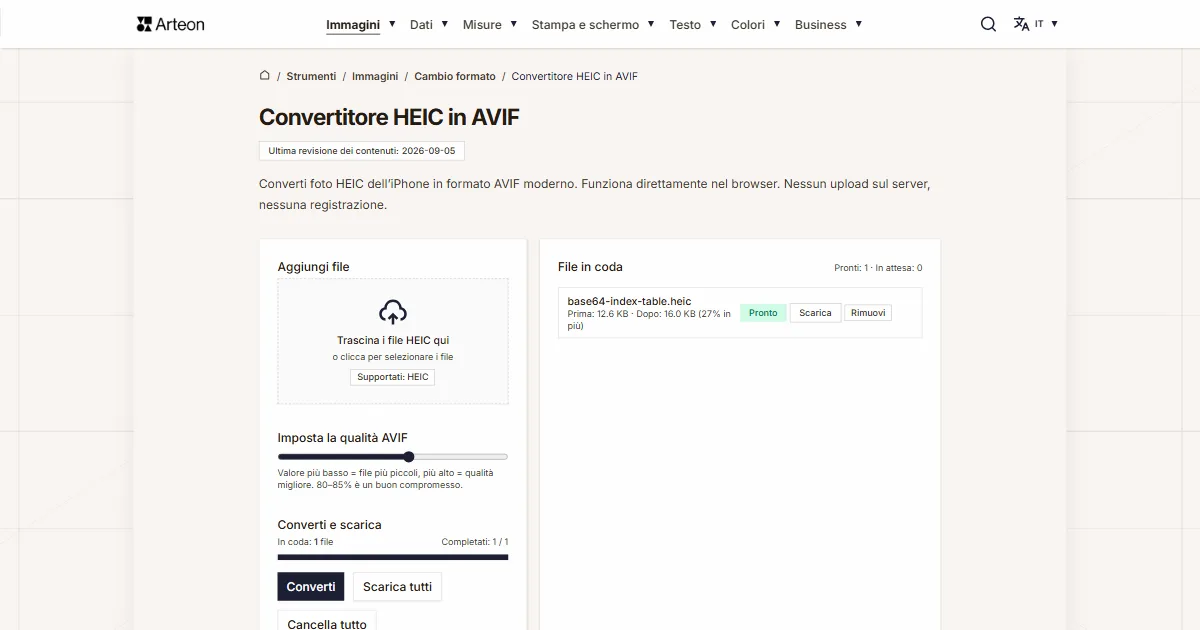
Converti foto HEIC dell’iPhone in formato AVIF moderno. Funziona direttamente nel browser. Nessun upload sul server, nessuna registrazione.
File in coda
Perché convertire HEIC in AVIF?
L’High Efficiency Image Container (HEIC) è il formato predefinito per le foto sui dispositivi Apple da iOS 11. HEIC offre file più leggeri del JPEG a qualità comparabile, ma non è supportato nativamente al di fuori dell’ecosistema Apple – né su Windows, né su Android, né su molte piattaforme web.
L’AVIF offre la compressione più efficiente tra tutti i formati immagine attuali, riducendo la dimensione fino al 50% rispetto al JPEG. Chrome, Firefox e Safari 16+ supportano l’AVIF. È la scelta ottimale per progetti web critici in termini di prestazioni e per l’uso mobile.
L’AVIF offre un’efficienza di compressione simile all’HEIC, ma come formato aperto è molto più ampiamente supportato. La conversione consente di utilizzare la compressione moderna senza le restrizioni dell’ecosistema Apple.
Questo convertitore funziona interamente in locale nel vostro browser – i file non lasciano mai il vostro dispositivo. Nessun caricamento, nessun server, nessuna registrazione. Pienamente conforme al GDPR e gratuito senza alcuna limitazione.
Come convertire HEIC in AVIF
Carica il tuo file HEIC
Trascina il tuo file HEIC nell’area del convertitore o clicca per sfogliare. Puoi aggiungere più file contemporaneamente.Imposta la qualità
Il cursore Imposta la qualità AVIF accetta valori da 60 a 95 per cento, predefinito 80. Un valore più basso dà un file più leggero, uno più alto conserva più dettagli. Poi fai clic su Converti.Scarica il AVIF
Il pulsante Scarica accanto a un file lo salva da solo, mentre Scarica tutti raccoglie tutti i file pronti in un unico archivio ZIP. Con un solo file pronto l’archivio non viene creato: il file si scarica direttamente.
Quando conviene convertire HEIC in AVIF?
Ottimizzazione web
Converti HEIC in AVIF per ridurre notevolmente i tempi di caricamento delle pagine e migliorare i punteggi Core Web Vitals.Ogni destinatario deve aprire il file
I client di posta e i programmi di grafica più vecchi non mostrano ancora i file AVIF. Una foto da inviare per posta o da aprire in uno di quei programmi la prepara il convertitore da HEIC a JPG.Pagina web
L’AVIF è letto da Chrome, Firefox, Edge e Safari dalla versione 16.4, mentre il HEIC non si vede nella maggior parte di essi. Con una sorgente molto compressa il file può uscire più pesante: la foto di prova pesava 504,8 KB contro 286,7 KB in HEIC, quindi confronta i pesi nell’elenco e, se serve, abbassa il cursore.Il file torna ancora in modifica
Ogni ulteriore salvataggio in un formato con perdita rimuove parte dei dettagli. Se l’immagine deve ancora passare in un editor, conserva il file HEIC originale e converti solo la versione finale.
Cosa distingue questo convertitore da HEIC a AVIF?
Privacy completa
I tuoi file HEIC vengono elaborati interamente nel browser. Nulla viene caricato su server – conforme al GDPR.Molti file alla volta
Aggiungi quanti file HEIC vuoi, ciascuno fino a 100 MB. Il convertitore li elabora uno dopo l’altro e mostra lo stato di ciascuno.Cursore della qualità
Il cursore Imposta la qualità AVIF da 60 a 95 per cento, predefinito 80. Accanto a ogni file vedi il peso prima e dopo la conversione, e sotto l’elenco il totale di tutta la coda.Download in un unico archivio
Il pulsante Scarica tutti raccoglie tutti i file pronti in un unico archivio ZIP, così non devi approvare una dozzina di download uno dopo l’altro.
Conversione da HEIC a AVIF nella pratica
AVIF offre efficienza di compressione simile a HEIC, ma come formato aperto non è legato all’ecosistema Apple. HEIC a AVIF permette la compressione più moderna con ampio supporto multipiattaforma.
Chrome, Firefox e Safari 16+ supportano AVIF nativamente. Per progetti web critici in performance – gallerie, portfolio, portali immobiliari – AVIF offre il miglior equilibrio tra dimensione e qualità.
La conversione locale è particolarmente rilevante per fotografi e creativi: gli shooting iPhone si convertono direttamente nel formato web più efficiente – senza cloud.
HEIC vs AVIF – confronto dei formati
| Funzionalità | HEIC | AVIF |
|---|---|---|
| Compressione con perdita | ✓ | ✓ |
| Compressione senza perdita | ✓ | ✓ |
| Trasparenza (canale alfa) | ✓ | ✓ |
| Supporto animazione | ✓ | ✓ |
| Supporto browser | Safari 13+ (macOS / iOS) | Chrome 85+, Firefox 93+, Edge 85+, Safari 16.4+ |
| Profondità colore | 8/10-bit, HDR | 8/10/12-bit, HDR |
| Dimensione file compatta | ✓ | ✓ |
| Metadati (EXIF) | ✓ | ✓ |
Qualità - cosa scegliere per HEIC in AVIF?
Il cursore permette 60%-95%. Piu alto = migliore qualità ma file piu grandi.
- 80% (predefinito) - buon compromesso per siti, blog, articoli.
- 85–90% - per foto prodotti, portfolio e gallerie.
- 60–70% - quando minimizzare dimensioni e prioritario.
Con 80% la differenza tra HEIC originale e AVIF risultante e impercettibile.
Quanto pesa un file dopo la conversione da HEIC a AVIF?
| File | Dimensioni in pixel | HEIC | AVIF | Variazione |
|---|---|---|---|---|
| Bosco autunnale sull’acqua | 1440 × 960 | 286,7 KB | 504,8 KB | 76 per cento in più |
| Strada di città di notte | 1440 × 960 | 40,4 KB | 86,1 KB | 2,1 volte più grande |
| Folla in strada | 1440 × 960 | 127,3 KB | 268,3 KB | 2,1 volte più grande |
Come la conversione da HEIC a AVIF incide sulla velocità della pagina
Il peso delle immagini decide l’indicatore LCP (Largest Contentful Paint), il tempo che passa prima che compaia l’elemento più grande dello schermo. In molte pagine è la foto di testata o la foto di un prodotto. Nella nostra misurazione la foto di prova pesava 286,7 KB in HEIC e 504,8 KB in AVIF, cioè 76 per cento in più. Il AVIF esce più pesante dell’HEIC già molto compresso: abbassa il cursore della qualità invece di tenere l’originale, perché l’HEIC comunque non si vede né in Chrome né in Firefox.
Il formato è una delle due leve, l’altra sono le dimensioni. Una foto appena scattata è larga 6000 pixel e nella colonna di una pagina se ne vedono 800: ridimensionala alla larghezza di destinazione prima di convertirla. Quali immagini appesantiscono la pagina lo mostra il rapporto di PageSpeed Insights nella sezione Performance.
Consigli per convertire HEIC in AVIF
Consigli per evitare problemi comuni:
File molto grandi
Le immagini oltre 4000 × 4000 pixel si convertono più lentamente, perché il browser le decodifica per intero in memoria. Una serie numerosa conviene convertirla in lotti da 10 a 20 file.File già compressi
Un file HEIC salvato a bassa qualità può uscire più grande dell’originale dopo la conversione in AVIF, perché il codificatore salva di nuovo anche gli artefatti della compressione precedente. Controlla il peso accanto al file e, se serve, abbassa il cursore Imposta la qualità AVIF.Trasparenza
Il AVIF salva un canale alfa, quindi le aree trasparenti e semitrasparenti del file HEIC restano invariate nel risultato.Conserva gli originali
La compressione AVIF è irreversibile: i dettagli scartati non si recuperano. Tieni una copia dei file HEIC per ripetere la conversione con un’altra impostazione del cursore.
Converti altri file in AVIF
Converti HEIC in altri formati
Ultima revisione dei contenuti: · scritto e verificato dal team Arteon
Domande frequenti sulla conversione da HEIC a AVIF
La conversione da HEIC a AVIF è gratuita?
Sì, questo convertitore da HEIC a AVIF è completamente gratuito, senza limiti. Nessuna registrazione, nessun watermark.
I miei file vengono caricati su un server?
No. L’elaborazione avviene interamente nel tuo browser. I file non lasciano mai il tuo dispositivo – conforme al GDPR.
Perderò qualità convertendo HEIC in AVIF?
Sì, il AVIF di questo convertitore viene salvato con perdita, alla qualità del cursore Imposta la qualità AVIF (80 per cento predefinito). A quel valore la differenza è invisibile sullo schermo; al 60 per cento i dettagli fini cominciano a sfocarsi. Il codificatore non ha una modalità senza perdita.
Posso convertire più file HEIC contemporaneamente?
Sì, il convertitore supporta la conversione in batch. Aggiungi più file HEIC e convertili tutti in AVIF simultaneamente.
Qual è la dimensione massima del file?
Ogni file può avere fino a 100 MB; uno più grande si ferma nell’elenco con il messaggio che è troppo grande. Il numero di file nella coda non è limitato, e le immagini grandi richiedono più tempo perché il browser le decodifica per intero in memoria.
Il convertitore funziona su dispositivi mobili?
Sì, funziona su qualsiasi dispositivo con un browser web moderno, inclusi smartphone e tablet.
È sicuro convertire HEIC in AVIF?
Sì. Tutto avviene localmente nel browser tramite la Canvas API. Niente viene inviato a un server.
Come scarico tutti i file insieme?
Il pulsante Scarica tutti raccoglie i file pronti in un unico archivio ZIP chiamato heic-avif.zip. Con un solo file pronto l’archivio non viene creato e il file si scarica direttamente.
Aiutaci a migliorare i nostri strumenti
Hai un’idea, trovato un bug o vuoi suggerire una funzione? Scrivici – rispondiamo entro 24 ore.
Scopri altri strumenti utili
JPG in WebP
Converti foto JPG in WebP leggero. Riduci il peso delle immagini fino al 35%.
Editor di immagini
Ridimensiona, ritaglia e converti la tua immagine. Formati pronti per i social media, avatar circolari, esportazione JPG/PNG/WebP.

Verificatore meta titolo e descrizione
Verifica la lunghezza del titolo e della descrizione in pixel. Anteprima Google dal vivo e suggerimenti di ottimizzazione.

Generatore di favicon
Crea un set completo di favicon.ico per il tuo sito web da un'immagine. Tutte le dimensioni richieste, senza registrazione.
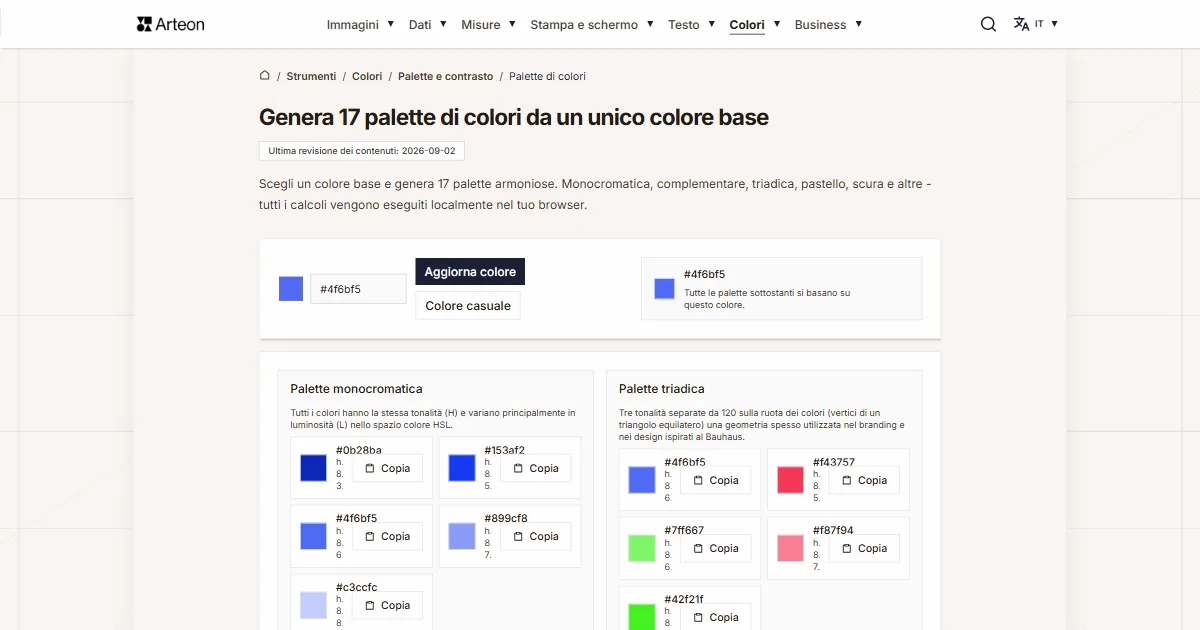
Generatore di palette di colori
Genera 9 palette da un colore: monocromatica, complementare, triadica e altre. Codici HEX.
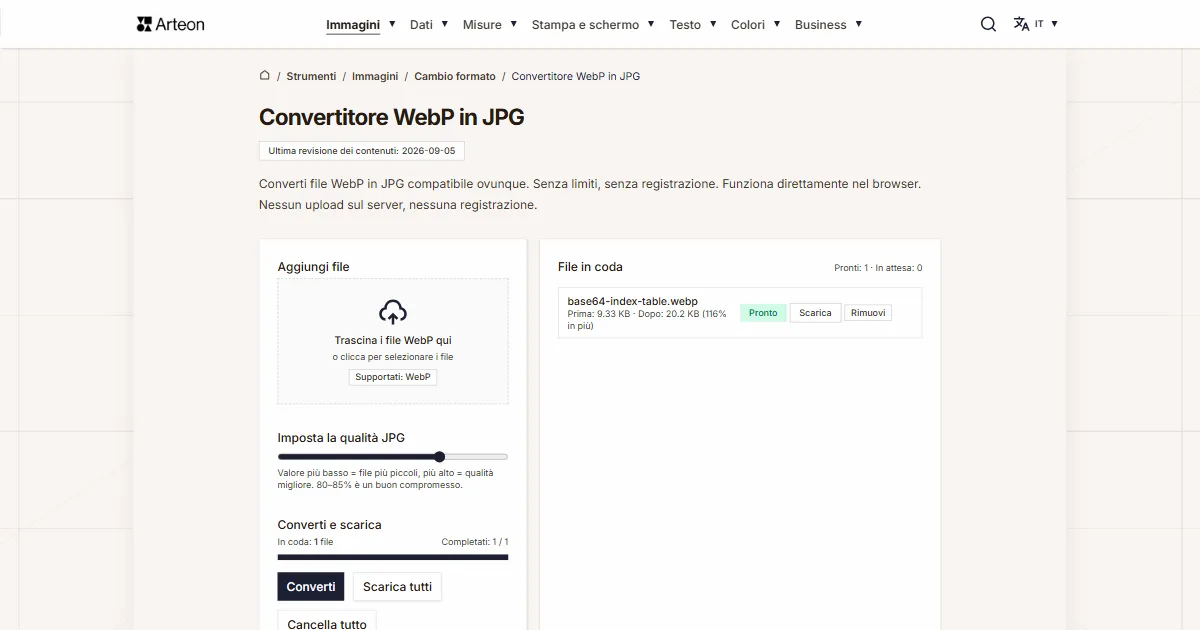
WebP in JPG
Converti file WebP in JPG compatibile ovunque. Senza limiti, senza registrazione.
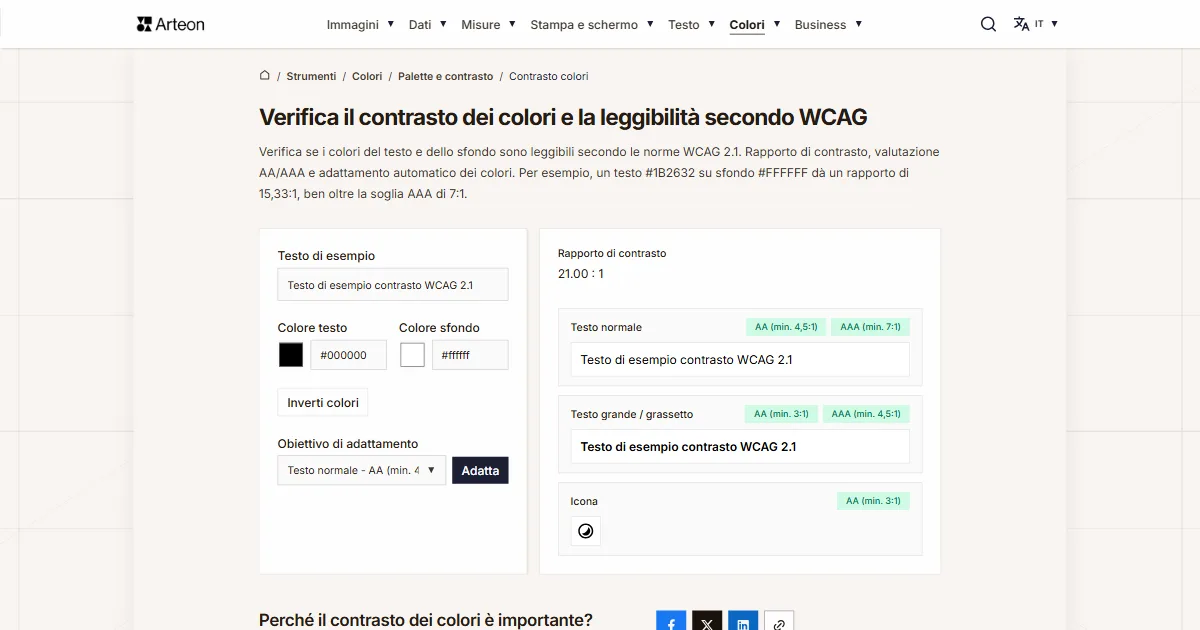
Verificatore contrasto colori
Verifica il contrasto testo e sfondo secondo WCAG 2.1 AA e AAA. Correzione automatica dei colori.
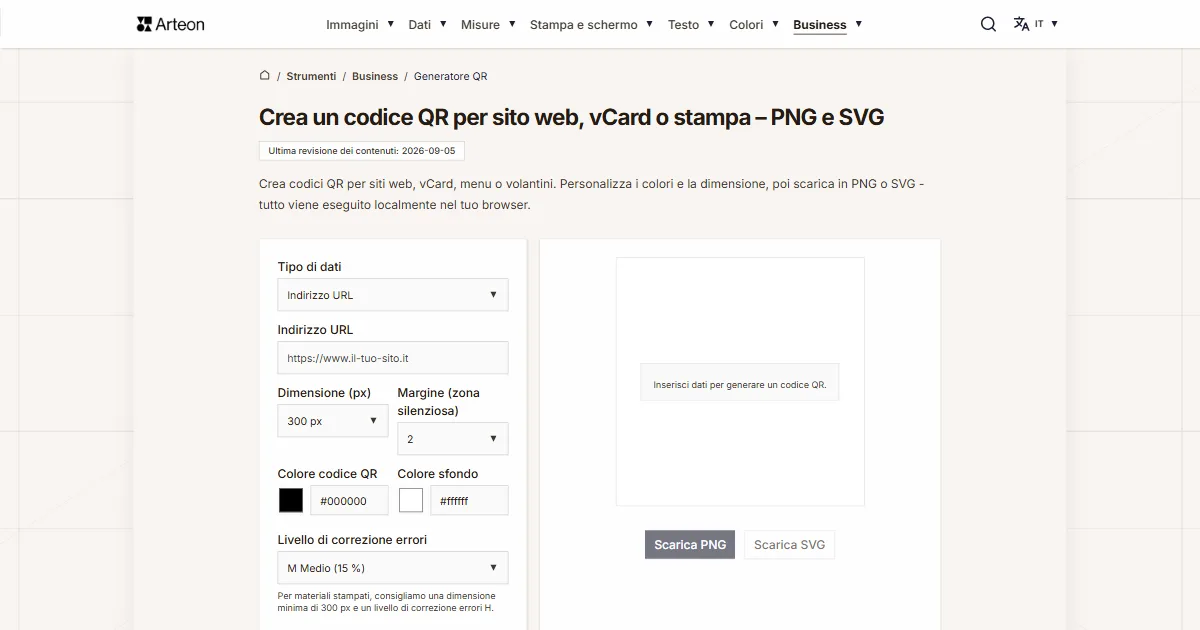
Generatore di codici QR gratuito
Crea un codice QR per sito web, biglietto vCard o stampa. Esporta PNG e SVG, senza registrazione.
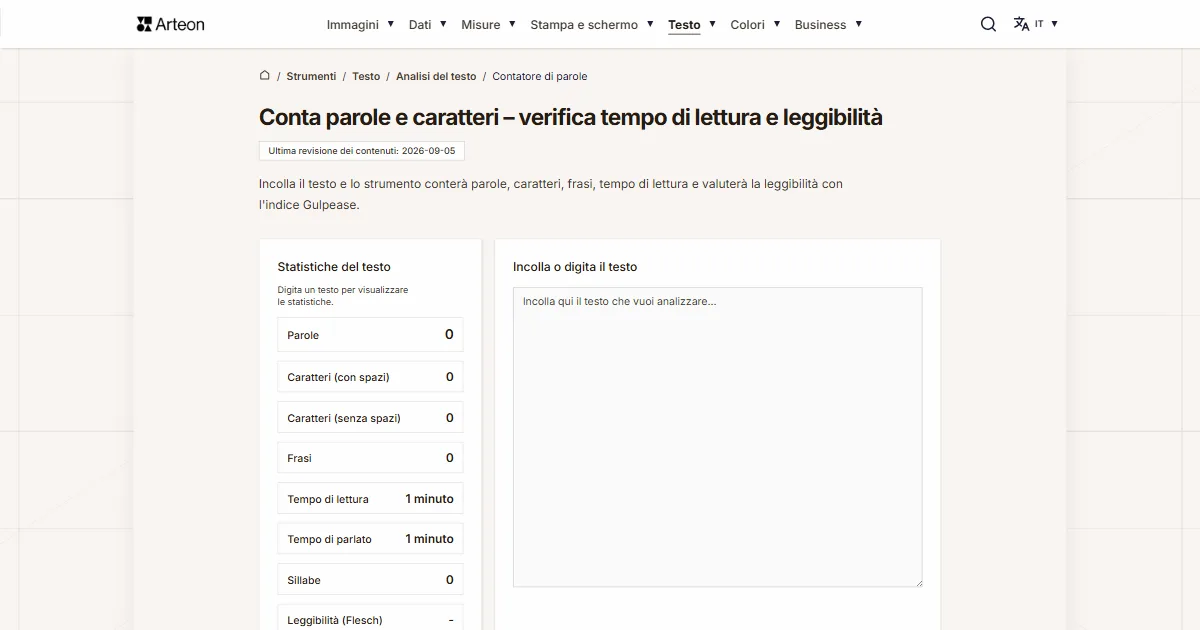
Contatore di parole e caratteri
Conta parole, caratteri, frasi e tempo di lettura. Verifica la leggibilità con il punteggio Flesch-Kincaid.