Bezplatný generátor HTML e-mailového podpisu pro Gmail a Outlook
Vyplň údaje, zvol jedno z osmi rozvržení a zkopíruj hotový podpis do Gmailu nebo Outlooku. Generátor sám sestaví funkční odkazy: z čísla +420 222 123 456 linka 12 udělá tel:+420222123456 a z čísla v poli WhatsApp odkaz wa.me.
Rozložení podpisu
Barva akcentu
Barva textu
Barva pozadí
Velikost písma
Směr textu
Rámeček podpisu
Jméno a příjmení
Pozice
Firma
Kontaktní údaje
Sociální sítě
Právní doložka
Vnitřní odsazení podpisu
Rozestupy mezi prvky
Náhled e-mailového podpisu
Zadej své údaje a zde se zobrazí náhled podpisu.
Tento nástroj funguje na větší obrazovce
Pro pohodlné použití tohoto nástroje ho otevři na notebooku, stolním počítači nebo tabletu v režimu na šířku.
Tip
Pokud používáš tablet, přepni do režimu na šířku - jakmile bude okno dostatečně široké, nástroj se automaticky načte.
Co patří do e-mailového podpisu?
E-mailový podpis je blok se jménem, pozicí, firmou a kontaktními údaji, který e-mailový program připojí na konec každé odeslané zprávy. Generátor ho sestaví jako HTML tabulku se styly zapsanými přímo u jednotlivých prvků, proto vložený podpis zachová barvy, mezery i odkazy.
Povinná jsou jen dvě pole: Jméno a příjmení a E-mail. Když jedno z nich chybí, kliknutí na Zkopírovat podpis (Gmail / Outlook) přesune kurzor do prázdného pole. Ostatní přidáš, když se hodí příjemci: telefon, web, adresu, tlačítko s odkazem na kalendář nebo profily na sociálních sítích.
Zápis kontaktů na hlavičkovém papíře a vizitkách popisuje mezinárodní norma ITU-T E.123. Doporučuje psát telefonní číslo se znaménkem plus a předvolbou země, bez závorek, uvádět e-mail s označením pod telefonním číslem a adresu webu bez předpony http://[1]. Rozvržení Sloupec štítků má přesně toto pořadí: telefon, pod ním e-mail a web, každý se štítkem ve vlastním sloupci.
Jak vytvořit e-mailový podpis ve třech krocích
Hotový podpis máš za pár minut:
1. Vyplň údaje
V sekci Údaje vyplň jméno a e-mail a potom pole, která chceš v podpisu ukázat. Náhled vedle formuláře se mění s každým napsaným písmenem.2. Zvol rozvržení a vzhled
V sekci Vzhled klikni na náhled jednoho z osmi rozvržení a potom nastav barvy a písmo.3. Zkopíruj a vlož
Klikni na Zkopírovat podpis (Gmail / Outlook). Pod náhledem se objeví tři kroky pro vložení podpisu do Gmailu nebo Outlooku.
Jak vyplnit pole v sekci Údaje?
Prázdné pole se v podpisu nezobrazí. Názvy níže jsou popisky polí z editoru a šedý text v každém prázdném poli ukazuje ukázkový záznam.
- Pozice a Název firmy stojí na jednom řádku, oddělené tečkou.
- Pole Telefon přijme číslo v libovolném zápisu. Podpis ho ukáže přesně tak, jak ho napíšeš, a odkaz pro volání sestaví jen z číslic a znaménka plus. Odkaz
tel:nesmí uvnitř čísla obsahovat mezery ani slova[2]. - Adresa z pole Webová stránka se v podpisu zobrazí tak, jak ji napíšeš, například www.firma.cz. Chybějící https:// doplní generátor jen do odkazu.
- Pole Avatar / logo (URL obrázku) přijímá adresu obrázku zveřejněného na webu. Po vložení adresy zvolíš tvar (Kruhový, Zaoblený, Čtvercový) a velikost: 40, 56 nebo 72 px. Obrázek o straně aspoň 144 px zůstane ostrý i na displejích s vysokou hustotou.
- Řádek nad jménem obsahuje krátký text velkými písmeny, například název firmy nebo slogan.
- Štítek u jména je krátká poznámka v oválném rámečku vedle jména, třeba titul MBA nebo zájmena.
- Dodatečný řádek pojme jednu větu o tom, čím se zabýváš.
- Adresa a Formální údaje jsou víceřádková pole: klávesa Enter začne nový řádek i v podpisu. Formální údaje, jako IČO, DIČ nebo spisová značka, generátor vypíše malým písmem nad právní doložkou.
Co zadat do pole a jaký odkaz vznikne?
| Co zadáš | Pole | Odkaz v podpisu | Co udělá generátor |
|---|---|---|---|
| +420 601 234 567 | Telefon | tel:+420601234567 | Mezery z odkazu zmizí a v podpisu zůstanou kvůli čitelnosti. |
| +420 222 123 456 linka 12 | Telefon | tel:+420222123456 | Linka zůstane v textu podpisu a odkaz vytočí hlavní číslo. |
| 00420 601 234 567 | Telefon | tel:00420601234567 | Odkaz ponechá 00 tak, jak bylo zadáno. |
| přes sekretariát | Telefon | bez odkazu | Zápis bez číslic zůstane obyčejným textem. |
| www.firma.cz | Webová stránka | https://www.firma.cz | Podpis ukáže www.firma.cz a odkaz dostane https://. |
| mailto:info@firma.cz | Webová stránka | mailto:info@firma.cz | Kliknutí otevře nový e-mail na tuto adresu. |
| tel:+420601234567 | CTA odkaz | tel:+420601234567 | Tlačítko zahájí telefonní hovor. |
| +420 601 234 567 | https://wa.me/420601234567 | Z čísla vznikne odkaz do chatu ve WhatsAppu. | |
| @firma | https://www.instagram.com/firma | Stačí samotné uživatelské jméno. | |
| @firma | TikTok | https://www.tiktok.com/@firma | TikTok ponechává znak @ v adrese profilu. |
| linkedin.com/in/jan-novak | https://linkedin.com/in/jan-novak | LinkedIn potřebuje adresu a chybějící https:// doplní generátor. |
Které rozvržení podpisu zvolit?
Generátor má osm rozvržení. V sekci Vzhled má každé svůj náhled, který ukazuje podpis s tvými údaji a barvami. Změna rozvržení nesmaže žádné pole:
- Standardní: údaje pod sebou, telefon, e-mail a web na jednom řádku se štítky.
- Horní lišta: jméno, pozice a avatar na liště v barvě akcentu, ostatní údaje pod ní.
- Sloupec štítků: telefon, e-mail a web pod sebou, štítky ve vlastním sloupci.
- Vycentrovaný: vše zarovnané na střed, avatar nad jménem.
- Kompaktní: jméno, pozice, firma a kontakt na jednom řádku, pod ním sociální sítě a doložka.
- Dva sloupce: avatar, jméno a pozice na jedné straně, kontakt, sítě a tlačítka na druhé, oddělené svislou čarou.
- Minimalistický: jméno, pozice, firma, e-mail a telefon, bez webu, avataru a tlačítek.
- Spodní lišta: údaje nahoře a pod nimi tlačítka a název firmy na liště v barvě akcentu.
Když vyplníš pole, které zvolené rozvržení nezobrazuje, objeví se pod náhledem upozornění s názvem tohoto pole.
Která pole zobrazuje které rozvržení?
| Rozvržení | Pole, která v podpisu chybí |
|---|---|
| Standardní | všechna pole jsou vidět |
| Horní lišta | všechna pole jsou vidět |
| Sloupec štítků | všechna pole jsou vidět |
| Vycentrovaný | všechna pole jsou vidět |
| Kompaktní | Řádek nad jménem, Štítek u jména, Dodatečný řádek, Adresa, Hlavní tlačítko, Vedlejší tlačítko, Formální údaje |
| Dva sloupce | všechna pole jsou vidět |
| Minimalistický | Řádek nad jménem, Štítek u jména, Dodatečný řádek, Adresa, Webová stránka, Sociální sítě, Hlavní tlačítko, Vedlejší tlačítko, Avatar / logo, Formální údaje, Právní doložka |
| Spodní lišta | všechna pole jsou vidět |
Jak přidat tlačítka s odkazem?
V sekci Tlačítka nastavíš dvě tlačítka. První má pozadí v barvě akcentu a jeho text a adresu napíšeš do polí Text tlačítka a CTA odkaz. Druhé má jen rámeček a slouží mu pole Text druhého tlačítka a Odkaz druhého tlačítka. Každé tlačítko potřebuje text a odkaz. Když jedno z těchto polí zůstane prázdné, tlačítko se v podpisu neobjeví.
Odkaz může otevřít stránku, nový e-mail (mailto:info@firma.cz) nebo hovor (tel:+420601234567). Adresu webu nemusíš začínat https://, generátor ho doplní. Adresy začínající javascript:, data:, vbscript: nebo file: generátor odmítne, takže tlačítko s takovým odkazem se nezobrazí.
Zaoblení tlačítka má tři varianty: Žádné, Mírné a Plné. Outlook pro Windows nepodporuje zaoblené rohy v CSS[3], takže tam mají tlačítka vždy ostré rohy. Rozvržení Kompaktní a Minimalistický tlačítka nezobrazují. Stejný odkaz, třeba na rezervační kalendář, dáš na vizitku jako kód z generátoru QR kódů.
Jak přidat sociální sítě a ikony?
V sekci Sociální sítě klikni na název služby pod nápisem Přidat profil a editor přidá pole pro adresu profilu. Na výběr je 12 služeb: LinkedIn, Instagram, Facebook, TikTok, YouTube, X (Twitter), GitHub, Dribbble, Behance, WhatsApp, Telegram a Pinterest. V podpisu se zobrazí jen služby s vyplněnou adresou a tlačítko s křížkem vedle pole profil odebere. Profily stojí v podpisu ve stejném pořadí jako v editoru. Nový se přidá na konec seznamu a pořadí změníš přetažením profilu za úchyt u jeho pole. Z klávesnice označ úchyt a posuň profil šipkami nahoru a dolů.
Celá adresa profilu není nutná. V polích Instagram, Facebook, TikTok, YouTube, X, GitHub, Dribbble, Behance, Telegram a Pinterest stačí @jméno a generátor z něj sestaví adresu profilu. LinkedIn potřebuje adresu, protože profily osob a firem mají různé cesty (/in/ a /company/). Do pole WhatsApp napiš telefonní číslo s předvolbou země: generátor z něj udělá odkaz https://wa.me/ jen s číslicemi, ve formátu, který popisuje Centrum nápovědy WhatsApp[4].
Ikony místo názvů služeb
Volba Zobrazit ikony místo názvů služeb nahradí názvy ikonami o velikosti 16, 20 nebo 24 px ve třech barvách: Barvy platformy, Tmavé nebo Bílé, ty poslední na tmavé pozadí podpisu. Ikony jsou obrázky PNG z arteontools.com. Ikona SVG zapsaná přímo do kódu se v Gmailu, Outlooku ani Yahoo Mailu nezobrazí[5] a obrázky uložené v base64 Gmail odstraňuje[6]. Každá ikona nese název služby jako alternativní text, takže když e-mailový program zablokuje obrázky, příjemce uvidí tento název.
Jak změnit vzhled a směr textu?
Barvy
Barva akcentu vybereš z pěti hotových vzorků nebo z palety prohlížeče, která se otevře po kliknutí na barevný čtverec. Kód HEX můžeš napsat i do pole vedle čtverce, třeba zkopírovaný z manuálu firemní identity. Pole přijme kód s mřížkou i bez ní, o šesti nebo třech znacích, například #1d4ed8 nebo 14c. Stejně, jen bez hotových vzorků, nastavíš Barva textu a Barva pozadí. Barvu akcentu dostane jméno, odkazy, tlačítka, rámeček a lišty v rozvrženích Horní lišta a Spodní lišta. Barva pozadí vyplní celý podpis. Světlý text na barevném pozadí ověříš v testeru kontrastu barev a kód firemní barvy převedeš v převodníku HEX na RGB. Když manuál firemní identity uvádí barvy v RGB, kód HEX získáš v převodníku RGB na HEX a tiskové barvy v CMYK nejdřív převedeš na RGB v převodníku CMYK na RGB. Barvu akcentu z loga zjistíš v extraktoru barev z obrázku a sladěné odstíny najdeš v generátoru barevných palet.
Písmo a velikost písma
Na výběr jsou Arial, Verdana, Tahoma, Trebuchet MS a Georgia, tedy písma, která Microsoft dodává se systémem Windows[7]. Když zařízení příjemce zvolené písmo nemá, e-mailový program použije vlastní bezpatkové písmo, u Georgie patkové, protože tak ho generátor zapisuje.
Velikost písma má tři stupně: Malé 12 px, Standardní 13 px a Větší 14 px. Jméno je o 2 px větší než ostatní text a doložka o 2 px menší. Outlook udává velikost písma v bodech a 13 px odpovídá 9,75 pt, což ověříš v převodníku typografických jednotek.
Směr textu
Volba Směr textu s nastavením Zprava doleva uspořádá podpis tak, jak to vyžaduje text v arabštině nebo hebrejštině. Generátor pak do podpisu přidá atribut dir="rtl", který podporují Gmail, Outlook i Apple Mail[8]. Telefonní čísla, e-maily a weby zůstanou zleva doprava, aby se číslice neotočily. Arabská písmena obsahují Arial a Tahoma[9], Verdana, Georgia ani Trebuchet MS je nemají[10].
Rámeček podpisu
U volby Rámeček podpisu zaškrtni strany, na kterých má být rámeček v barvě akcentu: Levý, Pravý, Horní a Spodní. Jedna strana má 4 px a zaškrtnutí všech čtyř vykreslí celý rámeček o síle 2 px.
Jak nastavit styl textu a rozestupy?
Sekce Styl textu ukazuje řádek pro každý prvek podpisu: Jméno a příjmení, Pozice, Firma, Kontaktní údaje, Sociální sítě a Právní doložka. Barvu vybereš v paletě prohlížeče po kliknutí na barevný čtverec. Když má text vlastní barvu, objeví se vedle čtverce tlačítko Obnovit výchozí barvu. Tlačítka minus a plus mění velikost o 2 px na každé kliknutí a mezi nimi vidíš velikost textu v pixelech. Změníš ji nejvýš o 4 px dolů nebo nahoru vůči základní velikosti.
Sekce Rozestupy nastavuje Vnitřní odsazení podpisu (8, 16 nebo 24 px) a rozestupy mezi prvky po 2 px, od 0 do 32 px. Vidíš jen rozestupy prvků, které jsou v podpisu a ve zvoleném rozvržení:
- Pod jménem
- Pod pozicí
- Pod dodatečným řádkem
- Nad kontaktními údaji
- Nad sociálními sítěmi
- Nad tlačítkem
- Nad doložkou
Právní doložka a oddělovač
Sekce Právní doložka má pole pro text, který se zobrazí na konci podpisu menším písmem, například upozornění na důvěrnost zprávy. Pole je na začátku prázdné a tlačítko Vložit ukázkovou doložku vloží hotové upozornění na důvěrnost, které můžeš upravit. Prázdné pole do podpisu nic nepřidá.
Volba Zobrazit oddělovač mezi kontakty a doložkou se objeví, když podpis obsahuje doložku nebo formální údaje, a přidá nad ně vodorovnou čáru. Styl čáry může být plný, přerušovaný nebo tečkovaný, síla 1, 2 nebo 3 px a Barva čáry libovolná, tlačítko Výchozí vrátí světle šedou #e5e7eb. Čáru vykreslují rozvržení Standardní, Horní lišta, Sloupec štítků a Vycentrovaný. V rozvržení Dva sloupce odděluje doložku od zbytku vlastní tenká čára.
Jak vložit podpis do Gmailu a Outlooku?
Klikni na Zkopírovat podpis (Gmail / Outlook). Tlačítko zkopíruje podpis i s formátováním, takže po vložení zůstanou barvy, odkazy i obrázky. Pod náhledem se pak objeví tři kroky pro vložení, stejné jako níže, s přepínačem Gmail a Outlook. Když po zkopírování v podpisu něco změníš, editor ti připomene, že ho máš zkopírovat znovu.
Gmail v prohlížeči
- Vpravo nahoře klikni na ozubené kolečko a potom na Zobrazit všechna nastavení.
- V sekci Podpis vlož podpis do pole klávesami Ctrl + V, na Macu Cmd + V.
- Dole na stránce klikni na Uložit změny.
Podpis v Gmailu může mít až 10 000 znaků a do tohoto limitu se počítá i vložený obrázek[11].
Nový Outlook pro Windows a Outlook na webu
- Vyber Nastavení, potom Účty a Podpisy.
- Přidej nový podpis, pojmenuj ho a vlož podpis do pole pro úpravy.
- Vyber Uložit.
V klasickém Outlooku pro Windows otevři novou zprávu a v nabídce Zpráva vyber Podpis a potom Podpisy[12].
Proč podpis u příjemce vypadá jinak než v náhledu?
Náhled ukazuje podpis tak, jak ho vykreslí prohlížeč. E-mailové programy rozumí menší části HTML a každý trochu jinak, proto generátor vynechává prvky, které nezobrazují. Některé rozdíly ale závisí na tom, co zadáš:
- Obrázek uložený přímo v adrese (
data:image/png;base64,…) se v Gmailu nezobrazí[6]. Kód base64 se hodí v souborech HTML a CSS, pole avataru ale potřebuje adresu souboru, proto editor po vložení kódu base64 zobrazí upozornění. - Gmail u účtů Google nezobrazuje obrázky SVG[13], logo uložené jako SVG proto nejdřív převeď na PNG, například v převodníku SVG na PNG.
- Outlook pro Windows nezobrazuje obrázky WebP[14], logo i fotografii proto ulož jako PNG nebo JPG, například v převodníku WebP na PNG.
- Outlook pro Windows ve výchozím nastavení blokuje automatické stahování obrázků z internetu[15]. Dokud to příjemce nepovolí, uvidí místo ikon názvy služeb a žádný avatar.
- Adresa obrázku musí vést přímo na soubor. Odkaz ke sdílení z Disku Google nebo Dropboxu otevře stránku s náhledem, takže se obrázek nezobrazí.
Uložení nastavení, export a obnovení
Generátor ukládá údaje a nastavení v prohlížeči (localStorage) při každé změně, zvlášť pro každou jazykovou verzi stránky. Když se vrátíš ve stejném prohlížeči, podpis na tebe čeká v posledním uloženém stavu. Údaje podpisu se na náš server neodesílají.
Tlačítko Exportovat nastavení uloží údaje, barvy, rozvržení, rozestupy a styly textu do souboru .json a Importovat nastavení tento soubor načte na jiném počítači nebo u kolegy, který změní jen své údaje. Import kontroluje každou hodnotu: barva zapsaná jinak než v HEX a písmo mimo seznam ponechají nastavení z doby před importem.
Tlačítko Obnovit výchozí po potvrzení vymaže všechna pole a vrátí podpisu výchozí vzhled. Tuto akci nelze vrátit, nastavení proto nejdřív exportuj.
Všechna tato tlačítka jsou v kartě náhledu pod tlačítkem pro kopírování. Najdeš tam také Zkopírovat HTML kód (čistý kód pro HTML editor) a Stáhnout jako HTML (soubor e-mailovy-podpis.html). Přepínač nad náhledem se sluncem (Světlý) nebo s měsícem (Tmavý) ukáže podpis na světlém nebo tmavém pozadí.
Pro koho je tento generátor e-mailového podpisu?
Poslouží každému, kdo posílá pracovní e-maily:
Firmy a týmy
Jeden člověk nastaví vzhled a klikne na Exportovat nastavení, každý zaměstnanec pak soubor načte tlačítkem Importovat nastavení a vyplní své údaje.Živnostníci a freelanceři
Tlačítko s odkazem na kalendář nebo portfolio a odkaz na WhatsApp sestavený z pouhého telefonního čísla.Advokátní kanceláře, účetní a ordinace
Pole Formální údaje pro IČO nebo evidenční číslo a sekce Právní doložka pro upozornění na důvěrnost.Firmy píšící arabsky nebo hebrejsky
Podpis zprava doleva, ve kterém telefonní čísla a adresy zachovají směr zleva doprava.
Čím se tento generátor podpisů liší?
Odkazy, které fungují
Odkaz tel: jen z číslic, odkaz wa.me z telefonního čísla a adresa profilu z pouhého @jména.Ikony viditelné v Gmailu
Ikony sociálních sítí jsou obrázky PNG, protože Gmail a Outlook ikony SVG odstraňují.Osm rozvržení
Náhledy ukazují tvůj podpis v každém rozvržení a upozornění pod náhledem vypíše pole, která zvolené rozvržení nezobrazuje.Podpisy zprava doleva
Směr textu pro arabštinu a hebrejštinu, s čísly a adresami ve správném pořadí.Bezpečný import
Soubor nastavení nemůže do podpisu vložit cizí kód, protože import přijímá jen barvy HEX a písma ze seznamu.Soukromí
Údaje podpisu zůstávají ve tvém prohlížeči a na žádný server se neodesílají.
Zdroje
- ITU-T E.123: Notation for national and international telephone numbers, e-mail addresses and web addresses — Mezinárodní telekomunikační unie (ITU)
- RFC 3966: The tel URI for Telephone Numbers — IETF
- border-radius — Can I email
- How to use click to chat — Centrum nápovědy WhatsApp
- SVG element — Can I email
- Base64 encoded images — Can I email
- Arial font family — Microsoft Typography
- dir attribute — Can I email
- Tahoma font family — Microsoft Typography
- Verdana font family — Microsoft Typography
- Vytvoření podpisu v Gmailu — Nápověda Gmail
- Vytvoření a přidání e-mailového podpisu v Outlooku — Podpora Microsoftu
- SVG image format — Can I email
- WebP image format — Can I email
- Blokování nebo odblokování automatického stahování obrázků v e-mailových zprávách — Podpora Microsoftu
Všechny hodnoty v tabulkách jsme spočítali z definic jednotek a před zveřejněním ověřili výpočtem. Historické údaje a názvy místních jednotek vycházejí ze zdrojů uvedených výše.
Poslední revize obsahu: · napsal a zkontroloval tým Arteon
Časté otázky ke generátoru e-mailového podpisu
Jak vložím podpis do Gmailu?
Klikni na Zkopírovat podpis (Gmail / Outlook). V Gmailu klikni na ozubené kolečko, zvol Zobrazit všechna nastavení, v sekci Podpis vlož podpis klávesami Ctrl + V (na Macu Cmd + V) a dole na stránce klikni na Uložit změny. Podpis může mít až 10 000 znaků.
Funguje podpis v Outlooku?
Ano. V novém Outlooku pro Windows a v Outlooku na webu vyber Nastavení, potom Účty a Podpisy. Outlook pro Windows zobrazuje tlačítka a avatar s ostrými rohy a nezobrazuje obrázky WebP, logo proto ulož jako PNG nebo JPG.
Proč se podpis nekopíruje?
Podpis se zkopíruje až po vyplnění dvou polí: Jméno a příjmení a E-mail. Když jedno chybí, kliknutí na Zkopírovat podpis (Gmail / Outlook) otevře sekci Údaje, přesune kurzor do prázdného pole a pod tlačítkem ukáže, co doplnit. Když kopírování zablokuje prohlížeč, klikni na Stáhnout jako HTML a podpis zkopíruj ze staženého souboru.
Proč se nezobrazuje moje logo nebo fotka?
Adresa musí vést přímo na soubor obrázku zveřejněný na webu. Nefunguje odkaz ke sdílení z Disku Google nebo Dropboxu, obrázek data:base64 v Gmailu ani soubor WebP v Outlooku pro Windows. Outlook pro Windows obrázek ukáže až poté, co příjemce povolí stahování obrázků.
Můžu do pole WhatsApp napsat jen telefonní číslo?
Ano. Napiš číslo s předvolbou země, například +420 601 234 567, a generátor sestaví odkaz https://wa.me/420601234567. Funguje i celá adresa wa.me.
Jak přidám linku?
Napiš ji za hlavní číslo, například +420 222 123 456 linka 12. Podpis ukáže celý zápis a odkaz vytočí hlavní číslo, protože číslice za slovem linka telefon sám nevytočí.
Můžu vytvořit podpis v arabštině nebo hebrejštině?
Ano. V sekci Vzhled nastav Směr textu na Zprava doleva a zvol Arial nebo Tahoma, jediná písma ze seznamu s arabskými písmeny. Telefonní čísla a adresy zachovají směr zleva doprava.
Proč po změně rozvržení zmizela část údajů?
Rozvržení Kompaktní vynechává mimo jiné řádek nad jménem, adresu a tlačítka a Minimalistický ponechá jen jméno, pozici, firmu, e-mail a telefon. Údaje v polích zůstávají a pod náhledem se objeví upozornění s vynechanými poli.
Odesílají se moje údaje někam?
Ne. Údaje podpisu zůstávají ve tvém prohlížeči. Když zapneš ikony sociálních sítí, e-mailový program příjemce stáhne tyto obrázky z arteontools.com, stejně jako stahuje každý obrázek v e-mailu.
Jak vytvořit stejné podpisy pro celý tým?
Nastav rozvržení, barvy a písmo, klikni na Exportovat nastavení a rozešli soubor .json. Každý klikne na Importovat nastavení, vyplní své údaje a zkopíruje podpis.
Jak změnit pořadí sociálních sítí v podpisu?
V sekci Sociální sítě přetáhni profil za úchyt u jeho pole na nové místo, nebo úchyt označ a posuň profil šipkami nahoru a dolů. Podpis ukazuje služby ve stejném pořadí jako editor.
Pomoz nám vylepšit naše nástroje
Máš nápad na novou funkci, vidíš někde chybu nebo chceš navrhnout jiný nástroj? Napiš nám.
Podívej se na další užitečné nástroje

Kontrola meta titulku a popisu
Zkontroluj délku titulku a popisu v pixelech. Živý náhled v Google a tipy na optimalizaci.

Generátor favicon
Vytvoř kompletní sadu favicon.ico pro svůj web z jednoho obrázku. Všechny potřebné velikosti, bez přihlášení.
Generátor barevných palet
Vygeneruj 17 palet z jedné barvy: monochromatickou, komplementární, triádickou a další. Kódy HEX.
Kontrola kontrastu barev
Zkontroluj kontrast textu a pozadí podle WCAG 2.1 AA a AAA. Automatická korekce barev.
Generátor QR kódu zdarma
Vytvoř QR kód pro web, vizitku vCard nebo tisk. Export PNG a SVG, bez registrace.
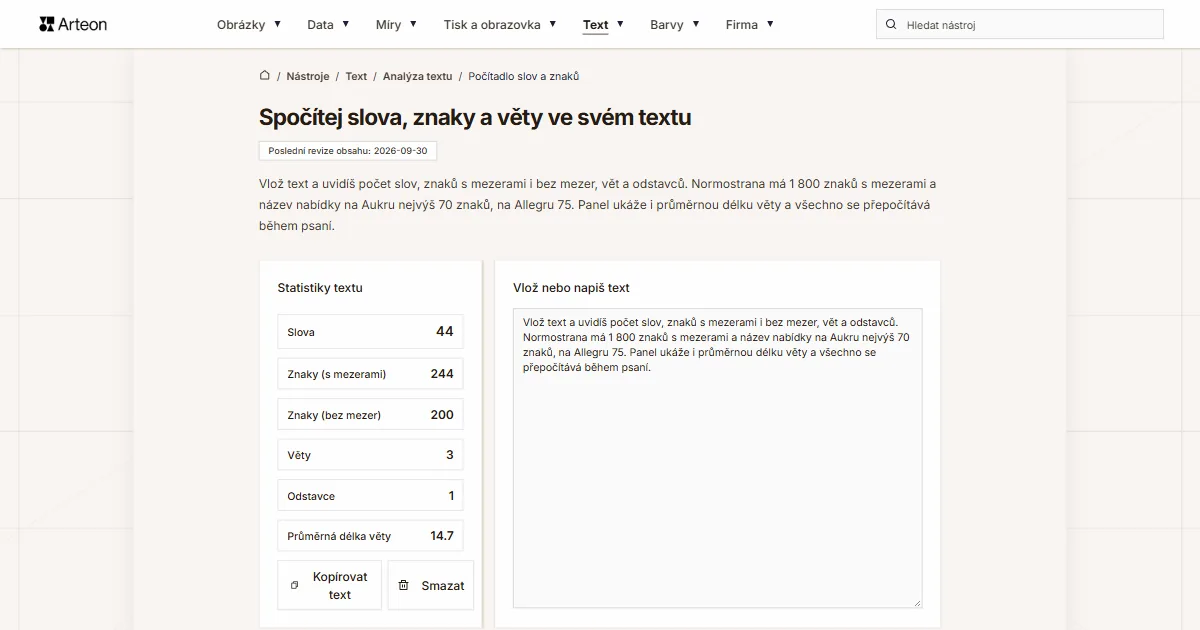
Počítadlo slov a znaků
Spočítej slova, znaky s mezerami i bez nich, věty, odstavce a průměrnou délku věty.
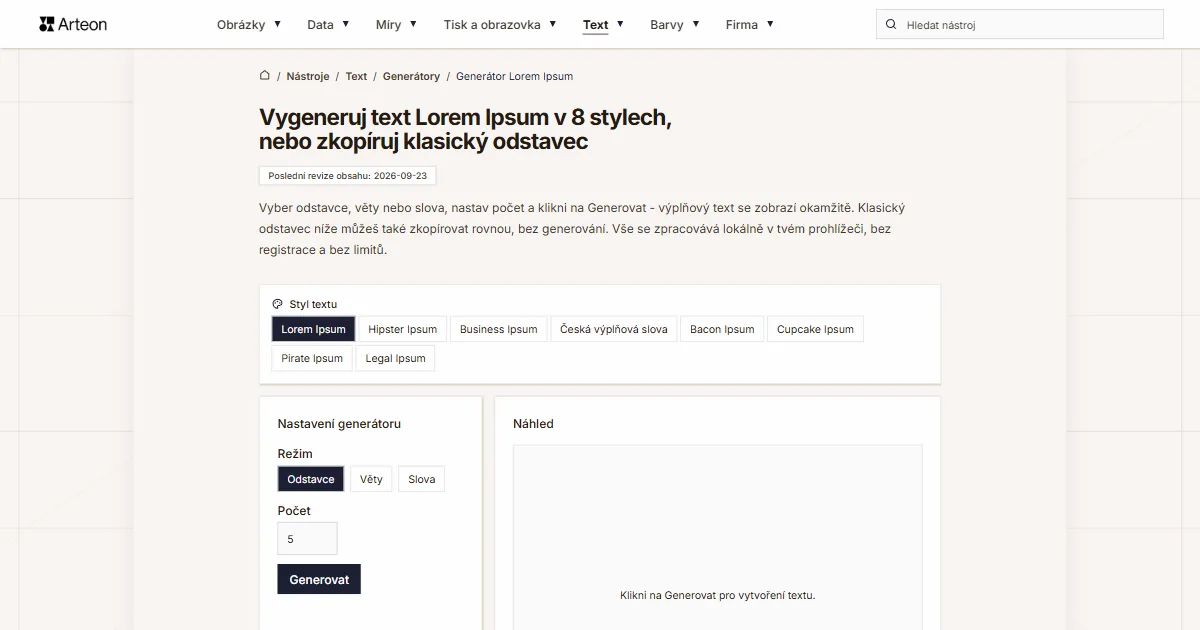
Generátor Lorem Ipsum
Bezplatný generátor Lorem Ipsum — 8 textových stylů, odstavce, věty nebo slova. Zkopíruj jedním kliknutím.