Helios: editor fotek a souborů RAW v prohlížeči
Helios otevře v prohlížeči fotky z telefonu i soubory RAW z fotoaparátu, třeba CR3, NEF, ARW a DNG, bez instalace programu a bez zakládání účtu. Upravíš v něm světlo a barvy, fotku ořízneš a narovnáš, použiješ jeden ze 100 filtrů nebo stejné nastavení na celou sérii a výsledek pak uložíš jako JPG, PNG, WebP, AVIF nebo TIFF ve velikosti pro e-mail, web nebo sociální sítě. Tvoje soubory neopustí tvoje zařízení.
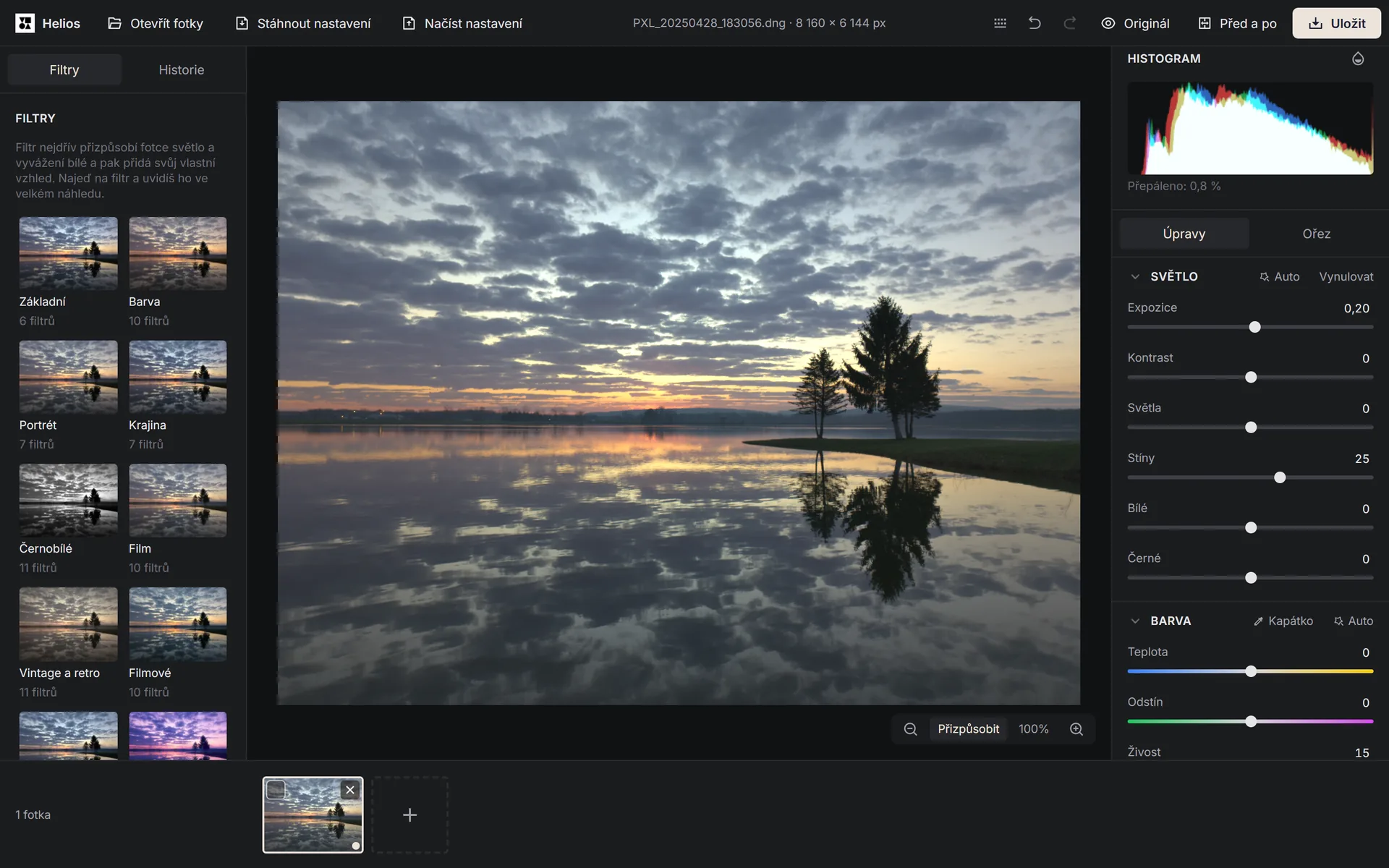
Co v Heliosu uděláš?
Helios je editor fotek, který otevřeš v prohlížeči jako každou jinou stránku. Nic neinstaluješ, nezakládáš účet a za uložení neplatíš. Původní soubor zůstane beze změny, protože uložení vždy vytvoří nový soubor.
V Heliosu zesvětlíš příliš tmavou fotku a ztmavíš přesvícenou oblohu, odstraníš žlutý nebo modrý nádech, fotku ořízneš a narovnáš křivý horizont, a k tomu ji zaostříš a zmenšíš šum. Máš k dispozici 100 hotových filtrů a můžeš si uložit i vlastní. Nastavení z jedné fotky použiješ na celou sérii, třeba na fotky ze svatby, a nakonec je uložíš všechny najednou ve velikosti pro e-mail, web nebo sociální sítě.
Editor se otevře tlačítkem Otevřít Helios nahoře na této stránce a zabere celou obrazovku. Ikona Arteon v levém horním rohu editoru ho zavře a vrátí tě na tuto stránku. Pokud se editor otevřel tímto tlačítkem, totéž udělá tlačítko Zpět v prohlížeči. Reklamy jsou jen ve zvláštním sloupci u pravého okraje editoru, na mobilu a jiných malých obrazovkách v úzkém pruhu úplně dole, takže nezakrývají fotku ani tlačítka.
Jaké soubory Helios otevře?
| Formát | Co otevřeš |
|---|---|
| JPG (JPEG) | Běžné i progresivní fotky z fotoaparátu, telefonu a skeneru, také černobílé a v CMYK. Barvy s profilem Display P3 (iPhone) nebo Adobe RGB editor převede tak, aby nevypadaly vybledle, a otočení uložené fotoaparátem použije sám. |
| HEIC | Fotky z iPhonu a iPadu, ale jen v prohlížeči, který umí HEIC sám dekódovat. Ze sekvence HEIC vezme editor první obrázek. |
| RAW | Soubory z fotoaparátů a telefonů, mimo jiné CR3 a CR2 (Canon), NEF (Nikon), ARW (Sony), RAF (Fujifilm), RW2 (Panasonic), ORF (Olympus) a DNG. Soubory DNG s kompresí JPEG XL se otevřou až do 100 milionů pixelů. |
| PNG | Soubory s 8 i 16 bity, s paletou barev a s průhledností, a také animované PNG. |
| WebP | Ztrátové i bezztrátové soubory s průhledností, i animované. |
| AVIF | Soubory AVIF v každém prohlížeči, který je umí sám dekódovat. Z animovaného AVIF vezme editor první obrázek. |
| TIFF | Soubory s 8, 16 i 32 bity (HDR), s kompresí i bez ní, v CMYK, s barevnými profily a s více stranami, třeba naskenované dokumenty. |
| GIF | Statické i animované GIFy s průhledností. |
| BMP | Soubory s 24 bity. |
Se soubory z jakých fotoaparátů a telefonů jsme Helios vyzkoušeli?
| Fotoaparát nebo telefon | Formát souboru |
|---|---|
| Fotoaparáty | |
| Canon EOS 6D | CR2 |
| Canon EOS R50 | CR3 |
| Canon EOS R6 Mark II | CR3 |
| Nikon Z 6 | NEF |
| Sony α7 III (ILCE-7M3) | ARW |
| Sony α7R IV (ILCE-7RM4) | ARW |
| Sony α7C (ILCE-7C) | ARW |
| Fujifilm X-T4 | RAF |
| Fujifilm GFX100 II | RAF |
| Panasonic Lumix S5 (DC-S5) | RW2 |
| Telefony | |
| Apple iPhone 12 Pro | DNG |
| Google Pixel 7 Pro | DNG |
| Google Pixel 8 Pro | DNG |
| Samsung Galaxy S23 Ultra | DNG |
Co je soubor RAW a čím se liší od JPG a HEIC?
Soubor RAW obsahuje surová data ze snímače fotoaparátu, ne hotový obrázek jako JPG nebo TIFF. Tato data mají 12 nebo 14 bitů na kanál, kdežto JPG jen 8, takže soubor RAW pojme mnohem širší rozsah jasu[1]. Převodu surových dat na fotku se říká vyvolání[1]. Stejný soubor můžeš vyvolat kolikrát chceš, třeba pokaždé s jiným vyvážením bílé. Z JPG už ale RAW nevznikne, protože část dat se při kompresi ztratila.
Každý výrobce má svůj formát: Canon ukládá soubory CR2 a CR3, Nikon NEF, Sony ARW, Fujifilm RAF, Panasonic RW2 a Olympus ORF[1]. NEF nebo CR3 je tedy obyčejný soubor RAW, jen s příponou svého výrobce. DNG je formát RAW od společnosti Adobe[1] a telefony jako Google Pixel nebo Samsung Galaxy do něj ukládají své fotky RAW. Většina souborů RAW obsahuje také hotový náhled ve formátu JPG, který fotoaparát ukazuje na displeji[1]. Helios ho využívá: fotka se objeví asi za 0,2–0,3 s a úpravy začnou, jakmile editor vyvolá celý soubor.
HEIC je formát, do kterého ukládají fotky iPhone 7 a novější, iPad (6. generace) a novější a novější modely iPadu Air, mini a Pro se systémem iOS 11 nebo novějším. Nahrazuje v nich JPG, protože lépe komprimuje a fotka zabere méně místa[2], ale stejně jako JPG obsahuje hotový obrázek, ne surová data ze snímače. Pokud chceš, aby iPhone ukládal fotky jako JPG, otevři aplikaci Nastavení, klepni na Fotoaparát, pak na Formáty a vyber Nejkompatibilnější[2].
Jak otevřít soubor CR3, NEF nebo HEIC a uložit ho jako JPG?
Stejné čtyři kroky platí pro každý soubor RAW i pro HEIC. Soubory HEIC otevřeš v Safari od verze 16.4 a v Chromu a Edgi, pokud má systém dekodér HEVC. Ve Windows ho dodá placené rozšíření Rozšíření pro video HEVC z Microsoft Storu[3]. V prohlížeči bez dekodéru HEVC, třeba ve Firefoxu, editor ukáže hlášku, kde se soubor otevře.
1. Otevři editor
Klikni nahoře na této stránce na Otevřít Helios. Editor se otevře přes celou obrazovku a ukáže seznam formátů, které přijímá.2. Přidej soubor
Přetáhni soubor do editoru, nebo klikni na Otevřít fotky (Ctrl+O, na Macu Cmd+O) a vyber soubor v počítači nebo na paměťové kartě fotoaparátu.3. Uprav fotku, když chceš
Když je fotka moc tmavá nebo má divné barvy, klikni na Auto v sekci Světlo a potom v sekci Barva. Každý posuvník pak můžeš doladit sám.4. Ulož jako JPG
Klikni na Uložit (Ctrl+S) a nech pole Formát na Jako originál: soubory RAW a HEIC se uloží jako JPG, protože do těchto formátů Helios ukládat neumí. V poli K čemu vyber Plná kvalita a v okně klikni na Uložit. Soubor dostane název originálu s dodatkem, třeba IMG_1234-helios.jpg. Pokud chceš jen převést hodně fotek HEIC na JPG bez úprav, rychleji to zvládneš v převodníku HEIC na JPG.
Jak otevřít celou sérii fotek najednou?
Po kliknutí na Otevřít fotky označ v okně pro výběr souborů víc fotek naráz, nebo přetáhni do editoru celou sérii. Prázdný editor ukazuje Přetáhni sem fotky a během přetahování se objeví Pusť a fotky se přidají. Další soubory přidáš později dlaždicí s plusem (Přidat fotky) na konci pásu náhledů dole v editoru.
Všechny vybrané fotky se hned objeví v pásu náhledů v pořadí výběru, i ty, které se ještě otevírají, a vedle pásu vidíš průběh, třeba Otevírání fotek: 3 z 10. Editor otevírá až tři fotky najednou podle počtu jader procesoru a paměti počítače. Kliknutí na fotku, která ještě čeká, ji otevře jako další, a zavřením čekající fotky její otevírání zrušíš. Náhledy souborů RAW vznikají z náhledů uložených fotoaparátem, takže se pás zaplní během několika sekund, ještě než se otevře celá série. Při našem měření editor otevřel sérii 200 fotek o rozměrech 800 × 600 px za 35 s a stránka po celou dobu reagovala na kliknutí.
Animovaný GIF, WebP nebo PNG a vícestránkový TIFF se otevřou na prvním snímku nebo první straně. Pod histogramem se pak objeví řádek jako Snímek 1 z 12 nebo Strana 1 z 5 s tlačítkem Vybrat snímek nebo Vybrat stranu, které ukáže všechny snímky jako náhledy. Upravuješ a ukládáš vždy jeden snímek nebo jednu stranu jako obyčejnou fotku bez animace a jejich číslo se dostane do názvu souboru, třeba scan-strana-2-helios.png.
Jak zesvětlit tmavou fotku a zachránit přeexponovanou?
Sekce Světlo vpravo je otevřená hned po načtení fotky. Nejjednodušší je začít tlačítkem Auto: editor nastaví světlo pro tuto fotku a každý posuvník pak můžeš doladit. Tlačítko tmavou fotku zesvětlí, ale světlou fotku, která není přeexponovaná, neztmaví. Dává také pozor, aby se světlá místa nepřepálila.
- Expozice zesvětlí nebo ztmaví celou fotku najednou, v rozsahu od −5 do +5. Je to první posuvník, když je fotka prostě moc tmavá nebo moc světlá.
- Kontrast zvětší nebo zmenší rozdíl mezi světlými a tmavými částmi fotky.
- Posuvník Světla působí jen na světlé části. Posunutý doleva ztmaví světlou oblohu nebo okno, aniž by ztmavil zbytek fotky.
- Posuvník Stíny působí jen na tmavé části. Posunutý doprava zesvětlí obličej nebo budovu vyfocenou proti světlu.
- Bílé a Černé nastavují nejsvětlejší a nejtmavší místa fotky. Pomohou, když fotka po úpravách vypadá šedivě a plochě.
Ostatní posuvníky této sekce mají rozsah od −100 do +100 a všechny začínají na nule. Vedle každého posuvníku je pole s číslem, do kterého napíšeš přesnou hodnotu s čárkou nebo s tečkou. Dvojklik na posuvník ho vrátí na nulu, tlačítko Vynulovat vynuluje celou sekci a Obnovit originál zruší všechny změny fotky.
Soubory RAW Helios otevírá s 16 bity na kanál. Nejsvětlejší místa fotky, která by běžné vyvolání udělalo čistě bílá, pak zůstanou v datech jako rezerva jasu a posuvníky Expozice, Světla a Bílé s ní mohou pracovat bez oříznutí. Proto posuvník Světla posunutý doleva vrátí kresbu do nejsvětlejších míst, která by při 8 bitech na kanál zůstala jednolitou šedou skvrnou. Platí to pro místa, která za bílou posunulo teprve zesvětlení při vyvolání. Když světlo ořízl už snímač fotoaparátu, soubor kresbu neobsahuje a editor ji neobnoví, z takových míst ale odstraní fialový nádech. Velmi velká fotka na zařízení s malou pamětí se otevře s 8 bity na kanál a editor na to jednou upozorní hláškou. Soubory JPG, PNG, TIFF a ostatní formáty Helios upravuje s 8 bity na kanál.
Jak odstranit žlutý nádech a opravit barvy?
Žlutý, oranžový nebo modrý nádech celé fotky vzniká barvou světla, ve kterém fotka vznikla. Proto se fotoaparát musí na barevnou teplotu světla vyvažovat, jinak snímky pořízené při žárovkovém osvětlení dostanou oranžové zabarvení a fotky pod zataženou oblohou naopak modrý nádech[4]. Vyvážení bílé tento nádech odstraní, aby bílá a šedá vypadaly neutrálně. V sekci Barva to uděláš třemi způsoby:
- tlačítko Auto nastaví vyvážení bílé pro tuto fotku, a když na ní převládá jedna výrazná barva, třeba hnědá dřeva nebo oranžová západu slunce, většinu té barvy ponechá;
- Kapátko: klikni na něj a pak na fotce na něco, co je ve skutečnosti bílé nebo šedé, třeba list papíru, zeď nebo mrak. Editor nádech odstraní a klávesou Esc kapátko ukončíš. Když je kliknuté místo moc tmavé nebo je bílá přepálená, editor tě požádá o jiný světle šedý bod;
- posuvníky Teplota a Odstín: Teplota posouvá barvy mezi modrou a žlutou, Odstín mezi zelenou a purpurovou.
Posuvníky Živost a Sytost mění sílu barev. Sytost zesílí všechny barvy stejně. Živost zesílí víc slabé barvy než ty, které už jsou výrazné, a tóny pleti méně, takže obličeje s ní zůstanou přirozené.
Jak změnit jednu barvu nebo udělat fotku černobílou?
Sekce Směšovač barev mění jen vybranou barvu a zbytek fotky nechá být. Nahoře v sekci vybereš, co měníš: Odstín posune tón barvy, Sytost změní její sílu a Světlost ji zesvětlí nebo ztmaví. Pod tím je osm posuvníků, jeden na každé barevné pásmo: Červená, Oranžová, Žlutá, Zelená, Akvamarínová, Modrá, Fialová a Purpurová. Aby obloha vyšla sytěji modrá, vyber Světlost a posuň posuvník Modrá doleva. Aby tráva nebyla tak křiklavá, vyber Sytost a posuň posuvník Zelená doleva.
Přepínač Černobílé ve stejné sekci udělá z fotky černobílou. Posuvníky světlosti pak rozhodují, jak světle vyjde každá barva: ztmavení pásma Modrá dá tmavší oblohu a zesvětlení pásma Oranžová světlejší pleť na portrétu.
Jak fotku zaostřit a zmenšit šum?
Sekce Detaily má čtyři posuvníky. Zostření zvýrazní hrany a Redukce šumu vyhladí jemné zrno, které je vidět na fotkách pořízených při slabém světle. Oba mají rozsah od 0 do 100. Textura zesílí nebo zjemní drobné detaily, jako je struktura pleti, látky nebo kůry. Průzračnost mění kontrast větších tvarů ve středních tónech, takže fotka působí ostřeji nebo měkčeji.
Zostření a redukce šumu pracují s pixely originálu, proto na zmenšeném náhledu celé fotky vypadají jinak než v uloženém souboru. Nejlépe je posoudíš při přiblížení 100 %, kde jeden pixel fotky odpovídá jednomu pixelu obrazovky.
Tlačítka přiblížení jsou v pravém dolním rohu fotky. Přizpůsobit ukáže celou fotku na obrazovce a 100 % skutečné pixely z plného rozlišení. Klávesa Z přepíná mezi těmito dvěma pohledy. Tlačítka Přiblížit a Oddálit a klávesy + a - mění přiblížení o jeden stupeň: 25 %, 50 %, 100 %, 200 %, 400 % nebo 800 %. Náhled při 100 % odpovídá uloženému souboru: náš automatický test je porovnává pixel po pixelu při různých nastaveních, i u souborů RAW otevřených s 16 bity, a nenachází rozdíly větší než 2 úrovně jasu z 255. Po otočení fotky dosahuje rozdíl na ostrých hranách 3 úrovní.
Jak přidat vinětaci, zrno nebo filmový vzhled?
Vinětace je ztmavení okrajů snímku. U objektivu bývá vadou, zároveň ale zdůrazní objekty ve středu fotky, protože na tmavší okraje se divák tolik nesoustředí[5]. V sekci Efekty posuvník Vinětace posunutý doleva okraje ztmaví a doprava je zesvětlí. Když je vinětace zapnutá, objeví se posuvníky Velikost, Prolnutí, Zaoblení, Vodorovná poloha a Svislá poloha. Střed posuneš i tak, že na fotce přetáhneš bod Střed vinětace, nebo šipkami na klávesnici. Posuvník Zrnitost ve stejné sekci přidá jemné zrno jako na fotce z filmu.
Sekce Odstupňování barev dá stínům a světlům odstín, aniž by změnila jas fotky. Posuvníky Odstín stínů a Odstín světel vybíráš odstín, posuvníky Sytost stínů a Sytost světel jeho sílu a posuvník Vyvážení posouvá hranici mezi stíny a světly. Na začátku je odstín stínů nastavený na studenou modrou a odstín světel na teplou oranžovou, takže stačí zvednout obě sytosti a máš filmový vzhled se studenými stíny a teplými světly. Odstín stínů barví tóny pleti slaběji, takže obličej ve stínu změní barvu méně než pozadí.
Jak fotku oříznout a narovnat?
Ořez leží vždy celý uvnitř fotky, takže narovnání nikdy nenechá prázdné rohy. Změny ořezu vrátíš stejně jako každou jinou změnu.
1. Přepni do režimu Ořez
Klikni na Ořez nad sekcemi vpravo nebo stiskni klávesu C. Na fotce se objeví rámeček s úchyty v rozích a na okrajích.2. Vyber poměr stran
Pod nápisem Poměr stran klikni na Volný, Původní, 1:1, 4:5, 3:2 nebo 16:9. Ikona vedle nápisu, tedy tlačítko Prohodit na výšku a na šířku, otočí rámeček, třeba z 3:2 na 2:3.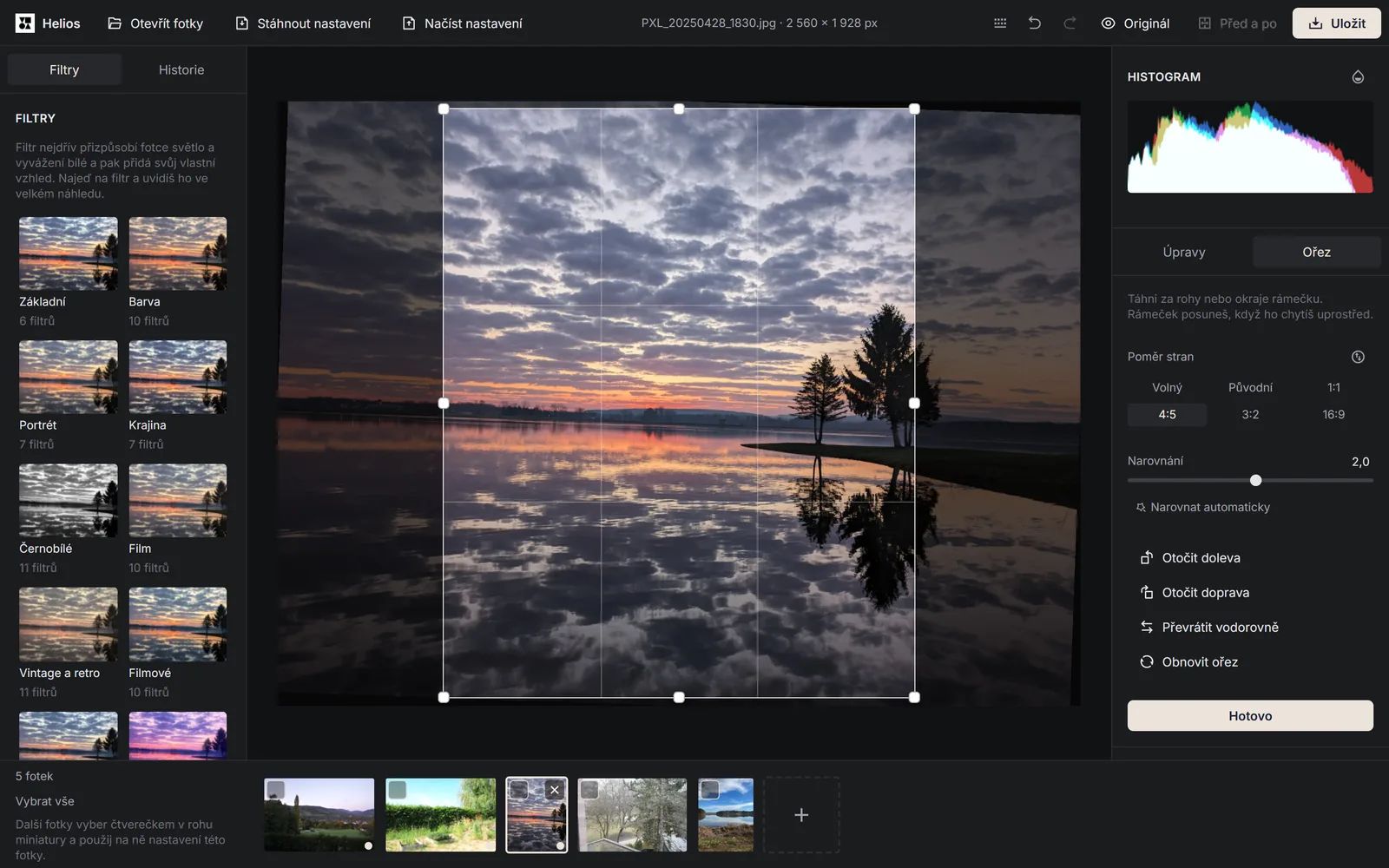
Na fotce jezera je rámeček ořezu v poměru 4:5 a posuvník Narovnání ji otáčí o 2°. Mřížka dělí rámeček vodorovně i svisle na třetiny, což pomáhá srovnat horizont a stromy. Snímek obrazovky: Arteon, fotka: raw.pixls.us, CC0 3. Nastav rámeček
Táhni za rohy nebo okraje rámečku a celý rámeček posuň tak, že ho chytíš uprostřed. Posunout ho můžeš i šipkami na klávesnici.4. Narovnej horizont
Posuvník Narovnání otočí fotku až o 45° na obě strany. Tlačítko Narovnat automaticky hledá na fotce horizont nebo svislé hrany a navrhne úhel, který pak můžeš doladit posuvníkem. Když je nenajde, editor tě požádá o nastavení úhlu posuvníkem.5. Otoč, převrať a potvrď
Tlačítka Otočit doleva a Otočit doprava otočí fotku o 90° a Převrátit vodorovně ji zrcadlově převrátí. Obnovit ořez vrátí celou fotku a Hotovo nebo klávesa Enter ořez potvrdí.
Jak zjistit, jestli fotka není přeexponovaná?
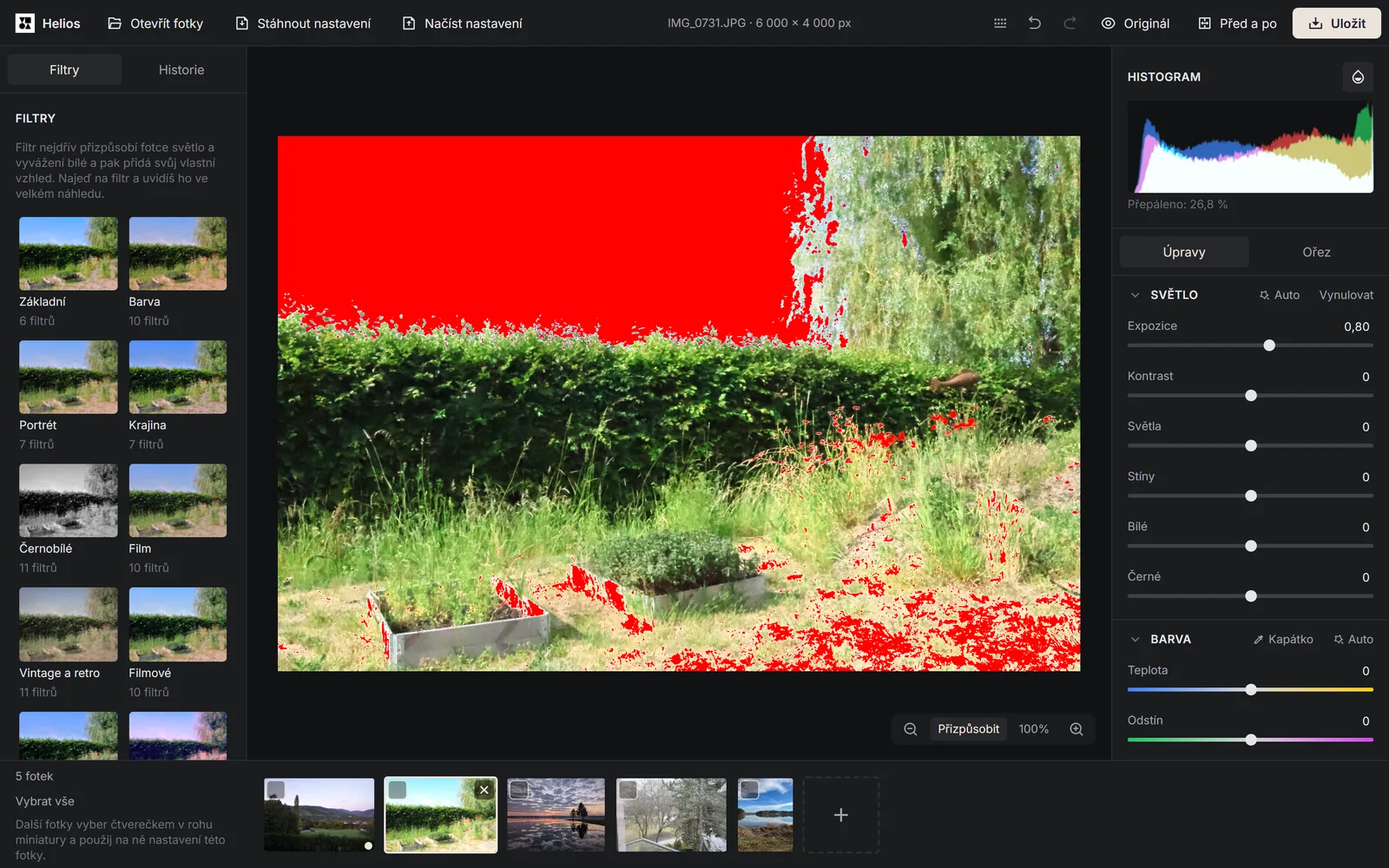
Nad sekcemi vpravo je Histogram, graf počtu pixelů od nejtmavších vlevo po nejsvětlejší vpravo. Mění se živě s každým pohybem posuvníku. Když je přepálené aspoň 0,1 % fotky, tedy aspoň jedna barva tam dosáhla maxima a detaily zmizely, objeví se pod histogramem hláška, třeba Přepáleno: 2,4 %.
Tlačítko Zobrazit přepaly, tedy ikona vedle nápisu Histogram (klávesa J), označí na fotce přepálená místa červeně a úplně černá modře. Hned tak uvidíš, jestli po zesvětlení nezmizela kresba v mracích nebo na bílé košili. Když chceš výsledek porovnat s originálem, podrž tlačítko Originál na horní liště nebo klávesu \. Po puštění uvidíš zase svou verzi.
Jak porovnat fotku před úpravami a po nich?
Klikni na horní liště vedle tlačítka Originál na Před a po, nebo stiskni klávesu Y. Na náhledu se objeví svislá čára: vlevo od ní vidíš fotku beze změn, vpravo fotku s tvými úpravami. V horních rozích jsou popisky Před a Po.
Čáru přetahuješ myší nebo prstem. Na klávesnici se klávesou Tab dostaneš k jejímu úchytu, tedy posuvníku Dělicí čára před a po, a čáru pak posouváš šipkami. Šipky v tu chvíli nepřepínají fotky. Čára zůstane na stejném místě obrazovky, když fotku přiblížíš, posuneš nebo přejdeš na další, i z fotky na šířku na fotku na výšku. Obě strany čáry mají stejný ořez a stejné narovnání.
V režimu Ořez je porovnání vypnuté: tlačítko je neaktivní a klávesa Y nic nedělá. Po návratu k úpravám se čára vrátí. Podržené tlačítko Originál ukáže celou fotku beze změn i při zapnutém porovnání a porovnání vypneš dalším kliknutím na Před a po nebo klávesou Y. Porovnání na fotce nic nemění, takže ho uložený soubor ani histogram nezohledňují. Ze stejného důvodu funguje i v kartě, která práci otevřenou v jiné kartě jen zobrazuje.
Na obrazovce užší než 640 px jsou tlačítka Originál, Před a po a Uložit jen ikonami, takže se lišta vejde bez posouvání už od šířky 360 px. Čtečka obrazovky přečte jejich názvy.
Jak vrátit změnu?
Tlačítko Zpět na horní liště nebo Ctrl+Z vrátí poslední změnu a Znovu nebo Ctrl+Shift+Z (také Ctrl+Y) ji obnoví.
Panel Historie vlevo ukazuje každý krok pod srozumitelným názvem, třeba Expozice +0,50, Ořez nebo Filtr: Léto. Kliknutím na kterýkoli krok vrátíš fotku do stavu z té chvíle. Několik pohybů stejného posuvníku během 1,5 s se spojí do jednoho kroku, takže se historie nezaplní drobnými úpravami. Historie drží 200 kroků a po zavření karty jich zůstane nejvýš 100: první krok Otevření a posledních 99.
Jak použít filtr a uložit si vlastní?
Panel Filtry vlevo má 100 filtrů ve dvanácti kategoriích: Základní (6), Barva (10), Portrét (7), Krajina (7), Černobílé (11), Film (10), Vintage a retro (11), Filmové (10), Noc a město (5), Neon a budoucnost (10), Umělecké (8) a Snové (5). Každá kategorie má dlaždici s náhledem tvé fotky v jednom ze svých filtrů. Kliknutím na dlaždici kategorii otevřeš a tlačítko Všechny kategorie nebo klávesa Esc tě vrátí na seznam. Náhledy filtrů se počítají z tvé fotky a když najedeš kurzorem na filtr, uvidíš ho na velkém náhledu dřív, než se cokoli změní. Kliknutím filtr použiješ. Každý filtr nejdřív nastaví světlo a vyvážení bílé stejně jako tlačítka Auto v sekcích Světlo a Barva a teprve potom přidá svůj vzhled. Když by hotový filtr přepálil část fotky, editor posune posuvník Bílé doleva, a když je potřeba, také posuvník Expozice, jen o tolik, o kolik je nutné. Posuvník Síla filtru filtr zeslabí nebo zesílí, od 0 do 150 %.
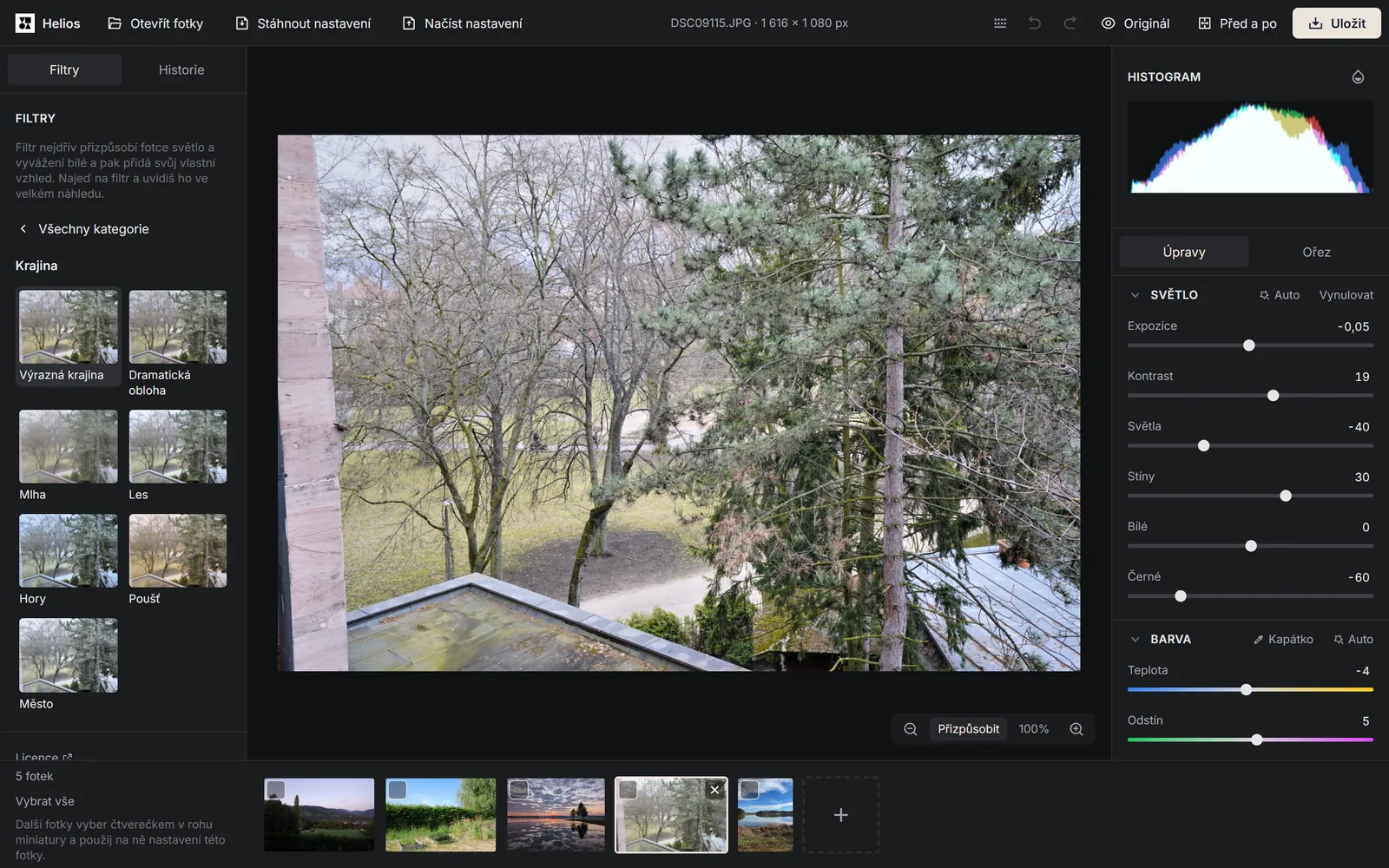
Filtry z kategorií Neon a budoucnost a Umělecké výrazně mění vzhled fotky. Některé filtry z těchto a několika dalších kategorií přidávají efekt, který posuvníky nenastavíš, třeba barvy jako z termokamery, záři kolem světlých míst, červené a modré lemy podél hran nebo vodorovné řádky jako na obrazovce staré televize. V sekci Odstupňování barev se pak objeví připomínka tohoto efektu a tlačítko Vynulovat této sekce ho odstraní spolu s odstupňováním barev.
Vlastní vzhled uložíš tlačítkem Uložit současný vzhled jako filtr. Filtr si zapamatuje světlo, barvu, posuvníky Textura a Průzračnost, odstupňování barev, efekty a směšovač barev, zatímco zostření, redukce šumu a ořez zůstanou u každé fotky zvlášť. Vlastní filtry najdeš v kategorii Moje filtry, kde můžeš kterýkoli smazat. Tlačítko Stáhnout moje filtry je uloží do souboru a Načíst filtry ze souboru je obnoví na jiném počítači nebo v jiném prohlížeči. V anonymním okně prohlížeč filtr natrvalo uložit nedovolí: funguje pak do zavření karty a editor ti poradí stáhnout filtry do souboru.
Jak upravit víc fotek najednou?
Nastavení z jedné fotky přeneseš na libovolný počet dalších. Hodí se to u série z jednoho focení, třeba ze svatby nebo z dovolené. Když ho chceš přenést jen na jednu další fotku, klikni dole v pravém panelu na Kopírovat nastavení (Ctrl+C), přejdi na druhou fotku a klikni na Vložit nastavení (Ctrl+V). Vložení přenese celý vzhled fotky, tedy světlo, barvu, detaily, odstupňování barev, efekty a směšovač barev, ořez ale zůstane u každé fotky.
1. Uprav jednu fotku ze série
Otevři celou sérii, vyber v pásu náhledů dole v editoru fotku, která nejlépe vystihuje focení, a uprav ji. Šipky vlevo a vpravo na klávesnici přepínají fotky.2. Vyber ostatní
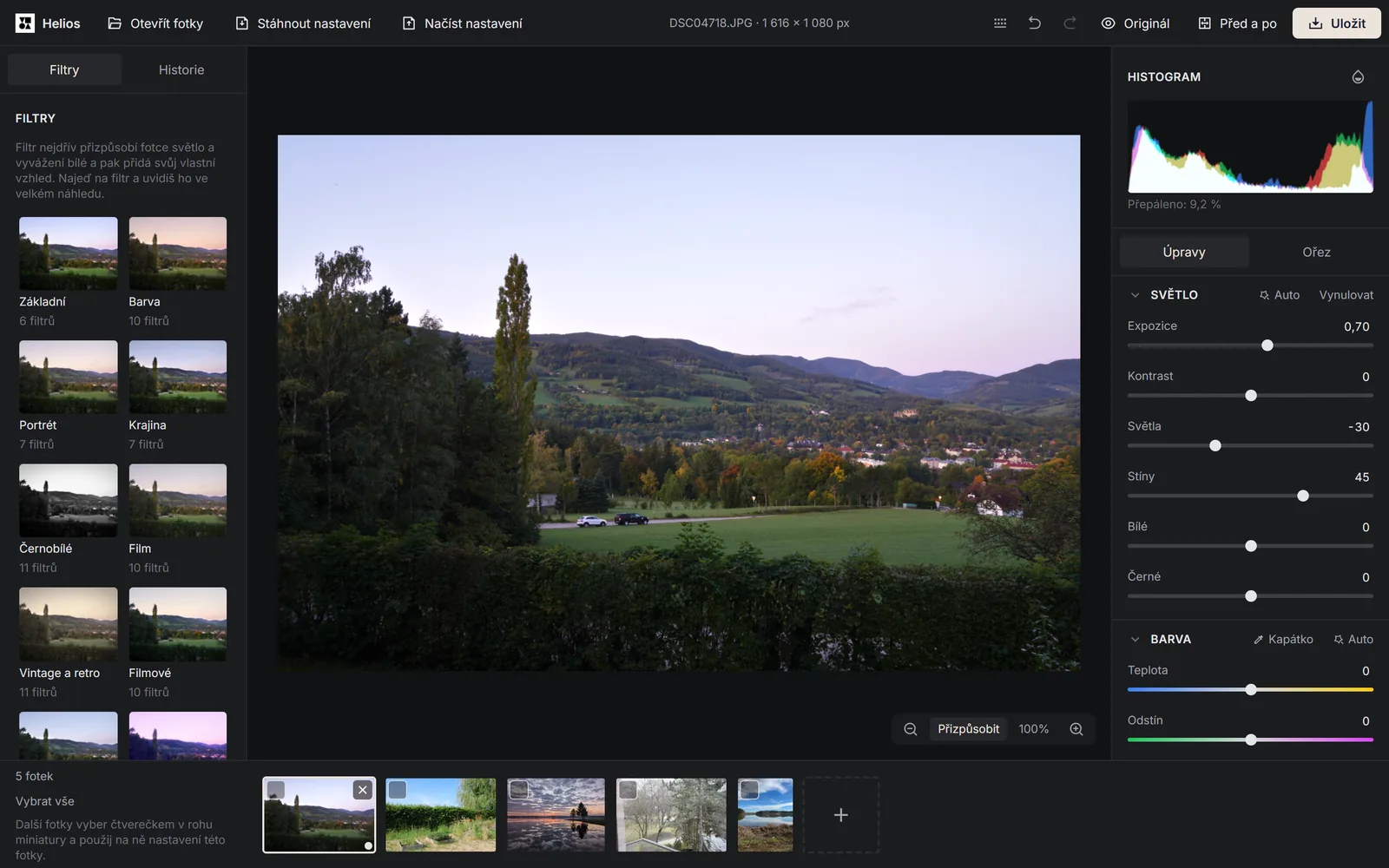
Klikni na čtvereček v rohu náhledu každé fotky, která má dostat toto nastavení, nebo klikni na Vybrat vše. Tlačítko Zrušit výběr výběr vyprázdní.3. Vyber, co přenést
Klikni na Použít nastavení na vybrané. V okně Která nastavení použít? jsou hned zaškrtnuté všechny skupiny kromě Ořez a otočení. Ořez můžeš přidat sám, sedí ale jen na fotky se stejným poměrem stran a kompozicí, na což tě okno upozorní.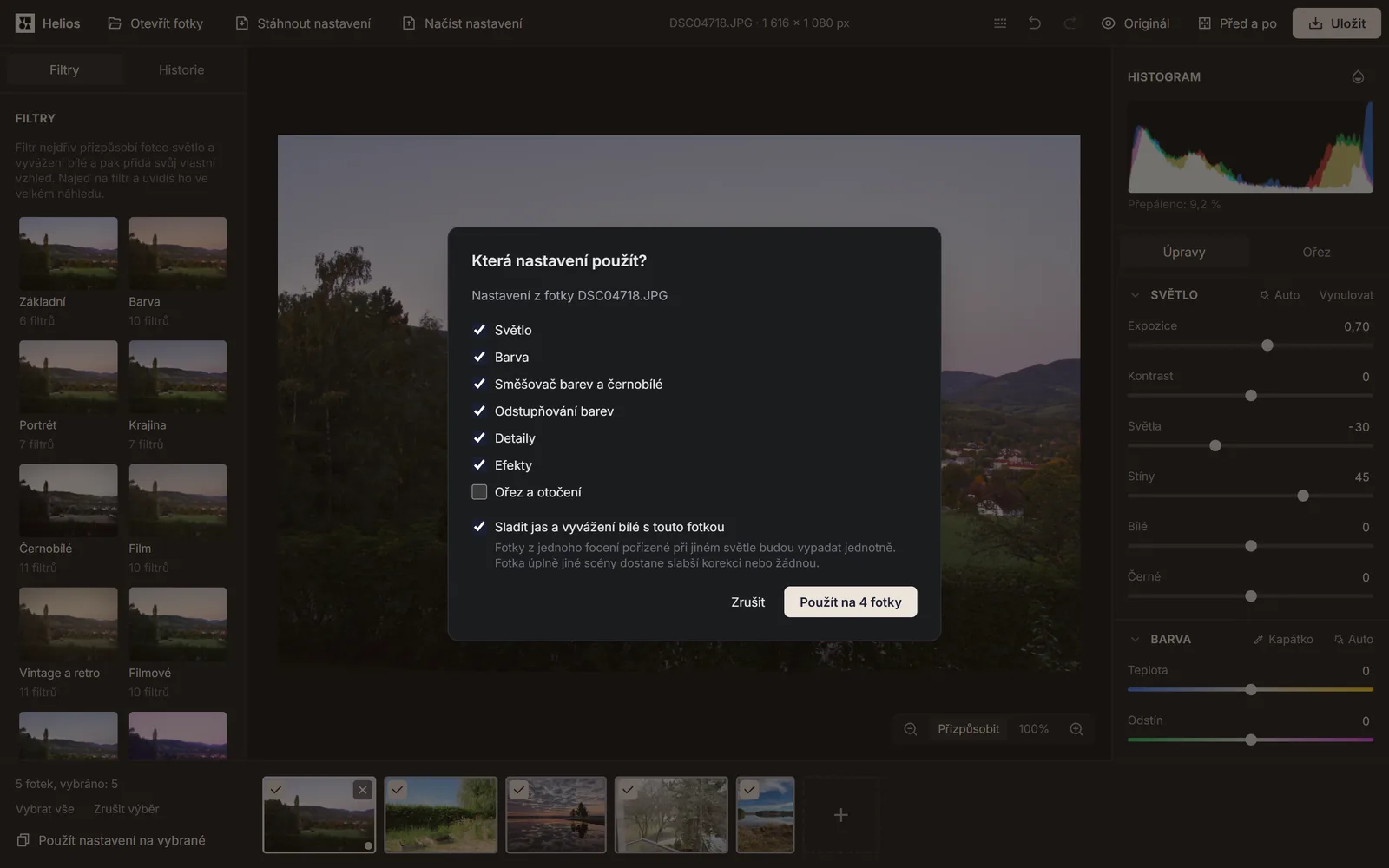
V okně je zaškrtnutá volba Sladit jas a vyvážení bílé s touto fotkou a všechny skupiny nastavení kromě Ořez a otočení. Dole je vybraných pět fotek, takže tlačítko Použít na 4 fotky přenese nastavení z fotky DSC04718.JPG na zbylé čtyři. Snímek obrazovky: Arteon, fotky: raw.pixls.us, CC0 4. Sjednoť jas série
Nech zaškrtnuté Sladit jas a vyvážení bílé s touto fotkou. Fotky z jednoho focení pořízené při jiném světle pak vyjdou vyrovnaně a fotka se zcela jinou scénou dostane slabší korekci nebo žádnou. U JPG, HEIC, TIFF a dalších formátů kromě RAW editor bere v úvahu i rozdíl expozice podle času, clony a ISO, které uložil fotoaparát. Tato volba funguje, když přenášíš Světlo nebo Barvu.5. Použij a ulož sérii
Klikni na tlačítko s počtem fotek, třeba Použít na 12 fotek. Každou fotku pak můžeš ještě upravit zvlášť a celou sérii uložíš do jednoho souboru ZIP, když v okně ukládání vybereš Vybrané nebo Všechny.
Jak uložit fotku do e-mailu, na web nebo pro tisk?
| K čemu | Velikost a kvalita | Kdy ho vybrat |
|---|---|---|
| Plná kvalita | Fotka se uloží v plném rozlišení s kvalitou 95 %. | Pro archiv, pro tisk a když budeš soubor ještě dál upravovat. |
| Web a e-mail | Delší strana fotky má 2048 px a kvalita je 85 %. | Když posíláš fotky e-mailem nebo je dáváš na web. Fotka z fotoaparátu s 24 Mpx (6000 × 4000 px) zmenšená na 2048 × 1365 px má víc než 8krát méně pixelů, takže je soubor mnohem menší. |
| Sociální sítě | Fotka má šířku 1080 px a kvalita je 90 %. | Pro příspěvky a příběhy na sociálních sítích. |
| Vlastní nastavení | Kvalitu nastavíš od 50 do 100 % a velikost jako Plné rozlišení, Delší strana v pixelech nebo Šířka v pixelech. | Když potřebuješ přesný rozměr nebo menší soubor. |
Do jakého formátu fotku uložit?
| Formát | Co dostaneš |
|---|---|
| JPG | Nejuniverzálnější soubor s daty z fotoaparátu, který otevře každý program. Je malý, ale trochu ztratí na kvalitě a průhledné pozadí se změní na bílé. |
| PNG | Soubor bez ztráty kvality, s průhledností a daty z fotoaparátu, ale velký. |
| WebP | Soubor menší než JPG při podobné kvalitě, s průhledností a daty z fotoaparátu. Některé starší programy ho neotevřou. |
| AVIF | Nejmenší soubor při dobré kvalitě, s průhledností a daty z fotoaparátu. Ukládání trvá déle a ne každý program ho otevře. |
| TIFF | Soubor bez ztráty kvality, s kompresí LZW, průhledností a daty z fotoaparátu, pro tisk a archiv. |
| BMP | Velmi velký soubor bez komprese a bez dat z fotoaparátu, průhledné pozadí se změní na bílé. |
| GIF | Nejvýš 256 barev, takže fotka přijde o plynulé přechody. Soubor nemá data z fotoaparátu. |
Co se stane s tvým souborem, daty z fotoaparátu a polohou GPS?
Tvoje fotky neopustí prohlížeč. Helios je otevírá, upravuje a ukládá na tvém zařízení, takže se žádný soubor nedostane na server, ani na chvilku.
Fotoaparát i telefon ukládají do fotky data EXIF: model fotoaparátu, nastavení snímku jako čas, clonu a ISO, datum pořízení a často i souřadnice GPS místa, kde fotka vznikla[6]. Volba Zachovat data z fotoaparátu (bez polohy) v okně ukládání je ve výchozím stavu zapnutá. Přenese do nového souboru model fotoaparátu, objektiv, datum a nastavení snímku a vždy odstraní polohu GPS, sériová čísla fotoaparátu a objektivu i data uložená výrobcem fotoaparátu (MakerNote). Po vypnutí této volby uložený soubor neobsahuje data z fotoaparátu ani polohu GPS.
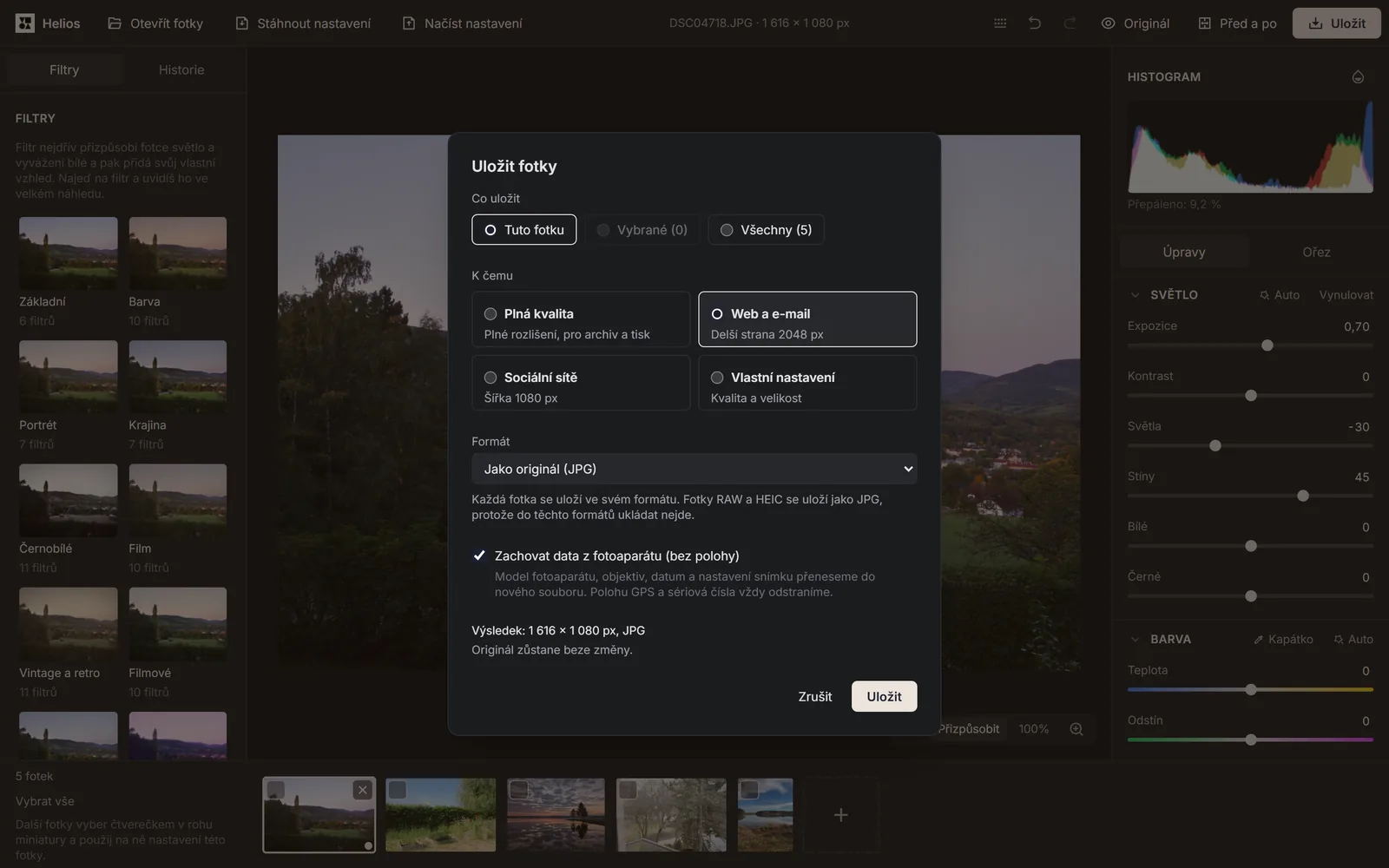
Pokud chceš z fotky jen odstranit polohu, než ji pošleš dál, otevři ji v Heliosu a ulož bez jakýchkoli změn. Nový soubor bude mít datum a nastavení fotoaparátu, ale ne souřadnice GPS. Fotka JPG se přitom uloží znovu, s kvalitou 95 % při účelu Plná kvalita, takže když ti záleží na každém detailu, vyber formát PNG nebo TIFF.
Kde se ukládá tvoje práce a jak se k ní vrátit?
Každá změna se sama uloží v prohlížeči spolu s kopií originálu. Když se do Heliosu vrátíš ve stejném prohlížeči, editor ukáže Pokračovat v práci s počtem fotek a datem poslední změny. Tlačítko Pokračovat v práci vrátí tvoji práci a Začít znovu uloženou práci smaže a otevře prázdný editor.
Tato kopie existuje jen v datech stránek ve tvém prohlížeči, takže po vymazání dat prohlížení zmizí. Safari maže data stránky po 7 dnech používání prohlížeče bez návštěvy této stránky[7], proto tě editor u první fotky v Safari jednou upozorní. V anonymním okně prohlížeč ukládání práce nedovolí: editor funguje, ale po zavření karty změny zmizí. Když prohlížeči dojde místo na kopii velkého originálu, nastavení se ukládá dál a po zavření karty stačí ten soubor znovu otevřít a úpravy se vrátí.
Na delší dobu nebo na jiný počítač přeneseš nastavení v souboru. Tlačítko Stáhnout nastavení na horní liště uloží nastavení všech otevřených fotek a Načíst nastavení je vrátí fotkám se stejným názvem a velikostí souboru. Hláška po načtení řekne, kolika fotek se nastavení týkalo a které fotky ze souboru chybí.
Když Helios otevřeš ve dvou kartách, upravuje jen jedna z nich. Druhá ukáže hlášku, že editor je otevřený v jiné kartě a tady si práci můžeš jen prohlížet, s tlačítkem Pracovat v této kartě. Tlačítko převezme úpravy i s nejnovější změnou z druhé karty. Když se karta, která upravuje, zavře, úpravy převezme další.
Jaké klávesové zkratky má Helios?
| Klávesa | Co dělá |
|---|---|
| Ctrl+O | Otevře okno pro výběr fotek. |
| Ctrl+S | Otevře okno Uložit fotky. |
| Ctrl+Z | Vrátí poslední změnu. |
| Ctrl+Shift+Z nebo Ctrl+Y | Obnoví vrácenou změnu. |
| Ctrl+C | Zkopíruje nastavení fotky, když na stránce není označený žádný text. |
| Ctrl+V | Vloží zkopírované nastavení na prohlíženou fotku. |
| Šipka vlevo a šipka vpravo | Přepnou na předchozí a další fotku. |
| \ (podržená) | Ukazuje fotku beze změn, dokud klávesu držíš. |
| Y | Zapne a vypne porovnání Před a po. |
| J | Zapne a vypne Zobrazit přepaly. |
| C | Zapne a vypne režim Ořez. |
| Enter | Potvrdí ořez. |
| Esc | Ukončí kapátko a ořez, nebo zavře okno. |
| Z | Přepíná mezi celou fotkou a přiblížením 100 %. |
| + a - | Přiblíží a oddálí fotku o jeden stupeň. |
| ? | Otevře okno Klávesové zkratky se seznamem všech zkratek. |
V jakých prohlížečích Helios funguje a kde má hranice?
| Prohlížeč nebo hranice | Jak Helios funguje |
|---|---|
| Chrome a Edge | Otevřeš všechny formáty ze seznamu a HEIC tehdy, když má systém dekodér HEVC. Ve Windows ho dodá rozšíření Rozšíření pro video HEVC. |
| Firefox | Otevřeš všechny formáty kromě HEIC. Soubory RAW se otevírají několikrát déle než v Chromu a Edgi, na což editor upozorní u prvního takového souboru. |
| Safari | Otevřeš všechny formáty a HEIC od verze 16.4. V Safari 15.0 až 16.3 (starší iPhony a Macy) se fotky včetně souborů RAW otevírají, upravují a ukládají ve všech sedmi formátech, HEIC se ale neotevře. |
| Prohlížeč bez WebGL2 | Editor se nespustí a ukáže seznam prohlížečů, ve kterých funguje. |
| Velikost fotky | Fotka může mít nejvýš 268 milionů pixelů (16 384 × 16 384). Panoramata se otevřou až do 65 535 px delší strany. |
| Velikost souboru | Soubor může mít nejvýš 2 GB. |
| Ukládání velké fotky | Helios ukládá v plném rozlišení až do 65 535 px na stranu. Nižší hranici strany mají WebP (16 383 px), AVIF (32 768 px) a JPG (65 500 px), takže větší fotku ulož do PNG nebo TIFF. Na iPhonu a iPadu ukládání v plném rozlišení funguje také, protože editor velkou fotku skládá po částech. |
Co znamená hláška editoru a co pak dělat?
| Hláška začíná slovy | Co dělat |
|---|---|
| Soubor … je prázdný (0 bajtů) | Soubor zůstává prázdný obvykle po přerušeném stahování nebo kopírování, takže ho zkopíruj znovu. |
| Soubor … nejde otevřít | Soubor není fotka ve formátu, který editor přijímá, i když má příponu fotky. Zkontroluj, jestli je to ten správný soubor. |
| Soubor … je poškozený nebo neúplný | Zkopíruj soubor znovu z fotoaparátu, telefonu nebo disku. |
| Souboru … chybí konec | Editor otevřel, co se z JPG zachovalo. Pokud je část fotky šedá, zkopíruj soubor znovu. |
| Tento prohlížeč neumí číst fotky HEIC | Otevři soubor v jednom z prohlížečů, které hláška uvádí. |
| Fotka … má víc pixelů | Zmenši fotku v programu, ve kterém vznikla, a otevři ji znovu. |
| Soubor … má přes 2 GB | Ulož fotku do menšího souboru, třeba jako JPG, a otevři ji znovu. |
| Při otevírání souboru … došla paměť | Zavři jiné fotky nebo karty prohlížeče a zkus to znovu. |
| Dekodér potřebný pro soubor … se nenačetl | Během stahování dekodéru se přerušilo připojení k internetu a soubor sám je v pořádku. Otevři ho znovu. |
| Kodér formátu … se nenačetl | Kodér formátů AVIF, TIFF, BMP a GIF se stahuje až při prvním uložení do daného formátu, takže se bez internetu nenačte. Zkontroluj připojení a ulož znovu, nebo obnov stránku. |
| Výsledek by byl pro prohlížeč příliš velký | Vyber v okně ukládání menší velikost. |
Zdroje
- Raw image format — Wikipedie (anglicky)
- Používání médií ve formátech HEIF a HEVC na zařízeních Apple — Podpora Apple
- Rozšíření pro video HEVC — Microsoft Store
- Barevná teplota — Wikipedie
- Vinětace — Wikipedie
- Exchangeable image file format — Wikipedie
- Full Third-Party Cookie Blocking and More — WebKit (anglicky)
Všechny hodnoty v tabulkách jsme spočítali z definic jednotek a před zveřejněním ověřili výpočtem. Historické údaje a názvy místních jednotek vycházejí ze zdrojů uvedených výše.
Poslední revize obsahu: · napsal a zkontroloval tým Arteon
Časté otázky o Heliosu
Co Helios neumí?
Helios upravuje vždy celou fotku najednou. Nemá vrstvy, text, štětec na opravu jednoho místa ani nástroj na odstranění lidí nebo předmětů z fotky. Neukládá ani animace.
Proč vypadá fotka DNG z telefonu Google Pixel v Heliosu plošší?
Telefon ukládá do souboru DNG nejen surová data, ale i vlastní úpravy a barevný profil. Helios použije úpravy jasu v rozích fotky, které telefon uložil, barevný profil ze souboru ale nepoužije. Proto fotka z Pixelu 8 Pro vypadá v Heliosu plošší a chladnější než v programech, které tento profil používají. Posuvníky Kontrast a Živost jí pak dodají výraznost a Teplota posunutá doprava ji oteplí.
Kolik fotek můžu otevřít najednou?
Helios nemá limit počtu fotek. Úpravy pracují s náhledem ve velikosti obrazovky a plné rozlišení se načítá až pro přiblížení a uložení, takže otevřená série nezabere celou paměť počítače. V paměti zůstanou náhledy tří naposledy prohlížených fotek a ostatní se znovu načtou, když se k nim vrátíš.
Pomoz nám vylepšit Helios
Máš nápad na novou funkci, objevila se chyba nebo se soubor z tvého fotoaparátu neotevírá správně? Napiš nám.