Převeď soubor AVIF na JPG ve svém prohlížeči
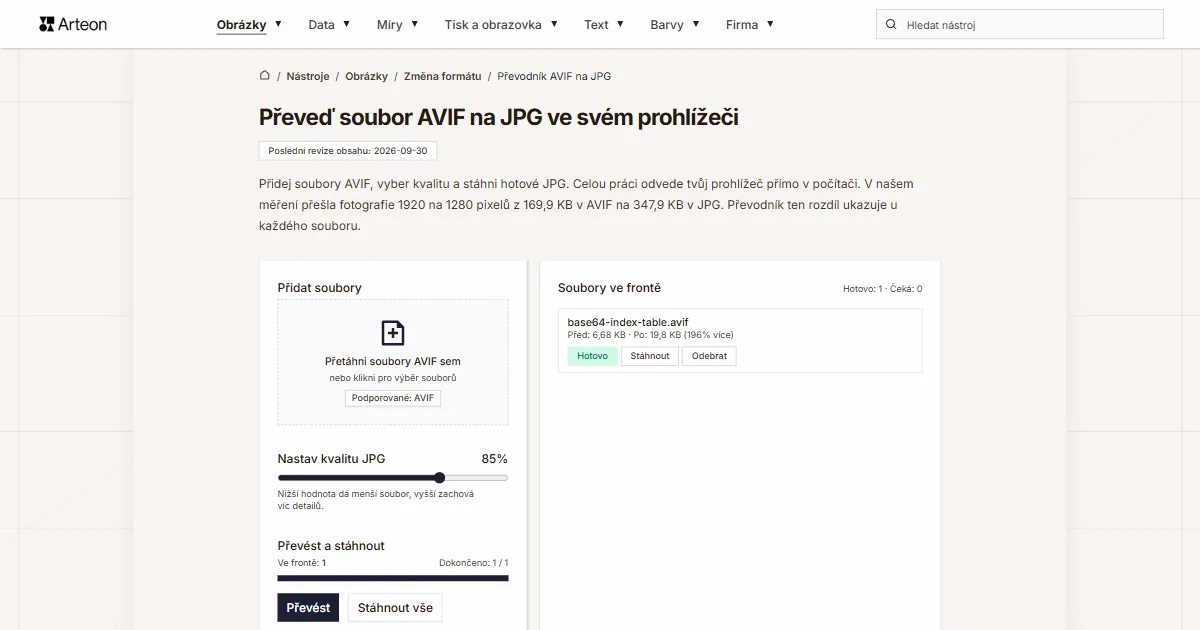
Přidej soubory AVIF, vyber kvalitu a stáhni hotové JPG. Celou práci odvede tvůj prohlížeč přímo v počítači. V našem měření přešla fotografie 1920 na 1280 pixelů z 169,9 KB v AVIF na 347,9 KB v JPG. Převodník ten rozdíl ukazuje u každého souboru.
Soubory ve frontě
Co je AVIF a co je JPG?
AVIF je obrazový formát postavený na videokodeku AV1. V únoru 2019 ho zveřejnilo konsorcium Alliance for Open Media, tedy stejná skupina, která předtím vytvořila samotný kodek. Soubor AVIF nese jediný snímek AV1 uvnitř kontejneru HEIF, tedy ve stejné schránce na data, jakou iPhone používá u fotek HEIC[1]. Odtud plyne jeho silná stránka: při srovnatelné kvalitě obrazu váží soubor AVIF zhruba polovinu toho, co tentýž obrázek v JPG[2]. AVIF ukládá také průhlednost, animaci, barvu v 10 a 12 bitech a HDR, tedy rozšířený rozsah jasu[1].
JPG, psaný také JPEG, je o dvacet sedm let starší. Komise Joint Photographic Experts Group ho zveřejnila v září 1992 hned pod dvěma označeními: ISO/IEC 10918 a ITU-T T.81[3]. JPG dělí obraz na čtvercové bloky a každý z nich popisuje diskrétní kosinovou transformací, zkráceně DCT, přičemž část nejjemnějších detailů vynechá. Každý ze tří barevných kanálů dostane osm bitů a průhlednost tento formát neukládá vůbec[2].
V každodenním používání je dělí dostupnost. JPG otevře každý prohlížeč, každý systém i každý grafický program a komise JPEG ho dodnes označuje za nejrozšířenější formát statického obrazu[3]. AVIF potřebuje software z posledních let a ve Windows samostatné rozšíření[4]. Proto se soubor AVIF často musí změnit na JPG, aby ho otevřel program, ve kterém zrovna pracuješ.
Jak převést soubor AVIF na JPG?
Přetáhni soubory AVIF na pole Přidat soubory nebo na něj klikni a vyber je z disku. Posuvníkem Nastav kvalitu JPG zvol hodnotu mezi 60 a 95 procenty; ve výchozím stavu stojí na 85. Klikni na Převést a každá položka ve frontě vpravo dostane zelený štítek Hotovo.
Hotové soubory si vyzvedneš dvěma způsoby. Tlačítko Stáhnout u konkrétní položky uloží jeden soubor, Stáhnout vše uloží celou frontu. Název zůstává stejný, mění se jen přípona na .jpg. Tlačítko Vymazat vše frontu vyprázdní, když chceš začít znovu.
Pod tlačítky převodník uvádí Celkovou vstupní velikost a Celkovou velikost po převodu a pod nimi rozdíl mezi nimi. Totéž vidíš u každého souboru zvlášť, na řádcích Před a Po.
Kolik váží soubor před převodem AVIF na JPG a po něm?
| Testovací soubor | Rozměry v pixelech | AVIF | JPG | Změna |
|---|---|---|---|---|
| Fotografie krajiny | 1920 × 1280 | 169,9 KB | 347,9 KB | 2krát více |
| Fotografie z fotoaparátu ve vysokém rozlišení | 4000 × 2667 | 496,5 KB | 1,10 MB | 2,3krát více |
| Fotografie produktu na světlém pozadí | 1200 × 1200 | 165,0 KB | 303,3 KB | o 84 procent více |
| Makro listu s množstvím detailů | 1600 × 2015 | 516,2 KB | 1,08 MB | 2,1krát více |
| Snímek obrazovky s textem | 1440 × 900 | 41,4 KB | 90,2 KB | 2,2krát více |
| Logo s průhledným pozadím | 1024 × 1024 | 12,8 KB | 37,0 KB | 2,9krát více |
| Ikona s průhledností | 256 × 256 | 3,56 KB | 8,62 KB | 2,4krát více |
| Stránka textu jako ze skeneru | 1654 × 2339 | 82,2 KB | 290,4 KB | 3,5krát více |
Proč je soubor JPG těžší než AVIF?
Oba formáty ukládají obraz ztrátově, tedy zahazují část informací, aby soubor zabral méně místa. Dělají to však jinými metodami. JPG využívá postup popsaný v roce 1992[3], AVIF nástroje kodeku AV1, který vznikl o více než čtvrt století později a popisuje týž obraz kratčeji. Dokumentace MDN uvádí ten rozdíl přímo: při podobné vizuální kvalitě váží soubor AVIF asi polovinu souboru JPG[2].
Proto velikost roste. Tvůj soubor je už uložený úspornější metodou a převodník obraz rozbalí do plné mřížky pixelů a uloží ho znovu tou starší. Při výchozí kvalitě 85 % jsme naměřili zvětšení 1,8 až 3,5násobné. Konkrétní číslo záleží na tom, co je na fotce: čím více velkých jednolitých ploch obsahuje, tím větší je rozdíl, protože právě takové plochy ukládá kodek AV1 nejúsporněji.
Nad velikostí souboru máš kontrolu díky posuvníku kvality. Nastavení 60 % sníží výsledek na 1,1–2,5násobek velikosti zdrojového souboru a rozdíl je pak vidět hlavně na hladkých plochách, například na obloze. Pokud ti jde o co nejlehčí soubor a příjemce přijímá i jiné formáty, tentýž obraz uložíš úsporněji převodníkem AVIF na WebP.
Čím se AVIF liší od JPG?
Tabulka staví vedle sebe jedenáct vlastností, na kterých je vidět, co který formát umí uložit a kde se otevře. Řádek o prohlížečích uvádí první verzi, ve které formát funguje bez dalšího nastavování.
| Vlastnost | AVIF | JPG |
|---|---|---|
| Rok zveřejnění standardu | 2019 | 1992 |
| Ztrátové uložení | ano | ano |
| Bezztrátové uložení | ano | jen v režimu mimo běžné použití |
| Průhlednost, tedy kanál alfa | ano | ne |
| Animace v jednom souboru | ano | ne |
| Počet bitů na barevný kanál | 8, 10 nebo 12 | 8 |
| HDR a široký barevný rozsah | ano | ne |
| Obraz se objevuje postupně během stahování | ne | ano, v progresivním režimu |
| Velikost souboru při podobné kvalitě obrazu | zhruba poloviční | zhruba dvojnásobná |
| První verze prohlížeče s podporou | Chrome 85+, Firefox 93+, Edge 121+, Safari 16.4+ | všechny verze všech prohlížečů |
| Podpora zabudovaná ve Windows | ne, je potřeba bezplatné rozšíření | ano |
Jakou kvalitu nastavit na posuvníku?
Posuvník Nastav kvalitu JPG přijímá hodnoty od 60 do 95 procent a po každé změně soubory přepočítá. Poslední dva sloupce uvádějí velikost téhož snímku obrazovky a téže fotografie krajiny z tabulky výše, uložených při jednotlivých nastaveních.
| Nastavení posuvníku | K čemu se hodí | Snímek obrazovky z AVIF 41,4 KB | Krajina z AVIF 169,9 KB |
|---|---|---|---|
| 60 % | Příloha e-mailu a fotka do formuláře s limitem velikosti | 59,0 KB | 199,5 KB |
| 65 % | Náhled v mřížce produktů a miniatura v seznamu | 62,6 KB | 217,6 KB |
| 70 % | Ilustrace uvnitř článku na blogu | 67,6 KB | 238,9 KB |
| 75 % | Fotka v galerii prohlížená v mírném zvětšení | 73,0 KB | 263,2 KB |
| 80 % | Fotografie produktu v e-shopu | 80,3 KB | 299,7 KB |
| 85 % | Výchozí nastavení, vhodné pro většinu fotek | 90,2 KB | 347,9 KB |
| 90 % | Fotografické portfolio a soubor určený k další úpravě | 106,0 KB | 428,6 KB |
| 95 % | Podklad pro tisk a archiv pracovních souborů | 134,3 KB | 593,1 KB |
Čím otevřít soubor AVIF ve svém počítači?
Soubor AVIF si prohlédneš na několika místech ještě před převodem na JPG.
Internetový prohlížeč
Přetáhni soubor .avif na prázdnou kartu prohlížeče a obrázek se zobrazí přes celou obrazovku. Funguje to v Chrome od verze 85, ve Firefoxu od 93, v Edge od 121 a v Safari od 16.4[5]. Na téže schopnosti stojí převodník z této stránky, protože obrázek AVIF čte právě tvůj prohlížeč.Windows, aplikace Fotky a Průzkumník souborů
Obrazové kodeky zabudované ve Windows pokrývají JPEG, PNG, TIFF, GIF, BMP a JPEG XR, AVIF na tom seznamu není[4]. Proto soubor .avif dostane v Průzkumníku souborů běžnou ikonu bez náhledu obsahu. Podporu doplní bezplatné rozšíření AV1 Video Extension z Microsoft Store; po jeho instalaci začnou náhledy i aplikace Fotky soubory .avif číst.Obrázek uložený z webové stránky
Stránka obrázek vydává v tomto formátu a příkaz Uložit obrázek jako zapíše na disk přesně to, co prohlížeč stáhl, včetně přípony .avif. Soubor je v pořádku, chybí mu jen program, který ten formát zná.Změna na formát, který otevře všechno
Převodník na této stránce ukládá JPG a ten otevře každý grafický program i každý systém. Pokud má obrázek průhledné pozadí a chceš ho zachovat, sáhni po převodníku AVIF na PNG, protože PNG kanál alfa ukládá.
Co se stane s průhledností, s daty EXIF a s velmi velkou fotkou?
Průhledné plochy vyplňujeme bílou. JPG nemá kanál alfa, takže každý pixel musí dostat konkrétní barvu, a bílá se hodí k většině použití. Ověřili jsme to na grafice s průhledným pozadím: pixel popsaný v AVIF jako zcela průhledný vychází v JPG jako čistá bílá. Když má pozadí zůstat průhledné, použij převodníku AVIF na PNG.
Data EXIF do výsledného souboru nepřecházejí. EXIF je záznam, který fotoaparát a telefon k fotce připojují: model přístroje, čas expozice, datum a při zapnuté lokalizaci i souřadnice místa, kde snímek vznikl. Změřili jsme to na souboru AVIF se záměrně zapsaným záznamem a ve výsledném JPG po něm nezůstala stopa. Zůstává samotný obraz s popisem barevného prostoru sRGB, takže fotka, kterou posíláš dál, už nenese informaci o tom, kde a čím vznikla.
Jednotlivý soubor může vážit až 100 MB. Obrázky širší nebo vyšší než 16 384 pixelů a také ty, které mají dohromady přes 268 milionů pixelů, převodník úměrně zmenší k této hranici a teprve pak uloží. Týká se to panoramatických snímků a velkoformátových skenů; běžná fotka z fotoaparátu nebo telefonu se do rozsahu vejde s velkou rezervou.
Převést ostatní soubory do formátu JPG
Převést AVIF do jiných formátů
Zdroje
- AV1 Image File Format (AVIF), verze 1.2.0 — Alliance for Open Media
- Průvodce typy a formáty obrázkových souborů — MDN Web Docs
- JPEG 1 – ISO/IEC 10918 a ITU-T T.81 — Komise JPEG
- Windows Imaging Component – kodeky zabudované ve Windows — Microsoft Learn
- AVIF image format – podpora v prohlížečích — Can I use
Velikosti souborů v tabulkách jsme změřili tak, že jsme hotové obrázky protáhli tímto převodníkem v prohlížeči, a uvádíme je tak, jak je počítá nástroj. Popisy obou formátů vycházejí ze zdrojů uvedených výše.
Poslední revize obsahu: · napsal a zkontroloval tým Arteon
Časté otázky o převodu AVIF na JPG
Bude soubor JPG těžší než AVIF?
Ano, při výchozím nastavení posuvníku téměř vždy. Na osmi změřených obrázcích vyšel JPG uložený s kvalitou 85 % 1,8 až 3,5krát těžší než soubor AVIF. Plyne to z rozdílu mezi formáty: AVIF popisuje týž obraz menším množstvím dat. Posuvník nastavený na 60 % sníží výsledek na 1,1–2,5násobek velikosti zdrojového souboru.
Proč má stažená fotka příponu .avif?
Protože stránka, ze které jsi ji uložil, vydává obrázky v tomto formátu a prohlížeč zapsal na disk přesně to, co stáhl. Weby přecházejí na AVIF, aby se stránky načítaly rychleji. Soubor je v pořádku, potřebuje jen program, který ho zná.
Čím otevřít soubor AVIF ve Windows?
Nejrychleji prohlížečem: přetáhni soubor na prázdnou kartu Chrome, Edge nebo Firefoxu. Aby se náhledy objevily v Průzkumníku souborů a fotka se otevírala v aplikaci Fotky, nainstaluj z Microsoft Store bezplatné rozšíření AV1 Video Extension. Kodeky zabudované ve Windows zahrnují JPEG, PNG, TIFF, GIF a BMP, AVIF mezi nimi není.
Zhorší převod na JPG kvalitu fotky?
Oba formáty jsou ztrátové, takže uložení do JPG je druhá komprese téhož obrazu a část detailů zmizí. Při kvalitě 85 % je rozdíl vidět až ve výrazném zvětšení, hlavně na jednolitých plochách. Původní soubory AVIF si nech, protože z hotového JPG se ztracené detaily už nevrátí.
Co se stane s průhledným pozadím?
Průhledné plochy dostanou bílou výplň, protože formát JPG kanál alfa neukládá. Pokud má pozadí zůstat průhledné, pošli soubor přes převodníku AVIF na PNG.
Dostanou se moje fotky na váš server?
Ne. Celý převod běží v tvém prohlížeči na prvku canvas a výsledný soubor vzniká v paměti tvého zařízení. Po zavření karty se tato paměť uvolní.
Kolik souborů můžu převést najednou?
Můžeš přetáhnout celý obsah složky a kliknout na Převést jednou, protože počet souborů neomezujeme. Omezení se týká jednoho souboru, který může vážit až 100 MB. Soubory se zpracovávají jeden po druhém a ukazatel průběhu ukazuje, kolik jich je hotových.
Zůstanou data EXIF v souboru JPG?
Ne. Model fotoaparátu, čas expozice, datum ani souřadnice místa do výsledného souboru nepřecházejí. Zůstává obraz s popisem barevného prostoru sRGB. U fotky, kterou posíláš dál, to hraje ve tvůj prospěch, protože se záznamem mizí i údaj o tom, kde vznikla.
Čím se liší JPG od JPEG?
Je to týž formát zapsaný dvěma příponami. Tento převodník ukládá soubory s příponou .jpg a program, který otevírá JPEG, je otevře bez jakéhokoli rozdílu.
Můžu se z JPG vrátit k AVIF?
Ano, k tomu slouží převodník JPG na AVIF. Soubor bude opět lehký, detaily zahozené při uložení do JPG však zůstávají zahozené natrvalo, takže nejlepší výsledek dá vždy převod z originálu.
Jak nastavit posuvník, aby byl soubor co nejlehčí?
Posuň ho na 60 %, tedy na samý spodek rozsahu. U fotek s velkými jednolitými plochami zkontroluj výsledek ve zvětšení, protože tam se čtvercové bloky objeví nejdřív.
Co se stane s velmi velkou panoramatickou fotkou?
Obrázky širší nebo vyšší než 16 384 pixelů a ty, které mají přes 268 milionů pixelů, převodník úměrně zmenší k této hranici a v této velikosti je uloží. Vyplývá to z limitů prvku canvas v prohlížeči. Fotky z fotoaparátů a telefonů zůstávají pod těmito hodnotami.
Pomoz nám vylepšit nástroje
Máš nápad na novou funkci, vidíš chybu nebo chceš navrhnout jiný nástroj? Napiš nám.
Podívej se na další užitečné nástroje

Kontrola meta titulku a popisu
Zkontroluj délku titulku a popisu v pixelech. Živý náhled v Google a tipy na optimalizaci.

Generátor favicon
Vytvoř kompletní sadu favicon.ico pro svůj web z jednoho obrázku. Všechny potřebné velikosti, bez přihlášení.
Generátor barevných palet
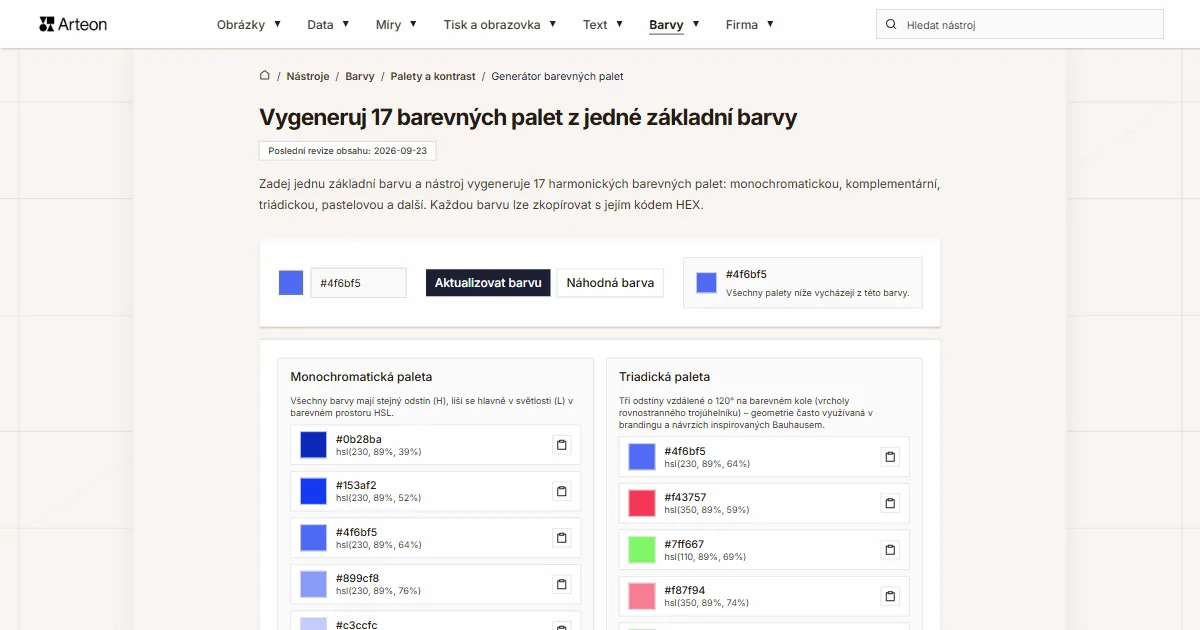
Vygeneruj 17 palet z jedné barvy: monochromatickou, komplementární, triádickou a další. Kódy HEX.
Kontrola kontrastu barev
Zkontroluj kontrast textu a pozadí podle WCAG 2.1 AA a AAA. Automatická korekce barev.
Generátor QR kódu zdarma
Vytvoř QR kód pro web, vizitku vCard nebo tisk. Export PNG a SVG, bez registrace.
Počítadlo slov a znaků
Spočítej slova, znaky s mezerami i bez nich, věty, odstavce a průměrnou délku věty.
Generátor Lorem Ipsum
Bezplatný generátor Lorem Ipsum — 8 textových stylů, odstavce, věty nebo slova. Zkopíruj jedním kliknutím.