Převodník PDF na JPG
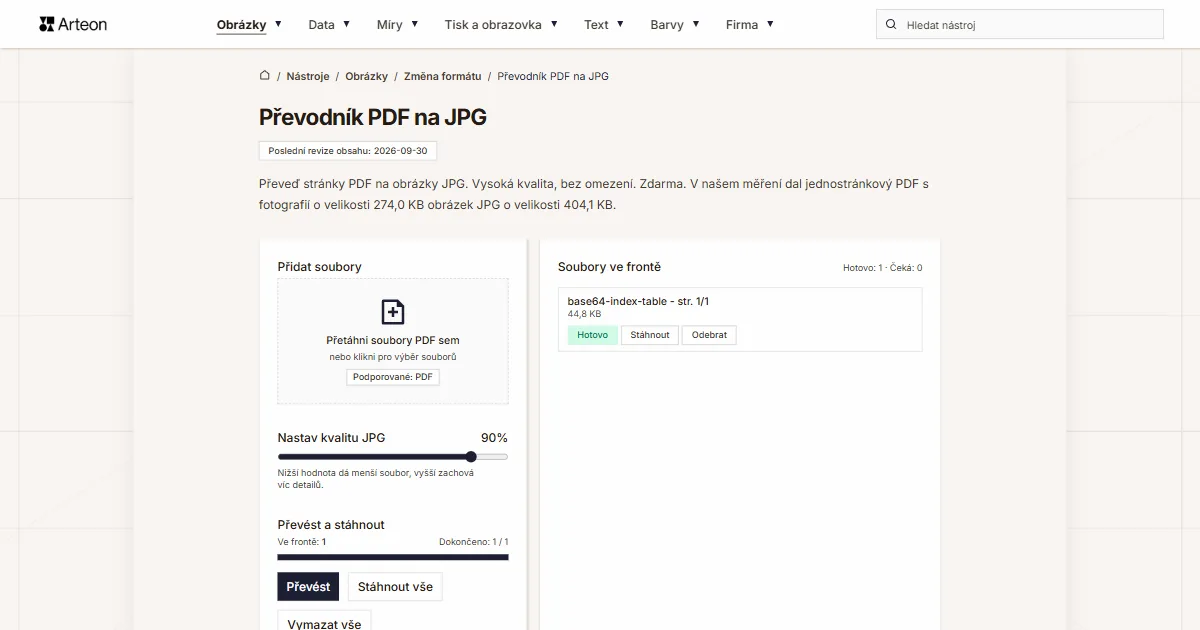
Převeď stránky PDF na obrázky JPG. Vysoká kvalita, bez omezení. Zdarma. V našem měření dal jednostránkový PDF s fotografií o velikosti 274,0 KB obrázek JPG o velikosti 404,1 KB.
Soubory ve frontě
Proč převádět PDF na JPG?
PDF je univerzální formát dokumentů. Někdy ale potřebuješ jednotlivé strany jako obrázky: do prezentace, na sociální sítě, k vložení do jiného dokumentu nebo k tisku bez programu na PDF.
JPG funguje v každém programu, prohlížeči i operačním systému. Soubory JPG jsou malé díky ztrátové kompresi.
Převodník vykresluje PDF v prohlížeči knihovnou PDF.js; soubory se neodesílají na žádný externí server.
Jak převést PDF na JPG
Přidej soubor PDF
Přetáhni soubor PDF na převodník nebo klikni pro procházení.Nastav kvalitu
Posuvník Nastav kvalitu JPG přijímá hodnoty od 60 do 95 procent, výchozí je 90. Každá strana se vykresluje ve 144 DPI. Potom klikni na Převést.Stáhni obrázky
Tlačítko Stáhnout u strany ji uloží samostatně a Stáhnout vše zabalí všechny strany do jednoho archivu ZIP.
Kolik váží soubor před převodem PDF na JPG a po něm?
| Testovací dokument | Stran | Velikost PDF | Součet velikostí obrázků JPG |
|---|---|---|---|
| Fotografie, 1 strana | 1 | 274,0 KB | 404,1 KB |
| Dvě strany skenu textu a snímek obrazovky, 3 strany | 3 | 613,3 KB | 475,0 KB |
| Snímek a fotografie, 2 strany | 2 | 354,8 KB | 420,2 KB |
| Vektorový text, 2 strany | 2 | 12,5 KB | 559,2 KB |
Čím je tento převodník jiný?
Úplné soukromí
Tvoje soubory jsou zpracovány výhradně v prohlížeči. Nic není odesláno na server.Bez omezení
Převeď tolik souborů, kolik potřebuješ. Žádné denní limity, žádná omezení.Všechny strany ve 144 DPI
Převodník vykresluje každou stranu dokumentu v dvojnásobném měřítku, tedy ve 144 DPI, a u ní ukazuje velikost výsledku.Stažení v jednom archivu
Tlačítko Stáhnout vše zabalí všechny hotové soubory do jednoho archivu ZIP, takže nemusíš potvrzovat tucet stahování za sebou.
PDF vs JPG – srovnání formátů
| Funkce | JPG | |
|---|---|---|
| Ztrátová komprese | ✓ (JPEG v dokumentu) | ✓ |
| Bezeztrátová komprese | ✓ | — |
| Průhlednost (alfa kanál) | ✓ | — |
| Podpora animací | — | — |
| Podpora webových prohlížečů | Vestavěný prohlížeč PDF | Všechny prohlížeče |
| Metadata (EXIF) | — | ✓ |
Posuvník kvality při převodu PDF na JPG
Posuvník Nastav kvalitu JPG přijímá hodnoty od 60 do 95 procent a ve výchozím stavu stojí na 90. Každá strana se nejprve vykreslí ve 144 DPI a potom uloží v této kvalitě.
- 90 procent (výchozí): prezentace a dokumenty, kde má text zůstat čitelný.
- 80 procent: publikování na webu a přílohy pošty.
- 60 až 70 procent: miniatury a náhledy stran.
Strany se samotným textem ulož jako PNG: bez artefaktů kolem písmen, i když ve větším souboru.
Rozlišení a velikost obrázků ze stran PDF
Převodník vykresluje každou stranu v dvojnásobném měřítku, tedy ve 144 DPI: strana A4 dává obrázek o rozměrech zhruba 1190 × 1684 pixelů, který stačí na obrazovku a prezentaci, ale ne na ofsetový tisk.
Posuvník Nastav kvalitu JPG v rozsahu 60 až 95 procent (výchozí 90) mění velikost a ostrost: pro web sjeď na 80, pro prezentaci nech 90. Když je strana hlavně text, ulož ji jako PNG, protože JPG nechává kolem písmen viditelné artefakty.
Tipy pro konverzi PDF na JPG
Tipy jak se vyhnout problémům:
Velmi velké soubory
Převodník vykreslí každou stránku zvlášť a hotové obrázky drží v paměti prohlížeče až do stažení. Dokument o několika stech stranách nebo s naskenovanými stránkami ve vysokém rozlišení převáděj po částech: hotové stránky stáhni tlačítkem Stáhnout vše a teprve potom přidej další soubor. Limit je 100 MB na soubor.Strany s textem
Při 144 DPI je text na obrazovce čitelný, ale drobné písmo po zvětšení ztrácí ostrost. Pro publikování části strany v tisku exportuj obrázek z programu, který PDF vytvořil. Skeny z multifunkční tiskárny nebo z faxu, i černobílé, převodník převede na celé obrázky stran, ale text v nich zůstane součástí obrázku, takže ho neoznačíš ani nezkopíruješ.Průhlednost
JPG průhlednost neukládá. Průhledné oblasti ze souboru PDF převodník vyplní bílou. Pokud má pozadí zůstat průhledné, zvol PNG nebo WebP.Dokument zůstává nedotčený
Obrázky stran jsou nové vykreslení a soubor PDF se v ničem nemění. K vyříznutí jedné strany jako samostatného PDF použij program na dokumenty; tento převodník ukládá výhradně obrázky.
Kdy zvolit JPG a kdy PNG pro stránky z PDF
JPG komprimuje ztrátově a je stavěný na fotografie. Dává malé soubory, ale kolem textu a ostrých hran se mohou objevit viditelné artefakty. JPG zvol pro PDF plná fotek: katalogy, brožury a alba.
PNG je bezztrátový a hrany drží dokonale ostré. PNG zvol pro dokumenty s textem, technické výkresy, faktury a diagramy. Soubory PNG vyjdou větší než JPG.
Pro web zvaž WebP: komprimuje lépe než JPG i PNG a umí průhlednost. Na to je náš převodník PDF na WebP.
Převést ostatní soubory do formátu JPG
Převést PDF do jiných formátů
Zdroje
- Image file type and format guide — MDN Web Docs
- Can I use: AVIF, WebP, HEIF — caniuse.com
Velikosti souborů v tabulkách jsme změřili tak, že jsme hotové obrázky protáhli tímto převodníkem v prohlížeči, a uvádíme je tak, jak je počítá nástroj. Popisy obou formátů vycházejí ze zdrojů uvedených výše.
Poslední revize obsahu: · napsal a zkontroloval tým Arteon
Často kladené otázky o převodu PDF na JPG
Je převod PDF na JPG zdarma?
Ano, tento převodník je zcela zdarma a bez omezení. Žádná registrace, žádné vodoznaky.
Nahrává převodník moje soubory?
Ne. Veškeré zpracování probíhá lokálně v prohlížeči. Soubory nikdy neopustí tvoje zařízení.
Mohu převést více souborů najednou?
Ano, převodník podporuje dávkový převod.
Funguje převodník na mobilu?
Ano, funguje na jakémkoli zařízení s moderním webovým prohlížečem.
Je převod PDF na JPG bezpečný?
Ano. Vše probíhá lokálně v prohlížeči přes Canvas API. Nic se neodesílá na server.
Je JPG podporován všemi prohlížeči?
Ano. JPG zobrazí každý současný prohlížeč: Chrome, Firefox, Safari, Edge i Opera, na počítači i v telefonu.
Jak stáhnout všechny soubory najednou?
Tlačítko Stáhnout vše zabalí hotové soubory do jednoho archivu ZIP s názvem pdf-jpg.zip. Při jediném hotovém souboru archiv nevzniká a soubor se stáhne přímo.
Pomoz nám vylepšit naše nástroje
Máš nápad, vidíš někde chybu nebo chceš něco navrhnout? Napiš nám.
Podívej se na další užitečné nástroje
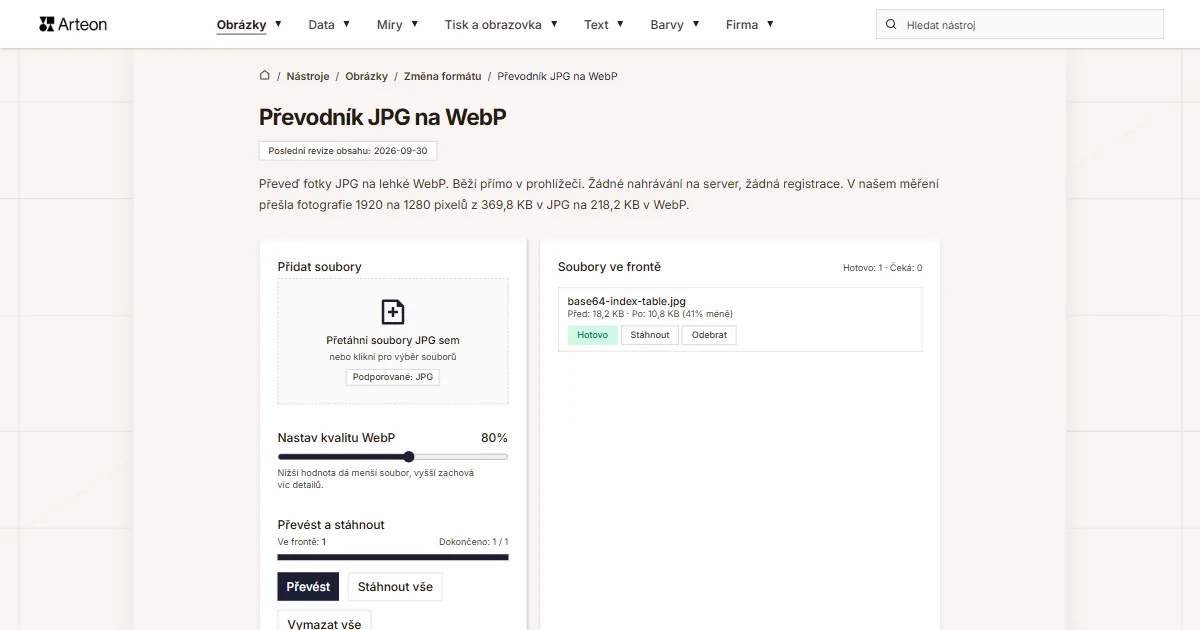

Kontrola meta titulku a popisu
Zkontroluj délku titulku a popisu v pixelech. Živý náhled v Google a tipy na optimalizaci.
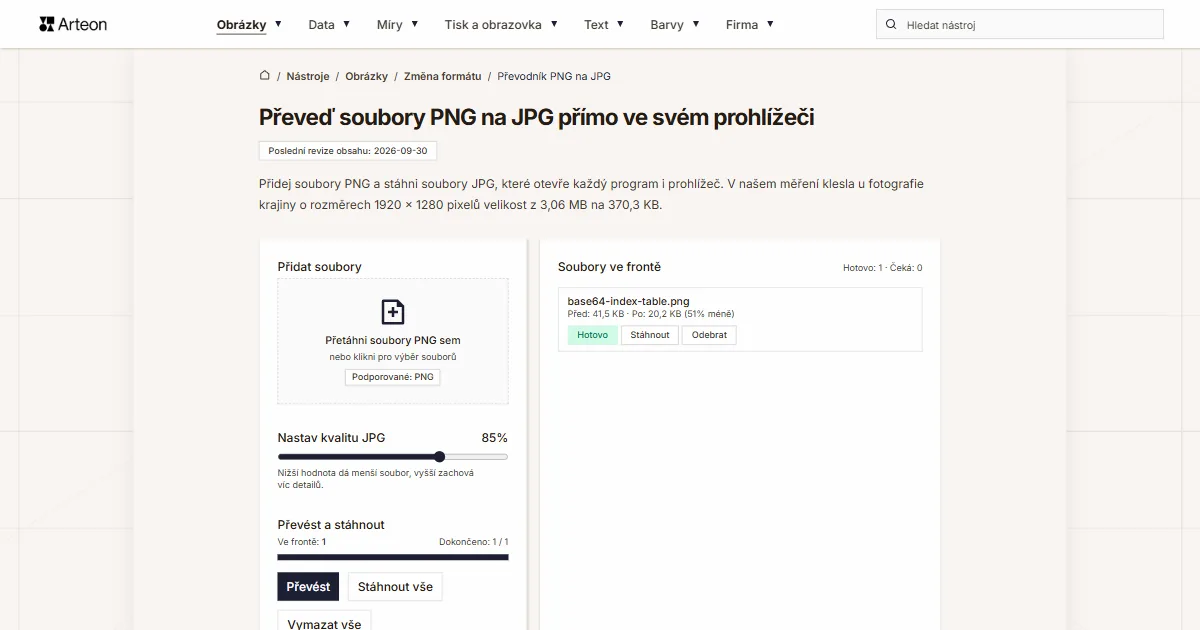

Generátor favicon
Vytvoř kompletní sadu favicon.ico pro svůj web z jednoho obrázku. Všechny potřebné velikosti, bez přihlášení.
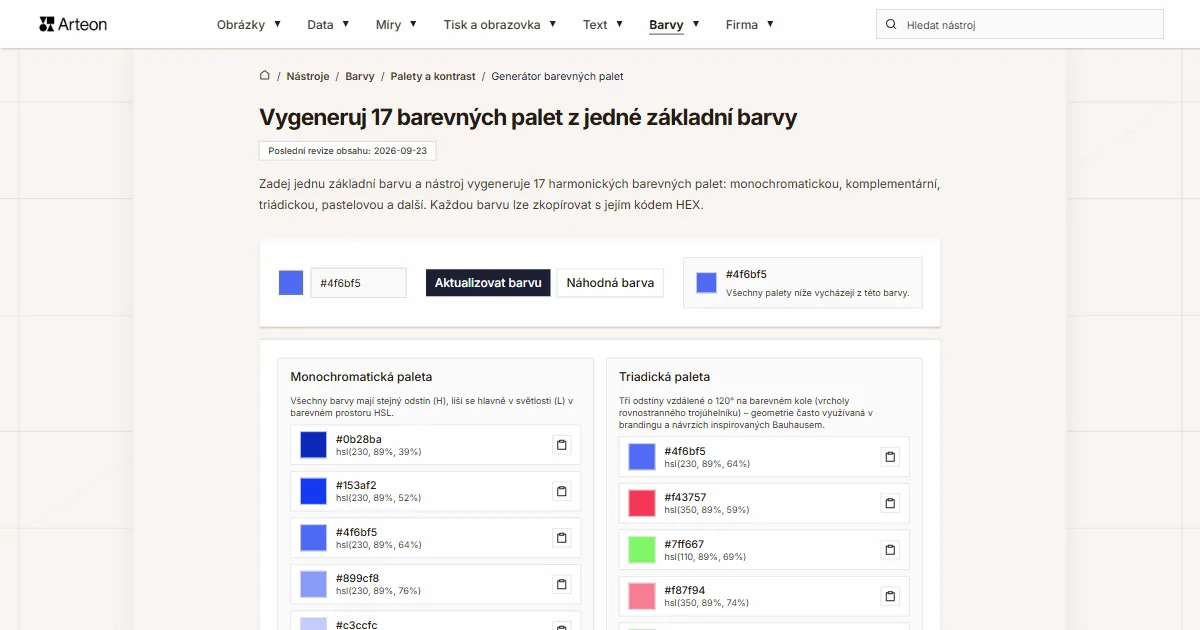
Generátor barevných palet
Vygeneruj 17 palet z jedné barvy: monochromatickou, komplementární, triádickou a další. Kódy HEX.
Kontrola kontrastu barev
Zkontroluj kontrast textu a pozadí podle WCAG 2.1 AA a AAA. Automatická korekce barev.
Generátor QR kódu zdarma
Vytvoř QR kód pro web, vizitku vCard nebo tisk. Export PNG a SVG, bez registrace.
Počítadlo slov a znaků
Spočítej slova, znaky s mezerami i bez nich, věty, odstavce a průměrnou délku věty.
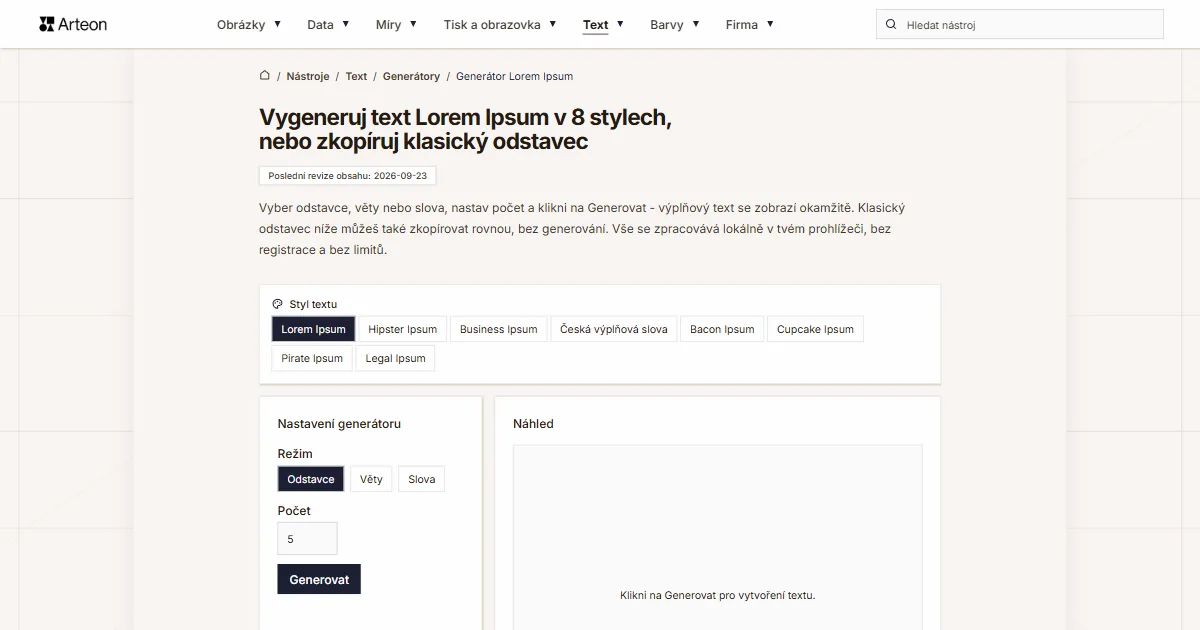
Generátor Lorem Ipsum
Bezplatný generátor Lorem Ipsum — 8 textových stylů, odstavce, věty nebo slova. Zkopíruj jedním kliknutím.