Převeď fotky HEIC na JPG přímo v prohlížeči
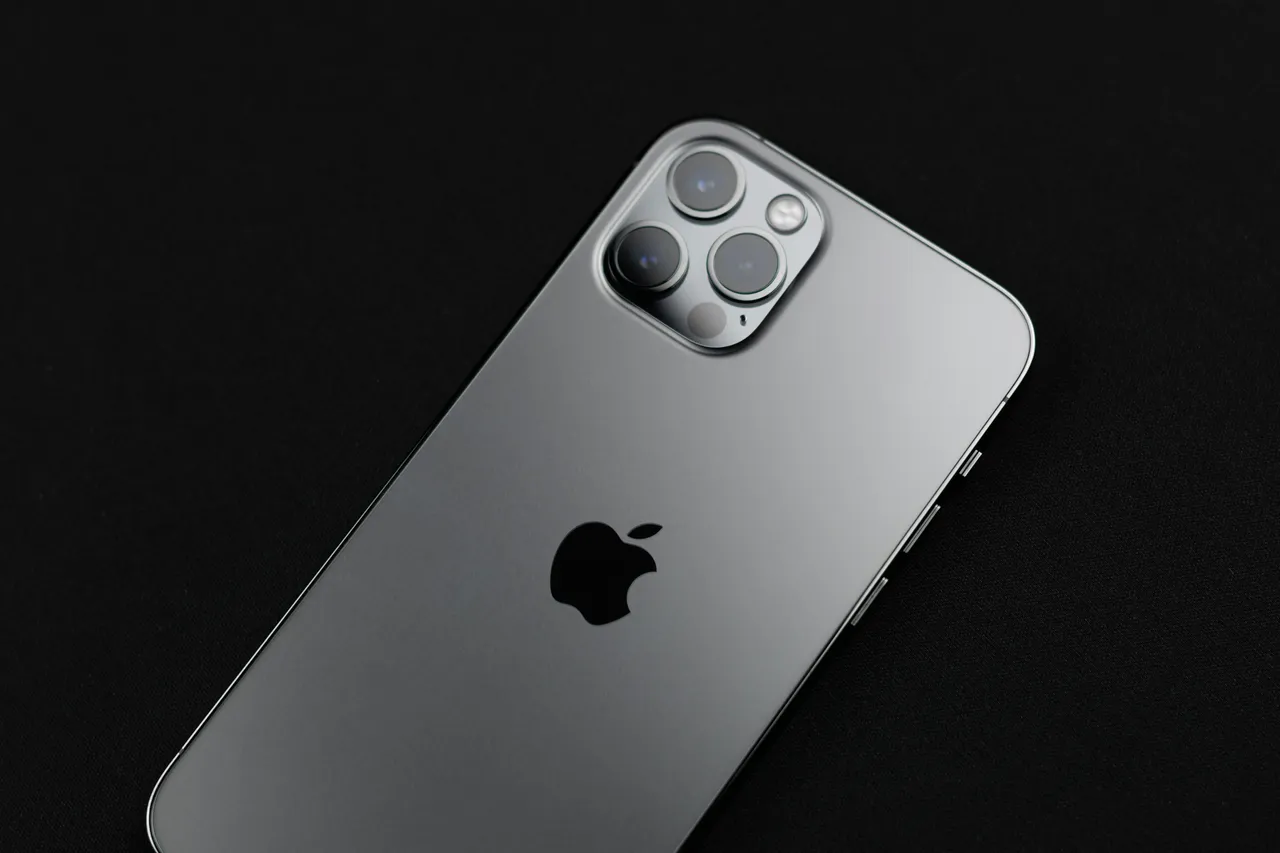
Přidej fotky HEIC z iPhonu, iPadu nebo Samsungu a stáhni soubory JPG, které otevře každý prohlížeč i Windows bez rozšíření. V našem měření se fotka z iPhonu 12 Pro zmenšila z 1,87 MB v HEIC na 1,59 MB v JPG.
Soubory ve frontě
Co je HEIC a co je JPG?
HEIC je fotka zakódovaná kodekem HEVC, známým také jako H.265, uvnitř kontejneru HEIF, který skupina MPEG představila v roce 2015[1]. Apple v tomto formátu ukládá fotky od iOS 11 na iPhonu 7 a novějších modelech. Podle Applu formát komprimuje obrázky lépe než JPEG, takže fotka ve stejné kvalitě zabere méně místa[2].
JPG, psaný také JPEG, je formát popsaný normou ISO/IEC 10918 z roku 1992[3]. Neukládá průhlednost, používá 8 bitů na barevný kanál a otevře se v každé verzi prohlížečů Chrome, Edge, Firefox, Opera i Safari[4]. Windows pro něj má vestavěný kodek[5].
Z prohlížečů zobrazí soubory HEIC jen Safari 17 a novější[6]. Windows je otevře jen tehdy, když jsou nainstalovaná dvě rozšíření z Microsoft Storu[7]. Po převodu na JPG se fotka z iPhonu otevře v každém prohlížeči i ve Windows bez rozšíření.
Jak převést HEIC na JPG?
- Přetáhni fotky do pole Přidat soubory nebo na něj klikni a vyber soubory .heic či .heif, klidně několik najednou. Každý soubor může mít až 100 MB.
- Posuvník Nastav kvalitu JPG posuň na hodnotu mezi 60 a 95 procenty, výchozí je 85 procent. Aktuální hodnota se zobrazuje vedle názvu posuvníku.
- Klikni na Převést. U každé hotové fotky se zobrazí stav Hotovo.
- Jeden soubor ulož tlačítkem Stáhnout, všechny tlačítkem Stáhnout vše: víc souborů zabalí do archivu ZIP, jediný hotový soubor stáhne rovnou. Změní se jen přípona souboru, a to na .jpg.
Fronta ukazuje u každého souboru velikost Před a Po s rozdílem v procentech a pod tlačítky součty za všechny soubory.
Když posuvníkem pohneš, hotové soubory se vrátí do stavu Čeká a dalším kliknutím na Převést je uložíš s novým nastavením.
Všechno probíhá v tvém prohlížeči: fotku HEIC přečte dekodér HEVC prohlížeče a JPG uloží samotný prohlížeč.
Kolik váží soubor před převodem HEIC na JPG a po něm?
| Testovací fotka | Zařízení | Rozměry v pixelech | HEIC | JPG | Změna |
|---|---|---|---|---|---|
| Divadelní scéna v barevném světle | iPad Air (5. generace) | 4032 × 3024 | 1,54 MB | 1,34 MB | o 13 procent méně |
| Scéna z představení pro děti | iPad Air (5. generace) | 4032 × 3024 | 1,27 MB | 1,18 MB | o 7 procent méně |
| Auto v protisvětle | iPhone 12 Pro | 3024 × 4032 | 1,87 MB | 1,59 MB | o 15 procent méně |
| Interiér kavárny se dvěma psy | iPhone 12 Pro | 3024 × 4032 | 1,64 MB | 1,95 MB | o 19 procent více |
| Cihlový pilíř s trezorem ve zdi | iPhone 12 Pro | 3024 × 4032 | 2,70 MB | 2,40 MB | o 11 procent méně |
| Cívky barevných nití | Samsung Galaxy A32 5G | 4000 × 3000 | 1,52 MB | 1,66 MB | o 9 procent více |
| Police s vánočními ozdobami | Samsung Galaxy A32 5G | 4000 × 3000 | 1,38 MB | 1,25 MB | o 9 procent méně |
| Mixážní pult zblízka | Samsung Galaxy A32 5G | 3000 × 4000 | 1,16 MB | 1,23 MB | o 5 procent více |
Je JPG větší než fotka HEIC z iPhonu?
Při výchozím nastavení posuvníku se velikost změní jen málo, a to oběma směry: 5 z 8 fotek se v JPG zmenšilo a 3 se zvětšily. Fotka auta z iPhonu 12 Pro se zmenšila z 1,87 MB na 1,59 MB, kdežto interiér kavárny vyfocený stejným telefonem narostl z 1,64 MB na 1,95 MB. Celá dávka měla v HEIC 13,1 MB a v JPG 12,6 MB.
Převodník načte obrázek ze souboru HEIC a znovu ho zakóduje do JPG s kvalitou nastavenou na posuvníku. Toto nastavení mění velikost víc než obsah fotky: při 60 procentech má fotka auta 818,4 KB, zatímco soubor HEIC má 1,87 MB, a při 95 procentech 3,16 MB.
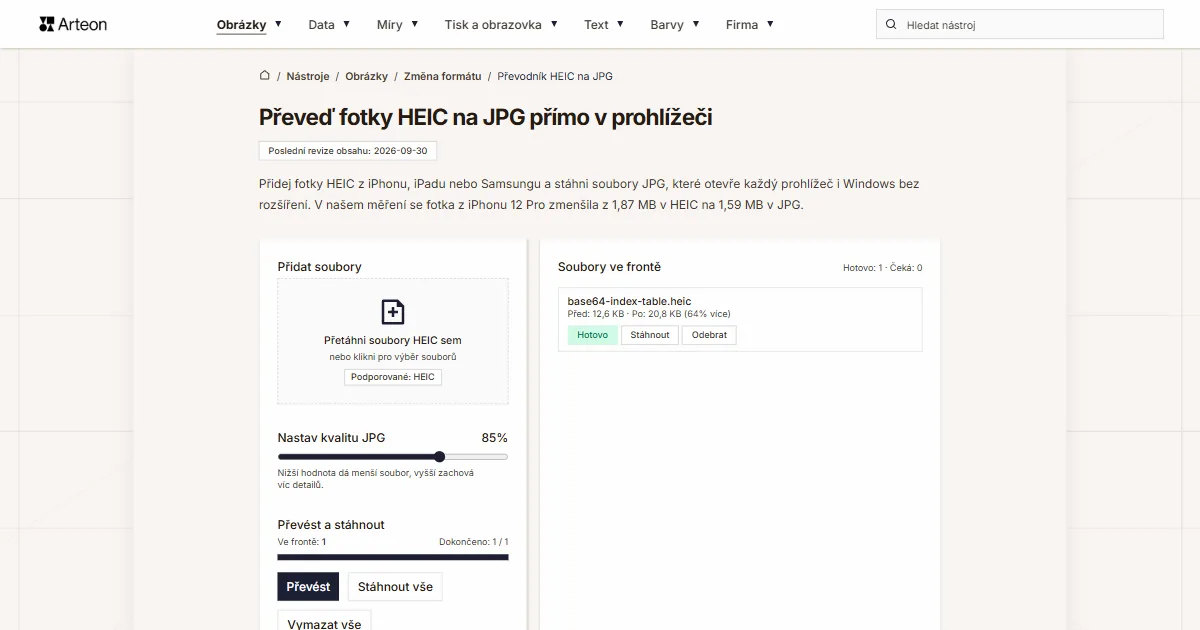
Rozměry v pixelech zůstanou při každém nastavení stejné jako v telefonu. Menší obrázek, třeba do zprávy nebo na web, připravíš potom v editoru fotek Helios, kde rozměry JPG zmenšíš. JPG, který už máš, převedeš na lehčí WebP převodníkem JPG na WebP.
Kolik váží JPG při jednotlivých polohách posuvníku?
| Poloha posuvníku | Auto, iPhone 12 Pro, HEIC 1,87 MB | Změna | Cívky nití, Samsung Galaxy A32 5G, HEIC 1,52 MB | Změna |
|---|---|---|---|---|
| 60 % | 818,4 KB | 2,3krát méně | 993,8 KB | o 36 procent méně |
| 65 % | 908,8 KB | 2,1krát méně | 1,05 MB | o 31 procent méně |
| 70 % | 1018,1 KB | o 47 procent méně | 1,15 MB | o 25 procent méně |
| 75 % | 1,12 MB | o 40 procent méně | 1,26 MB | o 17 procent méně |
| 80 % | 1,31 MB | o 30 procent méně | 1,43 MB | o 6 procent méně |
| 85 % (výchozí) | 1,59 MB | o 15 procent méně | 1,66 MB | o 9 procent více |
| 90 % | 2,10 MB | o 12 procent více | 2,04 MB | o 34 procent více |
| 95 % | 3,16 MB | o 69 procent více | 2,84 MB | o 87 procent více |
HEIC vs JPG: čím se tyto formáty liší?
| Vlastnost | HEIC | JPG |
|---|---|---|
| Norma | ISO/IEC 23008-12, specifikace dokončená v roce 2015 | ISO/IEC 10918 z roku 1992 |
| Obrazový kodek | HEVC, známý také jako H.265 | komprese JPEG |
| Průhlednost | ano, jako samostatný pomocný obrázek | ne |
| Více obrázků v jednom souboru | ano, třeba sériové snímky | ne |
| Bitů na barevný kanál | 8 i více | 8 |
| Zobrazení v prohlížečích | jen Safari 17 a novější | všechny verze všech prohlížečů |
| Windows bez rozšíření | ne, jsou potřeba dvě rozšíření | ano |
Jaké soubory HEIC převodník přijme?
| Soubor, který přidáš | Co převodník uloží jako JPG |
|---|---|
| Fotka z iPhonu, iPadu nebo telefonu Samsung | JPG se stejnými rozměry v pixelech, na výšku nebo na šířku stejně jako v telefonu |
| Soubor s příponou .heif místo .heic | totéž co u souboru .heic |
| Soubor HEIC s několika obrázky | JPG z hlavního obrázku, tedy toho, který telefon ukazuje jako fotku |
| Soubor HEIC s průhlednými nebo poloprůhlednými pixely | JPG bez průhlednosti, protože tento formát ji neukládá |
| Fotka s daty EXIF, třeba s polohou | JPG bez dat EXIF, tedy i bez souřadnic polohy |
| Soubor větší než 100 MB | zpráva Soubor je příliš velký (max 100 MB). |
| Poškozený soubor nebo text s příponou .heic | stav Chyba a zpráva Nepodařilo se načíst obrázek. |
| Fotka HEIC přidaná v prohlížeči bez dekodéru HEVC, třeba ve Firefoxu | upozornění nad polem Přidat soubory, že tento prohlížeč fotky HEIC nepřečte, a stav Chyba u souboru |
Jak otevřít fotky HEIC nebo je rovnou dostat v JPG?
Čtyři nastavení a programy, které rozhodují, v jakém formátu ti fotky z iPhonu přijdou.
iPhone, který rovnou ukládá JPEG
Otevři Nastavení, klepni na Fotoaparát, potom na Formáty a zvol Nejkompatibilnější. Od té chvíle iPhone ukládá nové fotky do JPEG a dřívější fotky zůstanou v HEIC[2].Fotky kopírované do počítače kabelem
Při importu přes USB do aplikace Fotky nebo Přenos obrázků na Macu nebo do PC se fotky z iPhonu můžou převést do JPEG. Pokud chceš dostat původní soubory HEIC, otevři na iPhonu Nastavení, klepni na Aplikace, potom na Fotky a zvol Zachovat originály[2].Fotky HEIC ve Windows
Export na Macu
Na Macu otevři fotku ve Fotkách nebo v Náhledu, zvol Soubor > Exportovat a před uložením vyber JPEG nebo PNG[2]. Na počítači s Windows totéž udělá tento převodník v prohlížeči.
Co se stane s daty EXIF, barvami a kvalitou fotky?
Data EXIF se do souboru JPG nepřenesou. Jsou to informace, které telefon k fotce přidává: model zařízení, datum, nastavení fotoaparátu a při zapnuté poloze i souřadnice místa. Ověřili jsme to na osmi souborech z měření: každý soubor HEIC měl data EXIF s modelem zařízení a žádný z převedených souborů je už neobsahoval. Posíláš tak jen samotný obrázek bez informací o místě a zařízení.
V našem měření v Chromu dostal každý soubor JPG barevný profil sRGB. Barva se ukládá s 8 bity na kanál, což je hloubka, kterou JPG podporuje[4].
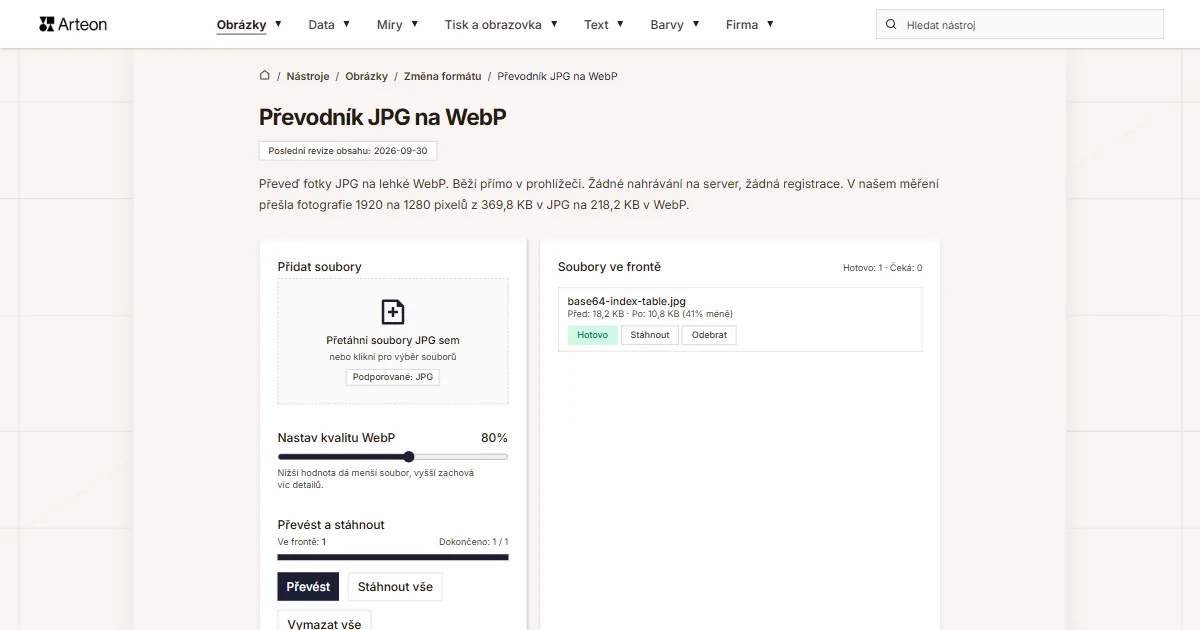
JPG ukládá obrázek ztrátově, takže při převodu zmizí část nejjemnějších detailů. Původní soubory HEIC si nech, pokud budeš fotku ještě upravovat nebo tisknout. Bezeztrátový obrázek získáš převodníkem HEIC na PNG a víc fotek v jednom dokumentu k tisku převodníkem HEIC na PDF.
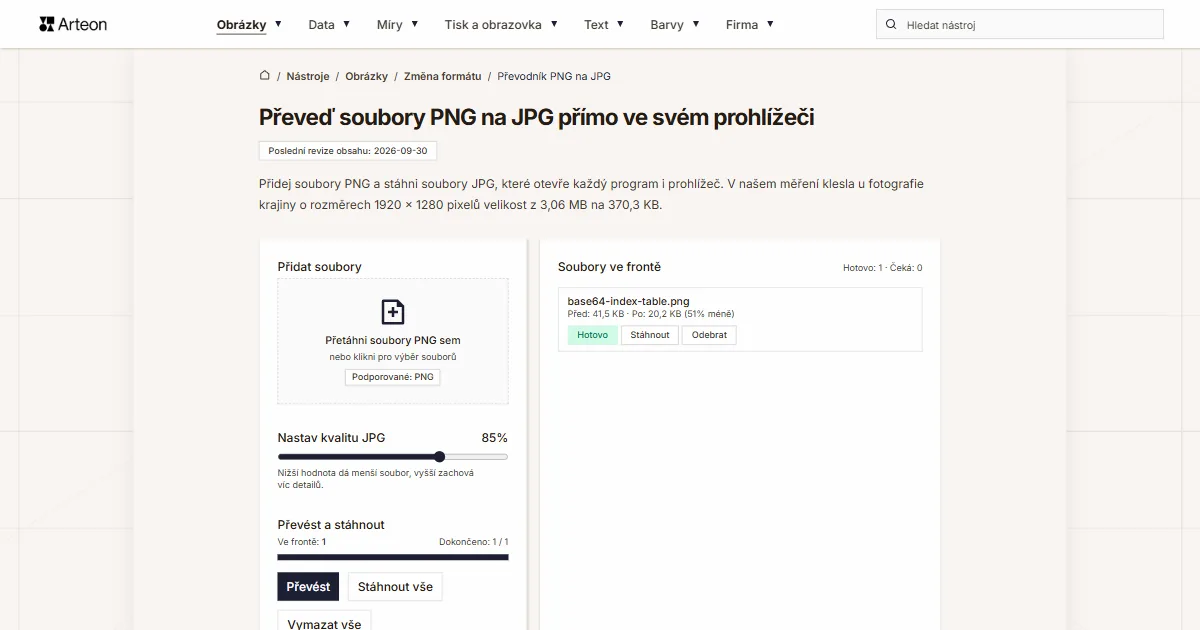
Převést ostatní soubory do formátu JPG
Převést HEIC do jiných formátů
Zdroje
- High Efficiency Image File Format — Wikipedie, anglická verze
- Používání médií ve formátech HEIF a HEVC na zařízeních Apple — Podpora Apple
- Overview of JPEG 1 — Komise JPEG (ISO/IEC JTC 1/SC 29/WG 1)
- Image file type and format guide — MDN Web Docs, anglická verze
- About the Windows Imaging Component — Microsoft Learn, anglická verze
- HEIF/HEIC image format — Can I use
- Rozšíření pro obrázky HEIF — Microsoft Store
- AV1, H265 support in 2026: Data from 1M+ devices — WebCodecs Fundamentals, anglická verze
- Rozšíření pro video HEVC — Microsoft Store
Velikosti souborů v tabulkách jsme změřili tak, že jsme hotové obrázky protáhli tímto převodníkem v prohlížeči, a uvádíme je tak, jak je počítá nástroj. Popisy obou formátů vycházejí ze zdrojů uvedených výše.
Poslední revize obsahu: · napsal a zkontroloval tým Arteon
Časté otázky k převodu HEIC na JPG
Jak zdarma převést HEIC na JPG?
Přetáhni fotky HEIC do pole Přidat soubory, klikni na Převést a výsledek stáhni tlačítkem Stáhnout vše. Převodník je zdarma, nevyžaduje účet a fotky zůstanou v tvém zařízení.
Můžu převést hodně fotek HEIC najednou?
Ano. Do fronty můžeš přidat libovolný počet souborů a převodník je zpracuje jeden po druhém. Jeden soubor může mít až 100 MB a tlačítko Stáhnout vše zabalí hotové fotky do jednoho archivu ZIP.
Ztratí fotka v JPG kvalitu?
JPG ukládá ztrátově, takže část nejjemnějších detailů zmizí. Vyšší hodnota na posuvníku Nastav kvalitu JPG jich zachová víc, nižší dá lehčí soubor. Rozměry fotky zůstanou stejné jako u originálu.
Proč je JPG někdy větší než HEIC?
Převodník fotku znovu zakóduje do JPG s kvalitou nastavenou na posuvníku. V našem měření při 85 procentech se 3 z 8 fotek zvětšily a 5 se zmenšilo. Pokud má být soubor menší, posuvník sniž.
Proč nejde soubor HEIC otevřít ve Windows?
Windows zobrazí soubory HEIC jen tehdy, když jsou nainstalovaná dvě rozšíření z Microsoft Storu: bezplatné Rozšíření pro obrázky HEIF a placené Rozšíření pro video HEVC. Pokud chybí, fotka převedená na JPG se otevře i bez nich.
V jakém prohlížeči převedu fotky HEIC?
Převedeš je v Safari a také v Chromu a Edgi na zařízeních, která mají dekodér HEVC. Firefox ho téměř nikdy nemá. Pokud tvůj prohlížeč fotky HEIC nepřečte, uvidíš nad polem Přidat soubory upozornění hned po otevření stránky.
Jak nastavit iPhone, aby fotil do JPG?
Otevři Nastavení, klepni na Fotoaparát, potom na Formáty a zvol Nejkompatibilnější. Nové fotky se budou ukládat do JPEG a dřívější fotky zůstanou v HEIC.
Odstraní převodník z fotky polohu?
Ano. Soubor JPG nedostane data EXIF, takže zmizí souřadnice polohy, datum i model telefonu. Samotný obrázek zůstane stejný.
Můžu převést fotku HEIC z telefonu Samsung?
Ano. Naše měření zahrnuje tři fotky HEIC ze Samsungu Galaxy A32 5G a každá se převedla na JPG se stejnými rozměry.
Jaký je rozdíl mezi HEIC a HEIF?
HEIF je kontejner a HEIC je soubor HEIF s fotkou zakódovanou kodekem HEVC. Apple dává fotkám příponu .heic a převodník přijme obě přípony.
Máš dotaz nebo návrh?
Pokud některý soubor HEIC převodníkem neprošel nebo výsledek vypadá jinak, než popisujeme, napiš nám.
Podívej se na další užitečné nástroje

Kontrola meta titulku a popisu
Zkontroluj délku titulku a popisu v pixelech. Živý náhled v Google a tipy na optimalizaci.

Generátor favicon
Vytvoř kompletní sadu favicon.ico pro svůj web z jednoho obrázku. Všechny potřebné velikosti, bez přihlášení.
Generátor barevných palet
Vygeneruj 17 palet z jedné barvy: monochromatickou, komplementární, triádickou a další. Kódy HEX.
Kontrola kontrastu barev
Zkontroluj kontrast textu a pozadí podle WCAG 2.1 AA a AAA. Automatická korekce barev.
Generátor QR kódu zdarma
Vytvoř QR kód pro web, vizitku vCard nebo tisk. Export PNG a SVG, bez registrace.
Počítadlo slov a znaků
Spočítej slova, znaky s mezerami i bez nich, věty, odstavce a průměrnou délku věty.
Generátor Lorem Ipsum
Bezplatný generátor Lorem Ipsum — 8 textových stylů, odstavce, věty nebo slova. Zkopíruj jedním kliknutím.