Udělej ze svého loga favicon.ico a kompletní sadu ikon
Přidej logo ve formátu PNG, JPG nebo SVG. Nástroj z něj složí soubor favicon.ico, který v sobě nese tři velikosti, a k tomu pět samostatných PNG ikon. Soubory vznikají v tvém prohlížeči a odtud putují rovnou na disk, stáhneš si je najednou nebo po jednom.
Náhled a soubory favicon
favicon.ico
favicon-16x16.png
favicon-32x32.png
apple-touch-icon.png
android-chrome-192x192.png
android-chrome-512x512.png
Tento nástroj funguje na větší obrazovce
Pro pohodlné použití tohoto nástroje ho otevři na notebooku, stolním počítači nebo tabletu v režimu na šířku.
Tip
Pokud používáš tablet, přepni do režimu na šířku - jakmile bude okno dostatečně široké, nástroj se automaticky načte.
Co je favicon a co je apple-touch-icon?
Favicon je ikona webu, kterou prohlížeč kreslí na kartě vedle názvu stránky, v liště záložek a v historii. Encyklopedická definice ji popisuje jako ikonu, která se objevuje před adresou v adresním řádku nebo na kartě otevřené stránky[1]. Na kartě má k dispozici stranu o délce zhruba deseti pixelů, tedy méně místa, než zabere jediné písmeno této věty.
Apple-touch-icon je stejná grafika připravená pro iPhone a iPad. Dostane se na domovskou obrazovku ve chvíli, kdy si někdo uloží tvůj web jako zástupce. Její strana měří 180 pixelů, protože ji systém kreslí ve velikosti blízké běžné aplikaci.
Dvě největší ikony ze sady, 192 a 512 pixelů, slouží webovým aplikacím. Android po nich sáhne při vytváření zástupce a při instalaci a najde je díky souboru manifestu, tedy dokumentu, ve kterém web uvádí svůj název, barvy a právě tento seznam ikon[2].
Jak vytvořit favicon z vlastního loga?
Vyber logo v poli Přidat základní obrázek, klikni na Vygenerovat favicon a stáhni si šest souborů: favicon.ico a PNG ikony se stranou 16, 32, 180, 192 a 512 pixelů. Obrázek zpracuje prohlížeč na tvém počítači a hotové soubory ukládáš rovnou na disk.
Soubor favicon.ico je přitom víc než jeden obrázek. Formát ICO je schránka na několik verzí téže grafiky a generátor do ní vkládá tři: 16, 32 a 48 pixelů. Prohlížeč nebo systém si ze souboru vybere velikost, která odpovídá místu, kde ikonu právě kreslí. Karta prohlížeče sáhne po nejmenší, zástupce na ploše po větší.
Názvy souborů odpovídají tomu, co hledají šablony webů a dokumentace: favicon.ico, favicon-16x16.png, favicon-32x32.png, apple-touch-icon.png, android-chrome-192x192.png a android-chrome-512x512.png. Nahraj je na server přesně v té podobě, v jaké vyšly z generátoru.
Jaké soubory dostaneš a kde se každý z nich objeví?
| Název souboru | Velikost | Kde se objeví |
|---|---|---|
| favicon.ico | 16, 32 a 48 px v jednom souboru | Karta prohlížeče, lišta záložek, zástupce na ploše |
| favicon-16x16.png | 16 × 16 px | Karta prohlížeče na obrazovce s běžnou hustotou |
| favicon-32x32.png | 32 × 32 px | Karta prohlížeče na obrazovce s vysokou hustotou |
| apple-touch-icon.png | 180 × 180 px | Domovská obrazovka iPhonu a iPadu |
| android-chrome-192x192.png | 192 × 192 px | Zástupce na domovské obrazovce Androidu |
| android-chrome-512x512.png | 512 × 512 px | Úvodní obrazovka a instalace webové aplikace |
Jakou velikost ikony chtějí Google, Apple, Android a WordPress?
| Kde se ikona objeví | Potřebná strana | Formát souboru |
|---|---|---|
| Výsledky vyhledávání Google | Nejméně 8 px, doporučeno nad 48 px | ICO, PNG, JPEG, GIF, BMP, TIFF nebo PPM |
| Karta prohlížeče | 16 px, na husté obrazovce 32 px | ICO nebo PNG |
| Domovská obrazovka iPhonu a iPadu | 180 px | PNG |
| Zástupce na domovské obrazovce Androidu | 192 px | PNG |
| Instalace webové aplikace | 512 px | PNG |
| Ikona webu ve WordPressu | Nejméně 512 px | PNG nebo JPG |
Kde uvést každý ze stažených souborů?
| Soubor z generátoru | Místo zápisu | Atribut rel |
|---|---|---|
| favicon.ico | Sekce head stránky | icon |
| favicon-16x16.png | Sekce head stránky | icon |
| favicon-32x32.png | Sekce head stránky | icon |
| apple-touch-icon.png | Sekce head stránky | apple-touch-icon |
| android-chrome-192x192.png | Soubor manifestu, seznam icons | Zápis v manifestu |
| android-chrome-512x512.png | Soubor manifestu, seznam icons | Zápis v manifestu |
Jak generátor favicon používat?
Od kompletní sady ikon na disku tě dělí tři kroky:
1. Přidej základní obrázek
Přetáhni soubor na pole Přidat základní obrázek nebo na ně klikni a vyber grafiku z disku. Nástroj přijímá PNG, JPG/JPEG, SVG, WebP, AVIF, GIF, BMP a ICO a pod polem ukáže název a velikost vybraného souboru.2. Nastav pozadí
Generátor startuje s bílým pozadím. Zaškrtnutí pole Průhledné pozadí (PNG/ICO) nechá plochu kolem tvé značky prázdnou a vlastní odstín vybereš vzorníkem vedle popisku Barva pozadí.3. Vygeneruj a stáhni
Klikni na Vygenerovat favicon. Za chvíli se v pravém sloupci objeví šest souborů s jejich velikostí a s celkovou velikostí nad nimi. Tlačítko Stáhnout uloží celou sadu a každý řádek má vlastní tlačítko Stáhnout.
Pozadí ikony: průhledné, nebo barevné?
Bílá platí jako výchozí nastavení
Po otevření stránky stojí vzorník na bílé a tuhle barvu dostane všech šest ikon. Hodí se k logům v tmavých tónech a všude tam, kde má ikona vypadat stejně na světlé i tmavé liště karet.
Průhledné pozadí (PNG/ICO)
Zaškrtnutí tohoto pole nechá plochu kolem tvé značky prázdnou a vzorník barvy se přitom stane neaktivním. Vyber ho, pokud má tvoje logo vlastní tvar — kruh, monogram, písmeno — a chceš, aby přejímalo barvu podkladu, na kterém zrovna leží.
Vlastní barva z tvé identity
Vzorník přijme libovolný odstín, včetně toho z tvého manuálu značky. Pokud hledáš přesnou hodnotu z hotového materiálu, vytáhneš ji extraktorem barev z obrázku a vložíš ji sem.
Jaký zdrojový obrázek dá nejlepší výsledek?
Nejmenší ikona ze sady má stranu 16 pixelů, takže o výsledku rozhoduje především to, co přidáš.
Vsaď na jednoduchý tvar a jednu silnou značku
Při straně 16 pixelů zůstávají čitelné monogramy, jednotlivá písmena a sevřené symboly. Na informačních tabulích funguje stejný mechanismus: piktogram nese svůj obsah v několika tazích, protože má zabrat na dálku a v malém měřítku.Přidej logo ve formátu SVG
Soubor SVG popisuje tvary křivkami a geometrickými útvary, takže generátor kreslí každou velikost z úplného popisu. Při našem měření vyšel okraj kruhu v ikoně o straně 512 pixelů čistě: na přímce vedoucí jeho středem nepadl ani jeden pixel s přechodovým odstínem. Stejný soubor se hodí i mimo ikony: bitmapu téže značky do prezentace nebo do e-mailového podpisu připraví převodník SVG na PNG.Vyber soubor se stranou nejméně 512 pixelů
Takovou stranu má největší ikona ze sady. U rastrového souboru této velikosti vzniká každá menší ikona zmenšením, a to zachovává ostrost okrajů.Přidej obrázek s libovolnými proporcemi
Nástroj ho vepíše do čtverce celý: zvětší nebo zmenší obrázek na delší stranu, vystředí ho a volné pruhy vyplní vybraným pozadím. Vezmi vodorovné logo o rozměrech 400 × 100 pixelů. V ikoně se stranou 64 pixelů z něj vyjde pruh vysoký 16 pixelů a nad ním i pod ním zůstane pozadí. Pokud chceš, aby značka vyplnila celý čtverec, ořízni logo na čtverec v editoru fotek Helios a teprve potom ho přidej sem.Zvol kontrast, který obstojí v obou motivech
Ikona leží jednou na světlé liště karet a jindy na tmavé. Odstíny zřetelně odlišné od bílé i od černé si čitelnost udrží v obou případech.Nech u okrajů rezervu kvůli Androidu
Android umí ikonu oříznout do kruhu nebo do čtverce se zaoblenými rohy. Specifikace zaručuje viditelnost uvnitř kruhu s poloměrem dvou pětin kratší strany, měřeným od středu[2], takže vystředěná značka projde každým takovým ořezem.Převeď logo nejdřív, pokud ho pole neotevře
Pole Přidat základní obrázek čte soubory PNG, JPG/JPEG, SVG, WebP, AVIF, GIF, BMP a ICO. Safari zvládá WebP od verze 14 a AVIF od verze 16[5][6], takže na starším iPhonu nebo Macu takový soubor nejdřív převeď v převodníku WEBP na PNG nebo v převodníku AVIF na PNG. Fotku HEIC z iPhonu otevře převodník HEIC na PNG a logo dodané v manuálu značky v PDF vytáhne převodník PDF na PNG. Jako zdroj poslouží i starý favicon.ico, prohlížeč z něj ale čte jen největší vrstvu — v souboru z tohoto generátoru 48 pixelů —, takže velké ikony vyjdou neostré.
Stačí samotný soubor SVG jako ikona webu?
Ikona ve formátu SVG dnes funguje v prohlížečích na počítači — Chrome a Edge ji čtou od verze 80, Firefox od 41. Na iPhonu a iPadu to zvládá Safari od verze 26[7]. SVG se proto nejlépe uplatní jako doplněk sady, vedle souborů ICO a PNG.
Favicon pro výsledky vyhledávání čte Google ze souborů ICO, PNG, JPEG, GIF, BMP, TIFF a PPM[3]. Sada z tohoto generátoru se do tohoto seznamu vejde hned dvakrát: jednou souborem favicon.ico, podruhé ikonami PNG. Pokud už vlastní soubor SVG máš, nech ho v sekci head vedle nich — každé z těchto míst pak najde formát, který umí přečíst.
Kam vygenerované soubory nahrát?
Čtyři cesty podle toho, na čem tvůj web stojí:
WordPress
V dnešním WordPressu ikonu nastavíš v administraci, v Nastavení › Základní nastavení. Pole se tam jmenuje Ikona webu. Klasické šablony nabízejí tutéž volbu navíc v přizpůsobení vzhledu, v sekci s identitou webu.
Nahraj tam soubor
android-chrome-512x512.png. Dokumentace žádá čtvercový obrázek o straně nejméně 512 pixelů[4] a menší varianty si WordPress připraví sám.Chceš mít pod kontrolou každý soubor? Nahraj celou sadu přes FTP do kořenové složky webu a zapiš odkazy tak, jak ukazuje karta HTML.
Shopify
V administraci obchodu jdi na Online Store, najdi svou šablonu a klikni na Edit theme. V Theme settings otevři sekci s logem a v ní pole Favicon image. Názvy položek uvádíme anglicky, přesně tak, jak je uvádí dokumentace Shopify.
Shopify uvádí jako doporučenou velikost 32 × 32 pixelů a větší obrázky na ni sám zmenší[8]. Nahraj proto
android-chrome-512x512.png— necháš si tím rezervu kvality pro obrazovky s vysokou hustotou.HTML
Zkopíruj soubory do kořenové složky webu, tedy tam, kde leží
index.html. Prohlížeče se na adresu/favicon.icoptají samy a ostatní ikony najdou podle odkazů v sekci <head>:<link rel="icon" href="/favicon.ico" sizes="32x32"> <link rel="icon" type="image/png" sizes="16x16" href="/favicon-16x16.png"> <link rel="icon" type="image/png" sizes="32x32" href="/favicon-32x32.png"> <link rel="apple-touch-icon" sizes="180x180" href="/apple-touch-icon.png">Dvě největší ikony uvedeš v souboru manifestu, v seznamu
icons, spolu s jejich rozměry a typemimage/png.Ikonu jde vložit také rovnou do kódu jako řetězec znaků Base64. U jednosouborových stránek a prototypů se to hodí; vedle nech běžný soubor na adrese
/favicon.ico, protože po něm sahá robot Google[3].Next.js
Next.js s App Routerem rozpozná ikony podle názvu souboru a odkazy do sekce head doplní sám[9]:
app/favicon.ico— výhradně ve složceapp/a výhradně s příponou.icoapp/icon.png— PNG ikona; pod tímto názvem funguje i.jpga.svga další varianty číslujeme jakoicon1.png,icon2.pngapp/apple-icon.png— protějšek souboruapple-touch-icon.png; tento název přijímá.png,.jpga.jpeg
Ikony 192 a 512 pixelů nech ve složce
public/a uveď je v manifestu. Celou sadu můžeš popsat také vlayout.tsx, v objektumetadata.icons.
Jak se favicon chová ve výsledcích vyhledávání Google?
Google ukazuje ikonu webu ve výsledcích vedle jeho názvu, na telefonu i na počítači. Aby ji stáhl, potřebuje přístup ke dvěma věcem: Googlebot indexující obrázky musí mít možnost projít samotný soubor ikony a běžný Googlebot úvodní stránku[3]. Nech proto složku s ikonou mimo blokující pravidla v souboru robots.txt.
Po výměně souboru se hodí trocha trpělivosti: dokumentace říká otevřeně, že opětovné procházení potrvá od několika dnů do několika týdnů[3]. Google navíc upozorňuje, že se favicon ve výsledcích objeví podle jeho rozhodnutí, i když jsou všechny pokyny splněné.
Samotná ikona patří do vrstvy, která výsledek zobrazuje, a přesně tak ji dokumentace vyhledávače popisuje. Skutečně působí na rozpoznatelnost: ve sloupci výsledků a mezi desítkou otevřených karet bývá jediným barevným prvkem, podle kterého člověk odliší tvůj web od ostatních.
Zdroje
- Favicon — Wikipedie
- Web Application Manifest — W3C
- Define Website Favicon for Search Results — Google Search Central
- Customizer — Identita webu — WordPress
- WebP image format — Can I use
- AVIF image format — Can I use
- SVG favicons — Can I use
- Theme settings — favicon image — Shopify Help Center
- favicon, icon a apple-icon — Next.js
Všechny hodnoty v tabulkách jsme spočítali z definic jednotek a před zveřejněním ověřili výpočtem. Historické údaje a názvy místních jednotek vycházejí ze zdrojů uvedených výše.
Poslední revize obsahu: · napsal a zkontroloval tým Arteon
Časté dotazy ke generátoru favicon
Kolik souborů stačí běžnému firemnímu webu?
Tři: favicon.ico, favicon-32x32.png a apple-touch-icon.png. První pokryje kartu prohlížeče a výsledky vyhledávání, druhý obrazovky s vysokou hustotou, třetí domovskou obrazovku iPhonu. Dvě největší ikony přijdou na řadu ve chvíli, kdy budeš chtít web nabídnout jako webovou aplikaci.
Proč prohlížeč pořád ukazuje starou ikonu?
Prohlížeč uchovává ikony v mezipaměti déle než zbytek stránky. Otevři adresu samotného souboru, například /favicon.ico, a načti ji znovu s vynecháním mezipaměti pomocí Ctrl + F5. K odkazu můžeš také připsat číslo verze, například /favicon.ico?v=2 — pro prohlížeč je to pak nová adresa.
Ovlivňuje favicon pozici webu v Googlu?
Dokumentace vyhledávače popisuje favicon jako součást vzhledu výsledku[3]. Vliv na samotnou pozici je nepřímý a týká se toho, jak rychle člověk rozpozná tvou značku ve sloupci výsledků.
Co přesně je uvnitř souboru favicon.ico z tohoto generátoru?
Tři obrázky téže grafiky: 16 × 16, 32 × 32 a 48 × 48 pixelů, každý uložený jako PNG uvnitř schránky ICO. Prohlížeč i systém si z nich vyberou verzi, která odpovídá místu, kde ikonu kreslí.
Co je ikona maskable a která její oblast je bezpečná?
Je to ikona připravená pro systémové masky Androidu, který ji ořízne do kruhu, do čtverce se zaoblenými rohy nebo do kapky. Specifikace manifestu zaručuje viditelnost uvnitř kruhu s poloměrem dvou pětin kratší strany, měřeným od středu obrázku[2]. Značka umístěná v této oblasti projde každým tvarem masky.
Kam na serveru stažené soubory patří?
Do kořenové složky webu, vedle úvodního souboru. Prohlížeče se na adresu /favicon.ico ptají samy, i bez odkazu v kódu, a ostatní ikony najdou podle řádků ze sekce head uvedených výše v záložce HTML.
Můžu si stáhnout jen jeden soubor ze sady?
Ano. Každý řádek v seznamu výsledků má vlastní tlačítko Stáhnout, takže si uložíš jednu ikonu ve chvíli, kdy na webu aktualizuješ jedinou velikost. Tlačítko Stáhnout nad seznamem uloží celou sadu najednou.
Jaké obrázky generátor přijímá a co se stane s mým souborem?
Pole Přidat základní obrázek přijímá soubory PNG, JPG/JPEG, SVG, WebP, AVIF, GIF, BMP a ICO a z animovaného GIFu bere první snímek. Celá práce probíhá v tvém prohlížeči: obrázek se načte do paměti karty, tam vzniknou všechny ikony a odtud putují na disk. Tlačítko Vymazat odstraní obrázek i výsledky okamžitě a zavření karty udělá totéž.

Pomoz nám vylepšit naše nástroje
Máš nápad na novou funkci, vidíš chybu nebo chceš navrhnout další nástroj, který by ti usnadnil práci? Napiš nám.
Podívej se na další užitečné nástroje

Kontrola meta titulku a popisu
Zkontroluj délku titulku a popisu v pixelech. Živý náhled v Google a tipy na optimalizaci.
Generátor favicon
Vytvoř kompletní sadu favicon.ico pro svůj web z jednoho obrázku. Všechny potřebné velikosti, bez přihlášení.
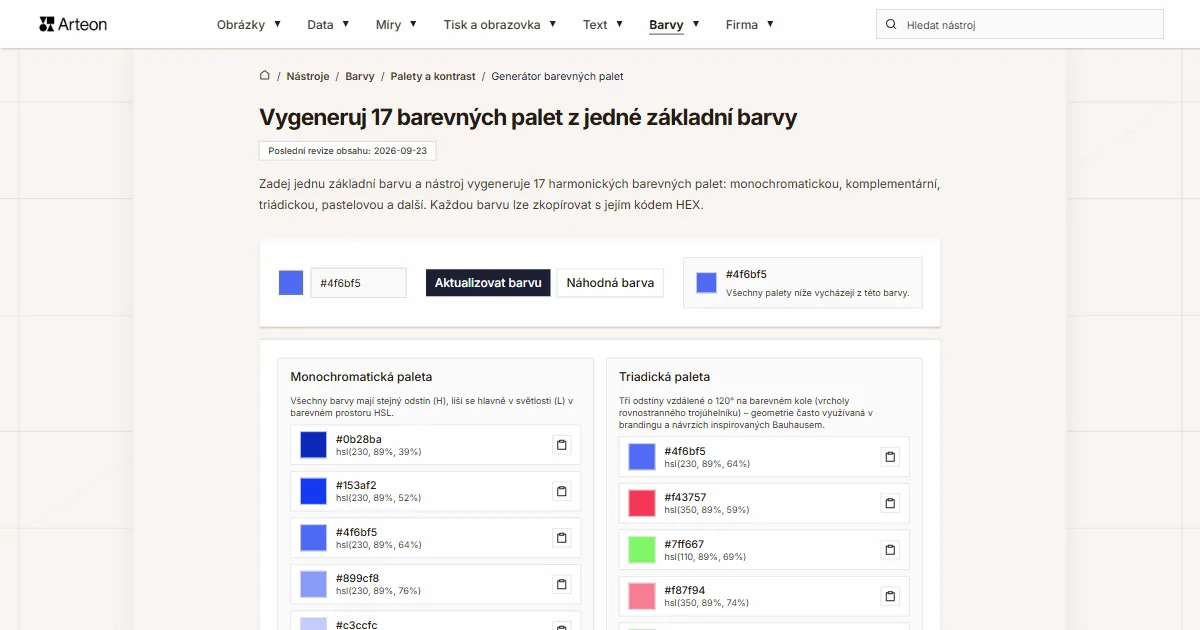
Generátor barevných palet
Vygeneruj 17 palet z jedné barvy: monochromatickou, komplementární, triádickou a další. Kódy HEX.
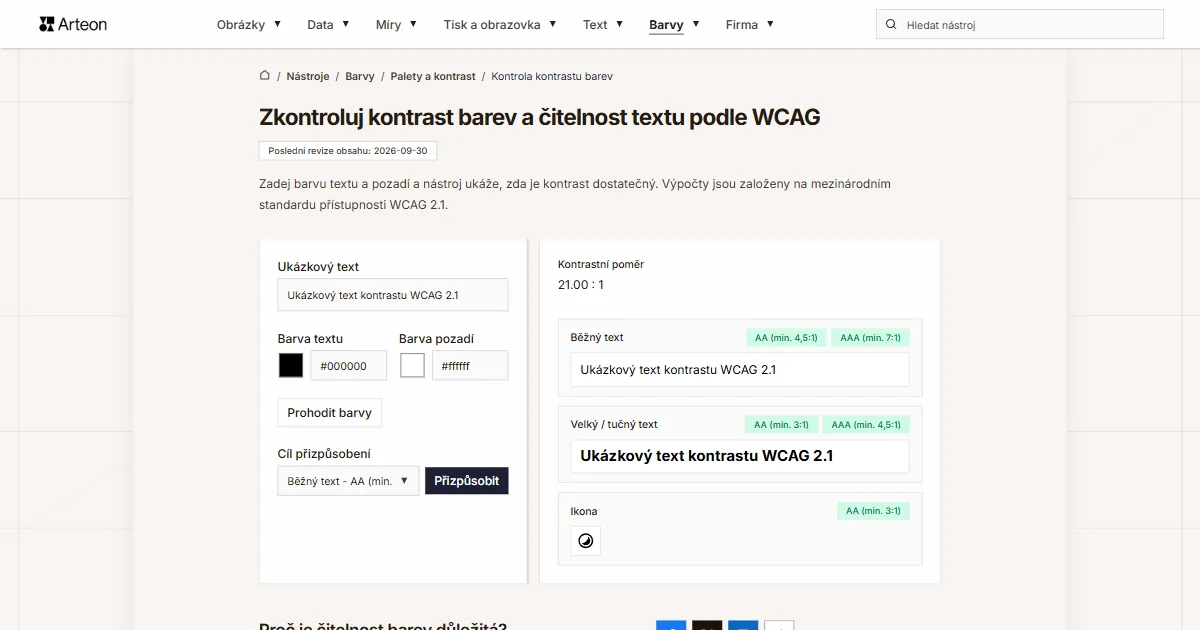
Kontrola kontrastu barev
Zkontroluj kontrast textu a pozadí podle WCAG 2.1 AA a AAA. Automatická korekce barev.
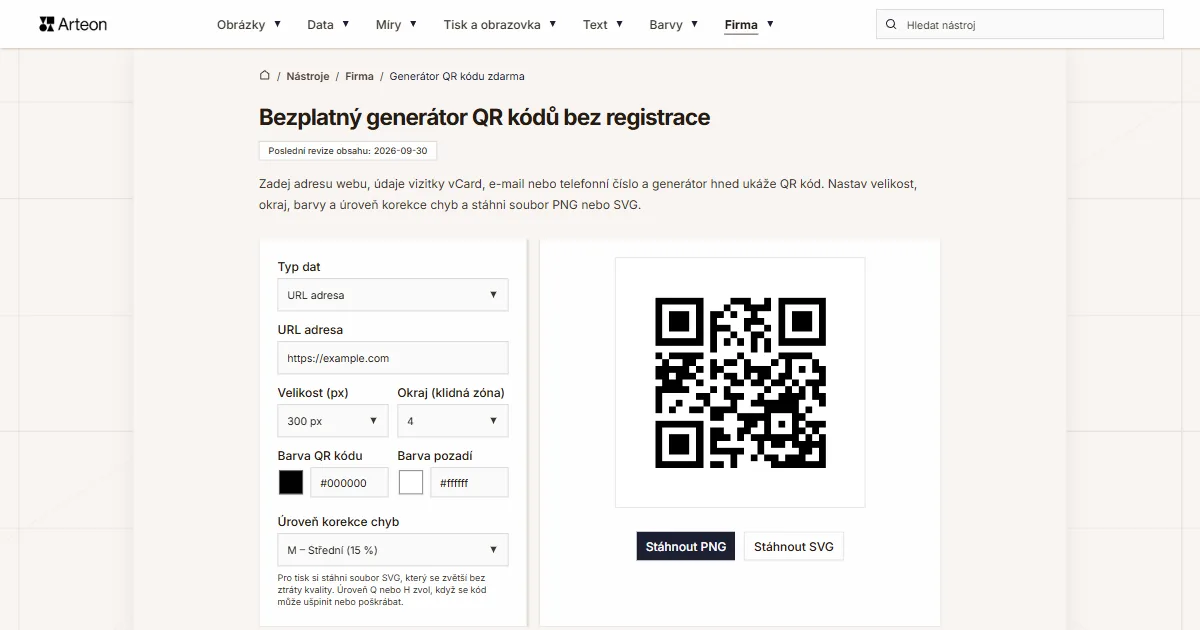
Generátor QR kódu zdarma
Vytvoř QR kód pro web, vizitku vCard nebo tisk. Export PNG a SVG, bez registrace.
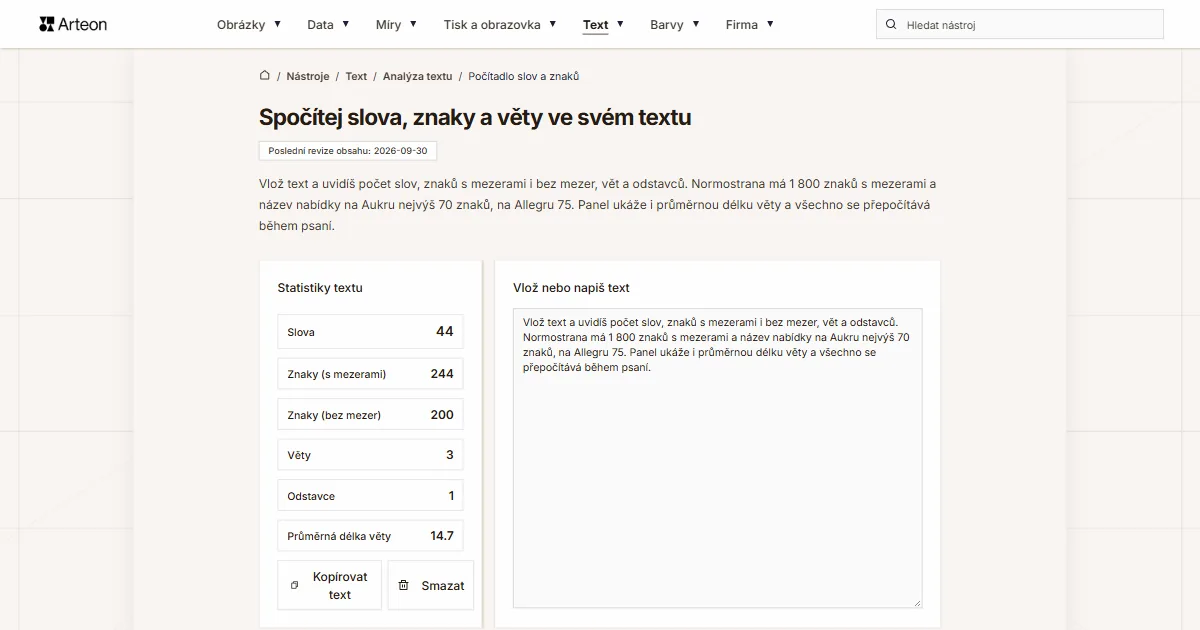
Počítadlo slov a znaků
Spočítej slova, znaky s mezerami i bez nich, věty, odstavce a průměrnou délku věty.
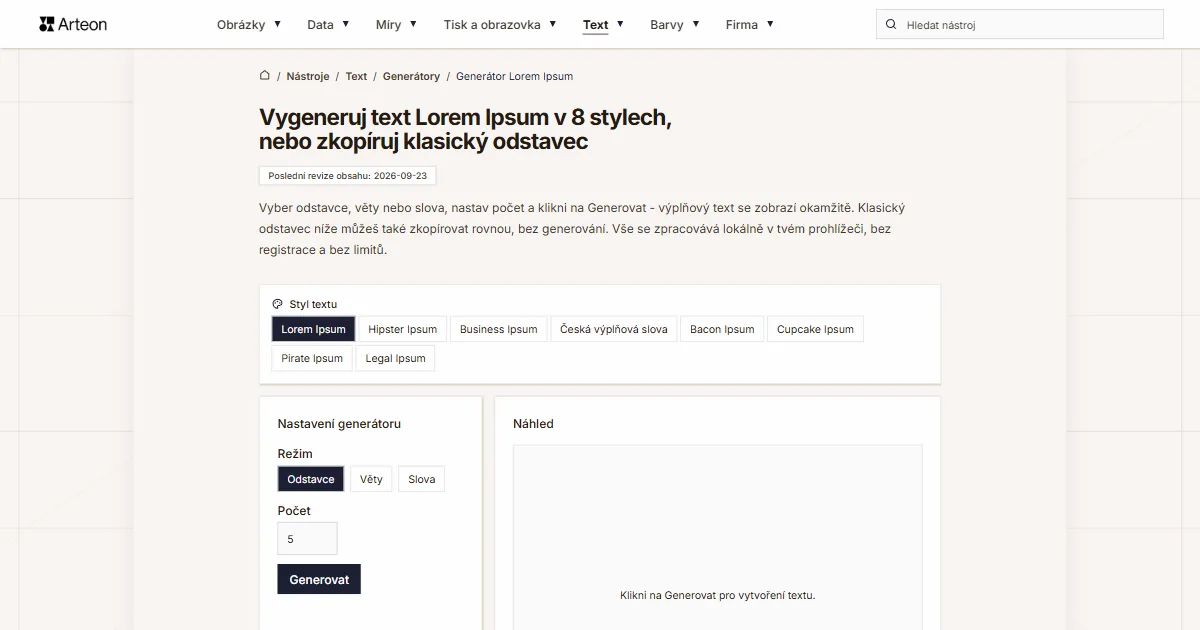
Generátor Lorem Ipsum
Bezplatný generátor Lorem Ipsum — 8 textových stylů, odstavce, věty nebo slova. Zkopíruj jedním kliknutím.