Převodník AVIF na PNG
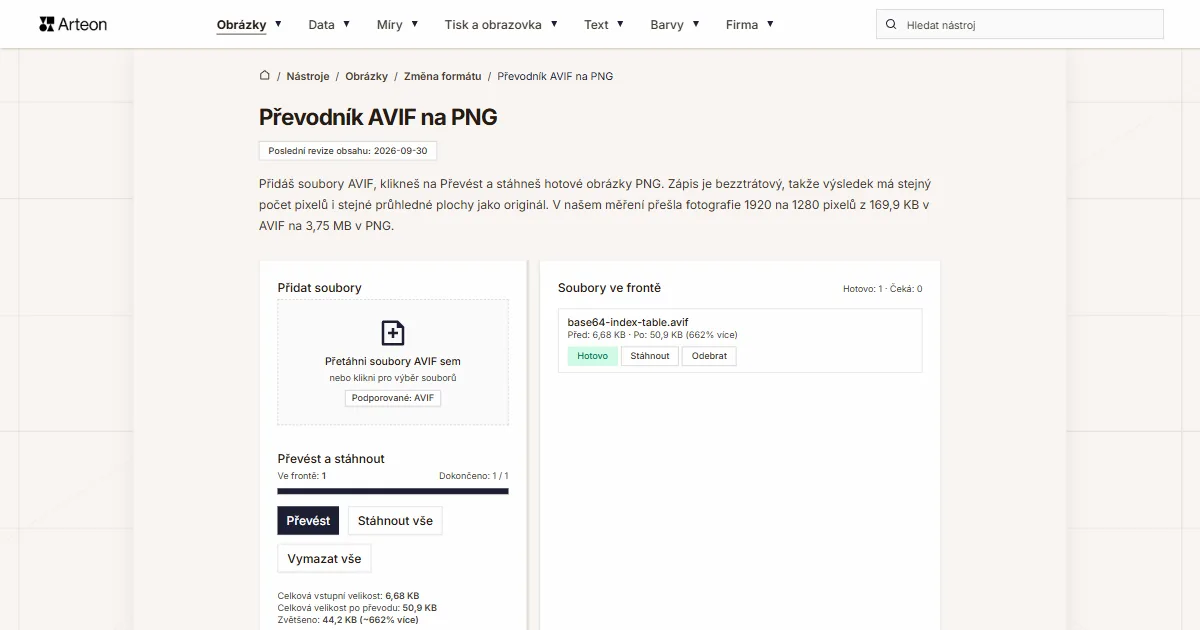
Přidáš soubory AVIF, klikneš na Převést a stáhneš hotové obrázky PNG. Zápis je bezztrátový, takže výsledek má stejný počet pixelů i stejné průhledné plochy jako originál. V našem měření přešla fotografie 1920 na 1280 pixelů z 169,9 KB v AVIF na 3,75 MB v PNG.
Soubory ve frontě
Co je AVIF a co je PNG?
AVIF vznikl z videokodeku AV1. Alliance for Open Media popsala ve specifikaci AV1 Image File Format, jak uložit jediný snímek AV1 do kontejneru HEIF — do stejného, v jakém iPhone drží fotky HEIC. Verze 1.2.0 tohoto dokumentu nese datum 16. října 2025 a určuje, co formát zvládne pojmout: 8, 10 nebo 12 bitů na barevný kanál, širokou barevnou škálu, alfa kanál a sekvence obrázků, tedy animaci.[1]
PNG je o čtvrt století starší. Vzniklo v roce 1995 jako nástupce GIFu poté, co Unisys a CompuServe uplatnily patentové nároky na kompresi LZW.[2] Od začátku bylo navržené jako bezztrátové: data balí tak, aby se z hotového souboru dal každý pixel obnovit v původní hodnotě. Specifikace W3C v něm připouští hloubku vzorku od 1 do 16 bitů, volitelný alfa kanál a obrázky indexované, ve stupních šedi i plnobarevné.[3]
Třetí vydání této specifikace, přijaté konsorciem W3C 24. června 2025, vtáhlo do standardu věci, které do té doby fungovaly vedle něj. Přibyly bloky animace APNG, v praxi používané už roky. Přišel blok cICP, díky němuž PNG popisuje obraz s vysokým dynamickým rozsahem a širokou barevnou škálou. A blok eXIf, tedy místo pro data z fotoaparátu, se přesunul do hlavního textu dokumentu. Předchozí vydání mělo datum 10. listopadu 2003, na tuto aktualizaci tedy PNG čekalo přes dvacet let.[3]
Jak převést AVIF na PNG?
Přetáhni soubory AVIF na pole Přidat soubory nebo na něj klikni a vyber obrázky z disku. Potom stiskni tlačítko Převést. Hotové obrázky stáhneš po jednom tlačítkem Stáhnout u řádku ve frontě, nebo najednou tlačítkem Stáhnout vše.
Kvalita je tady pevná a nejvyšší možná. PNG ukládá obrázek bezztrátově, takže do výsledného souboru jde přesně to, co prohlížeč přečetl z AVIF: stejný počet pixelů, stejné barvy a stejné průhledné plochy.
Celá práce probíhá na tvém počítači. Kód stránky načte soubor AVIF, vykreslí ho na plátno prohlížeče a odtud zapíše PNG. Obrázek zůstává v zařízení od prvního kliknutí a z paměti prohlížeče zmizí, jakmile zavřeš záložku.
Ve frontě vpravo každý soubor ukazuje velikost před převodem a po něm i s rozdílem v procentech. Stejný souhrn pro celou dávku stojí pod tlačítky. Vymazat vše frontu vyprázdní a údaj Odebrat u řádku z ní vyjme jediný soubor.
Pod převodníkem stojí přepínač formátů s nápisem AVIF na PNG. Kliknutí na kterýkoli z obou formátů otevře seznam a výběr z něj tě přenese na stránku převodníku, který tuto dvojici obsluhuje.
Proč soubor PNG váží víc než AVIF?
AVIF šetří místo stejně jako video. Kodér předpovídá podobu dalšího výřezu obrázku podle sousedních a ukládá jen rozdíl; ve ztrátovém režimu navíc zahodí detaily, které oko při běžném prohlížení stejně nerozliší.
PNG pracuje na jiném principu. Jeho komprese musí umožnit obnovit každý pixel přesně, takže data balí bez zahazování čehokoli. Čím víc jemných detailů fotka nese, tím míň opakujících se vzorů zbývá k zabalení a tím blíž se soubor dostává k surové velikosti obrazu.
Tuhle surovou velikost spočítáš snadno. Fotka o rozměrech 3840 na 2560 pixelů má 9 830 400 bodů. Každý bod potřebuje čtyři bajty: po jednom na červenou, zelenou a modrou a jeden na krytí. Dohromady to dělá 37,5 MB dat, ještě než se cokoli zkomprimuje. Bezztrátové PNG srazí tutéž fotku na 18 MB a tam se zastaví.
Odtud pochází číslo, které uvidíš v nástroji. Pod tlačítky se pak objeví řádek Zvětšeno a u něj počet megabajtů a procento, o které soubor narostl.
Kolik váží soubor před převodem AVIF na PNG a po něm?
| Testovací soubor | Rozměry v pixelech | AVIF | PNG | Změna |
|---|---|---|---|---|
| Fotografie krajiny | 1920 × 1280 | 169,9 KB | 3,75 MB | 22,6krát více |
| Fotografie z fotoaparátu ve vysokém rozlišení | 4000 × 2667 | 496,5 KB | 13,0 MB | 26,9krát více |
| Fotografie produktu na světlém pozadí | 1200 × 1200 | 165,0 KB | 1,83 MB | 11,3krát více |
| Makro listu s množstvím detailů | 1600 × 2015 | 516,2 KB | 7,96 MB | 15,8krát více |
| Snímek obrazovky s textem | 1440 × 900 | 41,4 KB | 238,8 KB | 5,8krát více |
| Logo s průhledným pozadím | 1024 × 1024 | 12,8 KB | 195,4 KB | 15,3krát více |
| Ikona s průhledností | 256 × 256 | 3,56 KB | 10,4 KB | 2,9krát více |
| Stránka textu jako ze skeneru | 1654 × 2339 | 82,2 KB | 534,9 KB | 6,5krát více |
AVIF a PNG vedle sebe
| Vlastnost formátu | AVIF | PNG |
|---|---|---|
| Bezztrátová komprese | Ano | Ano |
| Ztrátová komprese | Ano | Ne |
| Alfa kanál, tedy průhlednost | Ano | Ano |
| Animace | Ano, jako sekvence obrázků | ✓ (APNG) |
| Hloubka vzorku na kanál | 8, 10 nebo 12 bitů | od 1 do 16 bitů |
| Vysoký dynamický rozsah (HDR) | Ano | Ano, blokem cICP od třetího vydání |
| Metadata EXIF | Ano | ✓ |
| Od které verze jej prohlížeče čtou | Chrome 85+, Firefox 93+, Edge 121+, Safari 16.4+ | od prvních verzí Chrome, Firefoxu, Safari a Edge |
Co převodník udělá s tvým souborem AVIF?
Sedm věcí, které je dobré znát, než do fronty vložíš větší dávku fotek.
Počet pixelů zůstává stejný
Obrázek 3840 na 2560 pixelů vyjde jako PNG o rozměrech 3840 na 2560 pixelů. Mění se jen způsob uložení; výřez i rozlišení zůstávají nedotčené.Průhlednost přechází do výsledku
Alfa kanál ze souboru AVIF se dostane do PNG pixel po pixelu. V našem testu měla kresba s vyříznutým pozadím 464 610 průhledných bodů ze 480 000 a všechny si ve výsledku udržely své krytí.Barvu zapisujeme na osmi bitech
Plátno prohlížeče pracuje s osmi bity na kanál, takže soubor AVIF zapsaný v 10 nebo 12 bitech dostane v PNG svůj osmibitový protějšek. Fotky i obrazovková grafika pak vypadají stejně, protože běžný monitor ukazuje právě osm bitů na kanál.Z animace ukládáme první snímek
Soubor AVIF se sekvencí obrázků dá statické PNG s prvním snímkem. Ověřili jsme to na čtyřsnímkové animaci: v hotovém souboru byla barva snímku číslo jedna.Do PNG jde samotný obraz
Model fotoaparátu, čas pořízení i souřadnice GPS zůstávají v původním souboru AVIF. Soubor, který stahuješ, nese jen pixely, takže ho můžeš poslat dál bez ověřování, co v sobě ještě má.Jednotlivý soubor do 100 MB
Tolik převodník přijme od jednoho souboru. U většího ukáže hlášku Soubor je příliš velký (max 100 MB). Kolik souborů se vejde do fronty, závisí už jen na paměti tvého prohlížeče, protože obrázky se zpracovávají jeden po druhém.Velmi velké obrázky přizpůsobíme plátnu
Plátno prohlížeče pojme 16 384 pixelů na stranu a zhruba 268 milionů pixelů celkem. Obrázek nad touto hranicí nástroj zmenší v poměru, aby se do výsledku vešel celý.
Kdy zvolit PNG a kdy WebP nebo JPG?
Soubor se ještě vrátí do úprav
PNG ukládá bezztrátově, takže každé další otevření a uložení vrátí tentýž obraz. Je to dobrý pracovní formát pro soubor, který má před sebou ještě kola korektur.Grafika má průhledné pozadí
Logo, ikona i kresba s vyříznutým pozadím potřebují alfa kanál. PNG ho ukládá, takže výsledek položíš na barevné pozadí a udrží si svůj tvar.Obrázek jde na web
Tady rozhoduje váha souboru a rozdíl mezi formáty je desetinásobný i větší, takže se ti víc hodí převodník AVIF na WebP. Knihovna médií ve WordPressu ostatně přijímá AVIF od verze 6.5 z dubna 2024, takže tam obrázek nahraješ v původním formátu.[6]Fotka bez průhledného pozadí
Fotografie uložená v JPG váží zlomek téže fotografie v PNG. Když průhlednost nepotřebuješ, pohodlnější soubor ti dá převodník AVIF na JPG.Cesta opačným směrem
Hotové soubory PNG odlehčíš převodníkem PNG na AVIF. Je to tatáž dvojice formátů, jen obrácená.
Převést ostatní soubory do formátu PNG
Převést AVIF do jiných formátů
Zdroje
- AV1 Image File Format (AVIF), verze 1.2.0 — Alliance for Open Media
- Portable Network Graphics — Wikipedie
- Portable Network Graphics (PNG) Specification (Third Edition) — W3C
- Image file type and format guide — MDN Web Docs
- Can I use: AVIF, WebP, HEIF — caniuse.com
- WordPress 6.5 adds AVIF support — WordPress Core
Velikosti souborů v tabulkách jsme změřili tak, že jsme hotové obrázky protáhli tímto převodníkem v prohlížeči, a uvádíme je tak, jak je počítá nástroj. Popisy obou formátů vycházejí ze zdrojů uvedených výše.
Poslední revize obsahu: · napsal a zkontroloval tým Arteon
Časté otázky k převodu AVIF na PNG
Ztratím převodem AVIF na PNG kvalitu?
Ne. PNG ukládá obrázek bezztrátově, takže do výsledného souboru jde přesně to, co prohlížeč přečetl z AVIF. Strop určuje sám originál: pokud byl ten soubor AVIF kdysi zapsaný ztrátově, PNG ho odevzdá v podobě, v jaké je teď.
Putují mé soubory na server?
Ne. Převod provádí kód stránky ve tvém prohlížeči pomocí plátna (Canvas API). Obrázek zůstává v zařízení po celou dobu práce a z paměti prohlížeče zmizí, jakmile zavřeš záložku.
Zachová se průhledné pozadí ze souboru AVIF?
Ano. Alfa kanál se do PNG dostane pixel po pixelu, takže vyříznuté pozadí zůstane vyříznuté a poloprůhledné stíny si udrží své krytí.
Co se stane s animovaným souborem AVIF?
Převodník uloží první snímek animace jako statický obrázek PNG. Rozměry i barvy tohoto snímku zůstanou beze změny.
Kolik souborů můžu převést najednou?
Do fronty můžeš přidat libovolně mnoho souborů; nástroj je zpracuje jeden po druhém a průběh ukazuje nad tlačítky. Jednotlivý soubor smí vážit až 100 MB a celkový počet závisí na paměti tvého zařízení.
Funguje převodník na telefonu?
Ano, rozvržení se přizpůsobí šířce obrazovky. Potřebuješ prohlížeč, který čte soubory AVIF, což na telefonu znamená Chrome od verze 85 nebo Safari od verze 16.1.
Můj program neotevře soubor s příponou .avif. Co teď?
Pusť ten soubor tímto převodníkem a pracuj dál s PNG. Tento formát čtou všechny systémy i grafické editory, protože je v každodenním používání od devadesátých let.
Pomoz nám vylepšit nástroje
Máš nápad, vidíš chybu nebo chceš navrhnout funkci? Napiš nám.
Podívej se na další užitečné nástroje

Kontrola meta titulku a popisu
Zkontroluj délku titulku a popisu v pixelech. Živý náhled v Google a tipy na optimalizaci.

Generátor favicon
Vytvoř kompletní sadu favicon.ico pro svůj web z jednoho obrázku. Všechny potřebné velikosti, bez přihlášení.
Generátor barevných palet
Vygeneruj 17 palet z jedné barvy: monochromatickou, komplementární, triádickou a další. Kódy HEX.
Kontrola kontrastu barev
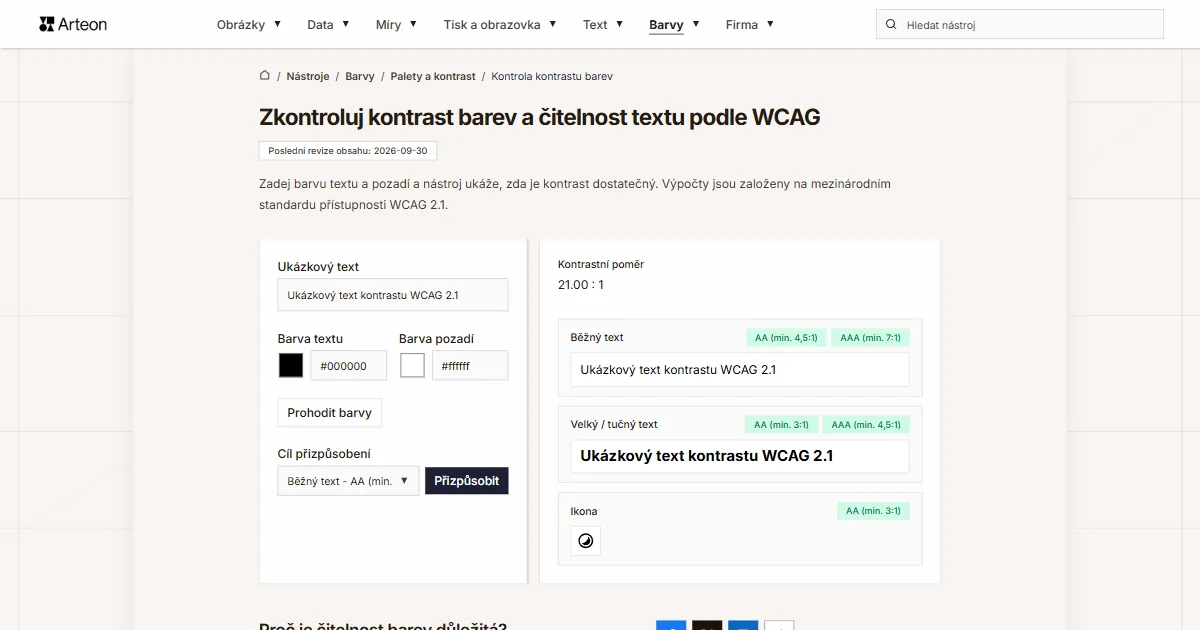
Zkontroluj kontrast textu a pozadí podle WCAG 2.1 AA a AAA. Automatická korekce barev.
Generátor QR kódu zdarma
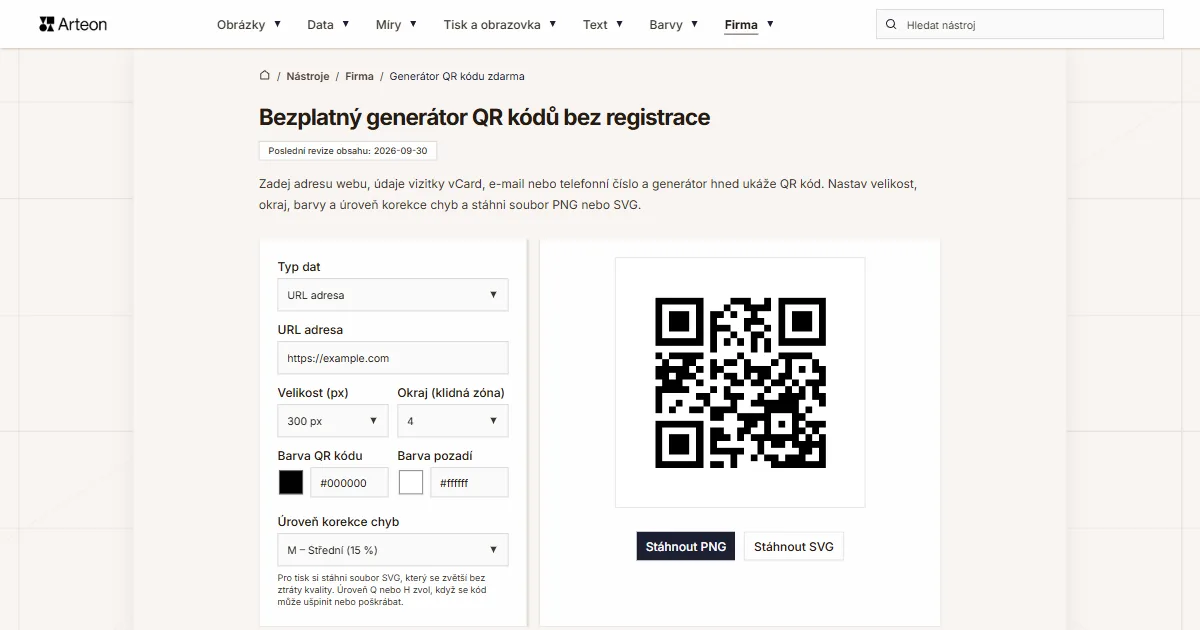
Vytvoř QR kód pro web, vizitku vCard nebo tisk. Export PNG a SVG, bez registrace.
Počítadlo slov a znaků
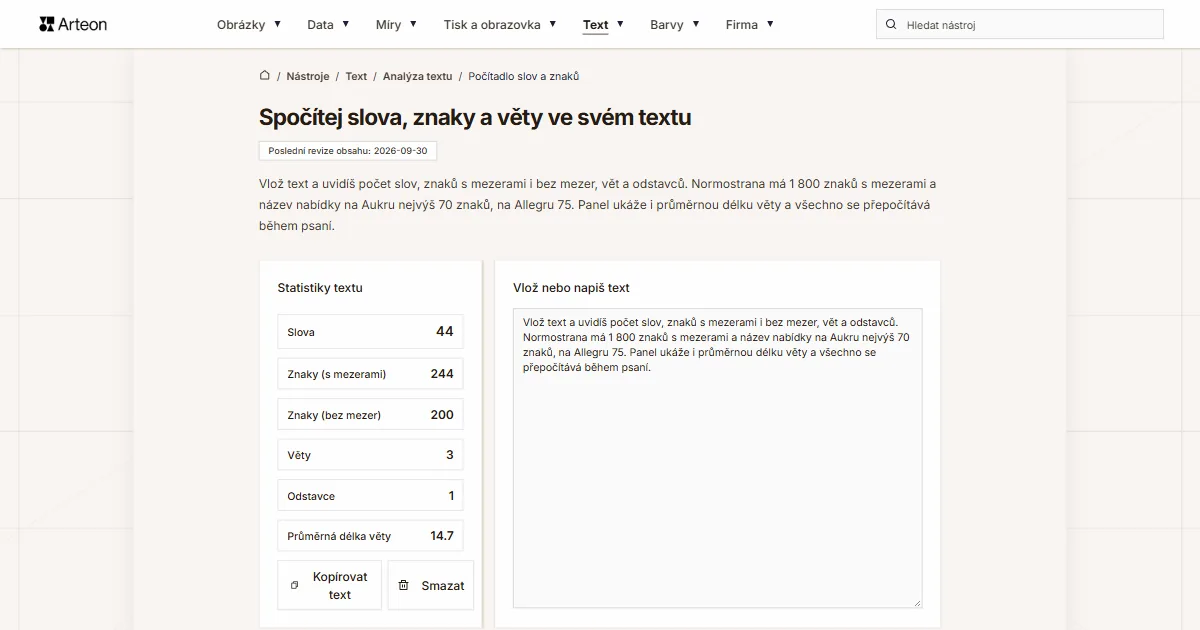
Spočítej slova, znaky s mezerami i bez nich, věty, odstavce a průměrnou délku věty.
Generátor Lorem Ipsum
Bezplatný generátor Lorem Ipsum — 8 textových stylů, odstavce, věty nebo slova. Zkopíruj jedním kliknutím.