Převeď soubory PNG na WebP přímo ve svém prohlížeči
Přidej soubory PNG a stáhni soubory WebP i s průhledností. V našem měření klesla u fotografie z fotoaparátu ve vysokém rozlišení velikost z 11,1 MB na 614,5 KB a zmenšilo se všech osm souborů.
Soubory ve frontě
Co je PNG a co je WebP?
PNG je bezeztrátový formát: zachová každý pixel obrázku, ukládá plnou průhlednost a otevře se v každém prohlížeči[1]. Třetí vydání specifikace schválilo W3C 24. června 2025. Popisuje bezeztrátové ukládání metodou deflate, 8 nebo 16 bitů na barevný kanál, alfa kanál a animaci APNG[2].
WebP popisuje RFC 9649 z listopadu 2024. Formát ukládá obrázek ztrátově i bezeztrátově, má plný alfa kanál a umí animaci[3]. Podporují ho aktuální verze Chrome, Edge, Firefoxu, Opery i Safari[4].
Převodem PNG na WebP dostaneš stejný obrázek i s průhledností v mnohem lehčím souboru. V našem měření se zmenšilo všech osm souborů: u fotografie krajiny klesla velikost z 3,06 MB na 213,0 KB a i ikona s průhledností (256 × 256) váží o 26 procent méně.
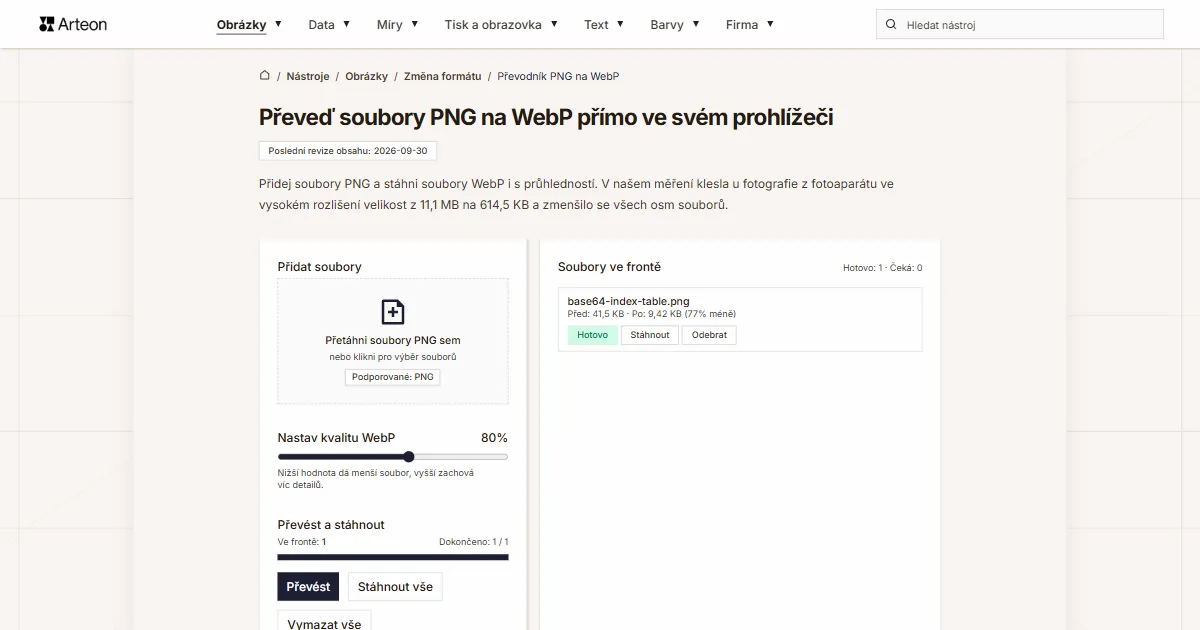
Jak převést PNG na WebP?
- Přetáhni soubory PNG do pole Přidat soubory nebo na něj klikni a vyber je, klidně kolik chceš, každý až do 100 MB.
- Posuvník Nastav kvalitu WebP nastav mezi 60 a 95 procenty. Výchozí nastavení je 80 procent a aktuální hodnota se zobrazuje vedle názvu posuvníku.
- Klikni na Převést. Každý hotový soubor dostane stav Hotovo.
- Jeden soubor ulož tlačítkem Stáhnout, všechny tlačítkem Stáhnout vše, které víc souborů zabalí do archivu ZIP. Změní se jen přípona, a to na .webp.
Fronta ukazuje u každého souboru velikost Před a Po, rozdíl v procentech a součty za celou dávku.
Když posuvníkem pohneš, hotové soubory se vrátí do stavu Čeká a Převést je uloží s novou hodnotou.
Tlačítko Odebrat odebere z fronty jeden soubor, Vymazat vše ji vyprázdní celou.
Všechno probíhá v tvém prohlížeči: soubor PNG přečte obrázkový prvek a WebP zapíše prohlížeč, nebo když to nedokáže, knihovna libwebp.
Kolik váží soubor před převodem z PNG na WebP a po něm?
| Testovací soubor | Rozměry v pixelech | PNG | WebP | Změna |
|---|---|---|---|---|
| Fotografie krajiny | 1920 × 1280 | 3,06 MB | 213,0 KB | 14,7krát méně |
| Fotografie z fotoaparátu ve vysokém rozlišení | 4000 × 2667 | 11,1 MB | 614,5 KB | 18,5krát méně |
| Fotografie produktu na světlém pozadí | 1200 × 1200 | 2,12 MB | 237,5 KB | 9,1krát méně |
| Makro listu s množstvím detailů | 1600 × 2015 | 6,52 MB | 955,6 KB | 7krát méně |
| Snímek obrazovky s textem | 1440 × 900 | 100,5 KB | 45,4 KB | 2,2krát méně |
| Logo s průhledným pozadím | 1024 × 1024 | 52,1 KB | 19,7 KB | 2,6krát méně |
| Ikona s průhledností | 256 × 256 | 6,57 KB | 4,83 KB | o 26 procent méně |
| Stránka textu jako ze skeneru | 1654 × 2339 | 240,1 KB | 142,6 KB | o 41 procent méně |
O kolik je WebP lehčí než PNG?
Nejvíc získají fotografie. U fotografie z fotoaparátu ve vysokém rozlišení o rozměrech 4000 × 2667 pixelů klesla velikost z 11,1 MB na 614,5 KB, takže soubor váží 18,5krát méně, a fotografie krajiny váží 14,7krát méně. Důvod je v ukládání: náš převodník zapisuje WebP ztrátově a zahodí část barevných informací, které oko nerozliší[3].
Soubory, které PNG už dobře zkomprimuje, se zmenší méně. Snímek obrazovky s textem (1440 × 900) váží 2,2krát méně a ikona s průhledností váží o 26 procent méně. Při takové velikosti pár kilobajtů na rychlosti načtení stránky nic nezmění, takže grafika rozhraní klidně může zůstat v PNG.
O velikosti rozhoduje hlavně posuvník Nastav kvalitu WebP a rozměry v pixelech se nemění; menší nastavíš v editoru fotek Helios. Když má soubor jít do programu, který WebP neotevře, zvol převodník PNG na JPG, a cestu zpět obstará převodník WebP na PNG.
PNG, nebo WebP: čím se formáty liší?
| Vlastnost | PNG | WebP |
|---|---|---|
| Ukládání | bezeztrátové, metodou deflate | ztrátové i bezeztrátové |
| Průhlednost | ano, plný alfa kanál | ano, plný alfa kanál |
| Bity na barevný kanál | 8 nebo 16 | 8 |
| Animace v souboru | ano, jako APNG | ano, v blocích ANIM a ANMF |
| Podpora v prohlížečích | každá verze každého prohlížeče | aktuální verze všech prohlížečů |
| Co zapíše náš převodník | obrázek tak, jak přišel | ztrátové WebP s hodnotou z posuvníku, od 60 do 95 procent |
Jaké soubory PNG převodník přijme?
| Soubor, který přidáš | Co převodník zapíše do WebP |
|---|---|
| Fotografie nebo grafika uložená jako PNG | WebP se stejnými rozměry v pixelech a barevným profilem sRGB |
| PNG s průhledným pozadím | WebP s průhledným pozadím, protože formát má alfa kanál |
| PNG s poloprůhledným stínem nebo září | WebP s nezměněným poloprůhledným stínem |
| PNG s 16 bity na barevný kanál | WebP s 8 bity na kanál, protože víc formát nepřipouští |
| Animované PNG (APNG) | první snímek animace a ve frontě upozornění: Soubor je animovaný, uloží se jen první snímek. |
| Soubor s daty EXIF, například otočená fotografie | WebP bez dat EXIF, ale v orientaci uložené v těchto datech |
| Soubor větší než 100 MB | hláška Soubor je příliš velký (max 100 MB). |
| Poškozený soubor nebo text s příponou .png | stav Chyba a hláška Nepodařilo se načíst obrázek. |
Co se stane s průhledností, barvami a daty EXIF?
Průhlednost se do WebP dostane celá: průhledné pozadí i poloprůhledné pixely, například měkký stín pod grafikou. Stejný obrázek uložený jako JPG by na tom místě měl bílou, takže pro grafiku s průhledným pozadím se z obou formátů hodí jen WebP.
Data EXIF se do souboru WebP nedostanou, takže zmizí datum, model zařízení i souřadnice místa. Orientace uložená v těchto datech se použije. Každý soubor z našeho převodníku nese barevný profil sRGB a barva se ukládá na 8 bitech na kanál[1].
Ztrátové ukládání nejde vrátit, a proto se vyplatí originály PNG si nechat. Soubor pro program bez podpory WebP vytvoří převodník PNG na JPG.
Převést ostatní soubory do formátu WebP
Převést PNG do jiných formátů
Zdroje
- Image file type and format guide — MDN Web Docs, anglická verze
- Portable Network Graphics (PNG) Specification (Third Edition) — W3C
- RFC 9649: WebP Image Format — RFC Editor
- WebP image format — Can I use
Velikosti souborů v tabulkách jsme změřili tak, že jsme hotové obrázky protáhli tímto převodníkem v prohlížeči, a uvádíme je tak, jak je počítá nástroj. Popisy obou formátů vycházejí ze zdrojů uvedených výše.
Poslední revize obsahu: · napsal a zkontroloval tým Arteon
Časté otázky k převodu PNG na WebP
Jak zdarma převést PNG na WebP?
Přetáhni soubory PNG do pole Přidat soubory, klikni na Převést a výsledek ulož tlačítkem Stáhnout vše. Převodník je zdarma, nechce účet a tvoje soubory zůstávají v tvém zařízení.
Zachová WebP průhledné pozadí?
Ano. WebP má plný alfa kanál, takže průhledné pozadí i poloprůhledný stín vyjdou stejně jako v souboru PNG.
Kolik váží WebP ve srovnání s PNG?
V našem měření se zmenšilo všech osm souborů: fotografie krajiny váží 14,7krát méně, snímek obrazovky s textem váží 2,2krát méně a ikona s průhledností váží o 26 procent méně. Tvůj výsledek závisí na obsahu obrázku.
Otevře WebP každý?
Aktuální verze Chrome, Edge, Firefoxu, Opery i Safari WebP zobrazí, stejně jako Windows a macOS. Pokud má soubor jít do staršího grafického programu, jistější volbou je JPG nebo PNG.
Jakou hodnotu posuvníku zvolit?
Začni u výchozích 80 procent a prohlédni si výsledek zvětšený. U grafiky s ostrým textem hodnotu zvyš, u velké fotografie na pozadí stránky ji můžeš snížit. Velikost každého souboru uvidíš ve frontě.
Můžu převést hodně souborů najednou?
Ano. Fronta přijme libovolný počet souborů, každý až do 100 MB, a můžeš je přidávat po dávkách, protože předchozí si ponechá. Tlačítko Stáhnout vše zabalí hotové soubory do jednoho archivu ZIP.
Odstraní převodník data EXIF?
Ano. Soubor WebP nedostane žádná data EXIF, takže zmizí datum, model zařízení i souřadnice místa. Orientace uložená v těchto datech se ale použije, takže otočená fotografie vyjde otočená.
Nahrávají se soubory na server?
Ne. Soubor PNG přečte prohlížeč přímo v tvém zařízení a tentýž prohlížeč uloží WebP. Po zavření stránky z nich nic nezůstane.
Máš dotaz nebo návrh?
Pokud některý soubor PNG převodníkem neprošel nebo výsledek vypadá jinak, než popisujeme, napiš nám.
Podívej se na další užitečné nástroje

Kontrola meta titulku a popisu
Zkontroluj délku titulku a popisu v pixelech. Živý náhled v Google a tipy na optimalizaci.

Generátor favicon
Vytvoř kompletní sadu favicon.ico pro svůj web z jednoho obrázku. Všechny potřebné velikosti, bez přihlášení.
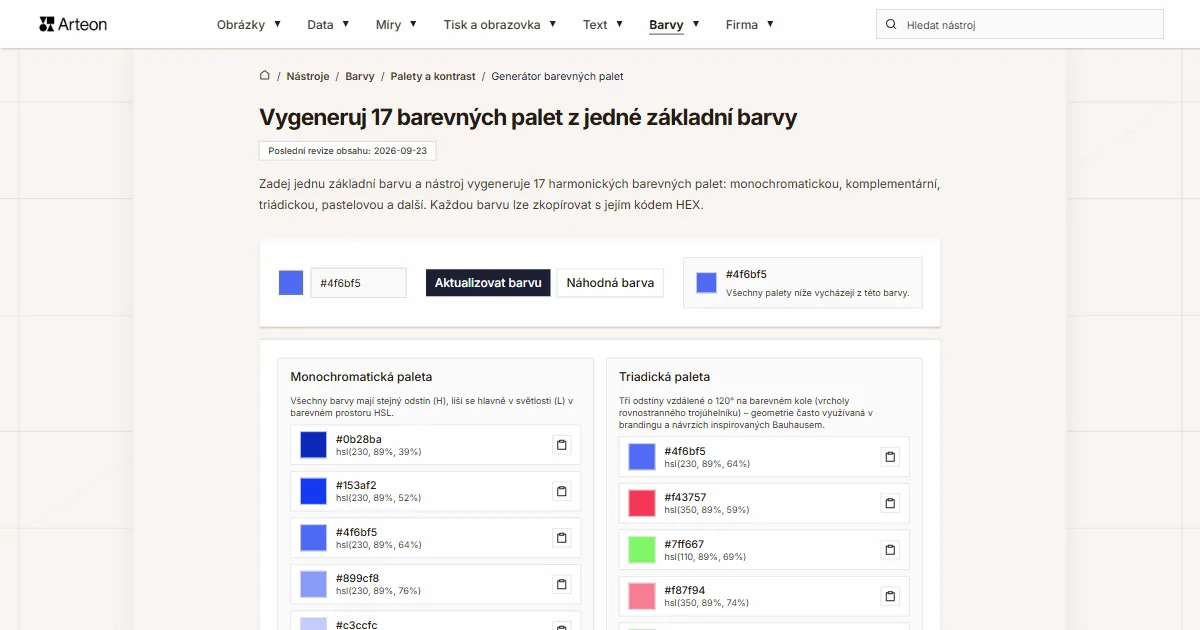
Generátor barevných palet
Vygeneruj 17 palet z jedné barvy: monochromatickou, komplementární, triádickou a další. Kódy HEX.
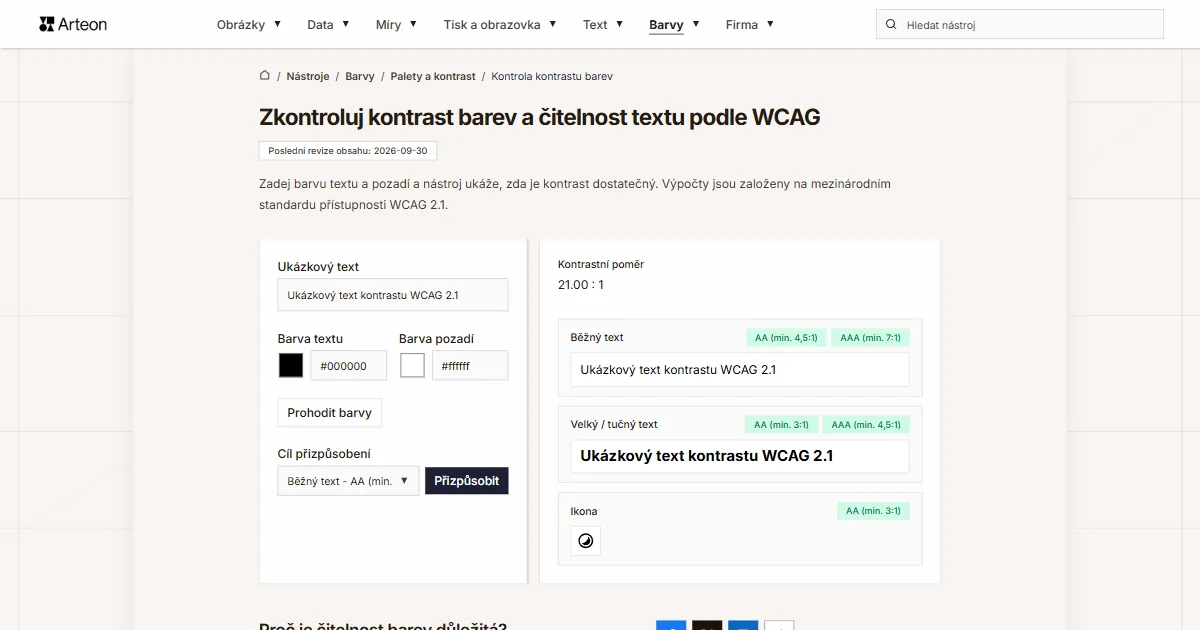
Kontrola kontrastu barev
Zkontroluj kontrast textu a pozadí podle WCAG 2.1 AA a AAA. Automatická korekce barev.
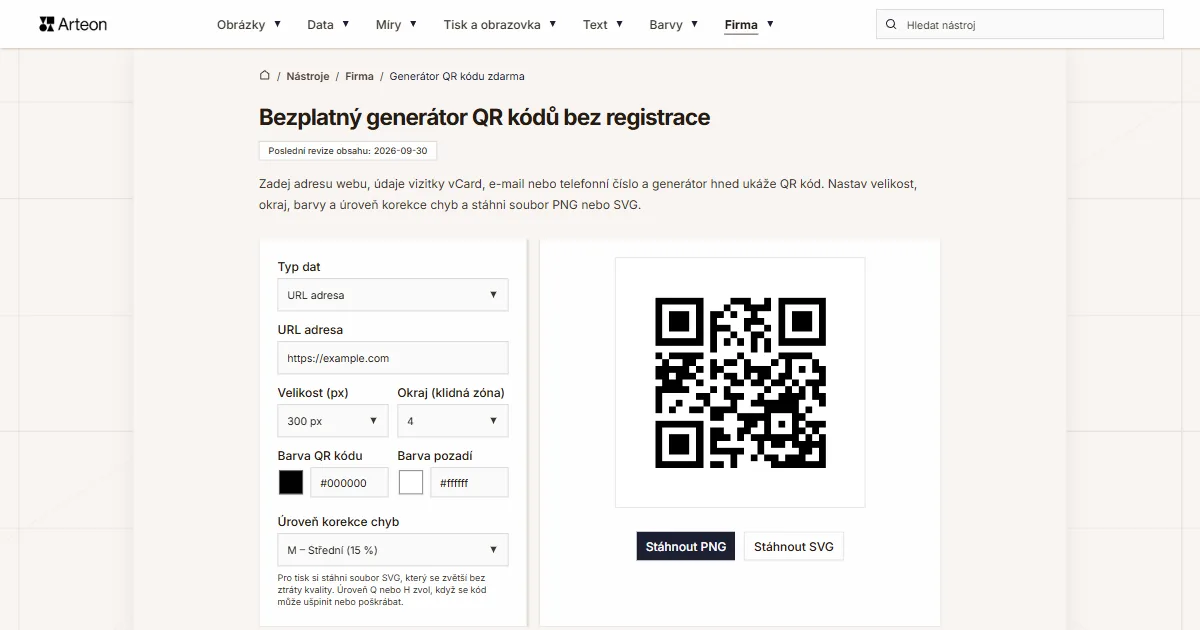
Generátor QR kódu zdarma
Vytvoř QR kód pro web, vizitku vCard nebo tisk. Export PNG a SVG, bez registrace.
Počítadlo slov a znaků
Spočítej slova, znaky s mezerami i bez nich, věty, odstavce a průměrnou délku věty.
Generátor Lorem Ipsum
Bezplatný generátor Lorem Ipsum — 8 textových stylů, odstavce, věty nebo slova. Zkopíruj jedním kliknutím.