Převeď soubory PNG na PDF přímo ve svém prohlížeči
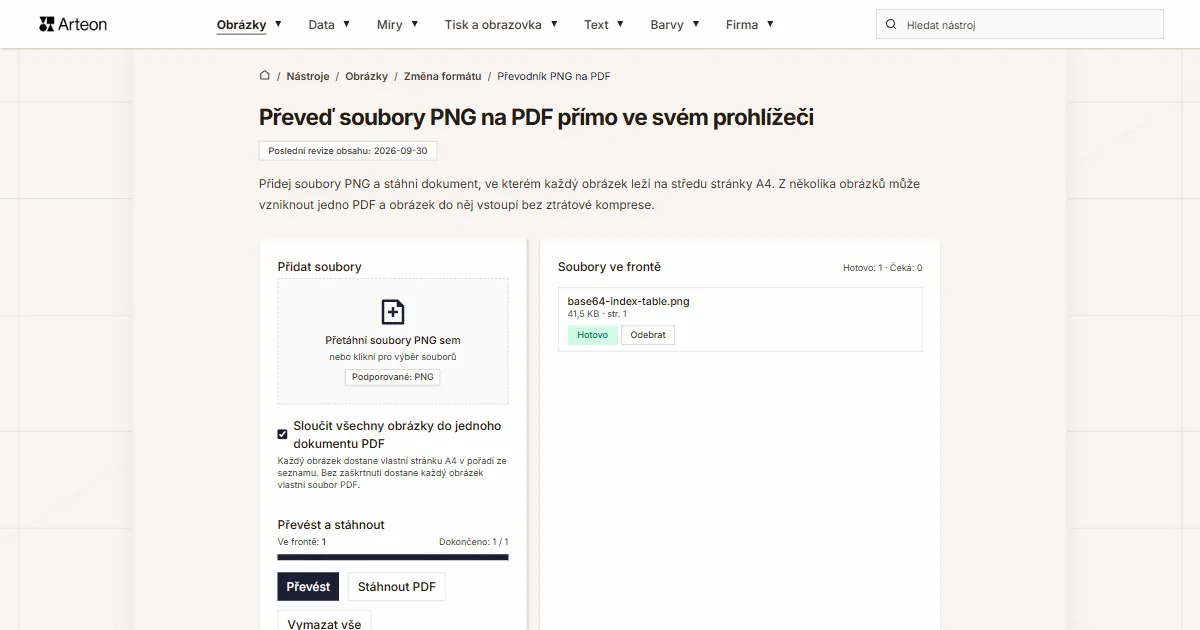
Přidej soubory PNG a stáhni dokument, ve kterém každý obrázek leží na středu stránky A4. Z několika obrázků může vzniknout jedno PDF a obrázek do něj vstoupí bez ztrátové komprese.
Soubory ve frontě
Co je PNG a co je PDF?
PNG ukládá obrázek bezeztrátově: zachová každý pixel i plnou průhlednost a specifikace W3C z 24. června 2025 připouští 8 nebo 16 bitů na barevný kanál[1]. Soubor PNG se otevře v každém prohlížeči i ve Windows bez doplňků[2][3].
PDF je formát dokumentů, který Adobe uvedl v roce 1993 a který je od roku 2008 normou ISO 32000[4]. Soubor obsahuje stránky pevné velikosti, takže obrázek v něm má své místo na listu a z tiskárny vyjde tak, jak ho vidíš na obrazovce.
Převod PNG na PDF pomůže, když se z obrázku má stát dokument: příloha e-mailu, soubor k podpisu nebo výtisk. Převodník položí každý obrázek na střed vlastní stránky A4 s okrajem a se zaškrtnutou volbou Sloučit všechny obrázky do jednoho dokumentu PDF vytvoří z několika obrázků jeden dokument.
Jak převést PNG na PDF?
- Přetáhni soubory PNG do pole Přidat soubory nebo na něj klikni a vyber je, klidně kolik chceš.
- Pořadí stránek změníš tlačítky Posunout výš a Posunout níž. Volba Sloučit všechny obrázky do jednoho dokumentu PDF je spojí do jednoho souboru, bez ní dostane každý obrázek vlastní PDF.
- Klikni na Převést. Každý hotový soubor dostane stav Hotovo.
- Ulož výsledek tlačítkem Stáhnout PDF, když je sloučení zaškrtnuté, jinak tlačítkem Stáhnout vše.
Fronta ukazuje u každého souboru velikost Před a Po, rozdíl v procentech a součty za celou dávku.
Posuvník kvality se zobrazuje u ztrátových zdrojů, jako je JPG nebo HEIC. U souborů PNG chybí, protože obrázek vstupuje do dokumentu bez další ztrátové komprese.
Tlačítko Odebrat odebere z fronty jeden soubor, Vymazat vše ji vyprázdní celou.
Všechno probíhá v tvém prohlížeči: soubor PNG přečte obrázkový prvek a dokument sestaví knihovna jsPDF v tomtéž prohlížeči.
Kolik váží soubor před převodem z PNG na PDF a po něm?
| Testovací soubor | Rozměry v pixelech | PNG | Změna | |
|---|---|---|---|---|
| Fotografie krajiny | 1920 × 1280 | 3,06 MB | 3,13 MB | o 2 procenta více |
| Fotografie z fotoaparátu ve vysokém rozlišení | 4000 × 2667 | 11,1 MB | 11,3 MB | o 2 procenta více |
| Fotografie produktu na světlém pozadí | 1200 × 1200 | 2,12 MB | 1,97 MB | o 7 procent méně |
| Makro listu s množstvím detailů | 1600 × 2015 | 6,52 MB | 6,66 MB | o 2 procenta více |
| Snímek obrazovky s textem | 1440 × 900 | 100,5 KB | 131,4 KB | o 31 procent více |
| Logo s průhledným pozadím | 1024 × 1024 | 52,1 KB | 68,2 KB | o 31 procent více |
| Ikona s průhledností | 256 × 256 | 6,57 KB | 10,4 KB | o 59 procent více |
| Stránka textu jako ze skeneru | 1654 × 2339 | 240,1 KB | 295,4 KB | o 23 procent více |
Zhorší PDF obrázek?
Ne. Obrázek PNG vstupuje do dokumentu jako PNG, takže žádný pixel se nekóduje ztrátově a text na snímku obrazovky zůstane ostrý. Proto tato stránka nemá posuvník kvality: zobrazuje se u ostatních zdrojů, třeba u JPG a HEIC, které jsou uložené ztrátově už tak.
Velikost souboru se přesto mění oběma směry, protože dokument komprimuje pixely vlastním algoritmem, a ne tím z tvého souboru. Měření ukázalo, že fotografie krajiny váží o 2 procenta více, fotografie produktu na světlém pozadí naopak váží o 7 procent méně a snímek obrazovky s textem váží o 31 procent více. Nejvíc narostla ikona s průhledností, která váží o 59 procent více. Jde o rozdíl ve způsobu komprese stejných pixelů, ne v jejich počtu.
Obrázek se nikdy nezvětšuje: menší než plocha stránky si ponechá svou velikost, větší se zmenší na velikost listu s okrajem. Stránka má formát A4, tedy 210 × 297 mm, podle normy ISO 216, kterou převzaly všechny země kromě Spojených států a Kanady[5]. Pokud chceš rozměry nejdřív nastavit ručně, změň je v editoru fotek Helios a obrázek z hotového dokumentu vytáhne převodník PDF na JPG.
Jak převodník položí obrázek na stránku PDF?
| Nastavení stránky | Co převodník dělá |
|---|---|
| Formát stránky | A4, 210 × 297 mm, podle normy ISO 216 |
| Orientace | podle proporcí obrázku, na šířku nebo na výšku |
| Okraj | 20 bodů na každé straně |
| Umístění obrázku | na středu plochy stránky |
| Změna měřítka | obrázek menší než plocha stránky si ponechá svou velikost |
| Uložení obrázku | PNG, bez ztrátové komprese |
| Pozadí pod obrázkem | bílé |
| Volba Sloučit všechny obrázky do jednoho dokumentu PDF | každý obrázek na vlastní stránce jednoho dokumentu, v pořadí seznamu |
Jaké soubory PNG převodník přijme?
| Soubor, který přidáš | Co se dostane do PDF |
|---|---|
| Fotografie nebo grafika uložená jako PNG | jedna stránka A4 s obrázkem ve stejných rozměrech v pixelech |
| PNG s průhledným pozadím | stránka s bílým pozadím pod obrázkem, protože obrázek leží na bílém listu |
| PNG s poloprůhledným stínem nebo září | stránka, na které se poloprůhledné pixely smíchají s bílou |
| PNG s 16 bity na barevný kanál | obrázek s 8 bity na kanál, protože víc plátno prohlížeče nepředá |
| Animované PNG (APNG) | první snímek animace a ve frontě upozornění: Soubor je animovaný, uloží se jen první snímek. |
| Soubor s daty EXIF, například otočená fotografie | stránka bez dat EXIF, ale v orientaci uložené v těchto datech |
| Poškozený soubor nebo text s příponou .png | stav Chyba a hláška Nepodařilo se načíst obrázek. |
Co se stane s průhledností, barvami a daty EXIF?
Obrázek leží na bílém listu, takže průhledné pozadí vyjde v dokumentu bílé a poloprůhledné pixely se smíchají s bílou. Vytištěné to vypadá stejně jako na obrazovce, protože list je bílý tak jako tak.
Data EXIF se do dokumentu nedostanou a orientace uložená v těchto datech se použije. Barva vyjde na 8 bitech na kanál, protože víc plátno prohlížeče, ze kterého pixely čteme, nepředá[2].
Dokument tu sestaví knihovna jsPDF, která běží v prohlížeči, takže obrázek tvoje zařízení nikdy neopustí. Pokud má soubor zůstat obrázkem, a ne dokumentem, zvol převodník PNG na JPG nebo převodník PNG na WebP a pro tiskárnu, která chce nekomprimovaný soubor, převodník PNG na TIFF.
Převést ostatní soubory do formátu PDF
Převést PNG do jiných formátů
Zdroje
- Portable Network Graphics (PNG) Specification (Third Edition) — W3C
- Image file type and format guide — MDN Web Docs, anglická verze
- About the Windows Imaging Component — Microsoft Learn, anglická verze
- PDF — Wikipedie, anglická verze
- Paper size — Wikipedie, anglická verze
Velikosti souborů v tabulkách jsme změřili tak, že jsme hotové obrázky protáhli tímto převodníkem v prohlížeči, a uvádíme je tak, jak je počítá nástroj. Popisy obou formátů vycházejí ze zdrojů uvedených výše.
Poslední revize obsahu: · napsal a zkontroloval tým Arteon
Časté otázky k převodu PNG na PDF
Jak zdarma převést PNG na PDF?
Přetáhni soubory PNG do pole Přidat soubory, klikni na Převést a výsledek ulož tlačítkem Stáhnout PDF nebo Stáhnout vše. Převodník je zdarma, nechce účet a tvoje soubory zůstávají v tvém zařízení.
Vznikne z několika souborů PNG jeden dokument?
Ano. Zaškrtni Sloučit všechny obrázky do jednoho dokumentu PDF a každý obrázek skončí na vlastní stránce jediného souboru PDF, v pořadí seznamu. Pořadí změníš tlačítky Posunout výš a Posunout níž.
Klesne kvalita obrázku?
Ne. Obrázek PNG vstupuje do dokumentu jako PNG, bez ztrátové komprese, takže text na snímku obrazovky zůstane ostrý. Proto tato stránka nemá posuvník kvality. Změna nastane jen u souborů s 16 bity na barevný kanál, protože vyjdou s 8 bity.
Proč PDF neváží stejně jako PNG?
Protože dokument komprimuje pixely vlastním algoritmem. Naše měření ukázalo, že fotografie krajiny váží o 2 procenta více, fotografie produktu na světlém pozadí váží o 7 procent méně a ikona s průhledností váží o 59 procent více. Počet pixelů zůstane stejný.
Co se stane s průhledným pozadím?
Obrázek leží na bílém listu, takže průhledné pozadí vyjde bílé. Vytištěné to vypadá stejně jako na obrazovce.
Jaký formát má stránka dokumentu?
A4, tedy 210 × 297 mm, s okrajem 20 bodů na každé straně. Orientace se řídí proporcemi obrázku a obrázek menší než plocha stránky si ponechá svou velikost, místo aby se roztáhl.
Můžu přidat obrázky v jiném formátu?
Ano, převodník přijme i soubory JPG, WebP, BMP, SVG, HEIC a TIFF a vícestránkový TIFF vstoupí do dokumentu se všemi stránkami. U takových zdrojů se zobrazí posuvník Kvalita fotografií v PDF.
Nahrávají se soubory na server?
Ne. Soubor PNG přečte prohlížeč přímo v tvém zařízení a dokument sestaví knihovna, která běží v tomtéž prohlížeči. Po zavření stránky z nich nic nezůstane.
Máš dotaz nebo návrh?
Pokud některý soubor PNG převodníkem neprošel nebo výsledek vypadá jinak, než popisujeme, napiš nám.
Podívej se na další užitečné nástroje

Kontrola meta titulku a popisu
Zkontroluj délku titulku a popisu v pixelech. Živý náhled v Google a tipy na optimalizaci.

Generátor favicon
Vytvoř kompletní sadu favicon.ico pro svůj web z jednoho obrázku. Všechny potřebné velikosti, bez přihlášení.
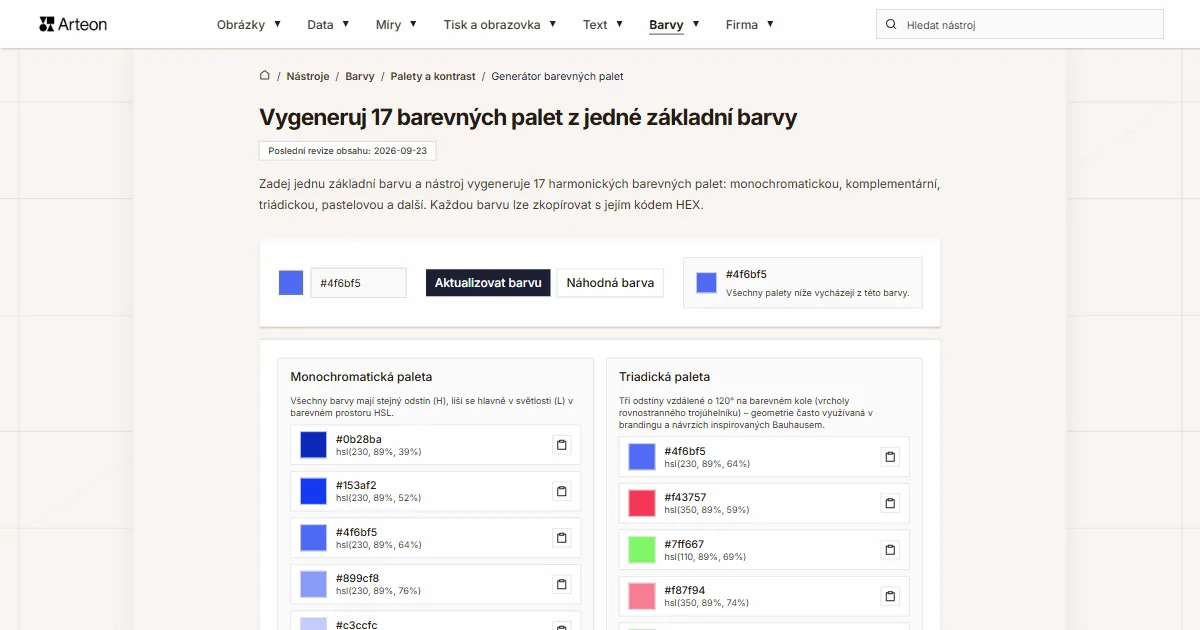
Generátor barevných palet
Vygeneruj 17 palet z jedné barvy: monochromatickou, komplementární, triádickou a další. Kódy HEX.
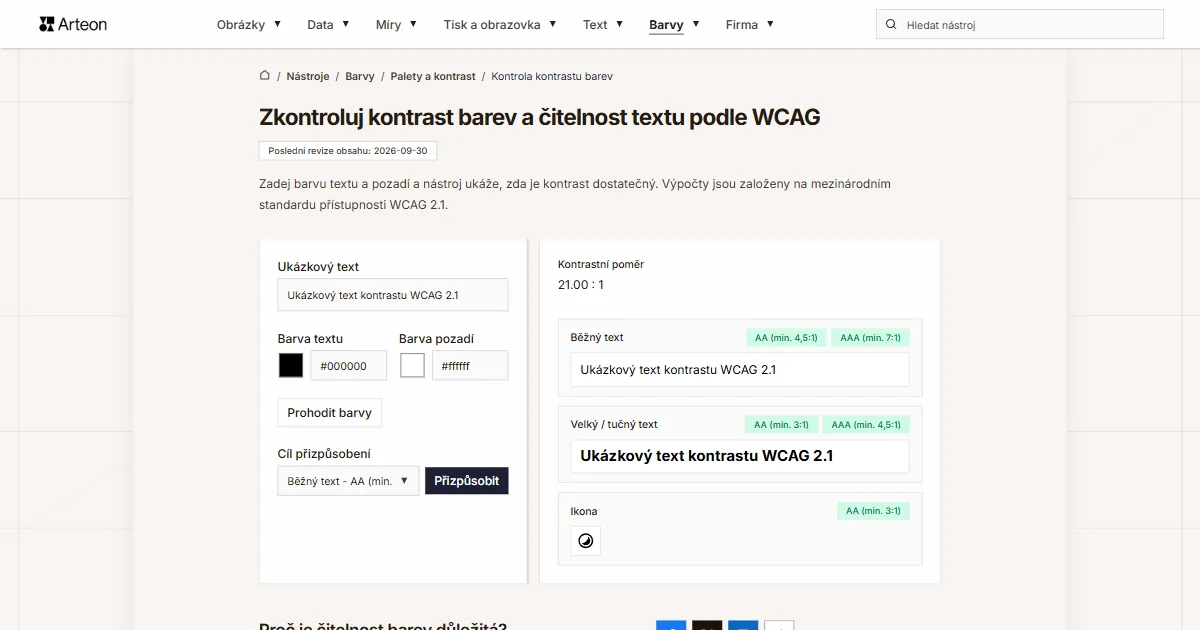
Kontrola kontrastu barev
Zkontroluj kontrast textu a pozadí podle WCAG 2.1 AA a AAA. Automatická korekce barev.
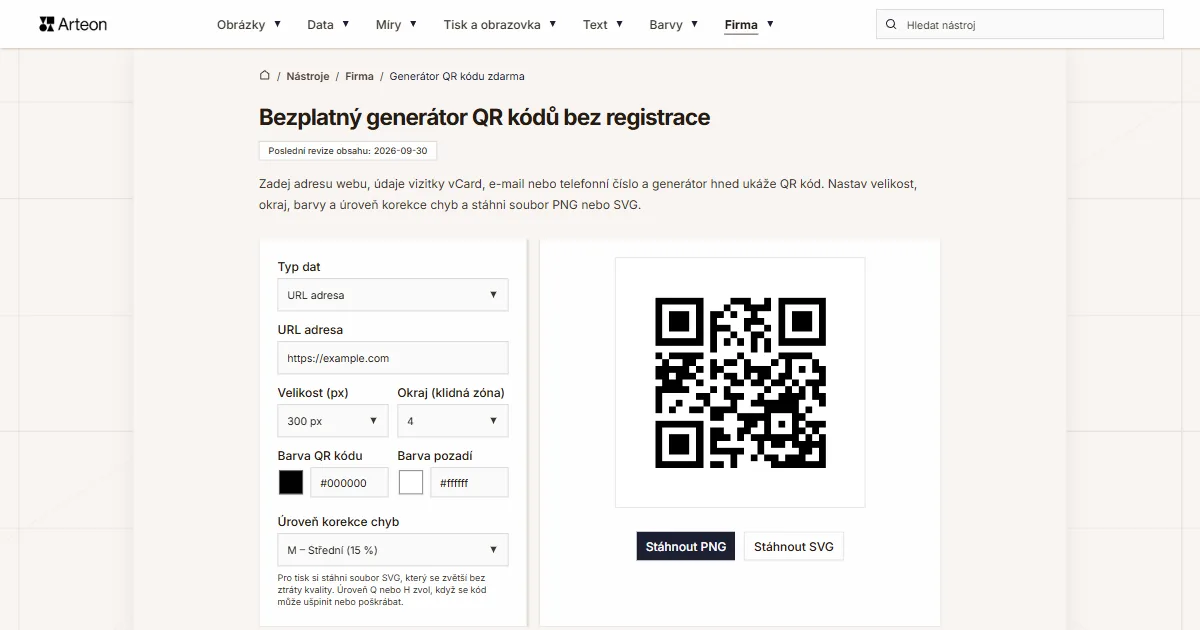
Generátor QR kódu zdarma
Vytvoř QR kód pro web, vizitku vCard nebo tisk. Export PNG a SVG, bez registrace.
Počítadlo slov a znaků
Spočítej slova, znaky s mezerami i bez nich, věty, odstavce a průměrnou délku věty.
Generátor Lorem Ipsum
Bezplatný generátor Lorem Ipsum — 8 textových stylů, odstavce, věty nebo slova. Zkopíruj jedním kliknutím.