Převodník JPG na PDF
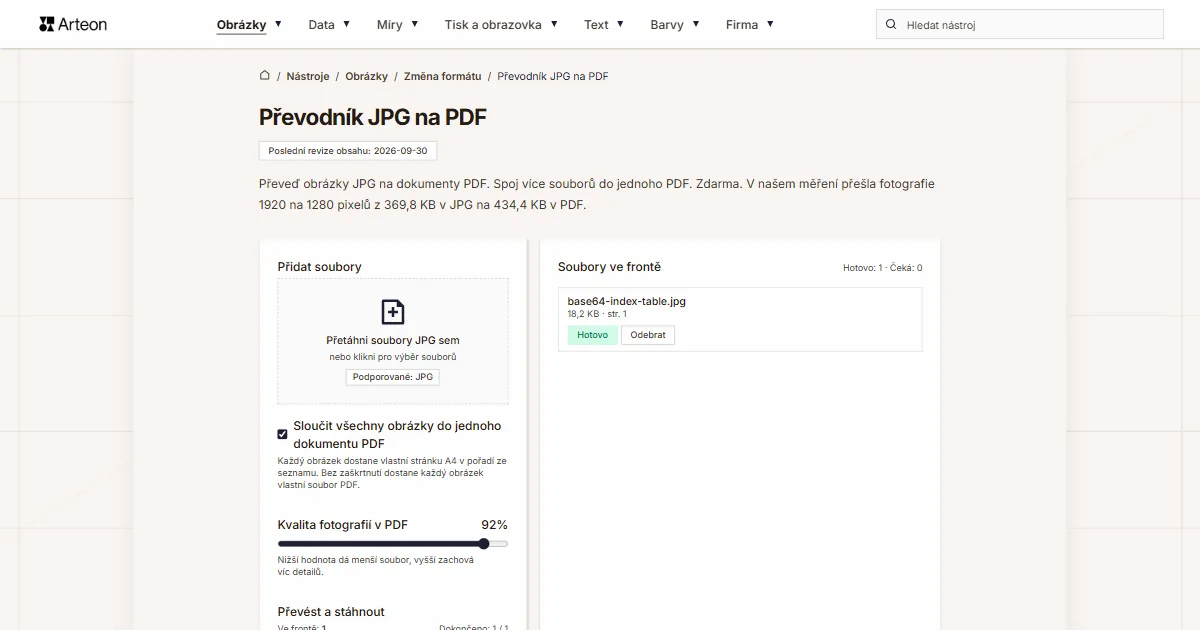
Převeď obrázky JPG na dokumenty PDF. Spoj více souborů do jednoho PDF. Zdarma. V našem měření přešla fotografie 1920 na 1280 pixelů z 369,8 KB v JPG na 434,4 KB v PDF.
Soubory ve frontě
Proč převádět JPG na PDF?
JPG (JPEG) je formát fotografií se ztrátovou kompresí. PDF je univerzální formát dokumentů, který vypadá stejně na každém zařízení, v každém systému i na každé tiskárně.
Převod JPG na PDF se hodí, když chceš poslat několik fotografií jako jeden soubor, připravit portfolio, archivovat naskenované dokumenty nebo vytvořit prezentaci. Advokátní kanceláře spojují skeny smluv, ordinace zdravotní dokumentaci a realitní kanceláře fotografie nemovitostí.
Převodník pracuje v prohlížeči; soubory se neodesílají na žádný server. Každý obrázek se dostane na vlastní stranu A4 se zachovanými proporcemi.
Jak převést JPG na PDF
Přidej soubor JPG
Přetáhni soubor JPG na převodník nebo klikni pro procházení.Zvol uspořádání a kvalitu
Při zaškrtnuté volbě Sloučit všechny obrázky do jednoho dokumentu PDF vznikne jeden dokument, v němž každý obrázek zabírá vlastní stranu A4 v pořadí ze seznamu; tlačítka Posunout výš a Posunout níž toto pořadí mění. Posuvník Kvalita fotografií v PDF od 60 do 95 procent, výchozí 92, určuje velikost fotografií. Potom klikni na Převést.Stáhni PDF
Při zaškrtnuté volbě Sloučit všechny obrázky do jednoho dokumentu PDF tlačítko Stáhnout PDF uloží jeden dokument. Bez zaškrtnutí dostane každý obrázek vlastní soubor PDF a Stáhnout vše je zabalí do jednoho archivu ZIP.
Kolik váží soubor před převodem JPG na PDF a po něm?
| Testovací soubor | Rozměry v pixelech | JPG | Změna | |
|---|---|---|---|---|
| Fotografie krajiny | 1920 × 1280 | 369,8 KB | 434,4 KB | o 17 procent více |
| Fotografie z fotoaparátu ve vysokém rozlišení | 4000 × 2667 | 1,22 MB | 1,43 MB | o 17 procent více |
| Fotografie produktu na světlém pozadí | 1200 × 1200 | 319,3 KB | 373,3 KB | o 17 procent více |
| Makro listu s množstvím detailů | 1600 × 2015 | 1,12 MB | 1,29 MB | o 15 procent více |
| Snímek obrazovky s textem | 1440 × 900 | 89,9 KB | 105,5 KB | o 17 procent více |
| Logo s průhledným pozadím | 1024 × 1024 | 36,3 KB | 47,0 KB | o 29 procent více |
| Ikona s průhledností | 256 × 256 | 8,16 KB | 13,3 KB | o 63 procent více |
| Stránka textu jako ze skeneru | 1654 × 2339 | 287,4 KB | 325,0 KB | o 13 procent více |
Čím je tento převodník jiný?
Úplné soukromí
Tvoje soubory jsou zpracovány výhradně v prohlížeči. Nic není odesláno na server.Bez denních limitů
Převeď tolik souborů, kolik potřebuješ. Jediná hranice je 100 MB na soubor, žádné denní limity ani vodoznaky.Jeden dokument nebo samostatné soubory
Volba Sloučit všechny obrázky do jednoho dokumentu PDF složí všechny obrázky do jednoho PDF se samostatnou stranou pro každý z nich; tlačítka Posunout výš a Posunout níž nastavují pořadí stran. Bez zaškrtnutí dostane každý obrázek vlastní soubor.Stažení v jednom archivu
Tlačítko Stáhnout vše zabalí všechny hotové soubory do jednoho archivu ZIP, takže nemusíš potvrzovat tucet stahování za sebou.
JPG vs PDF – srovnání formátů
| Funkce | JPG | |
|---|---|---|
| Ztrátová komprese | ✓ | ✓ (JPEG v dokumentu) |
| Bezeztrátová komprese | — | ✓ |
| Průhlednost (alfa kanál) | — | ✓ |
| Podpora animací | — | — |
| Podpora webových prohlížečů | Všechny prohlížeče | Vestavěný prohlížeč PDF |
| Metadata (EXIF) | ✓ | — |
Posuvník kvality při převodu JPG na PDF
Posuvník Kvalita fotografií v PDF přijímá hodnoty od 60 do 95 procent a ve výchozím stavu stojí na 92. Obrázek vstupuje do dokumentu jako JPEG v této kvalitě, takže se velikost PDF mění spolu s posuvníkem.
- 92 procent (výchozí): tisk a archiv bez viditelných artefaktů.
- 80 až 85 procent: dokument k odeslání poštou, několikrát lehčí při stejné ostrosti na obrazovce.
- 60 až 70 procent: náhledy a pracovní verze, kde záleží jen na velikosti.
Posuvník nemění rozměry obrázku: strana A4 vždy dostane celý obrázek vsazený s okrajem 20 bodů.
Tipy pro konverzi JPG na PDF
Tipy jak se vyhnout problémům:
Velmi velké soubory
Obrázky nad 4000 × 4000 pixelů se převádějí pomaleji, protože prohlížeč je celé dekóduje do paměti. Velkou sérii převáděj po dávkách 10 až 20 souborů.Velikost dokumentu
Když má dokument projít poštou, sniž posuvník Kvalita fotografií v PDF na 80 procent.Průhlednost
Převodník pokládá obrázek na bílou stranu, takže průhledné oblasti ze souboru JPG vyjdou v PDF bílé. Pokud má pozadí zůstat průhledné, nech soubor jako PNG nebo WebP.Uchovej originály
Dokument ukládá fotografie jako JPEG, takže z PDF původní pixely nezískáš. Nech si kopii souborů JPG, pokud mají fotografie ještě sloužit k úpravám nebo k tisku ve větší velikosti.
Velikost PDF a pohodlí při stahování
Převod do PDF vytvoří dokument určený ke sdílení a archivaci. Jakmile PDF visí na webu nebo putuje e-mailem, jeho velikost rozhoduje o době stahování i o pohodlí při čtení.
O výsledku rozhoduje nastavení kvality. Pro PDF sdílené na webu dá kvalita 80 až 85 % ostrý a přitom rozumně velký dokument; pro tisk zvol 90 až 95 %.
Pokud se obrázky mají zobrazit na webové stránce, a ne v dokumentu, hodí se lépe WebP nebo AVIF: dávají nejmenší soubory pro zobrazení v prohlížeči.
Převést ostatní soubory do formátu PDF
Převést JPG do jiných formátů
Zdroje
- Image file type and format guide — MDN Web Docs
- Can I use: AVIF, WebP, HEIF — caniuse.com
Velikosti souborů v tabulkách jsme změřili tak, že jsme hotové obrázky protáhli tímto převodníkem v prohlížeči, a uvádíme je tak, jak je počítá nástroj. Popisy obou formátů vycházejí ze zdrojů uvedených výše.
Poslední revize obsahu: · napsal a zkontroloval tým Arteon
Často kladené otázky o převodu JPG na PDF
Je převod JPG na PDF zdarma?
Ano, tento převodník je zcela zdarma a bez omezení. Žádná registrace, žádné vodoznaky.
Nahrává převodník moje soubory?
Ne. Veškeré zpracování probíhá lokálně v prohlížeči. Soubory nikdy neopustí tvoje zařízení.
Mohu převést více souborů najednou?
Ano. Volba Sloučit všechny obrázky do jednoho dokumentu PDF je zaškrtnutá ve výchozím nastavení: každý obrázek dostane vlastní stranu A4 jednoho dokumentu v pořadí ze seznamu a tlačítka Posunout výš a Posunout níž toto pořadí mění. Bez zaškrtnutí dostane každý obrázek vlastní PDF a Stáhnout vše je zabalí do jednoho archivu ZIP. Každý soubor může mít až 100 MB.
Funguje převodník na mobilu?
Ano, funguje na jakémkoli zařízení s moderním webovým prohlížečem.
Je převod JPG na PDF bezpečný?
Ano. Vše probíhá lokálně v prohlížeči přes Canvas API. Nic se neodesílá na server.
Je PDF podporován všemi prohlížeči?
Ano. Chrome, Firefox, Safari, Edge i Opera otevírají PDF ve vestavěném prohlížeči dokumentů, takže příjemce nepotřebuje samostatný program.
Jak stáhnout více dokumentů PDF najednou?
Odškrtni volbu Sloučit všechny obrázky do jednoho dokumentu PDF a každý obrázek dostane vlastní PDF; tlačítko Stáhnout vše pak zabalí všechny hotové soubory do jednoho archivu ZIP.
Pomoz nám vylepšit naše nástroje
Máš nápad, vidíš někde chybu nebo chceš něco navrhnout? Napiš nám.
Podívej se na další užitečné nástroje

Kontrola meta titulku a popisu
Zkontroluj délku titulku a popisu v pixelech. Živý náhled v Google a tipy na optimalizaci.

Generátor favicon
Vytvoř kompletní sadu favicon.ico pro svůj web z jednoho obrázku. Všechny potřebné velikosti, bez přihlášení.
Generátor barevných palet
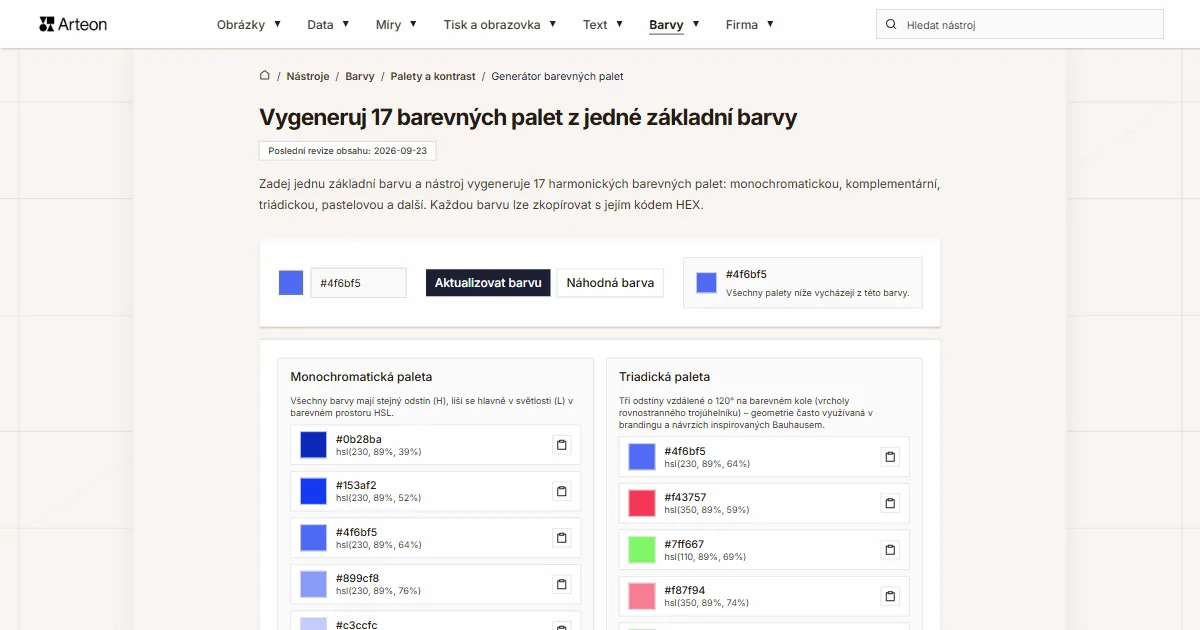
Vygeneruj 17 palet z jedné barvy: monochromatickou, komplementární, triádickou a další. Kódy HEX.
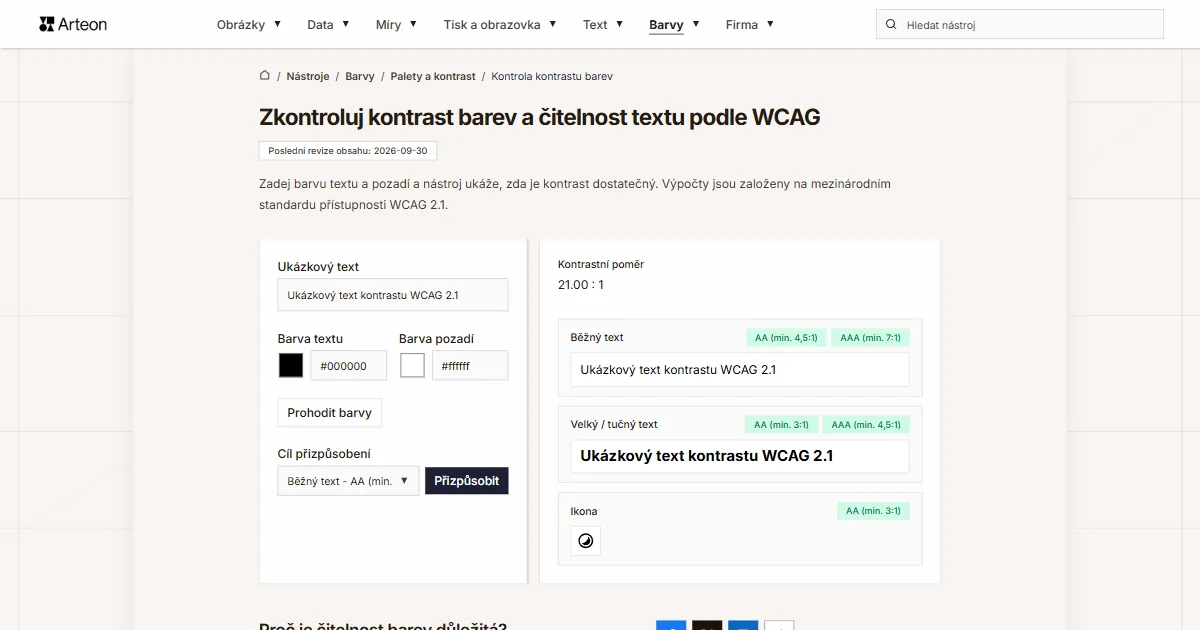
Kontrola kontrastu barev
Zkontroluj kontrast textu a pozadí podle WCAG 2.1 AA a AAA. Automatická korekce barev.
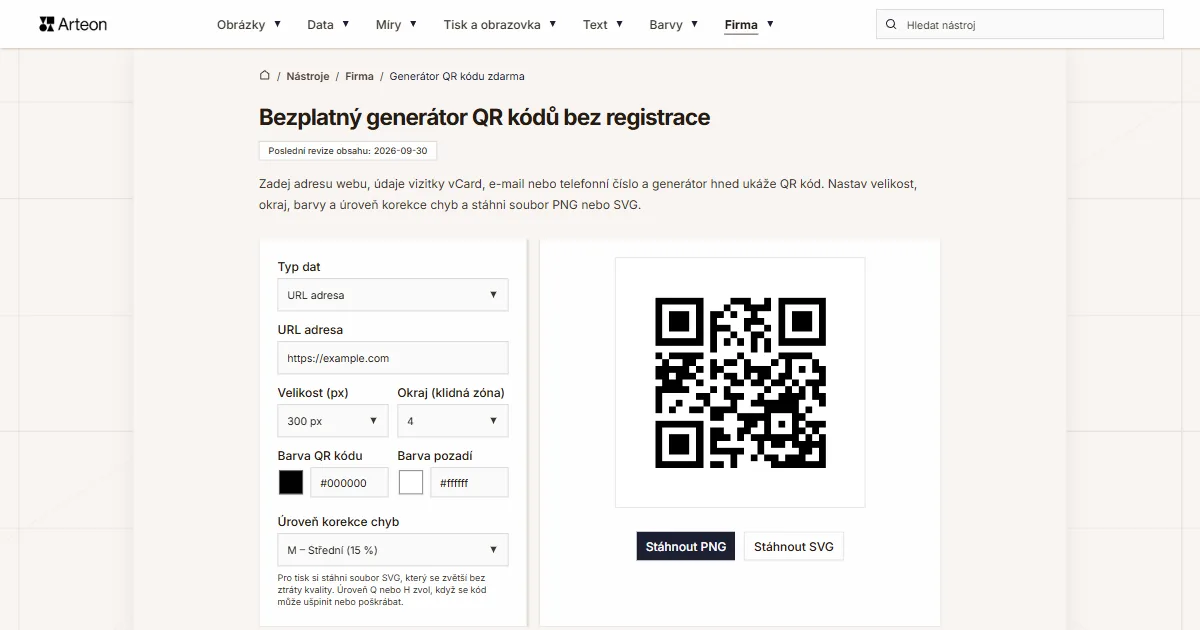
Generátor QR kódu zdarma
Vytvoř QR kód pro web, vizitku vCard nebo tisk. Export PNG a SVG, bez registrace.
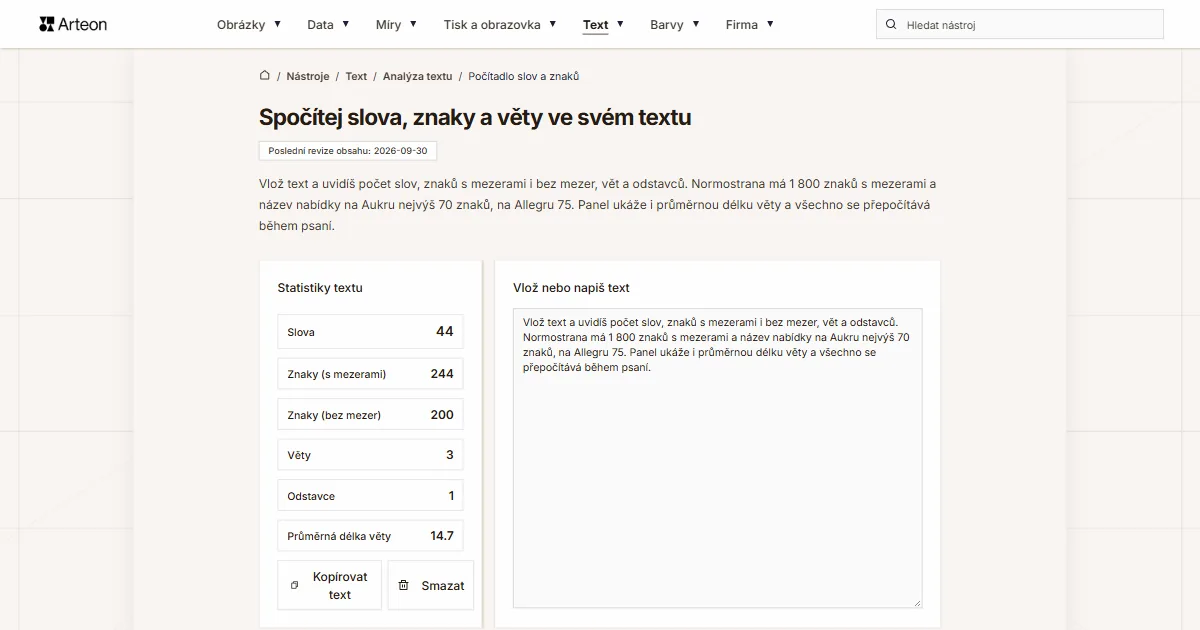
Počítadlo slov a znaků
Spočítej slova, znaky s mezerami i bez nich, věty, odstavce a průměrnou délku věty.
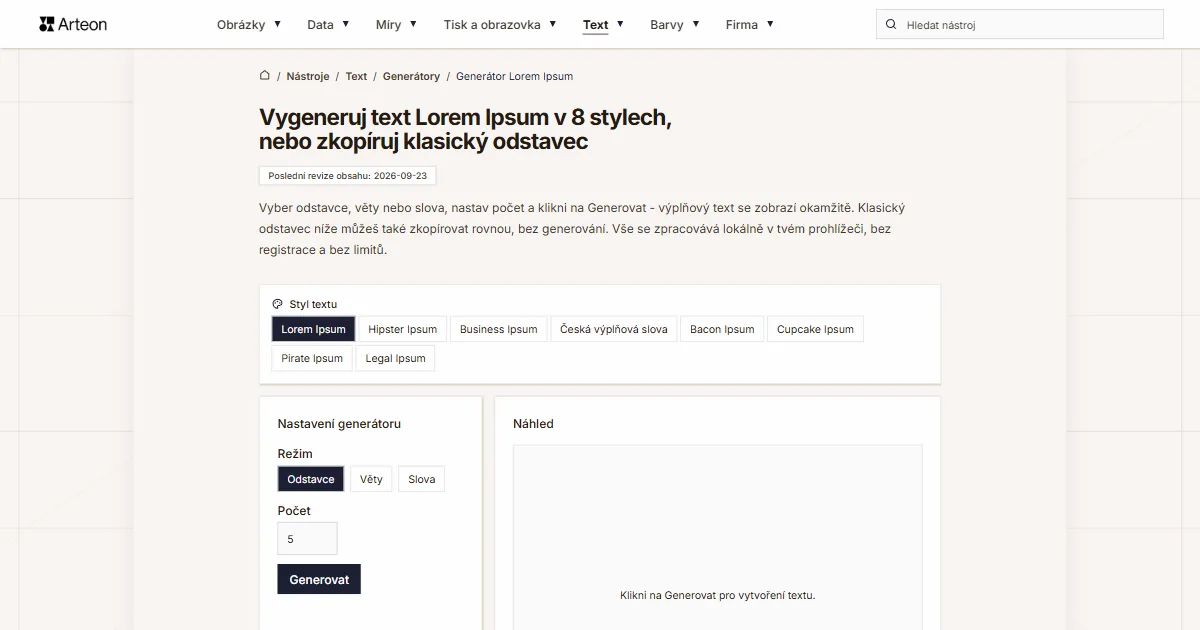
Generátor Lorem Ipsum
Bezplatný generátor Lorem Ipsum — 8 textových stylů, odstavce, věty nebo slova. Zkopíruj jedním kliknutím.