Převeď soubory PNG na GIF přímo ve svém prohlížeči
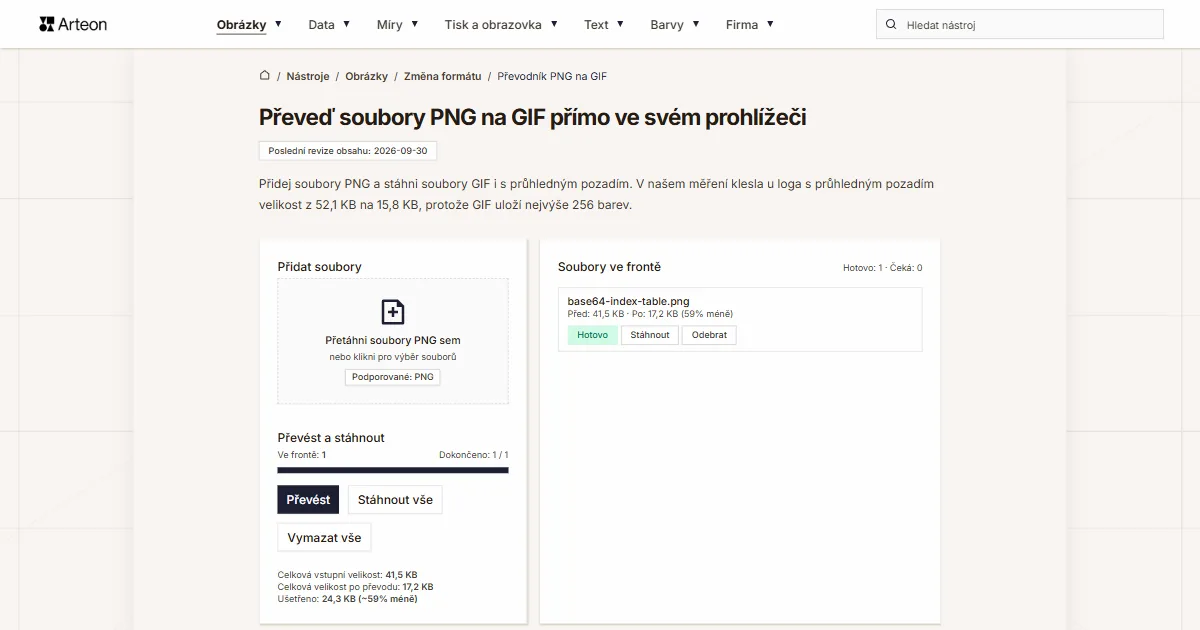
Přidej soubory PNG a stáhni soubory GIF i s průhledným pozadím. V našem měření klesla u loga s průhledným pozadím velikost z 52,1 KB na 15,8 KB, protože GIF uloží nejvýše 256 barev.
Soubory ve frontě
Co je PNG a co je GIF?
PNG je bezeztrátový formát: zachová každý pixel obrázku, ukládá plnou průhlednost a otevře se v každém prohlížeči[1]. Třetí vydání specifikace schválilo W3C 24. června 2025. Popisuje bezeztrátové ukládání metodou deflate, 8 nebo 16 bitů na barevný kanál, alfa kanál a animaci APNG[2].
GIF popisuje specifikace GIF89a, kterou CompuServe zveřejnil 31. července 1990. Obrázek v ní má tabulku barev s nejvýše 256 položkami, průhlednost uloženou jako jedinou položku této tabulky a kompresi metodou LZW[3].
Převod PNG na GIF pomůže, když program nebo služba přijímá jen tento formát. Soubor vyjde lehčí, ale ne zadarmo: obrázek přijde o barvy, protože miliony barev se zredukují na nejvýše 256.
Jak převést PNG na GIF?
- Přetáhni soubory PNG do pole Přidat soubory nebo na něj klikni a vyber je, klidně kolik chceš, každý až do 100 MB.
- Klikni na Převést. Každý hotový soubor dostane stav Hotovo.
- Jeden soubor ulož tlačítkem Stáhnout, všechny tlačítkem Stáhnout vše, které víc souborů zabalí do archivu ZIP. Změní se jen přípona, a to na .gif.
Fronta ukazuje u každého souboru velikost Před a Po, rozdíl v procentech a součty za celou dávku.
GIF nemá nastavení kvality, protože ukládá obrázek do tabulky nejvýše 256 barev a převodník tyto barvy vybírá z tvého souboru. Pokud má obrázek byť jediný průhledný pixel, jedna položka tabulky se vyhradí pro průhlednost.
Tlačítko Odebrat odebere z fronty jeden soubor, Vymazat vše ji vyprázdní celou.
Všechno probíhá v tvém prohlížeči: soubor PNG přečte obrázkový prvek a GIF sestaví knihovna gifenc, která také běží v prohlížeči.
Kolik váží soubor před převodem z PNG na GIF a po něm?
| Testovací soubor | Rozměry v pixelech | PNG | GIF | Změna |
|---|---|---|---|---|
| Fotografie krajiny | 1920 × 1280 | 3,06 MB | 970,7 KB | 3,2krát méně |
| Fotografie z fotoaparátu ve vysokém rozlišení | 4000 × 2667 | 11,1 MB | 3,50 MB | 3,2krát méně |
| Fotografie produktu na světlém pozadí | 1200 × 1200 | 2,12 MB | 766,7 KB | 2,8krát méně |
| Makro listu s množstvím detailů | 1600 × 2015 | 6,52 MB | 2,79 MB | 2,3krát méně |
| Snímek obrazovky s textem | 1440 × 900 | 100,5 KB | 56,1 KB | o 44 procent méně |
| Logo s průhledným pozadím | 1024 × 1024 | 52,1 KB | 15,8 KB | 3,3krát méně |
| Ikona s průhledností | 256 × 256 | 6,57 KB | 1,68 KB | 3,9krát méně |
| Stránka textu jako ze skeneru | 1654 × 2339 | 240,1 KB | 135,7 KB | o 43 procent méně |
Proč je GIF lehčí než PNG, a přesto horší?
V měření se zmenšily všechny soubory: u fotografie krajiny o rozměrech 1920 × 1280 pixelů klesla velikost z 3,06 MB na 970,7 KB, takže soubor váží 3,2krát méně, a snímek obrazovky s textem váží o 44 procent méně. Tahle úspora nepochází z lepší komprese, ale z vyhozených barev: PNG jich ukládá miliony, GIF nejvýše 256[3].
Na fotografii je to vidět jako schody v plynulých přechodech, například na obloze. Logo s průhledným pozadím (1024 × 1024) váží 3,3krát méně a ikona s průhledností váží 3,9krát méně. U takové grafiky ztráta vidět není, protože má málo barev a do tabulky se vejde s rezervou.
Pokud chceš lehčí soubor bez ztráty barev, zvol převodník PNG na WebP nebo převodník PNG na AVIF. Cestu zpět obstará převodník GIF na PNG a menší rozměry v pixelech nastavíš v editoru fotek Helios.
PNG, nebo GIF: čím se formáty liší?
| Vlastnost | PNG | GIF |
|---|---|---|
| Barvy v souboru | miliony | nejvýše 256 |
| Průhlednost | ano, plný alfa kanál | ano, ale buď úplná, nebo žádná |
| Ukládání | bezeztrátové, metodou deflate | bezeztrátové, metodou LZW |
| Bity na barevný kanál | 8 nebo 16 | 8, přes tabulku barev |
| Animace v souboru | ano, jako APNG | ano, i když s ní specifikace nepočítala |
| Podpora v prohlížečích | každá verze každého prohlížeče | každá verze každého prohlížeče |
Jaké soubory PNG převodník přijme?
| Soubor, který přidáš | Co převodník zapíše do GIF |
|---|---|
| Fotografie nebo grafika uložená jako PNG | GIF se stejnými rozměry a barvami zredukovanými na 256 |
| PNG s průhledným pozadím | GIF s průhledným pozadím, protože jedna položka tabulky barev je vyhrazená pro průhlednost |
| PNG s poloprůhledným stínem nebo září | GIF, ve kterém pixel krytý z více než poloviny zůstane plně viditelný a slabší zmizí |
| PNG s 16 bity na barevný kanál | GIF s barvami z tabulky o 256 položkách, protože víc formát nepojme |
| Animované PNG (APNG) | první snímek animace a ve frontě upozornění: Soubor je animovaný, uloží se jen první snímek. |
| Soubor s daty EXIF, například otočená fotografie | GIF bez dat EXIF, ale v orientaci uložené v těchto datech |
| Soubor větší než 100 MB | hláška Soubor je příliš velký (max 100 MB). |
| Poškozený soubor nebo text s příponou .png | stav Chyba a hláška Nepodařilo se načíst obrázek. |
Co se stane s průhledností, barvami a daty EXIF?
GIF zná jen dva stavy krytí: pixel je viditelný, nebo úplně průhledný. Náš převodník proto dělí stupnici napůl u hodnoty 127: pixel nad ní zůstane plně viditelný, slabší zmizí. Měkký stín pod grafikou tak ztratí plynulý okraj, kdežto průhledné pozadí vyjde čisté.
Soubor GIF tu sestaví knihovna gifenc, která běží v prohlížeči, protože plátno prohlížeče tento formát nezapisuje: když po něm chceš GIF, vrátí PNG. Barvy do tabulky se vybírají z tvého obrázku, takže každý soubor dostane vlastní paletu.
Data EXIF se do souboru GIF nedostanou a orientace uložená v těchto datech se použije. Animaci ve formátu GIF složíš v animačním programu a jednotlivý snímek z hotového GIF vytáhne převodník GIF na PNG.
Převést ostatní soubory do formátu GIF
Převést PNG do jiných formátů
Zdroje
- Image file type and format guide — MDN Web Docs, anglická verze
- Portable Network Graphics (PNG) Specification (Third Edition) — W3C
- Graphics Interchange Format Version 89a — CompuServe
Velikosti souborů v tabulkách jsme změřili tak, že jsme hotové obrázky protáhli tímto převodníkem v prohlížeči, a uvádíme je tak, jak je počítá nástroj. Popisy obou formátů vycházejí ze zdrojů uvedených výše.
Poslední revize obsahu: · napsal a zkontroloval tým Arteon
Časté otázky k převodu PNG na GIF
Jak zdarma převést PNG na GIF?
Přetáhni soubory PNG do pole Přidat soubory, klikni na Převést a výsledek ulož tlačítkem Stáhnout vše. Převodník je zdarma, nechce účet a tvoje soubory zůstávají v tvém zařízení.
Zachová GIF průhledné pozadí?
Ano, průhledné pozadí zůstane. GIF zná jen dva stavy krytí, takže poloprůhledný pixel buď bude plně viditelný, nebo zmizí: hranice leží v polovině stupnice.
Proč fotografie v GIF vypadá hůř?
Protože GIF pojme nejvýše 256 barev a fotografie jich má miliony. V plynulých přechodech, například na obloze, se objeví schody. Pro fotografie je lepší WebP, AVIF nebo JPG.
Bude GIF lehčí než PNG?
V našem měření se zmenšily všechny soubory, například fotografie krajiny váží 3,2krát méně a ikona s průhledností váží 3,9krát méně. Velikost klesá hlavně proto, že ubudou barvy.
Udělá několik souborů PNG animovaný GIF?
Ne, každý soubor PNG dá vlastní GIF s jediným snímkem. Animace se skládá v animačním programu nebo ve střihovém programu, protože pořadí a délku snímků je potřeba nastavit ručně.
Můžu převést hodně souborů najednou?
Ano. Fronta přijme libovolný počet souborů, každý až do 100 MB, a můžeš je přidávat po dávkách, protože předchozí si ponechá. Tlačítko Stáhnout vše zabalí hotové soubory do jednoho archivu ZIP.
Proč GIF zapisuje knihovna, a ne prohlížeč?
Protože plátno prohlížeče tento formát nezapisuje: když po něm chceš GIF, vrátí PNG. Soubor proto sestaví knihovna gifenc, která běží v tvém prohlížeči.
Nahrávají se soubory na server?
Ne. Soubor PNG přečte prohlížeč přímo v tvém zařízení a GIF sestaví knihovna, která běží v tomtéž prohlížeči. Po zavření stránky z nich nic nezůstane.
Máš dotaz nebo návrh?
Pokud některý soubor PNG převodníkem neprošel nebo výsledek vypadá jinak, než popisujeme, napiš nám.
Podívej se na další užitečné nástroje

Kontrola meta titulku a popisu
Zkontroluj délku titulku a popisu v pixelech. Živý náhled v Google a tipy na optimalizaci.

Generátor favicon
Vytvoř kompletní sadu favicon.ico pro svůj web z jednoho obrázku. Všechny potřebné velikosti, bez přihlášení.
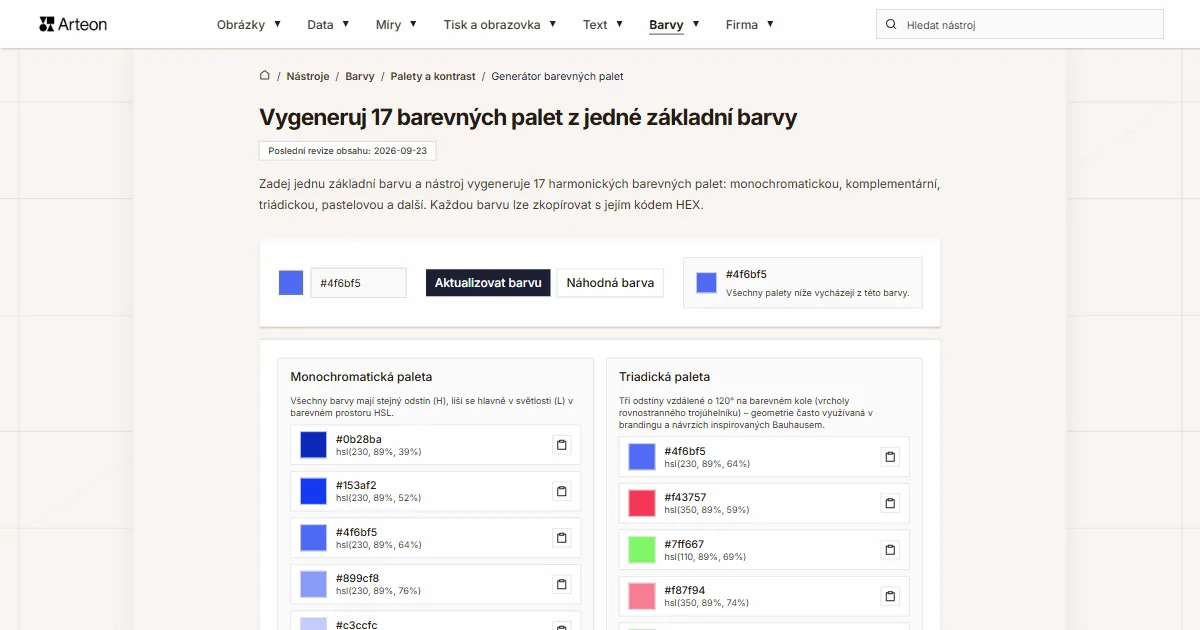
Generátor barevných palet
Vygeneruj 17 palet z jedné barvy: monochromatickou, komplementární, triádickou a další. Kódy HEX.
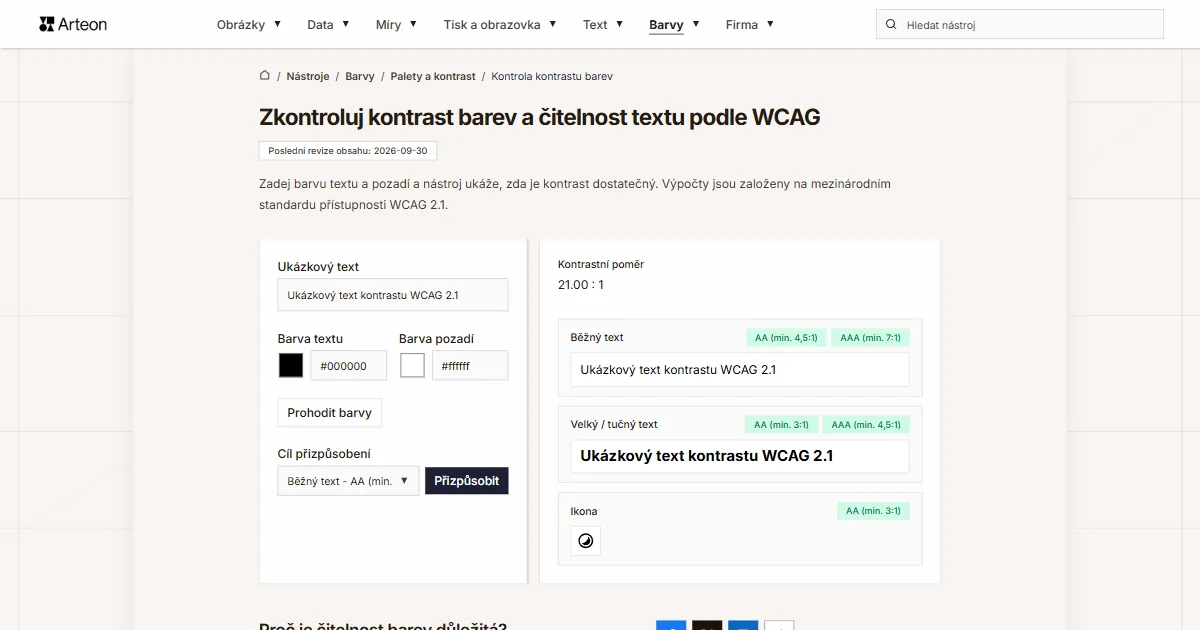
Kontrola kontrastu barev
Zkontroluj kontrast textu a pozadí podle WCAG 2.1 AA a AAA. Automatická korekce barev.
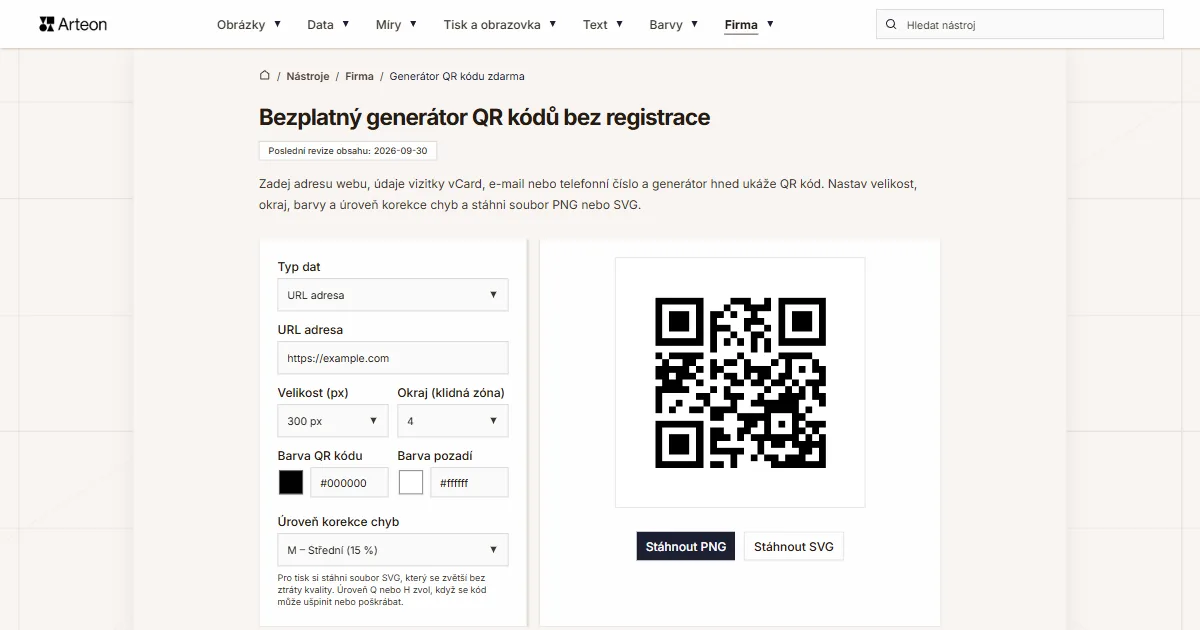
Generátor QR kódu zdarma
Vytvoř QR kód pro web, vizitku vCard nebo tisk. Export PNG a SVG, bez registrace.
Počítadlo slov a znaků
Spočítej slova, znaky s mezerami i bez nich, věty, odstavce a průměrnou délku věty.
Generátor Lorem Ipsum
Bezplatný generátor Lorem Ipsum — 8 textových stylů, odstavce, věty nebo slova. Zkopíruj jedním kliknutím.