Převeď Mb/s na kb/s
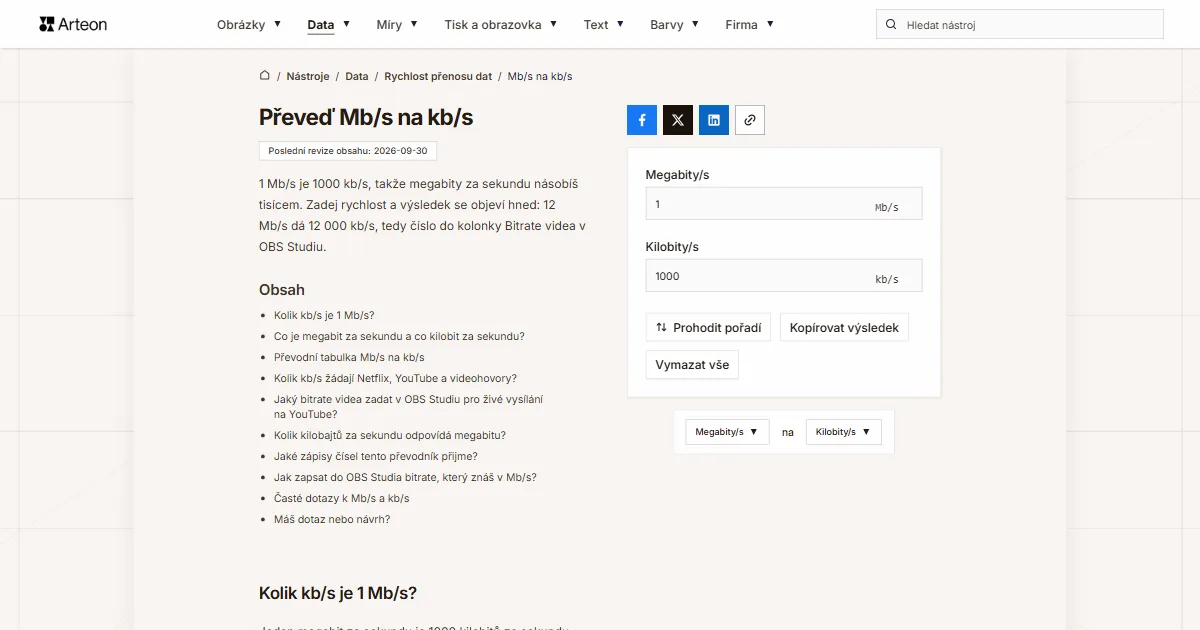
1 Mb/s je 1000 kb/s, takže megabity za sekundu násobíš tisícem. Zadej rychlost a výsledek se objeví hned: 12 Mb/s dá 12 000 kb/s, tedy číslo do kolonky Bitrate videa v OBS Studiu.
Kolik kb/s je 1 Mb/s?
Jeden megabit za sekundu je 1000 kilobitů za sekundu. Hodnotu v Mb/s tedy násobíš tisícem: kb/s = Mb/s × 1000[1].
Rychlosti z nabídky poskytovatele i z měření se převádějí stejně. Linka 30 Mb/s dává 30 000 kb/s. Rychlost 100 Mb/s je 100 000 kb/s.
Převod se hodí všude tam, kde pole přijímá jen kilobity a rychlost připojení znáš v megabitech. Tak pracuje kolonka bitrate ve vysílacím programu: bitrate 5 Mb/s se do ní zapisuje jako 5000.
Násobení platí i pro desetinná čísla, a ta se objevují u pomalejších připojení. Rychlost 0,5 Mb/s je 500 kb/s a 0,05 Mb/s je 50 kb/s.
Bez kalkulačky stačí přidat tři nuly nebo posunout čárku o tři místa doprava. Hodnotu zapsanou v kilobitech vrátíš zpět v převodníku kb/s na Mb/s.
Co je megabit za sekundu a co kilobit za sekundu?
Megabit za sekundu je jednotka, kterou poskytovatelé popisují linku a v níž měření ukazuje svůj výsledek. Jeden megabit za sekundu znamená milion bitů přenesených každou sekundu. Bit je nejmenší kousek informace, jediná nula nebo jednička.
Kilobit za sekundu je tisíckrát menší jednotka: tisíc bitů za sekundu. Předpony kilo a mega pocházejí ze soustavy SI a vedle bitu si drží své hodnoty, tisíc a milion[1]. Odtud plyne činitel 1000 mezi oběma jednotkami a činitel 1024 má vlastní jednotku: kibibit za sekundu, zapisovaný Kibit/s[1]. Obě rodiny jednotek uvádí vedle sebe tabulka v převodníku kb/s na Mb/s.
Obě jednotky měří stejnou veličinu, přenosovou rychlost[2]. Volba mezi nimi je věcí pohodlného zápisu: v megabitech se vejdou rychlosti domácí linky, v kilobitech hodnoty, které program žádá na jednotku přesně.
České stránky píšou Mb/s a kb/s, stejně jako nápověda Netflixu[3].
Převodní tabulka Mb/s na kb/s
| Rychlost v Mb/s | Totéž v kb/s |
|---|---|
| 0,05 Mb/s | 50 kb/s |
| 0,1 Mb/s | 100 kb/s |
| 0,5 Mb/s | 500 kb/s |
| 1 Mb/s | 1 000 kb/s |
| 2 Mb/s | 2 000 kb/s |
| 3 Mb/s | 3 000 kb/s |
| 4 Mb/s | 4 000 kb/s |
| 5 Mb/s | 5 000 kb/s |
| 6 Mb/s | 6 000 kb/s |
| 8 Mb/s | 8 000 kb/s |
| 10 Mb/s | 10 000 kb/s |
| 12 Mb/s | 12 000 kb/s |
| 15 Mb/s | 15 000 kb/s |
| 20 Mb/s | 20 000 kb/s |
| 24 Mb/s | 24 000 kb/s |
| 25 Mb/s | 25 000 kb/s |
| 30 Mb/s | 30 000 kb/s |
| 35 Mb/s | 35 000 kb/s |
| 40 Mb/s | 40 000 kb/s |
| 50 Mb/s | 50 000 kb/s |
| 60 Mb/s | 60 000 kb/s |
| 80 Mb/s | 80 000 kb/s |
| 100 Mb/s | 100 000 kb/s |
| 150 Mb/s | 150 000 kb/s |
| 200 Mb/s | 200 000 kb/s |
| 250 Mb/s | 250 000 kb/s |
| 300 Mb/s | 300 000 kb/s |
| 400 Mb/s | 400 000 kb/s |
| 500 Mb/s | 500 000 kb/s |
| 600 Mb/s | 600 000 kb/s |
| 800 Mb/s | 800 000 kb/s |
| 1 000 Mb/s | 1 000 000 kb/s |
Kolik kb/s žádají Netflix, YouTube a videohovory?

| Na co | V Mb/s | Totéž v kb/s |
|---|---|---|
| Netflix, obraz v HD 720p | 3 Mb/s | 3 000 kb/s |
| Netflix, obraz ve Full HD 1080p | 5 Mb/s | 5 000 kb/s |
| Netflix, obraz ve 4K | 15 Mb/s | 15 000 kb/s |
| YouTube, obraz v 480p | 1,1 Mb/s | 1 100 kb/s |
| YouTube, obraz v 720p | 2,5 Mb/s | 2 500 kb/s |
| YouTube, obraz v 1080p | 5 Mb/s | 5 000 kb/s |
| YouTube, obraz ve 4K | 20 Mb/s | 20 000 kb/s |
| Zoom, skupinový hovor v 720p, odesílání | 2,6 Mb/s | 2 600 kb/s |
| Zoom, hovor v 1080p, odesílání | 3,8 Mb/s | 3 800 kb/s |
Jaký bitrate videa zadat v OBS Studiu pro živé vysílání na YouTube?
| Rozlišení a snímková frekvence | Doporučení YouTube pro H.264 | Číslo do kolonky Bitrate videa |
|---|---|---|
| 4K/2160p při 60 sn./s | 35 Mb/s | 35 000 kb/s |
| 4K/2160p při 30 sn./s | 30 Mb/s | 30 000 kb/s |
| 1440p při 60 sn./s | 24 Mb/s | 24 000 kb/s |
| 1440p při 30 sn./s | 15 Mb/s | 15 000 kb/s |
| 1080p při 60 sn./s | 12 Mb/s | 12 000 kb/s |
| 1080p při 30 sn./s | 10 Mb/s | 10 000 kb/s |
| 720p při 60 sn./s | 6 Mb/s | 6 000 kb/s |
| 240p–720p při 30 sn./s | 4 Mb/s | 4 000 kb/s |
Kolik kilobajtů za sekundu odpovídá megabitu?
| Rychlost | V kb/s | V kB/s | V MB/s |
|---|---|---|---|
| 1 Mb/s | 1 000 kb/s | 125 kB/s | 0,125 MB/s |
| 5 Mb/s | 5 000 kb/s | 625 kB/s | 0,625 MB/s |
| 10 Mb/s | 10 000 kb/s | 1 250 kB/s | 1,25 MB/s |
| 30 Mb/s | 30 000 kb/s | 3 750 kB/s | 3,75 MB/s |
| 100 Mb/s | 100 000 kb/s | 12 500 kB/s | 12,5 MB/s |
| 300 Mb/s | 300 000 kb/s | 37 500 kB/s | 37,5 MB/s |
| 1 000 Mb/s | 1 000 000 kb/s | 125 000 kB/s | 125 MB/s |
Jaké zápisy čísel tento převodník přijme?
| Co zadáš | Co ukáže převodník | Poznámka |
|---|---|---|
| 12 | 12 000 kb/s | Samotné číslo čteme v megabitech za sekundu, protože tak je pole popsané. |
| 12 Mb/s | 12 000 kb/s | Zápis Mb/s z české nápovědy YouTube pole čte jako megabity za sekundu. |
| 0,5 | 500 kb/s | Čárka u nás odděluje desetinná místa a přesně tak ji čteme. |
| 0.5 | 500 kb/s | Tečku z numerické klávesnice čteme jako čárku, výsledek je stejný. |
| 1.500 | 1 500 kb/s | Samotnou tečku čteme vždy jako desetinný oddělovač, takže počítáme jeden a půl megabitu za sekundu. Pod polem se objeví upozornění „Čteme jako 1,5. Jestli má jít o 1500, napiš 1500.“ |
| 1,500 | 1 500 kb/s | Čárka je u nás desetinná, takže pole počítá jeden a půl megabitu za sekundu. Pod polem se objeví upozornění „Čteme jako 1,5. Jestli má jít o 1500, napiš 1500.“ |
| 1 500 | 1 500 000 kb/s | Mezera mezi tisíci je český zápis velkých čísel, takže pole počítá 1500 megabitů za sekundu. |
| 500 kb/s | 500 kb/s | Kilobity pole převede na 0,5 Mb/s a řekne to v řádku pod polem, takže výsledek je znovu 500 kb/s. |
| 1 Gb/s | 1 000 000 kb/s | Gigabity pole převede na 1000 Mb/s a řekne to pod polem. |
| 12,5 MB/s | 100 000 kb/s | Megabajty za sekundu z okna stahování pole vynásobí osmi, uloží je jako 100 Mb/s a řekne to pod polem. |
Jak zapsat do OBS Studia bitrate, který znáš v Mb/s?
Poskytovatel uvádí odesílání v megabitech a vysílací program žádá bitrate v kilobitech. Názvy polí a tlačítek odpovídají české verzi OBS Studia.
Zjisti rychlost odesílání
Spusť měření rychlosti a zapiš si odesílání v Mb/s. Vlož ho do pole na této stránce a dostaneš stejnou hodnotu v kilobitech: linka s odesíláním 20 Mb/s dává 20 000 kb/s.Otevři nastavení výstupu
V OBS Studiu klikni na Nastavení a vlevo v okně vyber kartu Výstup. Režim výstupu nech na hodnotě Jednoduché[7].Zapiš číslo do kolonky Bitrate videa
Kolonka Bitrate videa přijímá hodnotu v kilobitech za sekundu a OBS vedle ní ukazuje limity služby v kbps[7]. Zapiš tam číslo z tohoto převodníku: z 10 Mb/s se stane 10 000.Zkontroluj, kolik zbude na zbytek domácnosti
Zapsaná hodnota zabírá pásmo odesílání po celou dobu vysílání. U linky s odesíláním 20 Mb/s, tedy 20 000 kb/s, nechá vysílání s bitrate 10 000 kb/s ostatním zařízením stejně tolik.
Převést Megabity/s na jiné jednotky
Zdroje
- Prefixes for binary multiples — National Institute of Standards and Technology
- Přenosová rychlost — Wikipedie
- Doporučené rychlosti připojení k internetu — Netflix
- Systémové požadavky YouTube — Google
- System requirements, including bandwidth (anglická verze) — Zoom
- Nastavení kodéru pro živé vysílání — Google
- Český překlad rozhraní OBS Studia, soubor cs-CZ.ini — OBS Project
Všechny hodnoty v tabulkách jsme spočítali z definic jednotek a před zveřejněním ověřili výpočtem. Historické údaje a názvy místních jednotek vycházejí ze zdrojů uvedených výše.
Poslední revize obsahu: · napsal a zkontroloval tým Arteon
Časté dotazy k Mb/s a kb/s
Je Mb/s totéž co MB/s?
Malé b znamená bity a velké B bajty, přičemž jeden bajt má osm bitů. Linka 100 Mb/s tedy přenese 12,5 MB/s. První číslo stojí v nabídce poskytovatele, druhé v okně stahování a mezi oběma převádí převodník Mb/s na MB/s.
Kolik kb/s je 1 Gb/s?
Gigabit za sekundu je 1000 megabitů za sekundu, tedy 1 000 000 kilobitů za sekundu. Předpona giga znamená miliardu, takže tahle rychlost odpovídá miliardě bitů každou sekundu[1].
Převádí se odesílání stejně jako stahování?
Ano, činitel je v obou směrech provozu stejný. Odesílání 10 Mb/s je 10 000 kb/s, úplně stejně jako stahování 10 Mb/s. Liší se jen čísla v nabídce, protože rychlost odesílání bývá nižší než rychlost stahování.
Máš dotaz nebo návrh?
Napiš nám, pokud potřebuješ převádět jinou jednotku přenosu nebo v tabulkách uvidíš hodnotu k opravě.