Převodník WebP na AVIF
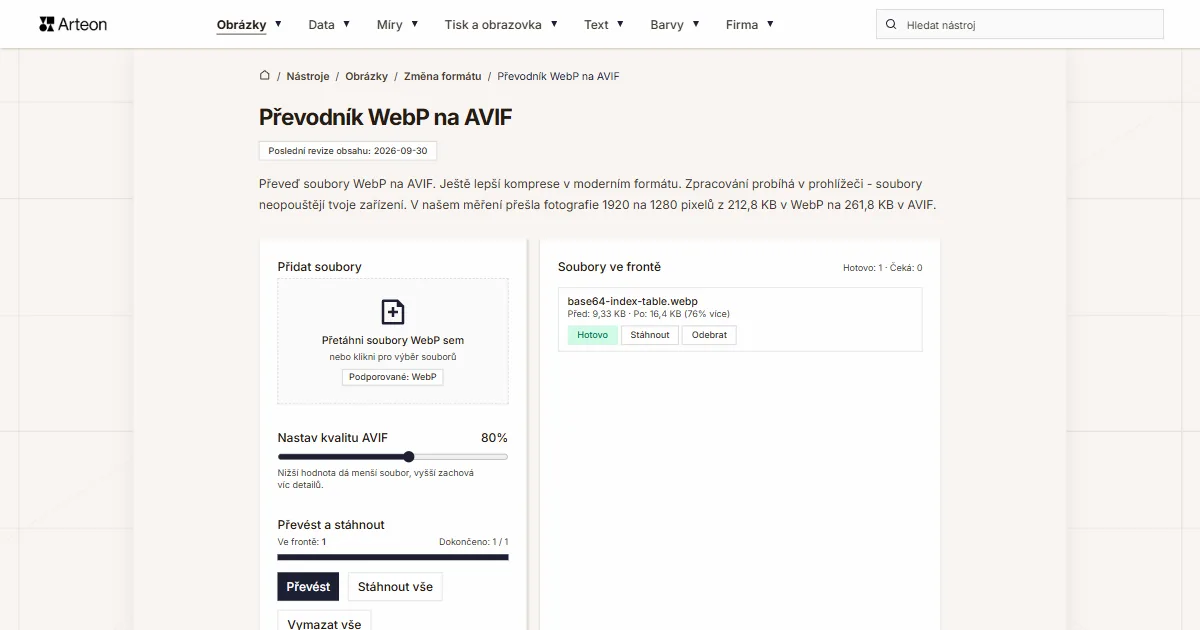
Převeď soubory WebP na AVIF. Ještě lepší komprese v moderním formátu. Zpracování probíhá v prohlížeči - soubory neopouštějí tvoje zařízení. V našem měření přešla fotografie 1920 na 1280 pixelů z 212,8 KB v WebP na 261,8 KB v AVIF.
Soubory ve frontě
Proč převádět WebP na AVIF?
WebP je moderní obrazový formát od Googlu podporující jak ztrátovou, tak bezeztrátovou kompresi. Vytváří výrazně menší soubory než PNG a JPEG při srovnatelné vizuální kvalitě a je podporován všemi aktuálními prohlížeči.
Chrome 85+, Firefox 93+, Edge 121+ a Safari 16.4+ podporují AVIF.
AVIF nabízí ještě lepší kompresi než WebP při srovnatelné kvalitě. Pokud chceš optimalizovat obrázky pro webové standardy nové generace, převod WebP na AVIF je logický krok.
Tento převodník pracuje zcela lokálně v tvém prohlížeči – soubory nikdy neopustí tvoje zařízení. Žádné nahrávání, žádné servery, žádná registrace. Plně v souladu s GDPR a zdarma bez jakýchkoli omezení.
Jak převést WebP na AVIF
Přidej soubor WebP
Přetáhni obrázek WebP do oblasti převodníku nebo klikni pro výběr souboru. Můžeš přidat více souborů najednou.Nastav kvalitu
Posuvník Nastav kvalitu AVIF přijímá hodnoty od 60 do 95 procent, výchozí je 80. Nižší hodnota dává lehčí soubor, vyšší zachová víc detailů. Potom klikni na Převést.Stáhni AVIF
Tlačítko Stáhnout u souboru ho uloží samostatně a Stáhnout vše zabalí všechny hotové soubory do jednoho archivu ZIP. Při jediném hotovém souboru archiv nevzniká, soubor se stáhne přímo.
Kolik váží soubor před převodem WebP na AVIF a po něm?
| Testovací soubor | Rozměry v pixelech | WebP | AVIF | Změna |
|---|---|---|---|---|
| Fotografie krajiny | 1920 × 1280 | 212,8 KB | 261,8 KB | o 23 procent více |
| Fotografie z fotoaparátu ve vysokém rozlišení | 4000 × 2667 | 615,4 KB | 721,8 KB | o 17 procent více |
| Fotografie produktu na světlém pozadí | 1200 × 1200 | 237,2 KB | 291,8 KB | o 23 procent více |
| Makro listu s množstvím detailů | 1600 × 2015 | 956,0 KB | 1,12 MB | o 20 procent více |
| Snímek obrazovky s textem | 1440 × 900 | 44,9 KB | 75,0 KB | o 67 procent více |
| Logo s průhledným pozadím | 1024 × 1024 | 19,2 KB | 38,5 KB | 2krát více |
| Ikona s průhledností | 256 × 256 | 4,39 KB | 10,5 KB | 2,4krát více |
| Stránka textu jako ze skeneru | 1654 × 2339 | 142,2 KB | 253,9 KB | o 79 procent více |
Kdy převádět WebP na AVIF?
Optimalizace webu
Převeď WebP na AVIF, výrazně tím zkrátíš dobu načítání stránek a zlepšíš skóre Core Web Vitals.Soubor má otevřít každý příjemce
Poštovní klienti a starší grafické programy soubory AVIF zatím nezobrazí. Fotku k odeslání e-mailem nebo pro takový program připraví převodník WebP na JPG.Webová stránka
AVIF čtou Chrome, Firefox, Edge a Safari od verze 16.4, zatímco WebP se ve většině z nich nezobrazí.Internetový obchod
Galerie produktů a miniatury v AVIF se načítají rychleji a průhledné pozadí packshotu zůstává v souboru.
Čím se tento převodník WebP na AVIF liší?
Úplné soukromí
Tvoje soubory WebP jsou zpracovávány výhradně v tvém prohlížeči. Nic se neposílá na server.Mnoho souborů najednou
Přidej libovolný počet souborů WebP, každý do 100 MB. Převodník je zpracuje po jednom a u každého ukáže stav.Posuvník kvality
Posuvník Nastav kvalitu AVIF od 60 do 95 procent, výchozí 80. U každého souboru vidíš velikost před převodem a po něm a pod seznamem součet za celou frontu.Stažení v jednom archivu
Tlačítko Stáhnout vše zabalí všechny hotové soubory do jednoho archivu ZIP, takže nemusíš potvrzovat tucet stahování za sebou.
Převod WebP na AVIF v praxi
AVIF nabízí ještě lepší kompresi než WebP – logický další krok pro weby, které chtějí dále optimalizovat načítání.
Pro weby se stovkami obrázků se úspora výrazně sčítá. Fallback WebP přes <picture> pokryje starší prohlížeče.
České e-shopy optimalizující Core Web Vitals zvláště profitují z AVIF. Lokální převod umožňuje změnu formátu bez nahrávání do cloudu.
WebP vs AVIF – srovnání formátů
| Funkce | WebP | AVIF |
|---|---|---|
| Ztrátová komprese | ✓ | ✓ |
| Bezeztrátová komprese | ✓ | ✓ |
| Průhlednost (alfa kanál) | ✓ | ✓ |
| Podpora animací | ✓ | ✓ |
| Podpora webových prohlížečů | Chrome 32+, Firefox 65+, Edge 18+, Safari 14+ | Chrome 85+, Firefox 93+, Edge 121+, Safari 16.4+ |
| Hloubka barev | 8-bit (16.7M) | 8/10/12-bit, HDR |
| Metadata (EXIF) | ✓ | ✓ |
Nastavení kvality - co zvolit při konverzi WebP na AVIF?
Posuvník 60%-95%. Vyšší = lepší kvalita ale větší soubory.
- 80% (výchozí) - dobrý kompromis pro weby, blogy, články.
- 85–90% - pro produktové fotky, portfolia a galerie.
- 60–70% - když je prioritou minimalizace velikosti.
Při 80% je rozdíl mezi originalnim WebP a vyslednym AVIF nepostřehnutelný.
Jak převod WebP na AVIF ovlivňuje rychlost stránky
Velikost obrázků rozhoduje o ukazateli LCP (Largest Contentful Paint), tedy o době, než se zobrazí největší prvek obrazovky. Na mnoha stránkách je to fotografie v záhlaví nebo fotografie produktu. AVIF vychází těžší než WebP, takže na webové stránce nech originál a AVIF použij tam, kde WebP nepřijímají.
Formát je jedna z dvou pák, druhou jsou rozměry. Fotografie rovnou z fotoaparátu má 6000 pixelů na šířku a ve sloupci stránky je z ní vidět 800, takže ji před převodem zmenši na cílovou šířku. Které obrázky stránku zatěžují, ukáže zpráva PageSpeed Insights v části Performance.
Tipy pro konverzi WebP na AVIF
Tipy jak se vyhnout problémům:
Velmi velké soubory
Obrázky nad 4000 × 4000 pixelů se převádějí pomaleji, protože prohlížeč je celé dekóduje do paměti. Velkou sérii převáděj po dávkách 10 až 20 souborů.Už komprimované soubory
Soubor WebP uložený v nízké kvalitě může po převodu na AVIF vyjít větší než originál, protože kodér znovu ukládá i artefakty předchozí komprese. Zkontroluj velikost u souboru a případně sniž posuvník Nastav kvalitu AVIF.Průhlednost
AVIF ukládá alfa kanál, takže průhledné a poloprůhledné oblasti ze souboru WebP zůstávají ve výsledku beze změny.Uchovej originály
Komprese AVIF je nevratná: jednou zahozené detaily se nedají získat zpět. Nech si kopii souborů WebP, aby šel převod zopakovat s jiným nastavením posuvníku.
Převést ostatní soubory do formátu AVIF
Převést WebP do jiných formátů
Zdroje
- Image file type and format guide — MDN Web Docs
- Can I use: AVIF, WebP, HEIF — caniuse.com
Velikosti souborů v tabulkách jsme změřili tak, že jsme hotové obrázky protáhli tímto převodníkem v prohlížeči, a uvádíme je tak, jak je počítá nástroj. Popisy obou formátů vycházejí ze zdrojů uvedených výše.
Poslední revize obsahu: · napsal a zkontroloval tým Arteon
Často kladené otázky o převodu WebP na AVIF
Je převod WebP na AVIF zdarma?
Ano, tento převodník WebP na AVIF je zcela zdarma bez limitů. Bez registrace, bez vodoznaků.
Jsou moje soubory nahrávány na server?
Ne. Veškeré zpracování probíhá lokálně v tvém prohlížeči. Soubory nikdy neopouštějí tvoje zařízení.
Přijdu o kvalitu při převodu WebP na AVIF?
Ano, AVIF z tohoto převodníku se ukládá ztrátově, v kvalitě z posuvníku Nastav kvalitu AVIF (výchozí 80 procent). Při této hodnotě je rozdíl na obrazovce neviditelný, při 60 procentech se drobné detaily začínají rozmazávat. Kodér nemá bezeztrátový režim.
Mohu převést více souborů WebP najednou?
Ano, převodník podporuje dávkový převod. Přidej více souborů WebP a převeď je všechny na AVIF současně.
Funguje převodník na mobilních zařízeních?
Ano, funguje na jakémkoli zařízení s moderním webovým prohlížečem, včetně telefonů a tabletů.
Je převod WebP na AVIF bezpečný?
Ano. Vše probíhá lokálně v prohlížeči přes Canvas API. Nic se neodesílá na server.
Je AVIF podporován všemi prohlížeči?
Ano, v současných verzích: Chrome od 85, Firefox od 93, Safari od 16.1 a Edge od 121. Starší prohlížeč na místě obrázku AVIF neukáže nic, proto stránka, která ho má obsloužit, drží zálohu v JPG nebo WebP.
Jak stáhnout všechny soubory najednou?
Tlačítko Stáhnout vše zabalí hotové soubory do jednoho archivu ZIP s názvem webp-avif.zip. Při jediném hotovém souboru archiv nevzniká a soubor se stáhne přímo.
Pomoz nám vylepšit naše nástroje
Máš nápad, vidíš někde chybu nebo chceš navrhnout funkci? Napiš nám.
Podívej se na další užitečné nástroje

Kontrola meta titulku a popisu
Zkontroluj délku titulku a popisu v pixelech. Živý náhled v Google a tipy na optimalizaci.

Generátor favicon
Vytvoř kompletní sadu favicon.ico pro svůj web z jednoho obrázku. Všechny potřebné velikosti, bez přihlášení.
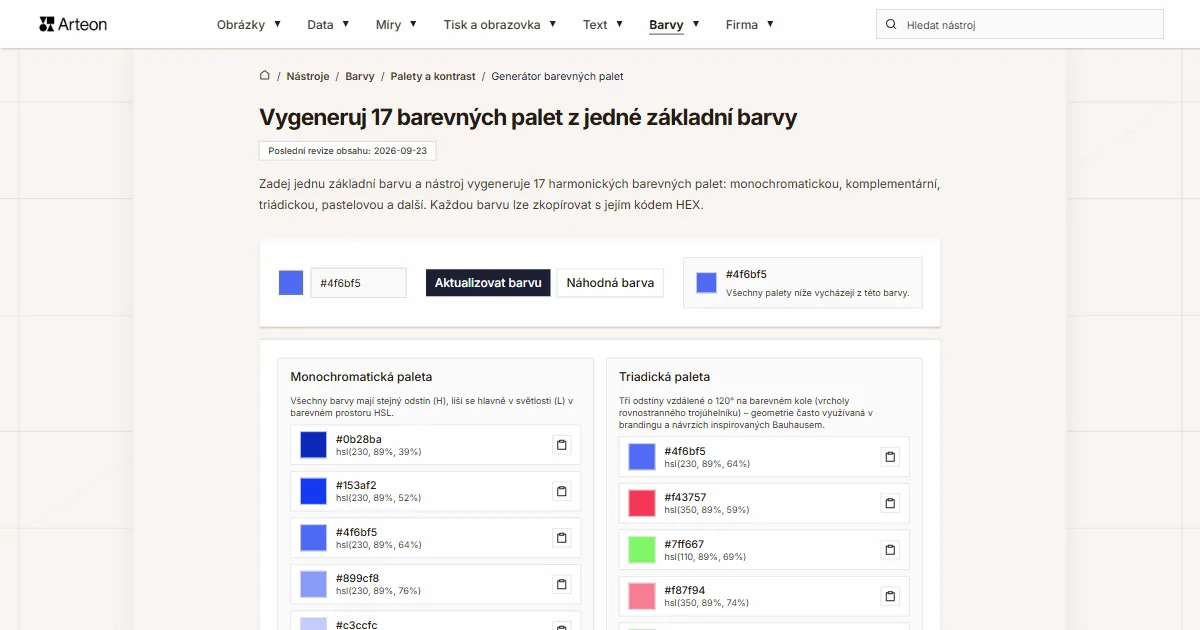
Generátor barevných palet
Vygeneruj 17 palet z jedné barvy: monochromatickou, komplementární, triádickou a další. Kódy HEX.
Kontrola kontrastu barev
Zkontroluj kontrast textu a pozadí podle WCAG 2.1 AA a AAA. Automatická korekce barev.
Generátor QR kódu zdarma
Vytvoř QR kód pro web, vizitku vCard nebo tisk. Export PNG a SVG, bez registrace.
Počítadlo slov a znaků
Spočítej slova, znaky s mezerami i bez nich, věty, odstavce a průměrnou délku věty.
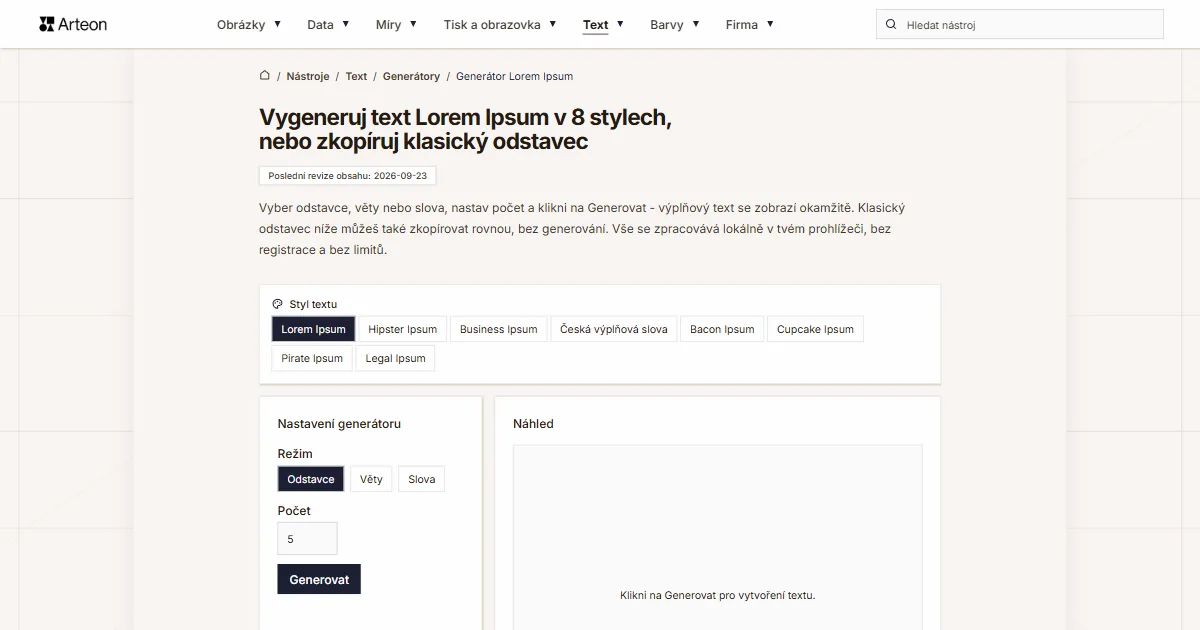
Generátor Lorem Ipsum
Bezplatný generátor Lorem Ipsum — 8 textových stylů, odstavce, věty nebo slova. Zkopíruj jedním kliknutím.