Generador gratuito de firma de correo HTML para Gmail y Outlook
Introduce tus datos, elige uno de los ocho diseños y copia la firma terminada en Gmail u Outlook. El generador crea enlaces que funcionan: +34 912 345 678 ext. 12 se convierte en tel:+34912345678, y un número escrito en el campo WhatsApp, en un enlace wa.me.
Diseño de la firma
Color de acento
Color de texto
Color de fondo
Tamaño de texto
Dirección del texto
Borde de la firma
Nombre completo
Cargo
Empresa
Datos de contacto
Redes sociales
Aviso legal
Relleno interno de la firma
Espaciado entre elementos
Vista previa de la firma de correo
Escribe tus datos y aquí aparecerá la vista previa de tu firma.
Esta herramienta funciona en una pantalla más grande
Para usar esta herramienta cómodamente, ábrela en un portátil, ordenador de escritorio o tableta en modo horizontal.
Consejo
Si usas una tableta, gírala a modo horizontal: cuando el ancho de la ventana sea suficiente, la herramienta se cargará automáticamente.
¿Qué debe incluir una firma de correo?
La firma de correo es el bloque con tu nombre, cargo, empresa y datos de contacto que el programa de correo añade al final de cada mensaje que envías. El generador la crea como una tabla HTML con los estilos escritos directamente en cada elemento, por eso la firma pegada conserva colores, espacios y enlaces.
Solo hay dos campos obligatorios: Nombre completo y Correo electrónico. El resto lo añades cuando le sirva al destinatario: teléfono, sitio web, dirección, un botón con enlace a tu agenda o tus perfiles en redes sociales.
La norma internacional UIT-T E.123 describe cómo se escriben los datos de contacto en el papel de carta y las tarjetas de visita. Recomienda escribir el teléfono con el signo más y el prefijo del país, sin paréntesis, poner el correo electrónico con su etiqueta debajo del teléfono y escribir la web sin el prefijo http://[1]. El diseño Columna de etiquetas sigue ese orden: teléfono y, debajo, correo y web.
Cómo crear una firma de correo en tres pasos
La firma lista te lleva unos minutos:
1. Introduce tus datos
En la sección Datos, rellena el nombre y el correo, y después los campos que quieras mostrar en la firma. La vista previa junto al formulario cambia con cada letra que escribes.2. Elige diseño y apariencia
En la sección Apariencia, pulsa la miniatura de uno de los ocho diseños y ajusta después los colores y la fuente.3. Copia y pega
Pulsa Copiar firma (Gmail / Outlook). Bajo la vista previa aparecen tres pasos para pegar la firma en Gmail o en Outlook.
¿Cómo se rellenan los campos de la sección Datos?
Un campo vacío no aparece en la firma. Los nombres de abajo son las etiquetas de los campos en el editor, y el texto gris de cada campo vacío muestra un ejemplo de lo que puedes escribir.
- Cargo y Nombre de la empresa van en la misma línea, separados por un punto.
- El campo Teléfono admite un número escrito de cualquier forma. La firma lo muestra tal como lo escribes y el enlace de llamada usa solo las cifras y el signo más. Un enlace
tel:no admite espacios ni palabras dentro del número[2]. - La dirección del campo Sitio web aparece en la firma tal como la escribes, por ejemplo www.empresa.es. Si falta https://, el generador lo añade solo al enlace.
- El campo Avatar / logo (URL de imagen) recibe la dirección de una imagen publicada en una web. Al pegarla aparece la elección de forma (Circular, Redondeado, Cuadrado) y de tamaño: 40, 56 o 72 px. Una imagen de al menos 144 px de lado se ve nítida en pantallas de alta densidad.
- La Línea sobre el nombre recoge un texto corto en mayúsculas, por ejemplo el nombre de la empresa o un eslogan.
- La Etiqueta del nombre es una nota breve dentro de un marco ovalado junto al nombre, por ejemplo MBA o los pronombres.
- La Línea adicional admite una frase sobre lo que haces.
- Dirección y Datos formales son campos de varias líneas: la tecla Intro también crea una línea nueva en la firma. Los datos formales, como el NIF o el número de inscripción en el registro, aparecen en letra pequeña encima del aviso legal.
¿Qué puedes escribir en un campo y qué enlace se crea?
| Lo que escribes | Campo | Enlace en la firma | Qué hace el generador |
|---|---|---|---|
| +34 912 345 678 | Teléfono | tel:+34912345678 | Los espacios desaparecen del enlace y se quedan en la firma para leerla mejor. |
| +34 912 345 678 ext. 12 | Teléfono | tel:+34912345678 | La extensión se queda en el texto de la firma y el enlace llama al número principal. |
| 0034 912 345 678 | Teléfono | tel:0034912345678 | El enlace conserva el 00 tal como se escribió. |
| a través de recepción | Teléfono | sin enlace | Un texto sin cifras se queda como texto normal. |
| www.empresa.es | Sitio web | https://www.empresa.es | La firma muestra www.empresa.es y el enlace recibe https://. |
| mailto:info@empresa.es | Sitio web | mailto:info@empresa.es | Un clic abre un correo nuevo a esa dirección. |
| tel:+34912345678 | Enlace CTA | tel:+34912345678 | El botón inicia una llamada. |
| +34 612 345 678 | https://wa.me/34612345678 | El número se convierte en un enlace a un chat de WhatsApp. | |
| @empresa | https://www.instagram.com/empresa | Basta con el nombre de usuario. | |
| @empresa | TikTok | https://www.tiktok.com/@empresa | TikTok mantiene la @ en la dirección del perfil. |
| linkedin.com/in/juan-garcia | https://linkedin.com/in/juan-garcia | LinkedIn necesita la dirección, y el generador añade el https:// que falte. |
¿Qué diseño de firma elegir?
El generador tiene ocho diseños. En la sección Apariencia, cada uno aparece en una miniatura que muestra la firma con tus datos y colores. Cambiar de diseño no borra ningún campo:
- Estándar: datos uno debajo de otro, con teléfono, correo y web en una fila con etiquetas.
- Barra superior: nombre, cargo y avatar sobre una barra del color de acento, y el resto de datos debajo.
- Columna de etiquetas: teléfono, correo y web uno debajo de otro, con las etiquetas en una columna aparte.
- Centrado: todo alineado al centro, con el avatar encima del nombre.
- Compacto: nombre, cargo, empresa y contacto en una línea, con redes sociales y aviso legal debajo.
- Dos columnas: avatar, nombre y cargo a un lado, y contacto, redes y botones al otro, separados por una línea vertical.
- Minimalista: nombre, cargo, empresa, correo y teléfono, sin web, avatar ni botones.
- Barra inferior: datos arriba y, debajo, los botones y el nombre de la empresa en una barra del color de acento.
Si rellenas un campo que el diseño elegido no muestra, debajo de la vista previa aparece un aviso con el nombre de ese campo.
¿Qué campos muestra cada diseño?
| Diseño | Campos que no aparecen en la firma |
|---|---|
| Estándar | se ven todos los campos |
| Barra superior | se ven todos los campos |
| Columna de etiquetas | se ven todos los campos |
| Centrado | se ven todos los campos |
| Compacto | Línea sobre el nombre, Etiqueta del nombre, Línea adicional, Dirección, Botón principal, Botón secundario, Datos formales |
| Dos columnas | se ven todos los campos |
| Minimalista | Línea sobre el nombre, Etiqueta del nombre, Línea adicional, Dirección, Sitio web, Redes sociales, Botón principal, Botón secundario, Avatar / logo, Datos formales, Aviso legal |
| Barra inferior | se ven todos los campos |
¿Cómo se añaden botones con enlace?
En la sección Botones se configuran dos botones. El primero tiene fondo del color de acento, y su texto y su dirección se escriben en los campos Texto del botón y Enlace CTA. El segundo solo tiene borde y usa los campos Texto del segundo botón y Enlace del segundo botón. Cada botón necesita texto y enlace. Si uno de los dos campos queda vacío, el botón no aparece en la firma.
El enlace puede abrir una página, un correo nuevo (mailto:info@empresa.es) o una llamada (tel:+34912345678). No hace falta empezar la dirección web por https://, porque el generador lo añade. Las direcciones que empiezan por javascript:, data:, vbscript: o file: se rechazan, así que un botón con ese enlace no aparece.
El Redondeo de botones tiene tres opciones: Sin redondeo, Ligero y Completo. Outlook para Windows no admite esquinas redondeadas en CSS[3], así que allí los botones siempre tienen esquinas rectas. Los diseños Compacto y Minimalista no muestran botones. El mismo enlace, por ejemplo a tu agenda de citas, puede ir en una tarjeta de visita como código del generador de códigos QR.
¿Cómo se añaden redes sociales e iconos?
En la sección Redes sociales, pulsa el nombre de un servicio bajo Añadir perfil y el editor añadirá un campo para la dirección del perfil. Hay 12 servicios para elegir: LinkedIn, Instagram, Facebook, TikTok, YouTube, X (Twitter), GitHub, Dribbble, Behance, WhatsApp, Telegram y Pinterest. En la firma solo aparecen los servicios con dirección, y el botón con una cruz junto al campo elimina el perfil. Los perfiles aparecen en la firma en el mismo orden que en el editor. Uno nuevo se añade al final de la lista, y el orden se cambia arrastrando el perfil por el asa junto a su campo. Con el teclado, selecciona el asa y mueve el perfil con las flechas arriba y abajo.
No necesitas la dirección completa del perfil. En los campos Instagram, Facebook, TikTok, YouTube, X, GitHub, Dribbble, Behance, Telegram y Pinterest basta con @usuario, y el generador construye la dirección del perfil. LinkedIn necesita la dirección, porque los perfiles de personas y de empresas usan rutas distintas (/in/ y /company/). En el campo WhatsApp escribe tu teléfono con el prefijo del país: el generador lo convierte en un enlace https://wa.me/ solo con cifras, el formato que describe el servicio de ayuda de WhatsApp[4].
Iconos en lugar de nombres
La opción Mostrar iconos en lugar de los nombres cambia los nombres por iconos de 16, 20 o 24 px en tres colores: Colores de plataforma, Oscuros o Blancos, estos últimos para un fondo de firma oscuro. Los iconos son imágenes PNG alojadas en arteontools.com. Un icono SVG escrito directamente en el código no se ve en Gmail, Outlook ni Yahoo Mail[5], y Gmail elimina las imágenes guardadas en base64[6]. Cada icono lleva el nombre del servicio como texto alternativo, así que si un programa de correo bloquea las imágenes, el destinatario ve ese nombre.
¿Cómo se cambia la apariencia y la dirección del texto?
Colores
El Color de acento se elige entre cinco muestras listas o en el selector del navegador, que se abre al pulsar el cuadrado de color. También puedes escribir un código HEX en el campo junto al cuadrado, por ejemplo el de tu manual de identidad corporativa. El campo acepta el código con almohadilla o sin ella, de seis o de tres caracteres, por ejemplo #1d4ed8 o 14c. El Color de texto y el Color de fondo funcionan igual, pero sin muestras. El color de acento se aplica al nombre, los enlaces, los botones, el borde y las barras de los diseños Barra superior y Barra inferior. El color de fondo rellena toda la firma. Un texto claro sobre fondo de color se comprueba en el comprobador de contraste de colores, y el código de un color corporativo se convierte en el convertidor HEX a RGB. Si tu manual de identidad da los colores en RGB, el código HEX lo obtienes con el convertidor RGB a HEX, y los colores de imprenta en CMYK los pasas antes a RGB con el convertidor CMYK a RGB. El color de acento de tu logo se obtiene con el extractor de colores de imagen, y los tonos que combinan, con el generador de paletas de colores.
Fuente y tamaño de texto
Puedes elegir Arial, Verdana, Tahoma, Trebuchet MS o Georgia, fuentes que Microsoft incluye con Windows[7]. Si el dispositivo del destinatario no tiene la fuente elegida, el programa de correo usa su propia fuente sin serifa, o una con serifa en el caso de Georgia, porque así la escribe el generador.
El Tamaño de texto tiene tres niveles: Pequeño 12 px, Estándar 13 px y Mayor 14 px. El nombre es 2 px más grande que el resto del texto y el aviso legal, 2 px más pequeño. Outlook indica el tamaño de fuente en puntos, y 13 px equivalen a 9,75 pt, algo que puedes comprobar en el convertidor de px a pt.
Dirección del texto
La opción Dirección del texto en De derecha a izquierda dispone la firma como lo requiere un texto en árabe o hebreo. El generador añade entonces el atributo dir="rtl", que admiten Gmail, Outlook y Apple Mail[8]. Los teléfonos, correos y webs siguen de izquierda a derecha para que las cifras no se inviertan. Arial y Tahoma tienen letras árabes[9], mientras que Verdana, Georgia y Trebuchet MS no[10].
Borde de la firma
En Borde de la firma marca los lados donde debe ir un borde del color de acento: Izquierda, Derecha, Arriba y Abajo. Un solo lado mide 4 px, y marcar los cuatro dibuja un marco completo de 2 px.
¿Cómo se ajustan el estilo de texto y el espaciado?
La sección Estilo de texto muestra una fila por cada elemento de la firma: Nombre completo, Cargo, Empresa, Datos de contacto, Redes sociales y Aviso legal. El color se elige en el selector del navegador al pulsar el cuadrado de color. Cuando un texto tiene color propio, junto al cuadrado aparece el botón Restablecer el color predeterminado. Los botones menos y más cambian el tamaño 2 px por clic, y entre ellos se ve el tamaño del texto en píxeles. Puedes bajarlo o subirlo como máximo 4 px respecto al tamaño base.
La sección Espaciado ajusta el Relleno interno de la firma (8, 16 o 24 px) y la separación entre elementos de 2 en 2 px, de 0 a 32 px. Solo verás las separaciones de los elementos que estén en la firma y en el diseño elegido:
- Debajo del nombre
- Debajo del cargo
- Debajo de la línea adicional
- Encima de los datos de contacto
- Encima de las redes sociales
- Encima del botón
- Encima del aviso legal
Aviso legal y línea divisoria
En la sección Aviso legal hay un campo para el texto que aparece al final de la firma en letra más pequeña, por ejemplo un aviso de confidencialidad. El campo empieza vacío, y el botón Insertar un aviso de ejemplo inserta un aviso de confidencialidad listo que puedes cambiar. Un campo vacío no añade nada a la firma.
La opción Mostrar línea divisoria entre datos de contacto y aviso legal aparece cuando la firma tiene aviso legal o datos formales, y añade encima de ellos una línea horizontal. El Estilo de línea puede ser continuo, discontinuo o punteado, el grosor de 1, 2 o 3 px, y el Color de línea cualquiera, con el botón Por defecto para volver al gris claro #e5e7eb. La línea aparece en los diseños Estándar, Barra superior, Columna de etiquetas y Centrado. En el diseño Dos columnas, una línea fina propia separa el aviso legal del resto.
¿Cómo se pega la firma en Gmail y Outlook?
Pulsa Copiar firma (Gmail / Outlook). El botón copia la firma con su formato, así que al pegarla se mantienen colores, enlaces e imágenes. Bajo la vista previa aparecen entonces tres pasos para pegarla, los mismos que abajo, con un selector entre Gmail y Outlook. Si cambias algo en la firma después de copiarla, el editor te recuerda que vuelvas a copiarla.
Gmail en el navegador
- Arriba a la derecha, haz clic en el icono de configuración y elige Ver todos los ajustes.
- En el apartado Firma, pega la firma en el cuadro con Ctrl + V, o Cmd + V en un Mac.
- Al final de la página, haz clic en Guardar cambios.
Una firma de Gmail puede tener hasta 10 000 caracteres, y la imagen de la firma también cuenta para ese límite[11].
Nuevo Outlook para Windows y Outlook en la Web
- Selecciona Configuración y después Cuentas y Firmas.
- Añade una firma nueva, ponle un nombre y pega la firma en el cuadro de edición.
- Selecciona Guardar.
En el Outlook clásico para Windows, abre un mensaje nuevo y en el menú Mensaje selecciona Firma y después Firmas[12].
¿Por qué la firma se ve distinta para el destinatario?
La vista previa muestra la firma como la dibuja el navegador. Los programas de correo entienden menos HTML, y cada uno a su manera, por eso el generador evita los elementos que no muestran. Algunas diferencias, sin embargo, dependen de lo que escribes:
- Una imagen guardada dentro de la propia dirección (
data:image/png;base64,…) no aparece en Gmail[6]. El código base64 es útil en archivos HTML y CSS, como muestra el convertidor de imagen a Base64, pero el campo del avatar necesita la dirección de un archivo, por eso el editor muestra un aviso al pegar código base64. El archivo de imagen se recupera de ese código con el convertidor de Base64 a imagen y después se publica en tu web. - Gmail no muestra imágenes SVG en las cuentas de Google[13], así que convierte antes a PNG un logo guardado en SVG, por ejemplo con el convertidor de SVG a PNG.
- Outlook para Windows no muestra imágenes WebP[14], así que guarda el logo y la foto como PNG o JPG, por ejemplo con el convertidor de WebP a PNG.
- Outlook para Windows bloquea por defecto la descarga automática de imágenes de Internet[15]. Hasta que el destinatario la permita, verá los nombres de los servicios en lugar de los iconos y ningún avatar.
- La dirección de la imagen debe llevar directamente al archivo. Un enlace para compartir de Google Drive o Dropbox abre una página de vista previa, así que la imagen no se muestra.
Configuración guardada, exportación y restablecimiento
El generador guarda tus datos y ajustes en el navegador (localStorage) con cada cambio, por separado para cada versión de idioma de la página. Si vuelves con el mismo navegador, la firma te espera en el último estado guardado. Los datos de la firma no se envían a nuestro servidor.
El botón Exportar configuración guarda datos, colores, diseño, espaciado y estilos de texto en un archivo .json, e Importar configuración carga ese archivo en otro ordenador o en el de un compañero que solo cambia sus propios datos. La importación revisa cada valor: un color que no esté en HEX y una fuente fuera de la lista mantienen la configuración anterior a la importación.
El botón Restablecer valores, tras confirmarlo, vacía todos los campos y devuelve la firma a su aspecto inicial. No se puede deshacer, así que exporta antes la configuración.
Todos estos botones están en la tarjeta de la vista previa, debajo del botón de copiar. Allí también encontrarás Copiar código HTML (código sin formato para un editor HTML) y Descargar como HTML (el archivo firma-correo.html). El selector sobre la vista previa, con un sol (Claro) o una luna (Oscuro), muestra la firma sobre fondo claro u oscuro.
¿Para quién es este generador de firma de correo?
Sirve a cualquiera que envíe correos de trabajo:
Empresas y equipos
Una persona define el diseño y pulsa Exportar configuración, y cada empleado carga el archivo con Importar configuración y escribe sus propios datos.Autónomos
Un botón con enlace a tu agenda o portfolio y un enlace de WhatsApp creado a partir del número de teléfono.Despachos, asesorías y consultas
El campo Datos formales para el NIF o el número de colegiado, y la sección Aviso legal para la nota de confidencialidad.Empresas que escriben en árabe o hebreo
Una firma de derecha a izquierda en la que teléfonos y direcciones mantienen su orden de izquierda a derecha.
¿Qué hace diferente a este generador de firmas?
Enlaces que funcionan
Enlace tel: solo con cifras, enlace wa.me a partir del teléfono y dirección de perfil a partir de un @usuario.Iconos que se ven en Gmail
Los iconos de las redes son imágenes PNG, porque Gmail y Outlook eliminan los iconos SVG.Ocho diseños
Las miniaturas muestran tu firma en cada diseño, y un aviso bajo la vista previa indica los campos que el diseño elegido no muestra.Firmas de derecha a izquierda
Dirección del texto para árabe y hebreo, con teléfonos y direcciones en el orden correcto.Importación segura
Un archivo de configuración no puede meter código ajeno en la firma, porque la importación solo acepta colores HEX y fuentes de la lista.Privacidad
Los datos de tu firma se quedan en tu navegador y no se envían a ningún servidor.
Fuentes
- ITU-T E.123: Notation for national and international telephone numbers, e-mail addresses and web addresses — Unión Internacional de Telecomunicaciones (UIT)
- RFC 3966: The tel URI for Telephone Numbers — IETF
- border-radius — Can I email
- How to use click to chat — Servicio de ayuda de WhatsApp
- SVG element — Can I email
- Base64 encoded images — Can I email
- Arial font family — Microsoft Typography
- dir attribute — Can I email
- Tahoma font family — Microsoft Typography
- Verdana font family — Microsoft Typography
- Crear una firma de Gmail — Ayuda de Gmail
- Crear y agregar una firma de correo electrónico en Outlook — Soporte técnico de Microsoft
- SVG image format — Can I email
- WebP image format — Can I email
- Bloquear o desbloquear descargas automáticas de imágenes en mensajes de correo electrónico — Soporte técnico de Microsoft
Todos los valores de las tablas se calcularon a partir de las definiciones de las unidades y se comprobaron aritméticamente antes de publicarlos. Los datos históricos y los nombres de las unidades locales proceden de las fuentes indicadas arriba.
Última revisión del contenido: · redactado y verificado por el equipo de Arteon
Preguntas frecuentes sobre el generador de firma de correo
¿Cómo pongo la firma en Gmail?
Pulsa Copiar firma (Gmail / Outlook). En Gmail, haz clic en el icono de configuración, elige Ver todos los ajustes, pega la firma en el apartado Firma con Ctrl + V (Cmd + V en Mac) y haz clic en Guardar cambios al final de la página. La firma puede tener hasta 10 000 caracteres.
¿La firma funciona en Outlook?
Sí. En el nuevo Outlook para Windows y en Outlook en la Web, selecciona Configuración y después Cuentas y Firmas. Outlook para Windows muestra los botones y el avatar con esquinas rectas y no muestra imágenes WebP, así que guarda el logo como PNG o JPG.
¿Por qué no se copia la firma?
La firma se copia solo cuando están rellenados dos campos: Nombre completo y Correo electrónico. Si falta alguno, al pulsar Copiar firma (Gmail / Outlook) el editor abre la sección Datos, lleva el cursor al campo vacío y muestra bajo el botón qué falta. Si el navegador bloquea la copia, pulsa Descargar como HTML y copia la firma desde el archivo descargado.
¿Por qué no se ve mi logo o mi foto?
La dirección debe llevar directamente a un archivo de imagen publicado en una web. No funcionan un enlace para compartir de Google Drive o Dropbox, una imagen data:base64 en Gmail ni un archivo WebP en Outlook para Windows. Outlook para Windows muestra la imagen solo cuando el destinatario permite descargar imágenes.
¿Puedo escribir solo el número en el campo WhatsApp?
Sí. Escribe el número con el prefijo del país, por ejemplo +34 612 345 678, y el generador crea el enlace https://wa.me/34612345678. Una dirección wa.me completa también funciona.
¿Cómo añado una extensión?
Escríbela después del número principal, por ejemplo +34 912 345 678 ext. 12. La firma muestra todo el texto y el enlace llama al número principal, porque el teléfono no marca solo las cifras que van detrás de la palabra ext.
¿Puedo hacer una firma en árabe o hebreo?
Sí. En la sección Apariencia, pon Dirección del texto en De derecha a izquierda y elige Arial o Tahoma, las dos únicas fuentes de la lista con letras árabes. Los teléfonos y las direcciones mantienen el orden de izquierda a derecha.
¿Por qué desaparecieron datos al cambiar de diseño?
El diseño Compacto omite, entre otros, la línea sobre el nombre, la dirección y los botones, y Minimalista solo deja nombre, cargo, empresa, correo y teléfono. Tus datos siguen en los campos y bajo la vista previa aparece un aviso con los campos omitidos.
¿Se envían mis datos a algún sitio?
No. Los datos de la firma se quedan en tu navegador. Si activas los iconos de las redes, el programa de correo del destinatario descarga esas imágenes de arteontools.com, igual que descarga cualquier imagen de un correo.
¿Cómo creo firmas iguales para todo un equipo?
Define diseño, colores y fuente, pulsa Exportar configuración y comparte el archivo .json. Cada persona pulsa Importar configuración, escribe sus datos y copia la firma.
¿Cómo cambio el orden de las redes sociales en la firma?
En la sección Redes sociales, arrastra el perfil por el asa junto a su campo hasta el nuevo lugar, o selecciona el asa y mueve el perfil con las flechas arriba y abajo. La firma muestra los servicios en el mismo orden que el editor.
Ayúdanos a mejorar nuestras herramientas
¿Tienes una idea para una nueva función, has encontrado un error o quieres sugerir otra herramienta? Escríbenos.
Descubre otras herramientas útiles
JPG a WebP
Convierte fotos JPG a WebP ligero. Reduce el peso de las imágenes hasta un 35%.

Verificador de meta título y descripción
Comprueba la longitud del título y la descripción en píxeles. Vista previa de Google en vivo y sugerencias de optimización.
PNG a JPG
Convierte archivos PNG a JPG en el navegador. Sin límite de archivos, sin registro.

Generador de favicon
Crea un conjunto completo de favicon.ico para tu sitio web desde una imagen. Todos los tamaños necesarios, sin registro.
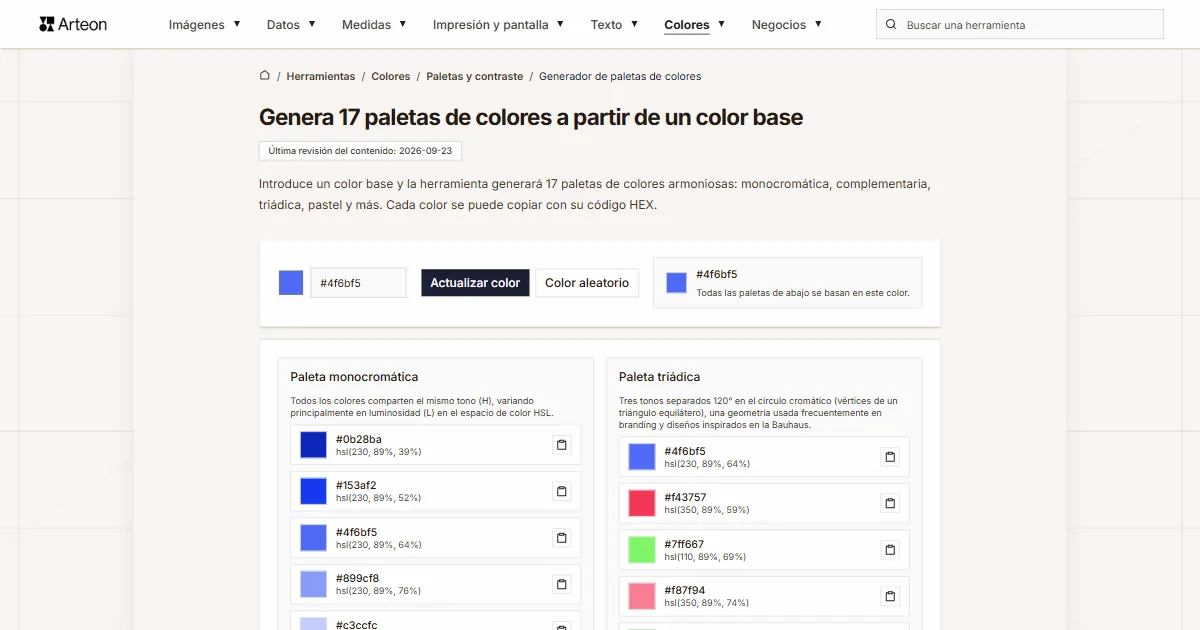
Generador de paletas de colores
Genera 17 paletas a partir de un color: monocromática, complementaria, triádica y más. Códigos HEX.
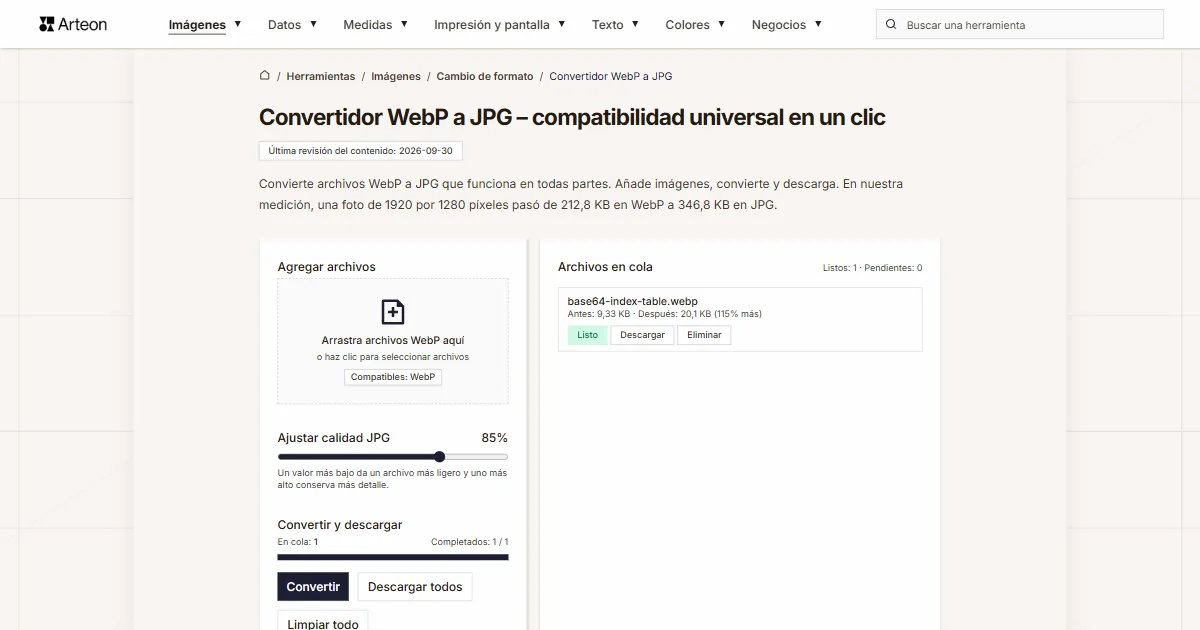
WebP a JPG
Convierte archivos WebP a JPG compatible con cualquier programa y plataforma.
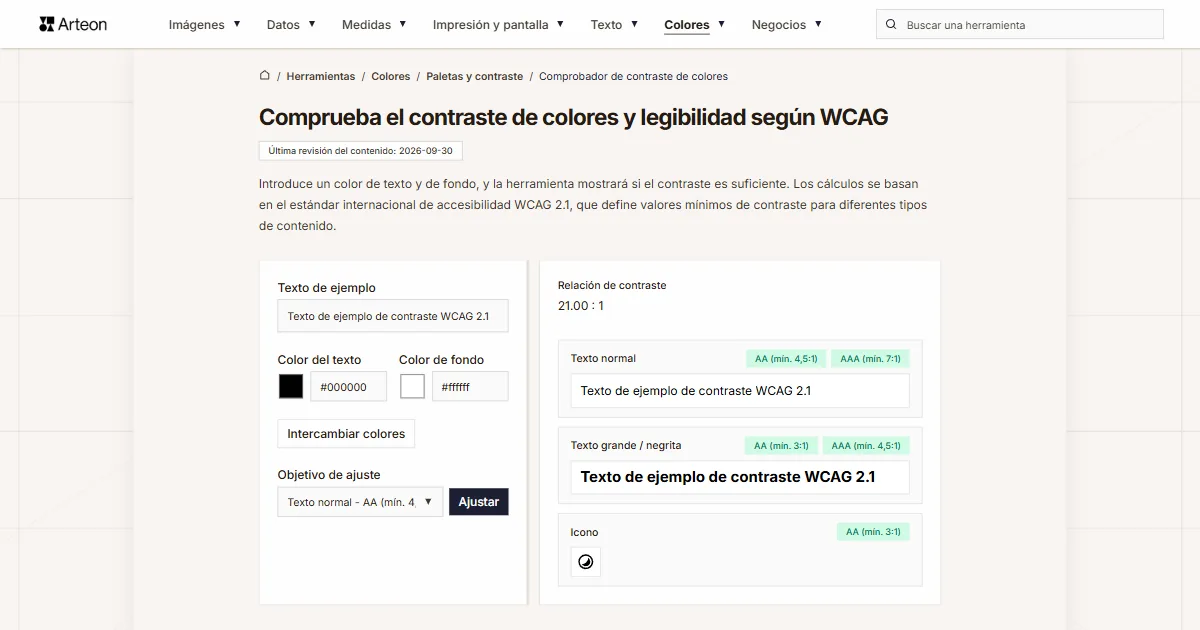
Comprobador de contraste de colores
Comprueba el contraste de texto y fondo según WCAG 2.1 AA y AAA. Corrección automática de colores.
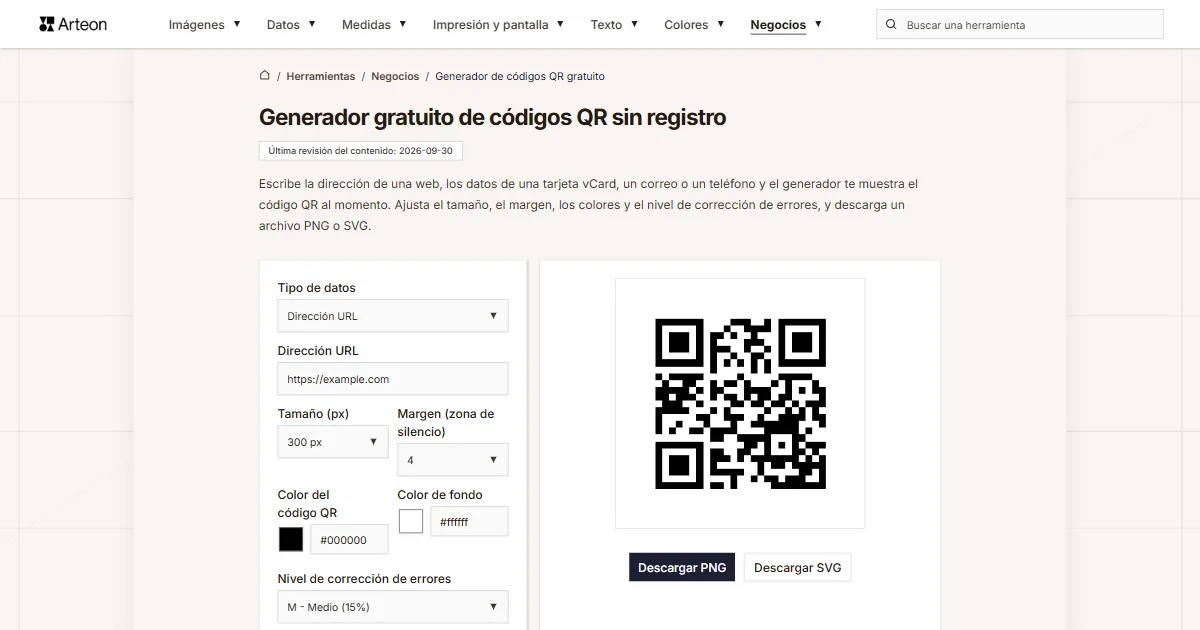
Generador de códigos QR gratuito
Crea un código QR para sitio web, tarjeta vCard o impresión. Exporta PNG y SVG, sin registro.
Contador de palabras y caracteres
Cuenta palabras, caracteres con y sin espacios, oraciones, párrafos y la longitud media de las oraciones.
Generador Lorem Ipsum
Generador Lorem Ipsum gratuito — 8 estilos de texto, párrafos, frases o palabras. Copia con un clic.