Helios: editor de fotos y archivos RAW en el navegador
Helios abre en tu navegador las fotos del teléfono y los archivos RAW de la cámara, como CR3, NEF, ARW y DNG, sin instalar ningún programa ni crear una cuenta. Con él corriges la luz y el color, recortas y enderezas la foto, aplicas uno de sus 100 filtros o los mismos ajustes a toda una serie, y luego guardas el resultado en JPG, PNG, WebP, AVIF o TIFF con el tamaño adecuado para un correo, una web o las redes sociales. Tus archivos no salen de tu dispositivo.
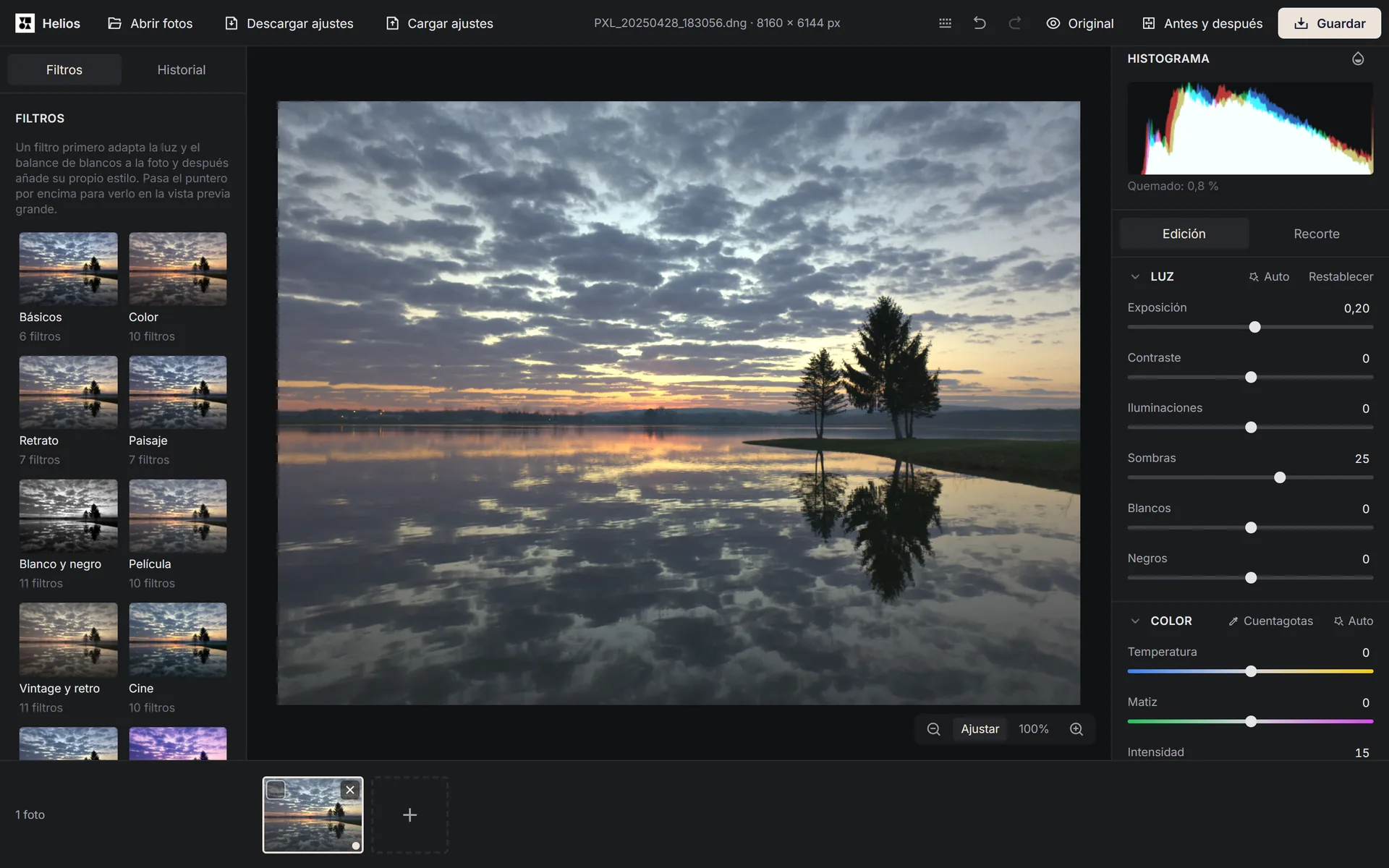
¿Qué puedes hacer en Helios?
Helios es un editor de fotos que abres en el navegador como cualquier otra página web. No instalas ningún programa, no creas una cuenta y no pagas nada por guardar. El archivo original queda intacto, porque al guardar siempre se crea un archivo nuevo.
En Helios aclaras una foto demasiado oscura y oscureces un cielo demasiado claro, quitas un tono amarillo o azul, recortas la foto y enderezas un horizonte torcido, y además enfocas la imagen y reduces el ruido. Tienes 100 filtros listos para usar y puedes guardar los tuyos. Los ajustes de una foto los aplicas a toda una serie, por ejemplo a las fotos de una boda, y al final las guardas todas a la vez con el tamaño adecuado para un correo, una web o las redes sociales.
El editor se abre con el botón Abrir Helios de la parte superior de esta página y ocupa toda la pantalla. El icono de Arteon en la esquina superior izquierda del editor lo cierra y te devuelve a esta página. Si abriste el editor con ese botón, el botón Atrás del navegador hace lo mismo. Los anuncios solo aparecen en una columna aparte, junto al borde derecho del editor, o en una franja estrecha al pie de la pantalla cuando esta es pequeña, como la de un teléfono, así que no tapan la foto ni los botones.
¿Qué archivos abre Helios?
| Formato | Qué puedes abrir |
|---|---|
| JPG (JPEG) | Fotos normales y progresivas de cámaras, teléfonos y escáneres, también en blanco y negro y en CMYK. El editor convierte los colores con perfil Display P3 (iPhone) o Adobe RGB para que no se vean apagados, y aplica por sí mismo el giro que guardó la cámara. |
| HEIC | Fotos de iPhone y iPad, pero solo en un navegador que sepa decodificar HEIC por sí mismo. De una secuencia HEIC, el editor toma la primera imagen. |
| RAW | Archivos de cámaras y teléfonos, como CR3 y CR2 (Canon), NEF (Nikon), ARW (Sony), RAF (Fujifilm), RW2 (Panasonic), ORF (Olympus) y DNG. Los archivos DNG con compresión JPEG XL se abren hasta los 100 millones de píxeles. |
| PNG | Archivos de 8 y 16 bits, con paleta de colores y transparencia, además de PNG animados. |
| WebP | Archivos con y sin pérdida, con transparencia, también animados. |
| AVIF | Archivos AVIF en cualquier navegador que sepa decodificarlos por sí mismo. De un AVIF animado, el editor toma la primera imagen. |
| TIFF | Archivos de 8, 16 y 32 bits (HDR), con y sin compresión, en CMYK, con perfiles de color y con varias páginas, como documentos escaneados. |
| GIF | GIF estáticos y animados, con transparencia. |
| BMP | Archivos de 24 bits. |
¿Con archivos de qué cámaras y teléfonos hemos probado Helios?
| Cámara o teléfono | Formato de archivo |
|---|---|
| Cámaras | |
| Canon EOS 6D | CR2 |
| Canon EOS R50 | CR3 |
| Canon EOS R6 Mark II | CR3 |
| Nikon Z 6 | NEF |
| Sony α7 III (ILCE-7M3) | ARW |
| Sony α7R IV (ILCE-7RM4) | ARW |
| Sony α7C (ILCE-7C) | ARW |
| Fujifilm X-T4 | RAF |
| Fujifilm GFX100 II | RAF |
| Panasonic Lumix S5 (DC-S5) | RW2 |
| Teléfonos | |
| Apple iPhone 12 Pro | DNG |
| Google Pixel 7 Pro | DNG |
| Google Pixel 8 Pro | DNG |
| Samsung Galaxy S23 Ultra | DNG |
¿Qué es un archivo RAW y en qué se diferencia de un JPG o un HEIC?
Un archivo RAW guarda los datos en bruto del sensor de la cámara y no una imagen terminada como un JPG o un TIFF[1]. Las cámaras suelen guardar esos datos con 12 o 14 bits por canal, frente a los 8 del JPG, por eso un archivo RAW recoge un rango de luminosidad mucho más amplio[2]. Convertir los datos en bruto en una foto se llama revelado[1]. Puedes revelar el mismo archivo tantas veces como quieras, por ejemplo con un balance de blancos distinto cada vez. En cambio, un JPG no vuelve a ser un RAW, porque al comprimirlo se perdió parte de los datos.
Cada fabricante tiene su propio formato: Canon guarda archivos CR2 y CR3, Nikon NEF, Sony ARW, Fujifilm RAF, Panasonic RW2 y Olympus ORF[1]. Un NEF o un CR3 es, por tanto, un archivo RAW normal con la extensión de su fabricante. En 2004 Adobe publicó el formato DNG, pensado como un RAW unificado[1], y teléfonos como el Google Pixel y el Samsung Galaxy guardan sus fotos RAW en DNG. La mayoría de los archivos RAW incluye además una versión JPG que la cámara muestra en su pantalla como vista previa[2]. Helios la aprovecha: la foto aparece en unos 0,2–0,3 s, y la edición empieza en cuanto el editor revela el archivo completo.
HEIC es el formato en el que guardan las fotos el iPhone 7 y posteriores, el iPad (6.ª generación) y posteriores y los modelos recientes de iPad Air, iPad mini y iPad Pro con iOS 11 o posterior. En ellos sustituye al JPG porque comprime mejor y la foto ocupa menos espacio[3], pero, igual que un JPG, contiene una imagen terminada y no los datos en bruto del sensor. Si prefieres que tu iPhone guarde las fotos en JPG, abre la app Ajustes, toca Cámara, después Formatos y elige El Más Compatible[3].
¿Cómo abrir un archivo CR3, NEF o HEIC y guardarlo como JPG?
Los mismos cuatro pasos sirven para cualquier archivo RAW y para HEIC. Los archivos HEIC se abren en Safari desde la versión 16.4, y en Chrome y Edge cuando el sistema tiene un decodificador HEVC. En Windows lo aporta el complemento de pago Extensiones de vídeo HEVC de Microsoft Store[4]. En un navegador sin decodificador HEVC, como Firefox, el editor muestra un mensaje que indica dónde se abrirá el archivo.
1. Abre el editor
Haz clic en Abrir Helios en la parte superior de esta página. El editor se abre a pantalla completa y muestra la lista de formatos que acepta.2. Añade el archivo
Arrastra el archivo al editor o haz clic en Abrir fotos (Ctrl+O, o Cmd+O en Mac) y elige el archivo en tu equipo o en la tarjeta de memoria de la cámara.3. Corrige la foto si quieres
Si la foto está demasiado oscura o tiene colores raros, haz clic en Auto en la sección Luz y luego en la sección Color. Después puedes retocar tú mismo cada control deslizante.4. Guárdala como JPG
Haz clic en Guardar (Ctrl+S) y deja el campo Formato en Como el original: los archivos RAW y HEIC se guardan como JPG, porque Helios no puede escribir esos formatos. En Para qué, elige Máxima calidad y haz clic en Guardar en la ventana. El archivo conserva el nombre del original con un añadido, por ejemplo IMG_1234-helios.jpg. Si solo quieres pasar muchas fotos HEIC a JPG sin retocarlas, el convertidor de HEIC a JPG es más rápido.
¿Cómo abrir toda una serie de fotos a la vez?
Después de hacer clic en Abrir fotos, selecciona varias fotos en la ventana de selección de archivos o arrastra toda una serie al editor. El editor vacío muestra Suelta aquí tus fotos, y mientras arrastras aparece Suelta para añadir fotos. Más adelante añades otros archivos con el recuadro del signo más (Añadir fotos), al final de la tira de miniaturas en la parte inferior del editor.
Todas las fotos que eliges aparecen enseguida en la tira de miniaturas, en el orden en que las elegiste, incluso las que todavía se están abriendo, y junto a la tira se ve el progreso, por ejemplo Abriendo fotos: 3 de 10. El editor abre hasta tres fotos a la vez, según los núcleos del procesador y la memoria de tu equipo. Un clic en una foto que aún espera la abre a continuación, y si cierras una foto en espera se detiene su apertura. Las miniaturas de los archivos RAW salen de las vistas previas que guardó la cámara, así que la tira se llena en pocos segundos, antes de que se abra toda la serie. En nuestra medición, el editor abrió una serie de 200 fotos de 800 × 600 px en 35 s, y la página respondió a los clics en todo momento.
Un GIF, WebP o PNG animado y un TIFF de varias páginas se abren en su primer fotograma o su primera página. Debajo del histograma aparece entonces una fila como Fotograma 1 de 12 o Página 1 de 5, con un botón Elegir un fotograma o Elegir una página que muestra todos los fotogramas en miniatura. Editas y guardas un fotograma o una página cada vez, como una foto normal sin animación, y el número pasa al nombre del archivo, por ejemplo scan-pagina-2-helios.png.
¿Cómo aclarar una foto oscura y salvar una sobreexpuesta?
La sección Luz, a la derecha, está abierta en cuanto se carga la foto. Lo más sencillo es empezar por el botón Auto: el editor ajusta la luz a esta foto y después puedes retocar cada control. El botón aclara una foto oscura, pero no oscurece una clara que no esté sobreexpuesta. También se ocupa de que las zonas claras no se quemen.
- Exposición aclara u oscurece toda la foto de una vez, entre −5 y +5. Es el primer control que debes usar cuando una foto está simplemente demasiado oscura o demasiado clara.
- Contraste aumenta o reduce la diferencia entre las partes claras y oscuras de la foto.
- El control Iluminaciones solo actúa sobre las partes claras. Hacia la izquierda, oscurece un cielo o una ventana demasiado claros sin oscurecer el resto de la foto.
- El control Sombras solo actúa sobre las partes oscuras. Hacia la derecha, aclara una cara o un edificio fotografiados a contraluz.
- Blancos y Negros fijan los puntos más claros y más oscuros de la foto. Ayudan cuando una foto se ve gris y apagada después de tus correcciones.
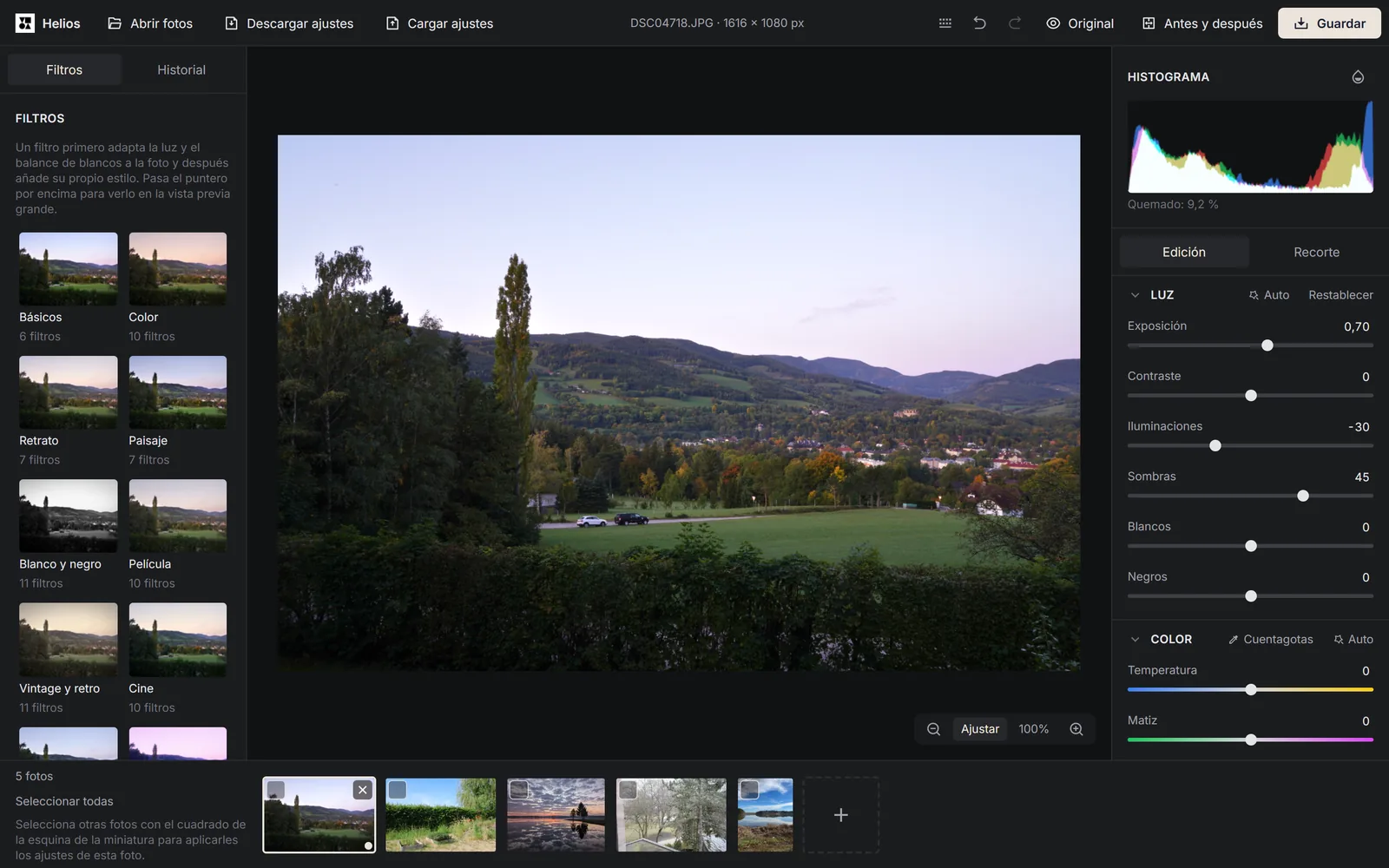
Los demás controles de esta sección van de −100 a +100 y todos empiezan en cero. Junto a cada control hay un campo numérico donde escribes un valor exacto, con coma o con punto. Un doble clic en un control lo devuelve a cero, el botón Restablecer pone a cero toda la sección y Restaurar original deshace todos los cambios de la foto.
Helios abre los archivos RAW a 16 bits por canal. Las partes más claras de la foto, que un revelado normal dejaría en blanco puro, se conservan entonces en los datos como reserva de luminosidad, y los controles Exposición, Iluminaciones y Blancos pueden aprovecharla sin recortes. Por eso el control Iluminaciones, movido hacia la izquierda, recupera detalle en las zonas más claras, que a 8 bits por canal quedarían como una mancha gris uniforme. Esto vale para las zonas que solo el aclarado del revelado llevó más allá del blanco. Si fue el propio sensor el que recortó la luz, el archivo no tiene detalle y el editor no puede recuperarlo, aunque sí quita de esas zonas el tono violeta. Una foto muy grande en un dispositivo con poca memoria se abre a 8 bits por canal, y el editor lo avisa una vez con un mensaje. Helios edita los JPG, PNG, TIFF y demás formatos a 8 bits por canal.
¿Cómo quitar un tono amarillo y corregir los colores?
Un tono amarillo, naranja o azul en toda la foto, lo que los fotógrafos llaman dominante de color, viene del color de la luz con la que se hizo la foto. Con iluminación de tungsteno, por ejemplo, predomina el componente rojo[5]. El balance de blancos busca una reproducción de color correcta, sin dominantes, sobre todo en los tonos neutros como el blanco y el gris[5]. En la sección Color tienes tres formas de hacerlo:
- el botón Auto ajusta el balance de blancos a esta foto, y cuando en ella predomina un color fuerte, como el marrón de la madera o el naranja de una puesta de sol, conserva la mayor parte de ese color;
- Cuentagotas: haz clic en él y después en algo de la foto que en la realidad sea blanco o gris, como una hoja de papel, una pared o una nube. El editor quita la dominante, y la tecla Esc desactiva el cuentagotas. Si el punto elegido está demasiado oscuro o el blanco está quemado, el editor te pide otro punto gris claro;
- los controles Temperatura y Matiz: Temperatura desplaza los colores entre el azul y el amarillo, y Matiz entre el verde y el magenta.
Los controles Intensidad y Saturación cambian la fuerza de los colores. Saturación refuerza todos los colores por igual. Intensidad refuerza más los colores apagados que los que ya son intensos, y menos los tonos de piel, así que las caras se ven naturales.
¿Cómo cambiar un solo color o pasar una foto a blanco y negro?
La sección Mezclador de colores cambia solo el color que eliges y deja intacto el resto de la foto. Arriba de la sección eliges qué cambias: Tono desplaza el matiz de un color, Saturación cambia su fuerza y Luminancia lo aclara u oscurece. Debajo hay ocho controles, uno por gama de color: Rojo, Naranja, Amarillo, Verde, Aguamarina, Azul, Púrpura y Magenta. Para un cielo de un azul más intenso, elige Luminancia y mueve el control Azul hacia la izquierda. Para que el césped se vea menos chillón, elige Saturación y mueve el control Verde hacia la izquierda.
El interruptor Blanco y negro de la misma sección pasa la foto a blanco y negro. Los controles de luminancia deciden entonces lo claro que sale cada color: oscurecer la gama Azul da un cielo más oscuro, y aclarar la gama Naranja, una piel más clara en un retrato.
¿Cómo enfocar una foto y reducir el ruido?
La sección Detalle tiene cuatro controles. Enfoque resalta los bordes, y Reducción de ruido suaviza el grano fino que se ve en las fotos hechas con poca luz; los dos van de 0 a 100. Textura refuerza o suaviza los detalles finos, como la textura de la piel, de una tela o de la corteza. Claridad cambia el contraste de las formas más grandes en los tonos medios, con lo que la foto se ve más nítida o más suave.
El enfoque y la reducción de ruido trabajan sobre los píxeles del original, por eso en la vista previa reducida de la foto completa se ven distintos que en el archivo guardado. Los juzgarás mejor con el zoom al 100 %, donde un píxel de la foto ocupa un píxel de la pantalla.
Los botones de zoom están en la esquina inferior derecha de la foto. Ajustar muestra la foto completa en pantalla, y 100 %, los píxeles reales de la resolución completa. La tecla Z cambia entre estas dos vistas. Los botones Acercar y Alejar y las teclas + y - cambian el zoom un paso: 25 %, 50 %, 100 %, 200 %, 400 % u 800 %. La vista previa al 100 % coincide con el archivo guardado: nuestra prueba automática los compara píxel a píxel con distintos ajustes, también en archivos RAW abiertos a 16 bits, y no encuentra diferencias mayores de 2 niveles de luminosidad sobre 255. Tras girar la foto, la diferencia llega a 3 niveles en los bordes nítidos.
¿Cómo añadir una viñeta, grano o un aspecto de película?
La viñeta es un oscurecimiento de los bordes de la imagen. En un objetivo suele considerarse un defecto, pero también se usa de forma creativa para dar a una foto un aura especial, fundiendo los bordes hacia el negro[6]. En la sección Efectos, el control Viñeta oscurece los bordes hacia la izquierda y los aclara hacia la derecha. Con la viñeta activada aparecen los controles Tamaño, Desvanecer, Redondez, Posición horizontal y Posición vertical. El centro también lo mueves arrastrando el punto Centro de la viñeta sobre la foto o con las flechas del teclado. El control Granulado de la misma sección añade un grano fino, como el de una foto en película.
La sección Gradación de color da un tono a las sombras y a las iluminaciones sin cambiar la luminosidad de la foto. Con los controles Tono de las sombras y Tono de las iluminaciones eliges el tono, con Saturación de las sombras y Saturación de las iluminaciones su fuerza, y el control Equilibrio mueve el límite entre sombras e iluminaciones. De entrada, el tono de las sombras está en un azul frío y el de las iluminaciones en un naranja cálido, así que basta con subir las dos saturaciones para lograr el aspecto de cine con sombras frías e iluminaciones cálidas. El tono de las sombras tiñe menos los tonos de piel, de modo que una cara en la sombra cambia de color menos que el fondo.
¿Cómo recortar y enderezar una foto?
El recorte siempre queda entero dentro de la foto, así que al enderezar nunca quedan esquinas vacías. Los cambios de recorte se deshacen igual que cualquier otro cambio.
1. Pasa al modo Recorte
Haz clic en Recorte encima de las secciones de la derecha o pulsa la tecla C. Sobre la foto aparece un marco con tiradores en las esquinas y en los bordes.2. Elige la relación de aspecto
En Relación de aspecto, haz clic en Libre, Original, 1:1, 4:5, 3:2 o 16:9. El icono junto a ese rótulo, el botón Cambiar entre vertical y horizontal, gira el marco, por ejemplo de 3:2 a 2:3.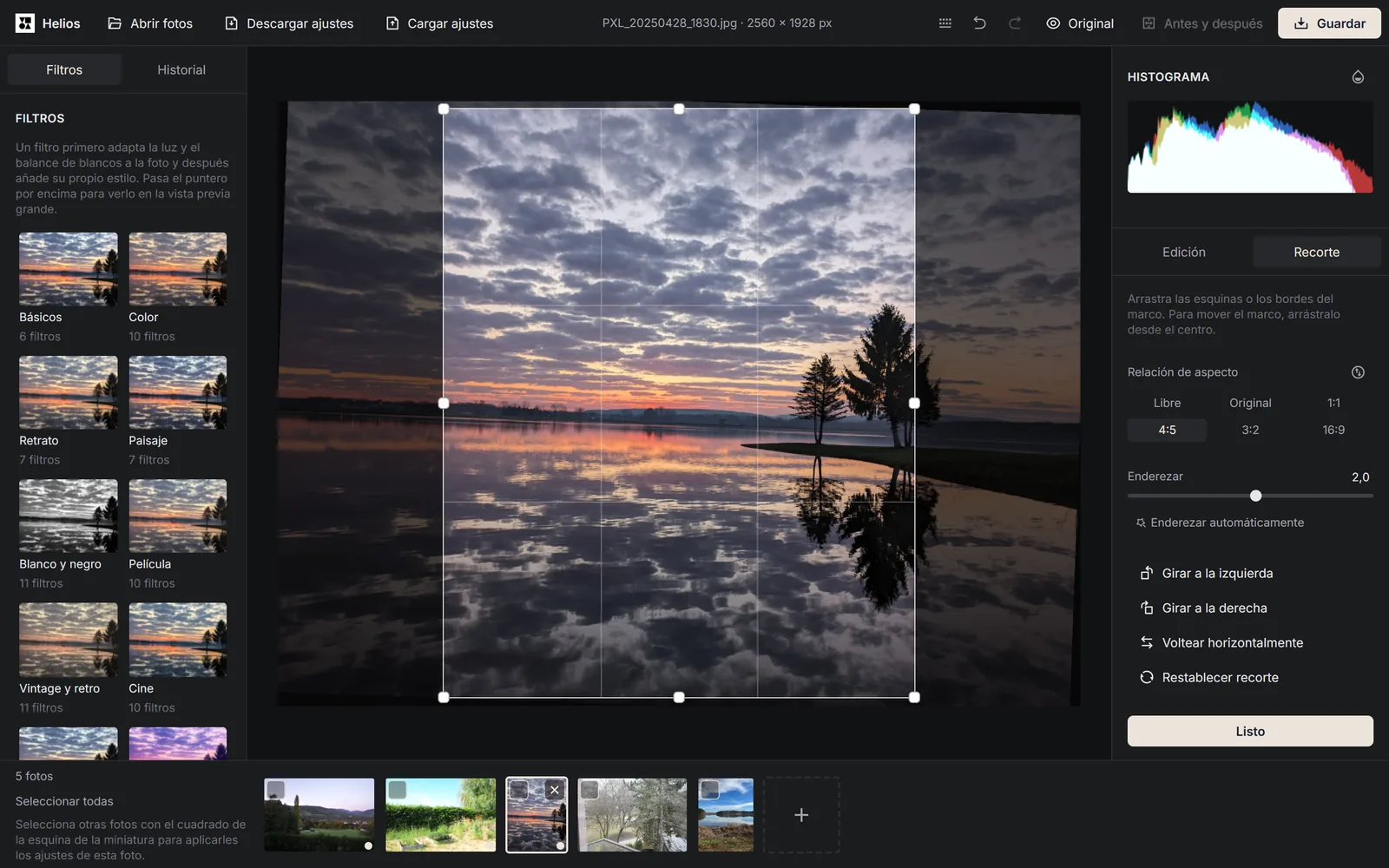
La foto del lago tiene un marco de recorte 4:5, y el control Enderezar la gira 2°. La cuadrícula divide el marco en tercios en horizontal y en vertical, lo que ayuda a colocar el horizonte y los árboles. Captura de pantalla: Arteon, foto: raw.pixls.us, CC0 3. Ajusta el marco
Arrastra las esquinas o los bordes del marco, y mueve el marco entero agarrándolo por el centro. También puedes moverlo con las flechas del teclado.4. Endereza el horizonte
El control Enderezar gira la foto hasta 45° en cualquier sentido. El botón Enderezar automáticamente busca en la foto el horizonte o bordes verticales y propone un ángulo que luego puedes ajustar con el control. Si no los encuentra, el editor te pide que ajustes el ángulo con el control.5. Gira, voltea y confirma
Los botones Girar a la izquierda y Girar a la derecha giran la foto 90°, y Voltear horizontalmente la invierte como en un espejo. Restablecer recorte vuelve a la foto completa, y Listo o la tecla Intro confirma el recorte.
¿Cómo comprobar si una foto está sobreexpuesta?
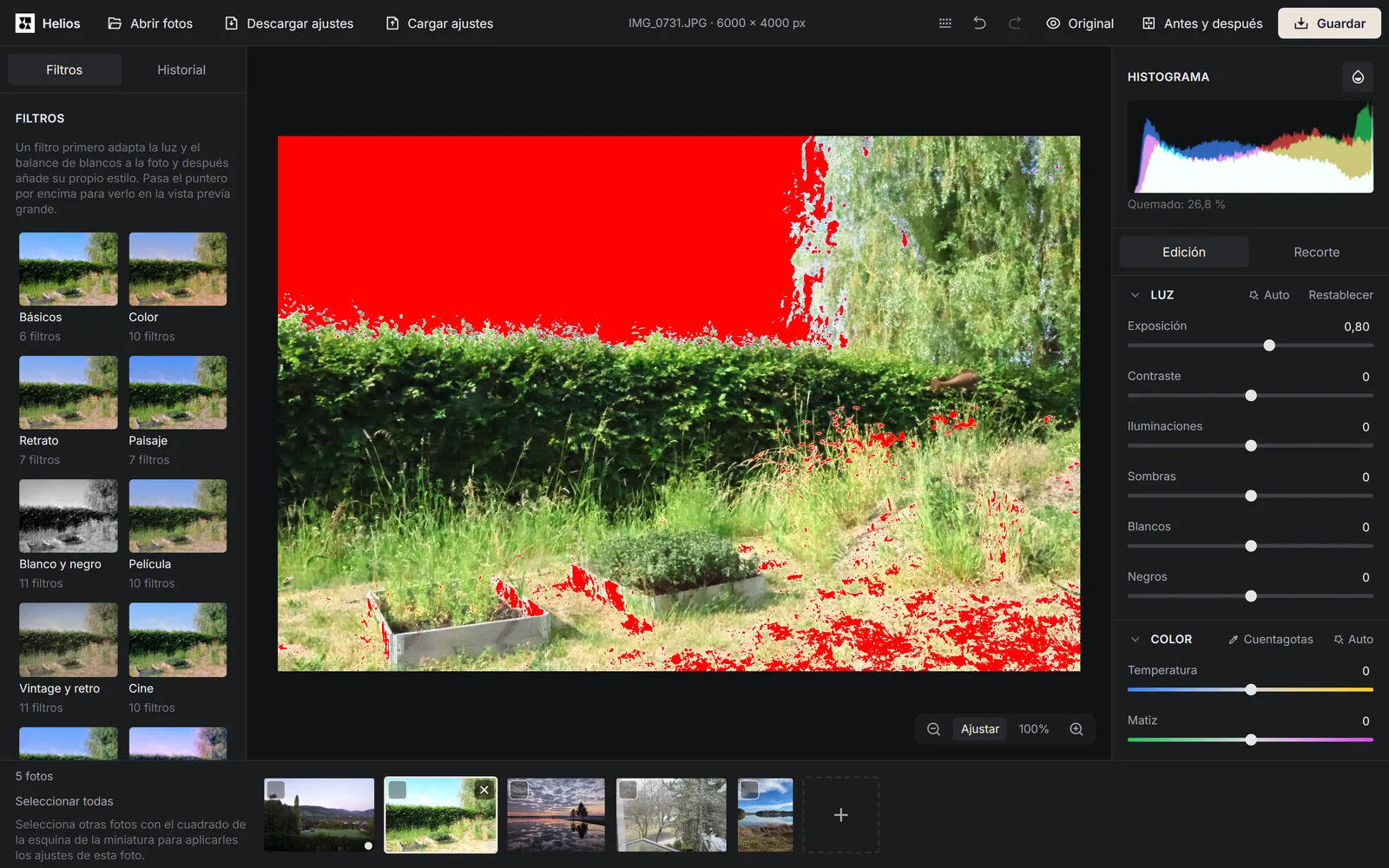
Encima de las secciones de la derecha está el Histograma, un gráfico del número de píxeles desde los más oscuros, a la izquierda, hasta los más claros, a la derecha. Se actualiza en directo con cada movimiento de un control. Cuando al menos el 0,1 % de la foto está quemado, es decir, al menos un color ha llegado a su máximo y el detalle ha desaparecido, aparece un aviso bajo el histograma, por ejemplo Quemado: 2,4 %.
El botón Mostrar zonas quemadas, el icono junto al rótulo Histograma (tecla J), marca en rojo las zonas quemadas de la foto y en azul las totalmente negras. Así ves enseguida si al aclarar la foto se ha perdido el detalle de las nubes o de una camisa blanca. Para comparar el resultado con el original, mantén pulsado el botón Original de la barra superior o la tecla \. Al soltarlo vuelves a ver tu versión.
¿Cómo comparar una foto antes y después de editarla?
Haz clic en Antes y después en la barra superior, junto al botón Original, o pulsa la tecla Y. En la vista previa aparece una línea vertical: a su izquierda ves la foto sin cambios y a su derecha la foto con tus correcciones. En las esquinas superiores aparecen los rótulos Antes y Después.
La línea la arrastras con el ratón o con el dedo. Con el teclado, llega hasta su tirador, el control Divisor de antes y después, con la tecla Tab, y mueve la línea con las flechas. Las flechas no cambian entonces de foto. La línea se queda en el mismo lugar de la pantalla cuando acercas o mueves la foto, o pasas a la siguiente, aunque cambies de una foto horizontal a una vertical. Los dos lados de la línea tienen el mismo recorte y el mismo enderezado.
En el modo Recorte la comparación está desactivada: el botón está inactivo y la tecla Y no hace nada. Al volver a la edición, la línea reaparece. Si mantienes pulsado el botón Original, ves la foto completa sin cambios aunque la comparación esté activa, y la comparación se desactiva con otro clic en Antes y después o con la tecla Y. La comparación no cambia nada en la foto, así que el archivo guardado y el histograma no la tienen en cuenta. Por la misma razón también funciona en una pestaña que solo muestra el trabajo abierto en otra pestaña.
En pantallas de menos de 640 px de ancho, los botones Original, Antes y después y Guardar muestran solo su icono, de modo que la barra cabe sin desplazarse desde los 360 px de ancho. Los lectores de pantalla leen sus nombres.
¿Cómo deshacer un cambio?
El botón Deshacer de la barra superior o Ctrl+Z deshace el último cambio, y Rehacer o Ctrl+Mayús+Z (también Ctrl+Y) lo recupera.
El panel Historial, a la izquierda, muestra cada paso con un nombre claro, por ejemplo Exposición +0,50, Recorte o Filtro: Verano. Un clic en cualquier paso devuelve la foto a como estaba en ese momento. Varios movimientos del mismo control en menos de 1,5 s cuentan como un solo paso, para que el historial no se llene de retoques pequeños. El historial guarda 200 pasos, y al cerrar la pestaña se conservan como máximo 100: el primer paso, Apertura, y los 99 últimos.
¿Cómo aplicar un filtro y guardar uno propio?
El panel Filtros, a la izquierda, tiene 100 filtros en doce categorías: Básicos (6), Color (10), Retrato (7), Paisaje (7), Blanco y negro (11), Película (10), Vintage y retro (11), Cine (10), Noche y ciudad (5), Neón y futurista (10), Artístico (8) y Onírico (5). Cada categoría tiene un recuadro con una miniatura de tu foto en uno de sus filtros. Al hacer clic en el recuadro se abre la categoría, y el botón Todas las categorías o la tecla Esc te devuelven a la lista. Las miniaturas de los filtros se calculan con tu propia foto, y al pasar el cursor sobre un filtro lo ves en la vista previa grande antes de que cambie nada. Un clic aplica el filtro. Cada filtro ajusta primero la luz y el balance de blancos igual que los botones Auto de las secciones Luz y Color, y después añade su propio aspecto. Si un filtro listo para usar fuera a quemar parte de la foto, el editor mueve el control Blancos hacia la izquierda y, si hace falta, también el control Exposición, solo lo necesario. El control Intensidad del filtro debilita o refuerza el filtro, de 0 a 150 %.
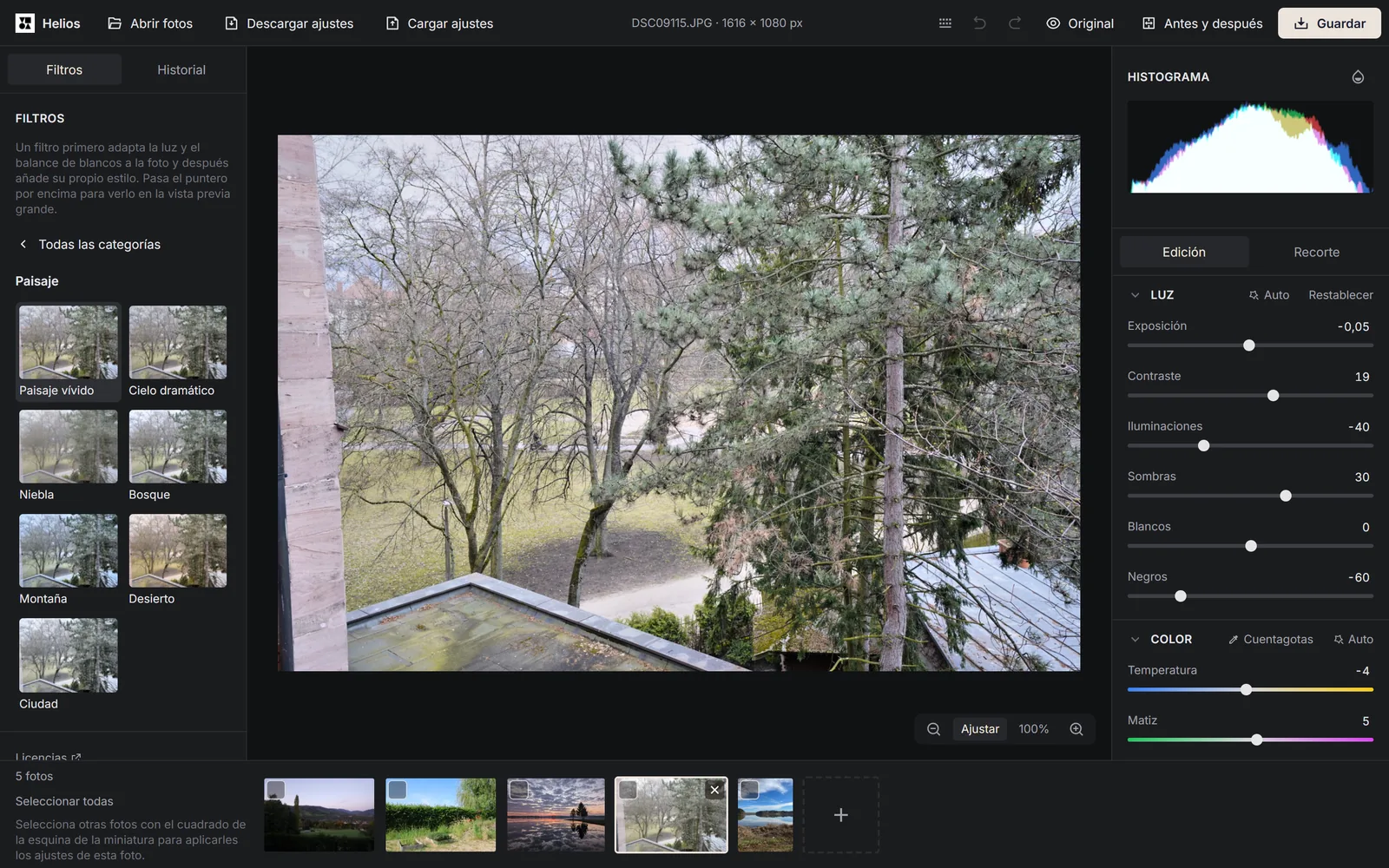
Los filtros de las categorías Neón y futurista y Artístico cambian mucho el aspecto de la foto. Algunos filtros de estas y de algunas otras categorías añaden un efecto que no puedes ajustar con los controles deslizantes, por ejemplo colores como los de una cámara térmica, un brillo alrededor de las zonas claras, franjas rojas y azules en los contornos o líneas horizontales como en la pantalla de un televisor antiguo. En la sección Gradación de color aparece entonces un aviso sobre ese efecto, y el botón Restablecer de esa sección lo quita junto con la gradación.
Tu propio aspecto lo guardas con el botón Guardar el aspecto actual como filtro. El filtro recuerda la luz, el color, los controles Textura y Claridad, la gradación, los efectos y el mezclador de colores, mientras que el enfoque, la reducción de ruido y el recorte se quedan en cada foto por separado. Tus filtros aparecen en la categoría Mis filtros, donde puedes borrar cualquiera. El botón Descargar mis filtros los guarda en un archivo, y Cargar filtros desde un archivo los recupera en otro equipo o en otro navegador. En una ventana privada, el navegador no permite guardar un filtro de forma permanente: funciona hasta que cierras la pestaña, y el editor te sugiere descargar tus filtros a un archivo.
¿Cómo editar muchas fotos a la vez?
Los ajustes de una foto los llevas a tantas otras como quieras. Es útil con una serie de la misma sesión, por ejemplo de una boda o de un viaje. Para llevarlos solo a otra foto, haz clic en Copiar ajustes en la parte inferior del panel derecho (Ctrl+C), pasa a la otra foto y haz clic en Pegar ajustes (Ctrl+V). Al pegar se traslada todo el aspecto de la foto, es decir, la luz, el color, el detalle, la gradación, los efectos y el mezclador de colores, mientras que el recorte se queda en cada foto.
1. Edita una foto de la serie
Abre toda la serie, elige en la tira de miniaturas de la parte inferior del editor la foto que mejor representa la sesión y edítala. Las flechas izquierda y derecha del teclado cambian de foto.2. Selecciona las demás
Haz clic en la casilla de la esquina de la miniatura de cada foto que deba recibir estos ajustes, o haz clic en Seleccionar todas. El botón Deseleccionar vacía la selección.3. Elige qué trasladar
Haz clic en Aplicar ajustes a las seleccionadas. En la ventana ¿Qué ajustes quieres aplicar? aparecen marcados todos los grupos menos Recorte y giro. El recorte puedes añadirlo tú, pero solo encaja en fotos con la misma relación de aspecto y la misma composición, y la ventana te lo recuerda.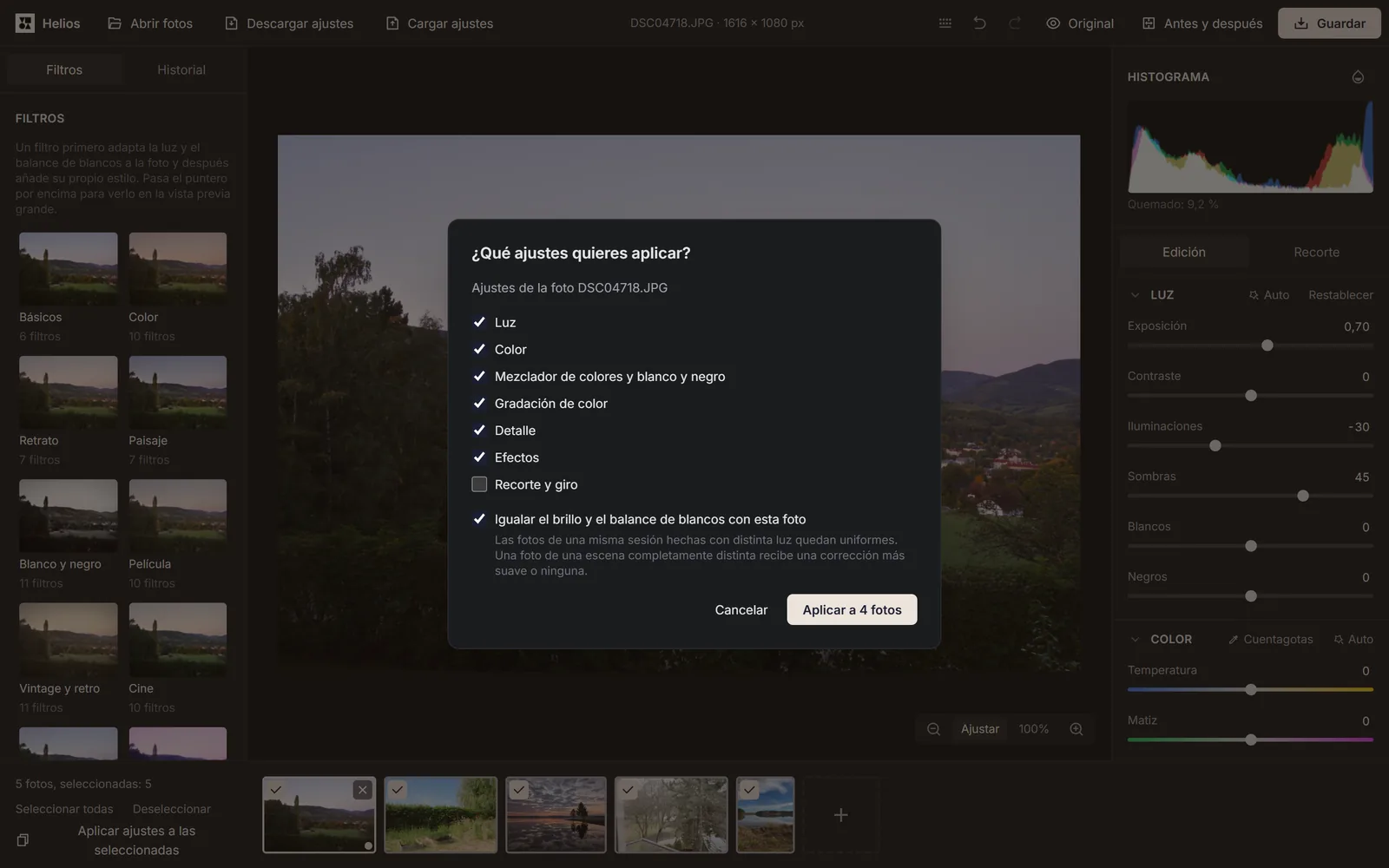
En la ventana están marcados la opción Igualar el brillo y el balance de blancos con esta foto y todos los grupos de ajustes menos Recorte y giro. Abajo hay cinco fotos seleccionadas, así que el botón Aplicar a 4 fotos traslada los ajustes de DSC04718.JPG a las otras cuatro. Captura de pantalla: Arteon, fotos: raw.pixls.us, CC0 4. Iguala el brillo de la serie
Deja marcada la opción Igualar el brillo y el balance de blancos con esta foto. Así las fotos de una misma sesión hechas con distinta luz quedan parejas, y una foto de una escena totalmente distinta recibe una corrección más suave o ninguna. En JPG, HEIC, TIFF y los demás formatos salvo RAW, el editor tiene en cuenta además la diferencia de exposición según la velocidad de obturación, el diafragma y el ISO que guardó la cámara. Esta opción funciona cuando trasladas Luz o Color.5. Aplica y guarda la serie
Haz clic en el botón con el número de fotos, por ejemplo Aplicar a 12 fotos. Después aún puedes retocar cada foto por separado, y guardas toda la serie en un solo archivo ZIP eligiendo Seleccionadas o Todas en la ventana de guardado.
¿Cómo guardar una foto para un correo, una web o imprimirla?
| Para qué | Tamaño y calidad | Cuándo elegirlo |
|---|---|---|
| Máxima calidad | La foto se guarda a resolución completa, con una calidad del 95 %. | Para archivar, para imprimir y cuando vayas a seguir editando el archivo. |
| Web y correo electrónico | El lado largo de la foto mide 2048 px y la calidad es del 85 %. | Cuando envías fotos por correo o las subes a una web. Una foto de una cámara de 24 Mpx (6000 × 4000 px) reducida a 2048 × 1365 px tiene más de 8 veces menos píxeles, así que el archivo pesa mucho menos. |
| Redes sociales | La foto mide 1080 px de ancho y la calidad es del 90 %. | Para publicaciones e historias en las redes sociales. |
| Ajustes personalizados | Ajustas la calidad de 50 a 100 %, y el tamaño como Resolución completa, Lado largo en píxeles o Ancho en píxeles. | Cuando necesitas una medida concreta o un archivo más ligero. |
¿En qué formato guardar una foto?
| Formato | Qué obtienes |
|---|---|
| JPG | El archivo más universal, con los datos de la cámara, que abre cualquier programa. Es ligero, pero pierde algo de calidad, y un fondo transparente se vuelve blanco. |
| PNG | Un archivo sin pérdida de calidad, con transparencia y datos de la cámara, pero pesado. |
| WebP | Un archivo más ligero que un JPG con una calidad parecida, con transparencia y datos de la cámara. Algunos programas antiguos no lo abren. |
| AVIF | El archivo más ligero con buena calidad, con transparencia y datos de la cámara. Guardarlo tarda más, y no todos los programas lo abren. |
| TIFF | Un archivo sin pérdida de calidad, con compresión LZW, transparencia y datos de la cámara, para imprimir y archivar. |
| BMP | Un archivo muy pesado, sin compresión y sin datos de la cámara, y un fondo transparente se vuelve blanco. |
| GIF | Como máximo 256 colores, así que la foto pierde sus degradados suaves. El archivo no lleva los datos de la cámara. |
¿Qué pasa con tu archivo, los datos de la cámara y la ubicación GPS?
Tus fotos no salen del navegador. Helios las abre, las edita y las guarda en tu dispositivo, así que ningún archivo llega a un servidor, ni siquiera por un momento.
La cámara y el teléfono guardan en la foto datos Exif: el modelo de la cámara, los ajustes de la toma como la velocidad de obturación, el diafragma y el ISO, la fecha de la foto y a menudo las coordenadas GPS del lugar donde se hizo[7]. La opción Conservar los datos de la cámara (sin ubicación) de la ventana de guardado está activada por defecto. Lleva al archivo nuevo el modelo de la cámara, el objetivo, la fecha y los ajustes de la toma, y siempre elimina la ubicación GPS, los números de serie de la cámara y del objetivo y los datos propios del fabricante (MakerNote). Si desactivas la opción, el archivo guardado no contiene ni datos de la cámara ni ubicación GPS.
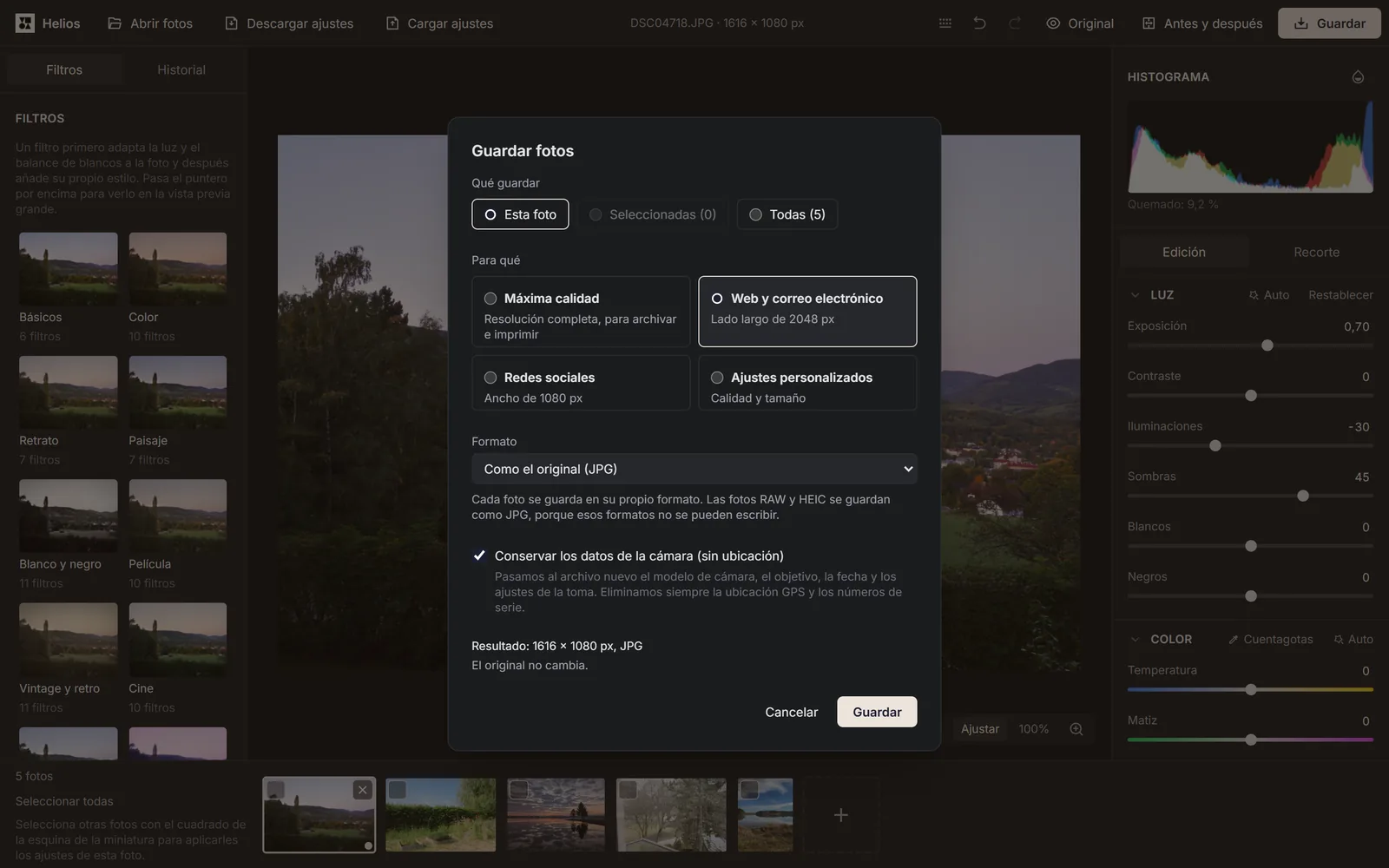
Si solo quieres quitar la ubicación de una foto antes de enviarla, ábrela en Helios y guárdala sin cambiar nada. El archivo nuevo conserva la fecha y los ajustes de la cámara, pero no las coordenadas GPS. Un JPG se vuelve a guardar en el proceso, con una calidad del 95 % en el uso Máxima calidad, así que, si te importa cada detalle, elige el formato PNG o TIFF.
¿Dónde se guarda tu trabajo y cómo retomarlo?
Cada cambio se guarda solo en el navegador, junto con una copia del original. Cuando vuelves a Helios en el mismo navegador, el editor muestra Retomar el trabajo con el número de fotos y la fecha del último cambio. El botón Retomar recupera tu trabajo, y Empezar de nuevo borra el trabajo guardado y abre un editor vacío.
Esa copia solo existe en los datos de sitios web de tu navegador, así que desaparece cuando borras los datos de navegación. Safari borra los datos de un sitio tras 7 días de uso del navegador sin visitarlo[8], por eso, con la primera foto abierta en Safari, el editor te avisa una vez. En una ventana privada, el navegador no permite guardar el trabajo: el editor funciona, pero los cambios se pierden al cerrar la pestaña. Si el navegador se queda sin espacio para la copia de un original grande, los ajustes se siguen guardando, y después de cerrar la pestaña basta con volver a abrir ese archivo para recuperar la edición.
Para conservar los ajustes más tiempo o llevarlos a otro equipo, guárdalos en un archivo. El botón Descargar ajustes de la barra superior guarda los ajustes de todas las fotos abiertas, y Cargar ajustes los devuelve a las fotos con el mismo nombre y el mismo tamaño de archivo. El mensaje que aparece tras la carga indica a cuántas fotos se aplicaron los ajustes y qué fotos del archivo faltan.
Si abres Helios en dos pestañas, solo una de ellas edita. La otra muestra un mensaje que dice que el editor está abierto en otra pestaña y que aquí solo puedes ver, con el botón Trabajar en esta pestaña. Ese botón toma el control de la edición junto con el último cambio de la otra pestaña. Cuando se cierra la pestaña que edita, la siguiente toma el relevo.
¿Qué atajos de teclado tiene Helios?
| Tecla | Qué hace |
|---|---|
| Ctrl+O | Abre la ventana de selección de fotos. |
| Ctrl+S | Abre la ventana Guardar fotos. |
| Ctrl+Z | Deshace el último cambio. |
| Ctrl+Mayús+Z o Ctrl+Y | Rehace un cambio deshecho. |
| Ctrl+C | Copia los ajustes de la foto cuando no hay ningún texto seleccionado en la página. |
| Ctrl+V | Pega los ajustes copiados en la foto que estás viendo. |
| Flecha izquierda y flecha derecha | Pasan a la foto anterior y a la siguiente. |
| \ (mantenida) | Muestra la foto sin cambios mientras la mantienes pulsada. |
| Y | Activa y desactiva la comparación Antes y después. |
| J | Activa y desactiva Mostrar zonas quemadas. |
| C | Activa y desactiva el modo Recorte. |
| Intro | Confirma el recorte. |
| Esc | Termina el cuentagotas o el recorte, o cierra una ventana. |
| Z | Cambia entre la foto completa y el zoom al 100 %. |
| + y - | Acercan y alejan la foto un paso. |
| ? | Abre la ventana Atajos de teclado con la lista de todos los atajos. |
¿En qué navegadores funciona Helios y cuáles son sus límites?
| Navegador o límite | Cómo funciona Helios |
|---|---|
| Chrome y Edge | Abres todos los formatos de la lista, y HEIC cuando el sistema tiene un decodificador HEVC. En Windows lo aporta el complemento Extensiones de vídeo HEVC. |
| Firefox | Abres todos los formatos menos HEIC. Los archivos RAW tardan varias veces más en abrirse que en Chrome y Edge, y el editor lo avisa con el primero de ellos. |
| Safari | Abres todos los formatos, y HEIC desde la versión 16.4. En Safari 15.0 a 16.3 (iPhone y Mac más antiguos), las fotos, también los archivos RAW, se abren, se editan y se guardan en los siete formatos, pero HEIC no se abre. |
| Navegador sin WebGL2 | El editor no arranca y muestra la lista de navegadores en los que funciona. |
| Tamaño de la foto | Una foto puede tener como máximo 268 millones de píxeles (16 384 × 16 384). Las panorámicas se abren hasta 65 535 px de lado largo. |
| Tamaño del archivo | Un archivo puede pesar como máximo 2 GB. |
| Guardar una foto grande | Helios guarda a resolución completa hasta 65 535 px de lado. WebP (16 383 px), AVIF (32 768 px) y JPG (65 500 px) tienen límites de lado más bajos, así que guarda una foto más grande en PNG o TIFF. En iPhone y iPad también funciona el guardado a resolución completa, porque el editor compone la foto grande a partir de trozos. |
¿Qué significa un mensaje del editor y qué debes hacer?
| El mensaje empieza por | Qué hacer |
|---|---|
| El archivo … está vacío (0 bytes) | Un archivo suele quedar vacío tras una descarga o una copia interrumpidas, así que vuelve a copiarlo. |
| No se puede abrir … | El archivo no es una foto en un formato que el editor acepte, aunque tenga extensión de foto. Comprueba que sea el archivo correcto. |
| El archivo … está dañado o incompleto | Vuelve a copiar el archivo desde la cámara, el teléfono o el disco. |
| Al archivo … le falta el final | El editor abrió lo que se conservó del JPG. Si parte de la foto se ve gris, vuelve a copiar el archivo. |
| Este navegador no lee fotos HEIC | Abre el archivo en uno de los navegadores que indica el mensaje. |
| La foto … tiene más píxeles | Reduce la foto en el programa en el que se creó y vuelve a abrirla. |
| El archivo … pesa más de 2 GB | Guarda la foto en un archivo más pequeño, por ejemplo como JPG, y vuelve a abrirla. |
| Faltó memoria al abrir … | Cierra otras fotos o pestañas del navegador y vuelve a intentarlo. |
| No se cargó el decodificador necesario para … | La conexión a internet se cortó mientras se descargaba el decodificador, y el archivo está bien. Vuelve a abrirlo. |
| No se cargó el codificador de … | El codificador de los formatos AVIF, TIFF, BMP y GIF solo se descarga la primera vez que guardas en ese formato, así que no se carga sin conexión a internet. Comprueba la conexión y vuelve a guardar, o actualiza la página. |
| El resultado sería demasiado grande para el navegador | Elige un tamaño más pequeño en la ventana de guardado. |
Fuentes
- Raw (formato) — Wikipedia
- Raw image format — Wikipedia (en inglés)
- Usar contenido multimedia HEIF o HEVC en dispositivos de Apple — Soporte técnico de Apple
- Extensiones de vídeo HEVC — Microsoft Store
- Balance de blancos — Wikipedia
- Viñeteado — Wikipedia
- Exchangeable image file format — Wikipedia
- Full Third-Party Cookie Blocking and More — WebKit (en inglés)
Todos los valores de las tablas se calcularon a partir de las definiciones de las unidades y se comprobaron aritméticamente antes de publicarlos. Los datos históricos y los nombres de las unidades locales proceden de las fuentes indicadas arriba.
Última revisión del contenido: · redactado y verificado por el equipo de Arteon
Preguntas frecuentes sobre Helios
¿Qué no sabe hacer Helios?
Helios edita siempre la foto completa a la vez. No tiene capas, ni texto, ni pincel para corregir un punto concreto, ni herramienta para borrar personas u objetos. Tampoco guarda animaciones.
¿Por qué una foto DNG de un Google Pixel se ve más plana en Helios?
El teléfono guarda en el archivo DNG no solo los datos en bruto, sino también sus propias correcciones y un perfil de color. Helios aplica las correcciones de luminosidad de las esquinas que guardó el teléfono, pero no el perfil de color del archivo. Por eso una foto del Pixel 8 Pro se ve en Helios más plana y más fría que en los programas que aplican ese perfil. Los controles Contraste e Intensidad le darán más viveza, y Temperatura hacia la derecha la hará más cálida.
¿Cuántas fotos puedo abrir a la vez?
Helios no tiene límite de fotos. La edición trabaja sobre una vista previa del tamaño de la pantalla, y la resolución completa solo se carga para el zoom y el guardado, así que una serie abierta no ocupa toda la memoria del equipo. En memoria quedan las vistas previas de las tres últimas fotos que viste, y las demás se vuelven a cargar cuando regresas a ellas.
Ayúdanos a mejorar Helios
¿Tienes una idea para una función nueva, has encontrado un error o un archivo de tu cámara no se abre bien? Escríbenos.