Convertidor SVG a PDF
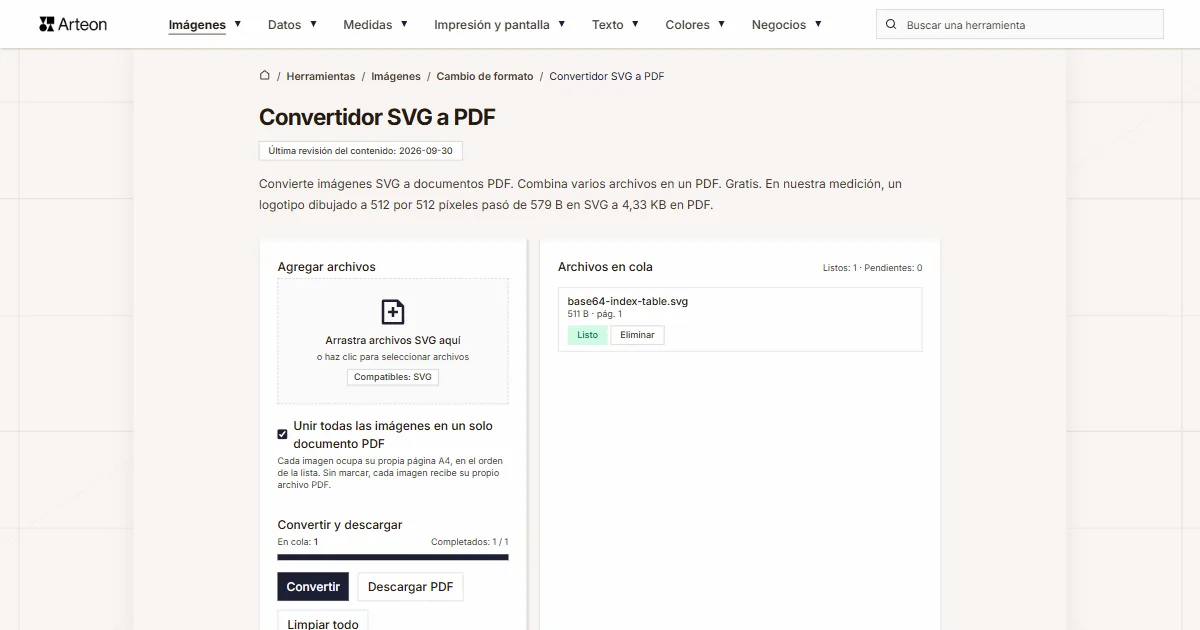
Convierte imágenes SVG a documentos PDF. Combina varios archivos en un PDF. Gratis. En nuestra medición, un logotipo dibujado a 512 por 512 píxeles pasó de 579 B en SVG a 4,33 KB en PDF.
Archivos en cola
¿Por qué convertir SVG a PDF?
SVG (Scalable Vector Graphics) es un formato de gráficos vectoriales, ideal para logotipos, iconos e ilustraciones. Los gráficos SVG se escalan sin perder calidad, pero no todos los programas pueden abrirlos.
La conversión de SVG a PDF prepara los gráficos vectoriales para imprimir, presentar o archivar en el formato universal PDF, que se abre en cualquier dispositivo.
El conversor procesa el SVG localmente en el navegador; los archivos no salen del ordenador.
Cómo convertir SVG a PDF
Añade tu archivo SVG
Arrastra tu archivo SVG al convertidor o haz clic para buscar.Elige la disposición y haz clic en Convertir
Con la opción Unir todas las imágenes en un solo documento PDF marcada obtienes un documento en el que cada imagen ocupa su propia página A4 en el orden de la lista; los botones Subir y Bajar cambian ese orden. No hay control de calidad porque SVG entra en el PDF sin pérdidas.Descarga el PDF
Con la opción Unir todas las imágenes en un solo documento PDF marcada, el botón Descargar PDF guarda un solo documento. Sin marcarla, cada imagen recibe su propio PDF y Descargar todos los empaqueta en un solo archivo ZIP.
¿Cuánto pesa un archivo antes y después de convertir SVG a PDF?
| Archivo de prueba | Dimensiones en píxeles | SVG | Cambio | |
|---|---|---|---|---|
| Diagrama con texto | 1,55 KB | 6,80 KB | 4,4 veces más | |
| Icono de 24 × 24 dibujado a 256 × 256 | 318 B | 4,23 KB | 13,6 veces más | |
| Ilustración con degradados | 956 B | 6,55 KB | 7 veces más | |
| Logotipo con degradado y texto | 579 B | 4,33 KB | 7,6 veces más | |
| Mapa con 220 trazados | 137,9 KB | 357,9 KB | 2,6 veces más | |
| Patrón de mosaico repetido | 443 B | 5,38 KB | 12,4 veces más |
¿Qué hace diferente a este convertidor?
Privacidad total
Tus archivos se procesan completamente en tu navegador. Nada se sube a ningún servidor.Muchos archivos a la vez
Añade cualquier número de archivos SVG, cada uno de hasta 100 MB. El conversor los procesa uno por uno y muestra el estado de cada uno.Un documento o archivos separados
La opción Unir todas las imágenes en un solo documento PDF reúne todas las imágenes en un PDF con una página para cada una; los botones Subir y Bajar fijan el orden de las páginas. Sin marcarla, cada imagen recibe su propio archivo.Descarga en un solo archivo
El botón Descargar todos empaqueta todos los archivos listos en un solo ZIP, así que no tienes que aprobar una docena de descargas una tras otra.
SVG vs PDF – comparación de formatos
| Característica | SVG | |
|---|---|---|
| Compresión con pérdida | no aplica (archivo de texto) | ✓ (JPEG dentro del documento) |
| Compresión sin pérdida | no aplica (archivo de texto) | ✓ |
| Transparencia (canal alfa) | ✓ | ✓ |
| Soporte de animación | ✓ | — |
| Compatibilidad con navegadores | Todos los navegadores | Visor PDF integrado |
| Metadatos (EXIF) | — | — |
Por qué al convertir SVG a PDF no hay control de calidad
Un dibujo SVG entra en el documento como objetos vectoriales: trazados, curvas y texto convertido en contornos, así que no hay nada que comprimir ni ajustar. Los archivos con filtros, máscaras o estilos en un bloque <style> se dibujan como mapa de bits de 2480 píxeles en el lado largo, es decir, en resolución de impresión A4 a 300 DPI, y ese documento pesa en proporción más.
Consejos para convertir SVG a PDF
Consejos para evitar problemas:
Archivos muy grandes
Las imágenes de más de 4000 × 4000 píxeles se convierten más despacio, porque el navegador las descodifica por completo en memoria. Una serie grande conviene convertirla en lotes de 10 a 20 archivos.Peso del documento
Solo pesan más los archivos con filtros y máscaras, que el conversor rasteriza a 2480 píxeles en el lado largo.Transparencia
El conversor coloca la imagen sobre una página blanca, así que las áreas transparentes del archivo SVG salen blancas en el PDF. Si el fondo debe seguir transparente, deja el archivo como PNG o WebP.Conserva los originales
El documento contiene la imagen sin pérdidas, pero sacarla del PDF exige otro programa. Conserva los archivos SVG si el gráfico aún va a servir para editar.
Cómo la conversión de SVG a PDF conserva la calidad vectorial
SVG y PDF pueden guardar datos vectoriales, y este conversor los mantiene así: trazados, curvas y formas se escriben en el PDF como objetos vectoriales, de modo que la página se ve nítida a cualquier zoom y se imprime limpia a cualquier tamaño, igual que el SVG original.
Por eso es la vía adecuada para logotipos, material de marca, diagramas técnicos y cualquier gráfico que se imprima a distintos tamaños. El texto sigue siendo texto; las fuentes que el PDF no lleva se sustituyen por sus fuentes estándar (Helvetica, Times, Courier), así que una tipografía propia puede verse distinta a la de tu programa de diseño.
Algunas funciones de SVG no tienen equivalente vectorial en PDF: filtros, máscaras y estilos escritos en un bloque <style>. Cuando un archivo las usa, el conversor dibuja la imagen como mapa de bits con 2480 píxeles en el lado largo, el ancho de un A4 a 300 DPI, para que la página siga imprimiéndose nítida.
Convertir otros archivos a PDF
Convertir SVG a otros formatos
Fuentes
- Guía de tipos y formatos de archivo de imagen — MDN Web Docs
- Can I use: AVIF, WebP, HEIF — caniuse.com
Los tamaños de archivo de las tablas los medimos pasando imágenes reales por este convertidor en un navegador y los damos tal como los cuenta la herramienta. Lo que decimos sobre ambos formatos procede de las fuentes indicadas arriba.
Última revisión del contenido: · redactado y verificado por el equipo de Arteon
Preguntas frecuentes sobre la conversión de SVG a PDF
¿Es gratis convertir SVG a PDF?
Sí, este convertidor es completamente gratuito y sin límites. Sin registro, sin marcas de agua.
¿El convertidor sube mis archivos?
No. Todo el procesamiento ocurre localmente en tu navegador. Tus archivos nunca salen de tu dispositivo.
¿Puedo convertir varios archivos a la vez?
Sí. La opción Unir todas las imágenes en un solo documento PDF está marcada de forma predeterminada: cada imagen va a su propia página A4 de un solo documento, en el orden de la lista, y los botones Subir y Bajar cambian ese orden. Sin marcarla, cada imagen recibe su propio PDF y Descargar todos los empaqueta en un solo ZIP. Cada archivo puede pesar hasta 100 MB.
¿El convertidor funciona en móviles?
Sí, funciona en cualquier dispositivo con un navegador web moderno.
¿Es seguro convertir SVG a PDF?
Sí. Todo se procesa localmente en tu navegador mediante la Canvas API. Los archivos nunca salen de tu dispositivo.
¿Es PDF compatible con todos los navegadores?
Sí. Chrome, Firefox, Safari, Edge y Opera abren los PDF en su visor integrado, así que el destinatario no necesita otro programa.
¿Cómo descargo varios documentos PDF a la vez?
Desmarca la opción Unir todas las imágenes en un solo documento PDF y cada imagen recibirá su propio PDF; el botón Descargar todos empaqueta entonces todos los archivos listos en un solo ZIP.
Ayúdanos a mejorar nuestras herramientas
¿Tienes una idea, encontraste un error o quieres sugerir algo? Escríbenos.
Descubre otras herramientas útiles
JPG a WebP
Convierte fotos JPG a WebP ligero. Reduce el peso de las imágenes hasta un 35%.

Verificador de meta título y descripción
Comprueba la longitud del título y la descripción en píxeles. Vista previa de Google en vivo y sugerencias de optimización.
PNG a JPG
Convierte archivos PNG a JPG en el navegador. Sin límite de archivos, sin registro.

Generador de favicon
Crea un conjunto completo de favicon.ico para tu sitio web desde una imagen. Todos los tamaños necesarios, sin registro.
Generador de paletas de colores
Genera 17 paletas a partir de un color: monocromática, complementaria, triádica y más. Códigos HEX.
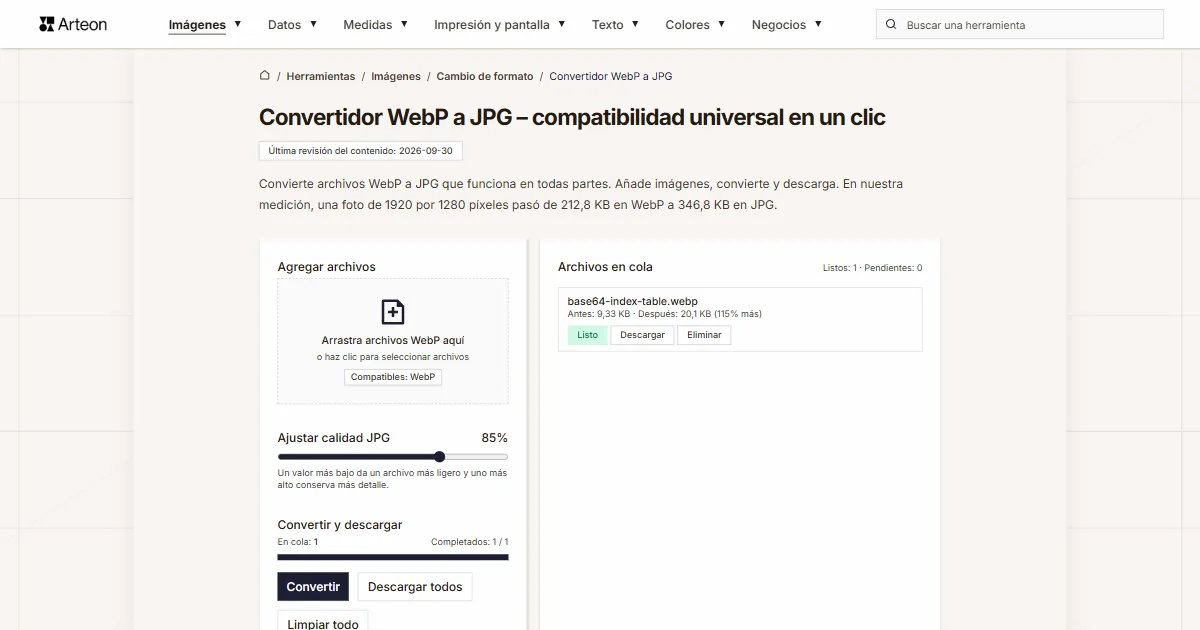
WebP a JPG
Convierte archivos WebP a JPG compatible con cualquier programa y plataforma.
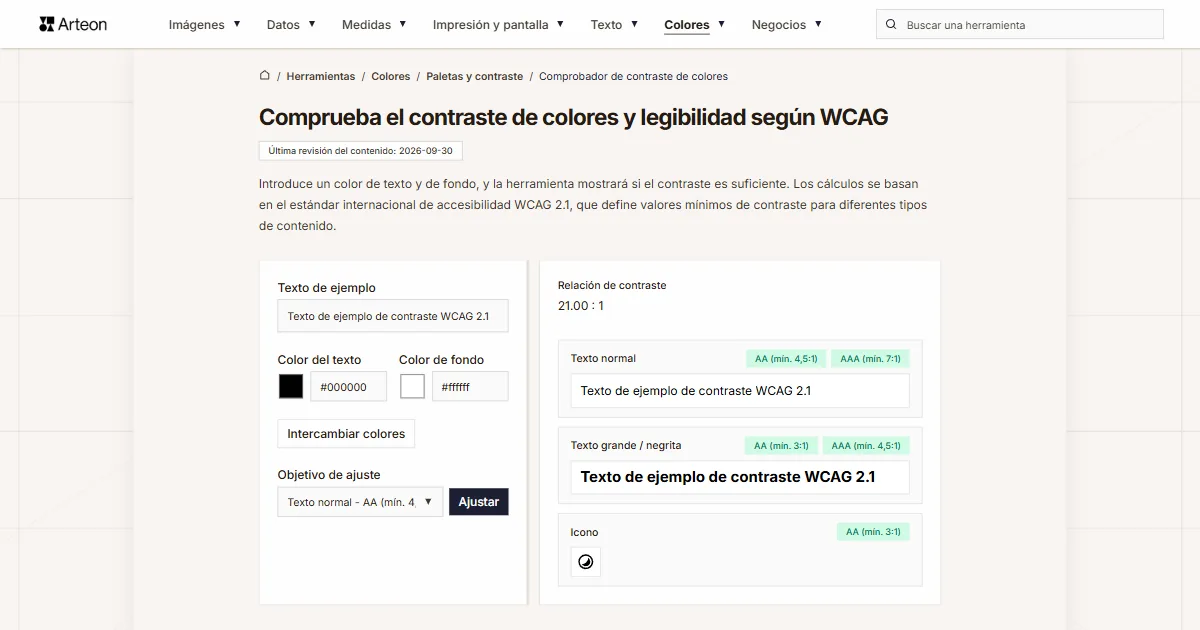
Comprobador de contraste de colores
Comprueba el contraste de texto y fondo según WCAG 2.1 AA y AAA. Corrección automática de colores.
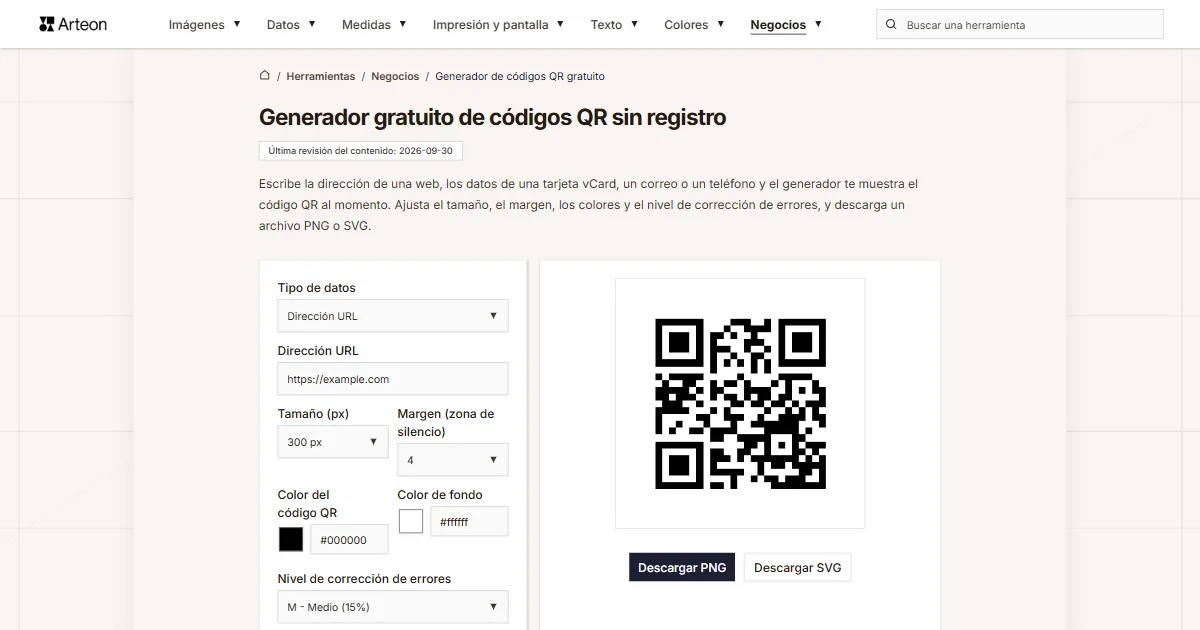
Generador de códigos QR gratuito
Crea un código QR para sitio web, tarjeta vCard o impresión. Exporta PNG y SVG, sin registro.
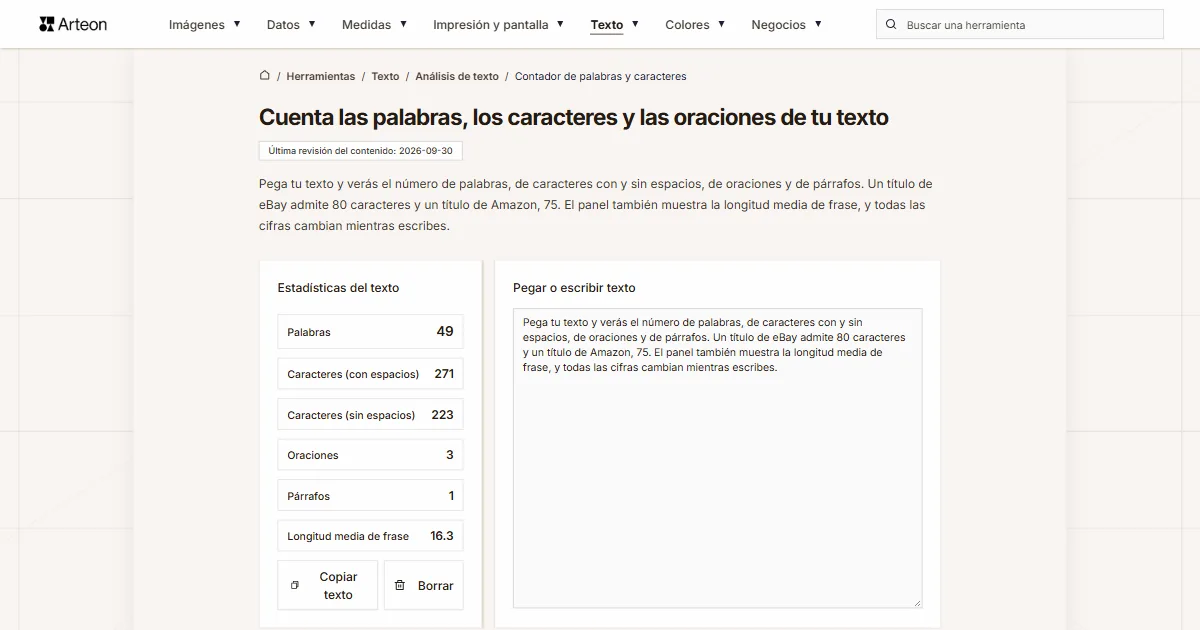
Contador de palabras y caracteres
Cuenta palabras, caracteres con y sin espacios, oraciones, párrafos y la longitud media de las oraciones.
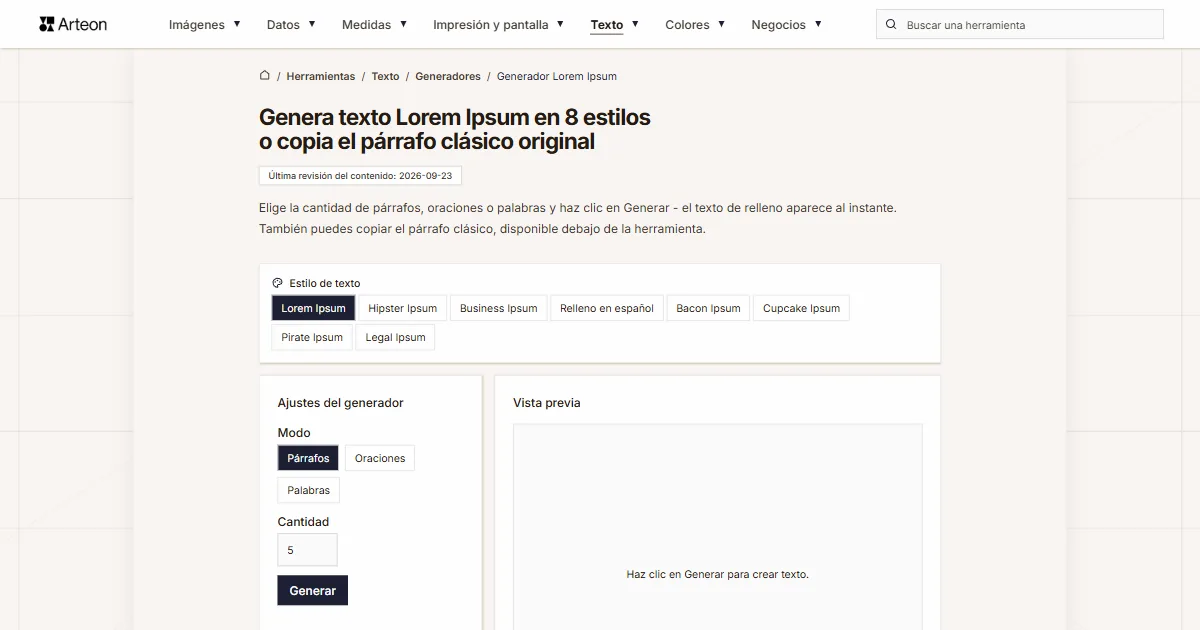
Generador Lorem Ipsum
Generador Lorem Ipsum gratuito — 8 estilos de texto, párrafos, frases o palabras. Copia con un clic.