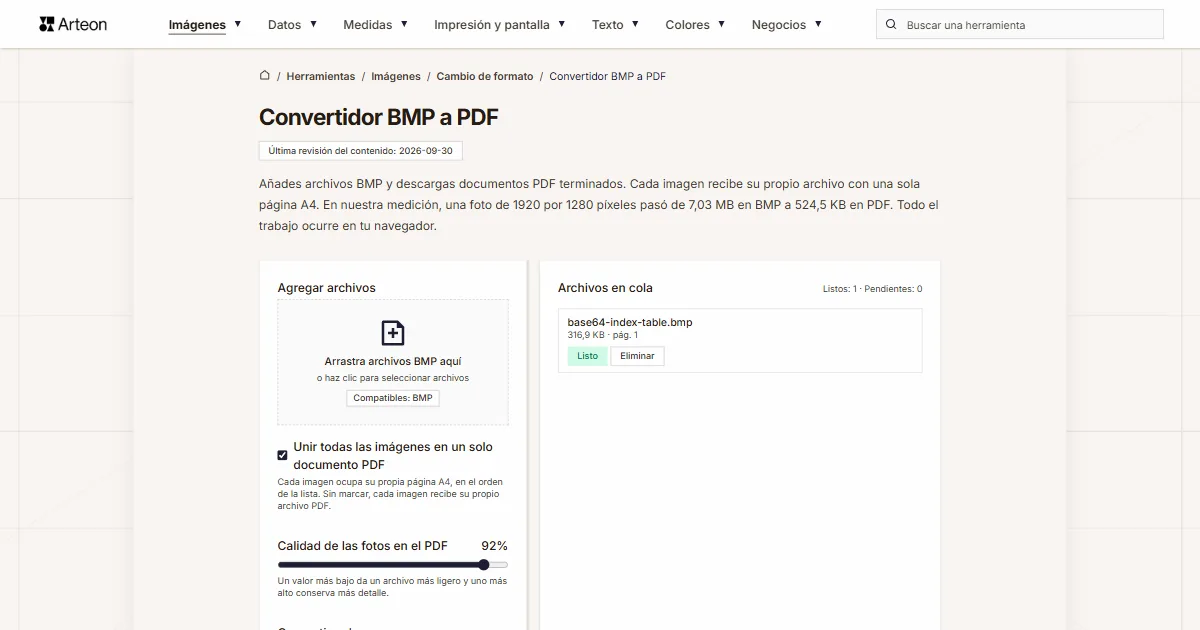
Convertidor BMP a PDF
Añades archivos BMP y descargas documentos PDF terminados. Cada imagen recibe su propio archivo con una sola página A4. En nuestra medición, una foto de 1920 por 1280 píxeles pasó de 7,03 MB en BMP a 524,5 KB en PDF. Todo el trabajo ocurre en tu navegador.
Archivos en cola
¿Qué es BMP y qué es PDF?
Un archivo BMP guarda la imagen punto por punto. Cada píxel recibe su propio lugar en el archivo y su propio valor de color, sin ningún recorte. El formato nació para OS/2 y más tarde pasó a la familia Windows.[1] En su variante de 24 bits un píxel ocupa 24 bits, es decir un byte para el rojo, otro para el verde y otro para el azul. Con eso se pueden registrar 16,7 millones de tonos.
El PDF describe otra cosa: una página entera junto con sus medidas y todo lo que hay en ella. El formato lo creó la empresa Adobe Systems y lo publicó el 15 de junio de 1993.[2] Desde julio de 2008 el PDF es una norma internacional abierta con el número ISO 32000-1, basada en la versión 1.7 del formato.[2] Por eso el mismo documento se compone igual en cualquier ordenador, teléfono e impresora.
Nuestro convertidor hace las dos cosas en un solo paso. Toma la imagen del archivo BMP y la coloca en una página de formato A4, y cada archivo añadido sale como un documento PDF propio con una página.
¿Cómo convertir BMP a PDF?
Arrastra tus archivos BMP al campo Agregar archivos o haz clic en él y elige las imágenes del disco. Puedes añadir varios archivos a la cola a la vez. Después pulsa el botón Convertir.
Los documentos terminados los guardas de uno en uno con el botón Descargar que hay junto a la fila de la cola, o todos a la vez con el botón Descargar todos. El botón Limpiar todo vacía la cola entera, y la etiqueta Eliminar junto a una fila retira un solo archivo.
La columna de la derecha lleva el título Archivos en cola. Junto a cada imagen aparecen su peso y su estado de trabajo: Pendiente, Procesando…, Listo o Error. Sobre los botones hay una barra de progreso y encima la línea En cola junto al contador Completados.
El documento lo compone jsPDF, una biblioteca escrita en JavaScript que se ejecuta en tu propio ordenador.[3] Su nombre queda después en los metadatos del documento: en el campo Producer de nuestros archivos figura la entrada jsPDF 4.2.1 y junto a ella la fecha de creación.
Bajo el convertidor hay un selector de formatos con el rótulo BMP a PDF. Al hacer clic en cualquiera de los dos formatos se abre una lista, y la elección te lleva a la página del convertidor de ese par. Todos los pares de este grupo los hemos reunido también en la página de subcategoría Cambio de formato.
¿Cuánto pesa un archivo antes y después de convertir BMP a PDF?
| Archivo de prueba | Dimensiones en píxeles | BMP | Cambio | |
|---|---|---|---|---|
| Foto de paisaje | 1920 × 1280 | 7,03 MB | 524,5 KB | 13,7 veces menos |
| Foto de producto sobre fondo claro | 1200 × 1200 | 4,12 MB | 439,6 KB | 9,6 veces menos |
| Captura de pantalla con texto | 1440 × 900 | 3,71 MB | 117,0 KB | 32,4 veces menos |
| Logotipo con fondo transparente | 1024 × 1024 | 4,00 MB | 53,5 KB | 76,6 veces menos |
| Icono con transparencia | 256 × 256 | 192,1 KB | 13,8 KB | 13,9 veces menos |
| Página de texto como de un escáner | 1654 × 2339 | 11,1 MB | 350,7 KB | 32,3 veces menos |
¿Por qué el archivo PDF pesa tanto menos que el BMP?
Empecemos por el peso del archivo de entrada, porque ese se puede calcular incluso antes de abrir la imagen. Un píxel ocupa tres bytes, y cada fila de la imagen se rellena con ceros hasta completar cuatro bytes; la documentación de Microsoft ofrece una fórmula lista para eso.[4] A ello se suma una cabecera de 54 bytes, formada por 14 bytes que describen el archivo y 40 que describen la imagen.[1]
Sigamos el cálculo con una foto de 3 000 por 2 000 píxeles. Una fila son 3 000 píxeles a tres bytes cada uno, es decir 9 000 bytes, y con esa anchura no hay que rellenar nada. Hay 2 000 filas, así que solo los píxeles ocupan 18 000 000 de bytes. Con la cabecera el archivo pesa 18 000 054 bytes, o sea 17,2 MB en la notación con la que cuenta la cola de la herramienta.
De camino al documento la imagen pasa por un paso adicional. El lienzo del navegador la devuelve como JPEG con calidad 0,92, y es ese JPEG el que entra en el archivo PDF.[5] La escala de esa calidad termina en 1, de modo que el convertidor trabaja cerca de su extremo superior.
La compresión JPEG divide la imagen en bloques y registra sobre todo los detalles que el ojo distingue mejor. Las reglas de esa escritura las describe la recomendación ITU-T T.81 de septiembre de 1992.[6] Esa escritura es con pérdida: una parte de los datos de la imagen queda sustituida por su aproximación.[7] De ahí viene toda la diferencia de peso entre el archivo de entrada y el documento terminado.
El número de píxeles queda intacto en todo esto. Miramos dentro de los archivos terminados: la foto de 3 000 por 2 000 píxeles está guardada allí como una imagen de exactamente esas medidas, bajo el filtro DCTDecode y en el espacio de color DeviceRGB. Cuando esa misma imagen debe conservar todos los datos píxel a píxel, la prepara el convertidor BMP a PNG.
¿Qué página recibe la imagen en el archivo PDF final?
Cada documento de este convertidor tiene una página en formato A4. La norma ISO 216 da a esa hoja las medidas de 210 por 297 milímetros, y la relación entre sus lados es de 1 a la raíz cuadrada de dos.[8]
Dentro del archivo la página se describe en puntos, porque esa es la unidad con la que trabaja el PDF. Un punto es una septuagésima segunda parte de una pulgada. Una página A4 mide por tanto 595,28 puntos de ancho y 841,89 puntos de alto, y esas dos cifras son justo las que encontramos en el campo MediaBox de nuestros documentos.
La orientación de la página sigue la forma de la imagen. Con una foto más ancha que alta la página sale horizontal, y con cualquier otra imagen se queda vertical. Alrededor de la imagen queda un margen de 20 puntos por cada lado, así que en una página vertical la imagen dispone de un área de 555,28 por 801,89 puntos. El convertidor la encaja entera en esa área y la centra.
Una imagen más pequeña que esa área conserva su propio tamaño. Nuestro archivo de 400 por 300 píxeles aterrizó en la página como un rectángulo de 400 por 300 puntos, es decir 14,11 por 10,58 centímetros. De ahí salen exactamente 72 puntos por pulgada, porque justo esa cantidad de puntos cabe en una pulgada según la medida que usa el PDF.
En España y en la mayor parte de Sudamérica la página A4 coincide con el papel que ya está en la impresora de la oficina. En México y en varios países de América Latina el papel habitual es el formato Carta, de 215,9 por 279,4 milímetros,[8] que resulta 6 milímetros más ancho y 18 milímetros más corto. Allí conviene marcar Ajustar a la página en el cuadro de impresión para que el dibujo entre completo en la hoja más corta.
¿De qué tamaño queda la imagen en una página A4?
| Imagen | Medidas en píxeles | Orientación de la página | Imagen en la página | Resolución de impresión |
|---|---|---|---|---|
| Foto de cámara | 3 000 × 2 000 | horizontal | 28,29 × 18,86 cm | 269 ppp |
| Foto para una página web | 1 280 × 850 | horizontal | 28,29 × 18,79 cm | 115 ppp |
| Escaneo de una página de libro | 1 200 × 1 600 | vertical | 19,59 × 26,12 cm | 156 ppp |
| Captura de pantalla de una interfaz | 1 200 × 630 | horizontal | 28,29 × 14,85 cm | 108 ppp |
| Gráfico de colores planos | 800 × 600 | horizontal | 26,12 × 19,59 cm | 78 ppp |
| Pequeño signo gráfico | 400 × 300 | horizontal | 14,11 × 10,58 cm | 72 ppp |
¿En qué se diferencian BMP y PDF?
| Característica del formato | BMP | |
|---|---|---|
| Qué describe el archivo | Una imagen formada por píxeles | Una página entera junto con sus medidas y su contenido |
| Compresión | Ninguna con 24 bits por píxel; RLE sin pérdida solo con 4 y 8 bits | Depende del contenido incrustado; este convertidor guarda la imagen como JPEG |
| Profundidad de color | 8, 16, 24 o 32 bits por píxel | 24 bits por píxel en el espacio DeviceRGB |
| Medidas de la página | Se deducen del número de píxeles y de la densidad escrita en la cabecera | Indicadas directamente en puntos; este convertidor fija A4 |
| Páginas en el archivo | Una imagen por archivo | Una o más; este convertidor escribe una |
| Origen | El sistema OS/2, después la familia Windows | La empresa Adobe Systems, 15 de junio de 1993 |
| Norma | Descrito por la documentación de Microsoft | ISO 32000-1 desde julio de 2008, ISO 32000-2 desde julio de 2017 |
¿Qué hace el convertidor con un archivo BMP?
Siete cosas que conviene conocer antes de poner en la cola un lote grande de imágenes.
Cada imagen sale como un documento propio
Cinco archivos puestos en la cola a la vez dieron cinco documentos PDF, y cada uno tomó el nombre de su archivo de origen con la terminación .pdf. El botón Descargar todos guarda esos cinco con un solo clic.El número de píxeles se mantiene igual
Una imagen de 3 000 por 2 000 píxeles llega al documento terminado como una imagen de 3 000 por 2 000 píxeles. Leímos esos valores directamente en los campos Width y Height dentro del archivo. Cambia la forma de guardar la imagen y su resolución sigue siendo la misma.La página lleva siempre el formato A4
El campo MediaBox de cada uno de nuestros documentos indica 595,28 por 841,89 puntos en la página vertical y esas mismas dos cifras en orden inverso en la horizontal. La orientación la elige el convertidor según la forma de la imagen.La imagen se guarda como JPEG
El lienzo del navegador devuelve la imagen con calidad 0,92, y el documento la conserva bajo el filtro DCTDecode en el espacio de color DeviceRGB. La cabecera del archivo lleva la marca PDF-1.3, la versión que lee cualquier programa de PDF.El fondo de la página sale blanco
Antes de que la imagen llegue al lienzo, el convertidor lo rellena de blanco y dibuja la foto sobre ese fondo. Cuando un archivo debe conservar el fondo recortado, lo prepara el convertidor BMP a PNG, porque el PNG lleva canal alfa en todas sus variantes.Admite archivos con la extensión .bmp
La cola acepta archivos identificados como image/bmp, image/x-ms-bmp e image/x-bmp, además de cualquier archivo terminado en .bmp. Con otro formato aparece el mensaje Agrega archivos BMP - otros formatos se omiten.Las imágenes grandes pasan enteras
Lo comprobamos con un archivo de 6 000 por 4 000 píxeles, que como BMP pesaba 68,7 MB. Pasó por la cola y salió como documento de 2,88 MB, con la imagen contando todavía 6 000 por 4 000 píxeles.
¿Cuándo elegir PDF y cuándo otro formato?
El escaneo va por correo o a una administración
Un documento PDF se abre igual en quien lo envía y en quien lo recibe, con el tamaño de página ya fijado. Esa es la situación para la que nació este convertidor: pones un escaneo en BMP y obtienes una hoja A4 terminada.El archivo va directo a imprenta
Una página A4 entra en la impresora de oficina tal como la descargaste. Nuestra foto de 3 000 por 2 000 píxeles ocupa allí 28,29 por 18,86 centímetros, lo que da 269 puntos por pulgada.La imagen va a una página web
Aquí cuenta un archivo ligero que el navegador muestre enseguida dentro del texto. Esas imágenes las preparan el convertidor BMP a WebP y el convertidor BMP a AVIF.Necesitas la foto sola, sin página
Cuando el archivo debe seguir siendo una imagen y su peso tiene que bajar, usa el convertidor BMP a JPG. Escribe el mismo encuadre en un archivo gráfico que abre cualquier programa y cualquier navegador.La imagen tiene superficies de un solo color
Los iconos, los esquemas y las capturas de interfaz tienen unos cientos de colores, así que caben en una paleta con holgura. Un archivo ligero lo hace con ellos el convertidor BMP a GIF.El camino en sentido contrario
De un documento terminado sacas la imagen con el convertidor PDF a PNG. Un archivo más ligero de esa misma página lo da el convertidor PDF a JPG.
Convertir otros archivos a PDF
Convertir BMP a otros formatos
Fuentes
- Windows bitmap — Wikipedia
- PDF — Wikipedia
- jsPDF, biblioteca que compone archivos PDF en el navegador — Parallax Agency
- Bitmap Storage — Microsoft Learn
- HTMLCanvasElement: toDataURL() method — MDN Web Docs
- Recomendación ITU-T T.81, septiembre de 1992 — Unión Internacional de Telecomunicaciones
- Joint Photographic Experts Group — Wikipedia
- Formato de papel — Wikipedia
- Guía de tipos y formatos de archivo de imagen — MDN Web Docs
- Can I use: AVIF, WebP, HEIF — caniuse.com
Los tamaños de archivo de las tablas los medimos pasando imágenes reales por este convertidor en un navegador y los damos tal como los cuenta la herramienta. Lo que decimos sobre ambos formatos procede de las fuentes indicadas arriba.
Última revisión del contenido: · redactado y verificado por el equipo de Arteon
Preguntas frecuentes sobre pasar BMP a PDF
¿Cuántas páginas tiene un documento de este convertidor?
Una. Cada archivo BMP añadido sale como un documento PDF propio con una página A4, y el nombre del documento repite el del archivo de origen. Seis imágenes puestas en la cola a la vez nos dieron seis archivos, con 1,46 MB en total frente a los 30,1 MB de entrada.
¿Mis archivos llegan a un servidor?
No. El código de la página carga la imagen en tu navegador, la dibuja en un lienzo (Canvas API) y desde ahí la pasa a la biblioteca jsPDF, que también trabaja de forma local. El archivo se queda en tu dispositivo durante todo el trabajo, y al cerrar la pestaña desaparece de la memoria del navegador.
¿Con qué calidad llega la imagen al archivo PDF?
El lienzo del navegador devuelve la imagen como JPEG con calidad 0,92 en una escala que termina en 1, y ese JPEG es el que escribimos en el documento.[5] Dentro del archivo la imagen figura bajo el filtro DCTDecode, en el espacio de color DeviceRGB, con el número de píxeles del original uno por uno.
¿Por qué la página sale unas veces vertical y otras horizontal?
La orientación sigue la forma de la imagen. Con una foto más ancha que alta la página sale horizontal, y con cualquier otra imagen se queda vertical. Nuestro escaneo de 1 200 por 1 600 píxeles recibió una página vertical de 595,28 por 841,89 puntos, y la foto de 3 000 por 2 000 píxeles una horizontal con las mismas cifras en orden inverso.
¿Qué tamaño de archivo admite el convertidor?
Lo comprobamos con una imagen de 6 000 por 4 000 píxeles, que como BMP sin comprimir pesaba 68,7 MB. Pasó por la cola y salió como documento de 2,88 MB. El límite superior depende, por tanto, de la memoria de tu dispositivo, porque todo el trabajo ocurre allí.
¿Qué pasa si añado un archivo en otro formato?
El convertidor admite archivos BMP y, con otro formato, muestra el mensaje Agrega archivos BMP - otros formatos se omiten y deja la cola vacía. Una foto JPG la convierte en documento el convertidor JPG a PDF, y un archivo TIFF el convertidor TIFF a PDF.
¿La foto se verá nítida al imprimir la página?
Eso lo decide el número de píxeles de la imagen repartido sobre el ancho que recibe en el papel. Una foto de 3 000 por 2 000 píxeles ocupa 28,29 centímetros de ancho en la página, lo que da 269 puntos por pulgada y basta para una copia fotográfica. Una captura de 1 200 por 630 píxeles se reparte sobre ese mismo ancho y de ahí salen 108 puntos por pulgada, un nivel que se lee bien en papel de oficina.
Tengo un PDF terminado y necesito una imagen. ¿Qué hago?
Usa el convertidor PDF a PNG. Obtendrás un archivo guardado sin pérdida que abre cualquier programa gráfico. Un archivo más ligero de esa misma página lo prepara el convertidor PDF a JPG.
Ayúdanos a mejorar nuestras herramientas
¿Tienes una idea para una función nueva, has encontrado un fallo o quieres proponer otra herramienta? Escríbenos.
Descubre nuestras otras herramientas útiles
JPG a WebP
Convierte fotos JPG a WebP ligero. Reduce el peso de las imágenes hasta un 35%.

Verificador de meta título y descripción
Comprueba la longitud del título y la descripción en píxeles. Vista previa de Google en vivo y sugerencias de optimización.
PNG a JPG
Convierte archivos PNG a JPG en el navegador. Sin límite de archivos, sin registro.

Generador de favicon
Crea un conjunto completo de favicon.ico para tu sitio web desde una imagen. Todos los tamaños necesarios, sin registro.
Generador de paletas de colores
Genera 17 paletas a partir de un color: monocromática, complementaria, triádica y más. Códigos HEX.
WebP a JPG
Convierte archivos WebP a JPG compatible con cualquier programa y plataforma.
Comprobador de contraste de colores
Comprueba el contraste de texto y fondo según WCAG 2.1 AA y AAA. Corrección automática de colores.
Generador de códigos QR gratuito
Crea un código QR para sitio web, tarjeta vCard o impresión. Exporta PNG y SVG, sin registro.
Contador de palabras y caracteres
Cuenta palabras, caracteres con y sin espacios, oraciones, párrafos y la longitud media de las oraciones.
Generador Lorem Ipsum
Generador Lorem Ipsum gratuito — 8 estilos de texto, párrafos, frases o palabras. Copia con un clic.