Convertidor BMP a PNG
Añades archivos BMP y descargas imágenes PNG terminadas. La escritura es sin pérdida, así que cada píxel sale del convertidor con el mismo color con el que entró. En nuestra medición, una foto de 1920 por 1280 píxeles pasó de 7,03 MB en BMP a 4,63 MB en PNG. Todo el trabajo ocurre dentro de tu navegador.
Archivos en cola
¿Qué es BMP y qué es PNG?
BMP guarda la imagen punto por punto, en la misma forma en la que llega a la pantalla. El formato nació para el sistema OS/2, pasó después a Windows y allí se quedó para siempre.[1] En su variante de 24 bits un punto ocupa 24 bits, es decir, un byte para el rojo, otro para el verde y otro para el azul. Esa escritura puede nombrar 16,7 millones de tonos, y cada píxel recibe en el archivo su propio sitio junto con el valor completo del color.
PNG describe esa misma imagen de otra manera. Antes de que algo llegue al archivo, el formato pasa la imagen por dos etapas. Primero predice el valor de cada píxel a partir de sus vecinos y guarda solo la diferencia respecto a esa predicción. Después empaqueta el resultado con la compresión Deflate. Las dos etapas son reversibles, así que el archivo terminado devuelve exactamente la imagen que entró en él. El formato se diseñó en 1995, después de que Unisys y CompuServe reclamaran derechos de patente sobre la compresión LZW utilizada en GIF.[2]
La descripción vigente es la tercera edición de la especificación, que el W3C publicó como Recomendación el 24 de junio de 2025.[3] Enumera cinco tipos de imagen PNG y profundidades de 1 a 16 bits por canal. A eso añade una animación formada por fotogramas y un bloque llamado eXIf, en el que el archivo lleva los metadatos de la foto.
¿Cómo se convierte BMP a PNG?
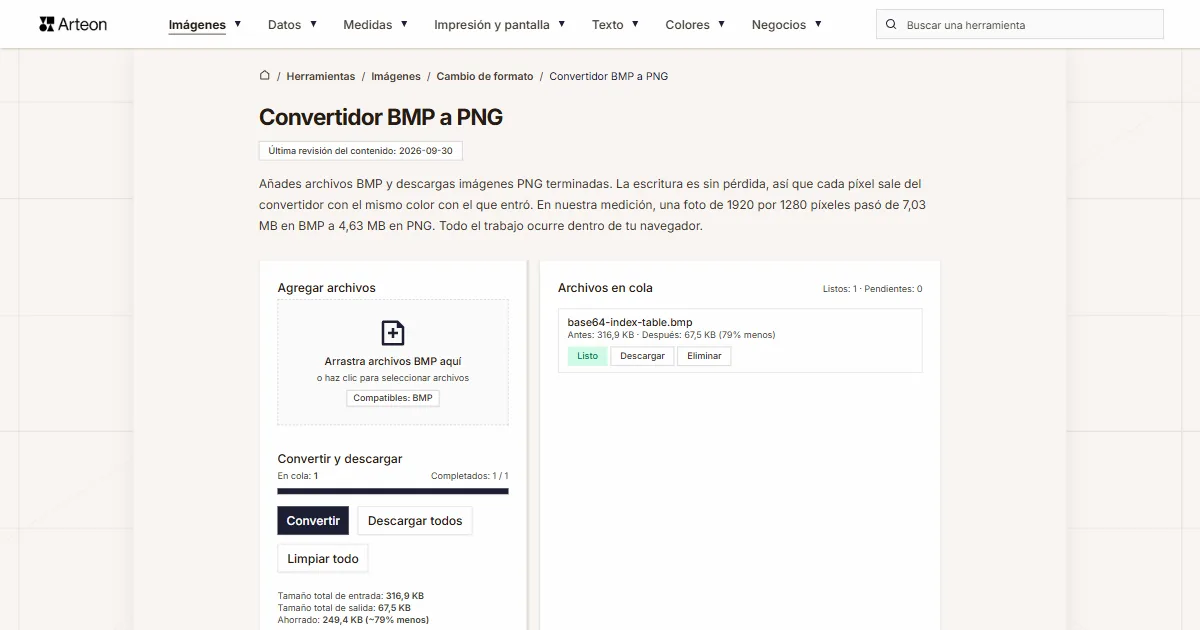
Arrastra tus archivos BMP al campo Agregar archivos, o haz clic en ese campo y señala las imágenes en tu disco. Puedes poner muchos archivos en la cola a la vez. Después pulsa el botón Convertir.
Las imágenes terminadas las descargas de una en una con el botón Descargar situado junto a la fila de la cola, o todas a la vez con el botón Descargar todos. El botón Limpiar todo vacía la cola entera, y la etiqueta Eliminar junto a una fila retira de ella un solo archivo.
En la cola de la derecha, cada archivo muestra su tamaño antes y después de la conversión junto con la diferencia en porcentaje. Nuestra captura de pantalla de 1440 por 900 píxeles escribió allí Antes: 3.71 MB · Después: 144.6 KB (96% menos). El mismo resumen para todo el lote está bajo los botones, en la línea Ahorrado.
La escritura la realiza el propio navegador con su codificador de PNG. PNG es el formato que el lienzo del navegador devuelve de manera predeterminada, y el ajuste de calidad actúa únicamente en formatos con pérdida como JPEG y WebP.[4] Por eso la conversión a PNG funciona con un solo ajuste y entrega la imagen completa cada vez.
El archivo se queda en tu dispositivo desde el primer clic hasta el final del trabajo. Bajo el convertidor hay un selector de formatos con el rótulo BMP a PNG. Al hacer clic en cualquiera de los dos formatos se abre una lista, y la elección te lleva a la página del convertidor de ese par. Todos los pares de este grupo los hemos reunido también en la página de la subcategoría Cambio de formato.
¿Por qué un archivo PNG pesa menos que un BMP?
El tamaño de un archivo BMP se puede calcular de antemano, y el resultado no depende de lo que se vea en la imagen. Cada píxel ocupa tres bytes, y cada fila de la imagen se rellena con ceros hasta completar cuatro bytes; la documentación de Microsoft ofrece una fórmula ya preparada para esto.[5] A eso se suman 54 bytes de cabecera.
Sigamos el cálculo con una foto de 3000 por 2000 píxeles. Una fila tiene 3000 píxeles de tres bytes cada uno, es decir, 9 000 bytes. Con esa anchura no hay que rellenar nada, porque 9 000 se divide entre cuatro. Hay 2 000 filas, así que solo los píxeles ocupan 18 000 000 de bytes. Junto con la cabecera el archivo pesa 18 000 054 bytes, es decir, 17,2 MB en la notación que usa el resumen de la herramienta.
PNG sigue otro camino y ahorra espacio en dos pasos. El primer paso es el filtrado. Para cada fila el codificador elige uno de cinco métodos de predicción y guarda la diferencia del píxel respecto a su vecino en lugar del valor en sí.[3] Sobre una superficie lisa esas diferencias quedan cerca de cero. El segundo paso es la compresión Deflate, descrita en el documento RFC 1951, que recorre esa secuencia y escribe cada repetición como una sola referencia.[6]
De ahí viene la amplitud de resultados de nuestra medición. Una imagen con grandes zonas de color uniforme deja tras el filtrado largas series de ceros y adelgaza muchísimo. Una foto de cámara lleva un valor distinto en casi todos los píxeles, así que allí hay pocas repeticiones. Cuando una foto tiene que adelgazar mucho más, la prepara el convertidor BMP a JPG.
¿Cuánto pesa un archivo antes y después de convertir BMP a PNG?
| Archivo de prueba | Dimensiones en píxeles | BMP | PNG | Cambio |
|---|---|---|---|---|
| Foto de paisaje | 1920 × 1280 | 7,03 MB | 4,63 MB | un 34 por ciento menos |
| Foto de producto sobre fondo claro | 1200 × 1200 | 4,12 MB | 2,84 MB | un 31 por ciento menos |
| Captura de pantalla con texto | 1440 × 900 | 3,71 MB | 144,6 KB | 26,3 veces menos |
| Logotipo con fondo transparente | 1024 × 1024 | 4,00 MB | 168,5 KB | 24,3 veces menos |
| Icono con transparencia | 256 × 256 | 192,1 KB | 9,17 KB | 20,9 veces menos |
| Página de texto como de un escáner | 1654 × 2339 | 11,1 MB | 358,1 KB | 31,7 veces menos |
¿En qué se diferencian BMP y PNG?
| Característica del formato | BMP | PNG |
|---|---|---|
| Compresión | Ninguna con 24 bits por píxel; RLE sin pérdida solo con 4 y 8 bits | Sin pérdida: filtrado de filas y después Deflate |
| Profundidad de color | de 1 a 32 bits por píxel | de 1 a 64 bits por píxel, según el tipo de imagen |
| Transparencia | Canal alfa en las cabeceras de la versión cuatro en adelante | Canal alfa en dos de los cinco tipos de imagen, de 8 o 16 bits |
| Animación | No | ✓ (APNG) |
| Metadatos de la foto en el estándar Exif | No | ✓ |
| Origen | El sistema OS/2; llegó a Windows en 1990 con la versión 3.0 | El grupo de trabajo PNG, 1995 |
| Desde qué versión los leen los navegadores | desde las primeras versiones de Chrome, Firefox, Safari y Edge | desde las primeras versiones de Chrome, Firefox, Safari y Edge |
¿Qué hace el convertidor con un archivo BMP?
Ocho cosas que conviene conocer antes de poner en la cola un lote grande de imágenes.
Lee cinco variantes de archivo BMP
Las comprobamos una por una: 24 bits con filas desde abajo, 24 bits con filas desde arriba, 8 bits con paleta y dos de 32 bits, con cabecera de 40 bytes y con cabecera en la versión cinco. Los cinco archivos llevaban la misma imagen y los cinco fueron leídos.El número de píxeles se mantiene
Una foto de 3000 por 2000 píxeles sale como PNG de 3000 por 2000 píxeles. Leímos esos valores directamente de la cabecera del archivo terminado, del bloque IHDR que describe la imagen. Cambia solo la forma de escritura, mientras que el encuadre y la resolución quedan intactos.El color de cada píxel se mantiene igual
Comparamos todas las componentes de la imagen antes de escribirla y después de volver a leer el archivo terminado. En una foto de 3000 por 2000 píxeles son 24 millones de valores, contando también el canal de opacidad. Todos salieron idénticos.La transparencia llega al resultado
Nuestro archivo de prueba con máscara del canal alfa tenía 240 000 píxeles completamente transparentes de un total de 480 000. El PNG terminado los conservó todos, porque PNG lleva canal alfa en los dos tipos de imagen que lo admiten.El resultado se guarda a todo color
La cabecera del archivo terminado indica 8 bits por canal y un tipo de imagen con canal alfa. Es el mismo rango de 16,7 millones de tonos que lleva un BMP de 24 bits, ampliado con un valor de opacidad en cada píxel.La escritura dura una fracción de segundo
El codificador trabaja en tu propio ordenador, así que el tiempo depende de su potencia. En nuestra medición, una foto de 1920 por 1280 píxeles se escribió en 0,57 segundos. Un gráfico de 1024 por 1024 píxeles estuvo listo en 428 milisegundos. Las seis imágenes pasaron por la cola en 1,4 segundos, y la barra sobre los botones muestra cuántos archivos están ya terminados.Un archivo individual de hasta 100 MB
Eso es lo que el convertidor acepta de un solo archivo. Con uno mayor muestra el mensaje El archivo es demasiado grande (máx. 100 MB). Dentro de ese límite cabe un BMP sin comprimir de unos 5900 por 5900 píxeles.Las imágenes muy grandes se ajustan al lienzo
El lienzo del navegador admite 16 384 píxeles por lado y unos 268 millones de píxeles en total. La herramienta escala de forma proporcional una imagen mayor que ese límite, para que entre entera en el resultado.
¿Cuándo elegir PNG y cuándo otro formato?
La imagen todavía vuelve a edición
Un archivo PNG se puede abrir, corregir y guardar tantas veces como quieras, y cada guardado devuelve los mismos valores de píxel. Por eso es un buen formato para material de trabajo: un escaneo, un diseño o un gráfico que alguien todavía va a retocar.La imagen debe conservar el fondo transparente
PNG lleva canal alfa, es decir, un valor de opacidad propio en cada píxel. Un logotipo con el fondo recortado, un icono de interfaz y una pegatina colocada sobre una foto salen del convertidor con la misma forma que tenían en el archivo original.La imagen va a una página web
Aquí cuenta el tamaño del archivo con la calidad conservada. La guía de MDN aconseja recurrir, en las imágenes fijas, a formatos más nuevos que empaquetan con más fuerza.[9] Esos archivos los preparan el convertidor BMP a WebP y el convertidor BMP a AVIF.Una foto tiene que adelgazar todo lo posible
Una fotografía lleva un valor distinto en casi todos los píxeles, así que una escritura sin pérdida deja el archivo cerca de su tamaño de partida. Nuestra foto de 1920 por 1280 píxeles adelgazó un 34%. El mismo encuadre guardado con el convertidor BMP a JPG sale mucho más ligero, porque ese formato descarta parte de los datos de color.Un escaneo va por correo o a una administración
Una página escaneada se envía más cómodamente como PDF que como imagen. Lo prepara el convertidor BMP a PDF: coloca cada imagen en una página A4 propia y ajusta la orientación a las proporciones de la foto.El PNG terminado tiene que adelgazar aún más
Cuando el archivo ya existe y el tamaño todavía debe bajar, la misma imagen en una escritura más ligera la prepara el convertidor PNG a WebP. El convertidor PNG a AVIF escribe la misma imagen en un formato más nuevo; su control va en otra escala, así que compara los dos resultados en tu propio archivo.La imagen tiene que volver a ser un mapa de bits
A veces el archivo tiene que volver a BMP, porque el programa del otro lado abre este formato y ningún otro. El convertidor PNG a BMP transforma un PNG ya terminado en ese archivo: escribe 24 bits por píxel, sin compresión.
Convertir otros archivos a PNG
Convertir BMP a otros formatos
Fuentes
- Windows bitmap — Wikipedia
- Portable Network Graphics — Wikipedia
- Portable Network Graphics (PNG) Specification, tercera edición — W3C
- HTMLCanvasElement: toBlob() method — MDN Web Docs
- Bitmap Storage — Microsoft Learn
- DEFLATE Compressed Data Format Specification version 1.3 (RFC 1951) — IETF
- Guía de tipos y formatos de archivo de imagen — MDN Web Docs
- Can I use: AVIF, WebP, HEIF — caniuse.com
- Image file type and format guide — MDN Web Docs
Los tamaños de archivo de las tablas los medimos pasando imágenes reales por este convertidor en un navegador y los damos tal como los cuenta la herramienta. Lo que decimos sobre ambos formatos procede de las fuentes indicadas arriba.
Última revisión del contenido: · redactado y verificado por el equipo de Arteon
Preguntas frecuentes sobre convertir BMP en PNG
¿Voy a perder calidad al convertir BMP a PNG?
No, y lo comprobamos con una medición. Después de escribir el archivo lo volvimos a leer y comparamos todas las componentes de la imagen con las de antes de la escritura. En una foto de 3000 por 2000 píxeles son 24 millones de valores, y todos salieron idénticos. Esto viene de cómo está construido el formato: el filtrado de filas y la compresión Deflate son reversibles, así que la lectura devuelve exactamente lo que se escribió.
¿Cuánto espacio voy a ahorrar en mi propio archivo?
Lo decide el contenido de la imagen, y la amplitud es grande. Aquí adelgazó más la página de texto a resolución de escáner: un 97%. La captura de pantalla de una interfaz y el logotipo con fondo transparente bajaron un 96%. La foto de cámara, que lleva un valor distinto en casi todos los píxeles, bajó un 34%. Cuantas más superficies lisas y series repetidas de píxeles tenga una imagen, con más fuerza actúa la compresión. Las seis juntas, es decir, 30,1 MB, bajaron a 8,13 MB.
¿Mis archivos llegan a algún servidor?
No. La imagen la carga el código de la página en tu navegador, la dibuja sobre un lienzo (Canvas API) y desde allí la guarda como PNG. El archivo se queda en el dispositivo durante todo el trabajo y desaparece de la memoria del navegador al cerrar la pestaña.
¿Qué pasa con la transparencia de un BMP de 32 bits?
Depende de la versión de la cabecera del archivo original. Con la cabecera clásica de 40 bytes el cuarto byte de cada píxel no se trata como opacidad y la imagen sale completamente opaca. Con la cabecera en la versión cinco, que lleva una máscara del canal alfa, la transparencia se lee y llega al resultado: nuestro archivo de prueba tenía 240 000 píxeles transparentes de 480 000 y el PNG terminado los conservó todos.
¿Cómo sabe el convertidor con cuánta fuerza empaquetar el archivo PNG?
La compresión en PNG es sin pérdida, así que el codificador empaqueta con toda la fuerza que permite el contenido de la imagen y siempre devuelve los datos completos. La escritura la realiza el propio lienzo del navegador, para el que PNG es el formato predeterminado.[4] El ajuste de calidad pertenece a los formatos con pérdida, entre ellos JPEG y WebP: allí decides cuántos datos de color se pueden descartar.
¿Cuántos archivos puedo convertir a la vez?
Puedes añadir a la cola tantos archivos como quieras, y la herramienta los calcula uno tras otro y muestra el progreso encima de los botones. Seis imágenes con un peso total de 30,1 MB pasaron por nuestra cola en 1,4 segundos. Un archivo individual puede pesar hasta 100 MB, y el número total de archivos depende de la memoria de tu dispositivo.
¿Se abrirá un archivo PNG en cualquier dispositivo?
Sí. PNG lo leen todos los navegadores desde sus primeras versiones, y con ellos los sistemas operativos, los paquetes de ofimática y los programas gráficos.[9] El formato está descrito por una especificación abierta del W3C, así que cualquier fabricante de software puede implementarlo sin pagar licencias.[3]
¿En qué se diferencian PNG y JPG con la misma imagen?
PNG devuelve todos los píxeles con su valor exacto, mientras que JPG descarta parte de los datos de color y por eso baja mucho más de tamaño. En un gráfico con bordes nítidos, texto y zonas de color uniforme, PNG conserva los contornos tal como estaban en el original. En fotografía es JPG el que da un archivo mucho más pequeño, y en la vista previa la imagen se ve igual. Ese archivo lo prepara el convertidor BMP a JPG.
Ayúdanos a mejorar nuestras herramientas
¿Tienes una idea para una nueva función, has encontrado un error o quieres proponer otra herramienta? Escríbenos.
Descubre nuestras otras herramientas útiles
JPG a WebP
Convierte fotos JPG a WebP ligero. Reduce el peso de las imágenes hasta un 35%.

Verificador de meta título y descripción
Comprueba la longitud del título y la descripción en píxeles. Vista previa de Google en vivo y sugerencias de optimización.
PNG a JPG
Convierte archivos PNG a JPG en el navegador. Sin límite de archivos, sin registro.

Generador de favicon
Crea un conjunto completo de favicon.ico para tu sitio web desde una imagen. Todos los tamaños necesarios, sin registro.
Generador de paletas de colores
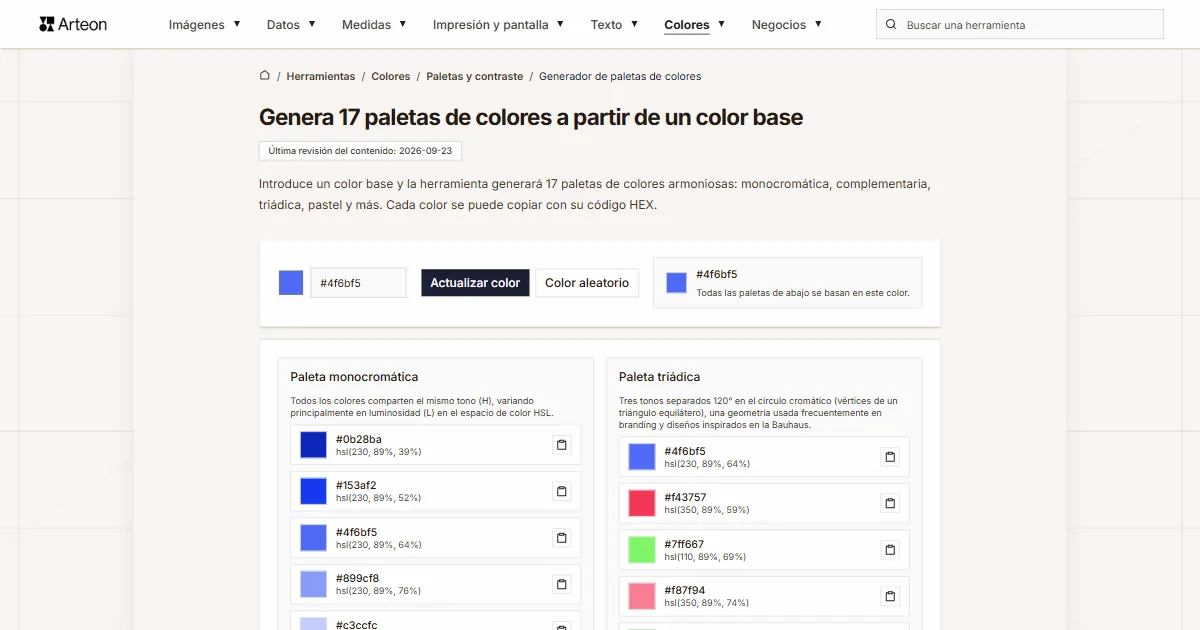
Genera 17 paletas a partir de un color: monocromática, complementaria, triádica y más. Códigos HEX.
WebP a JPG
Convierte archivos WebP a JPG compatible con cualquier programa y plataforma.
Comprobador de contraste de colores
Comprueba el contraste de texto y fondo según WCAG 2.1 AA y AAA. Corrección automática de colores.
Generador de códigos QR gratuito
Crea un código QR para sitio web, tarjeta vCard o impresión. Exporta PNG y SVG, sin registro.
Contador de palabras y caracteres
Cuenta palabras, caracteres con y sin espacios, oraciones, párrafos y la longitud media de las oraciones.
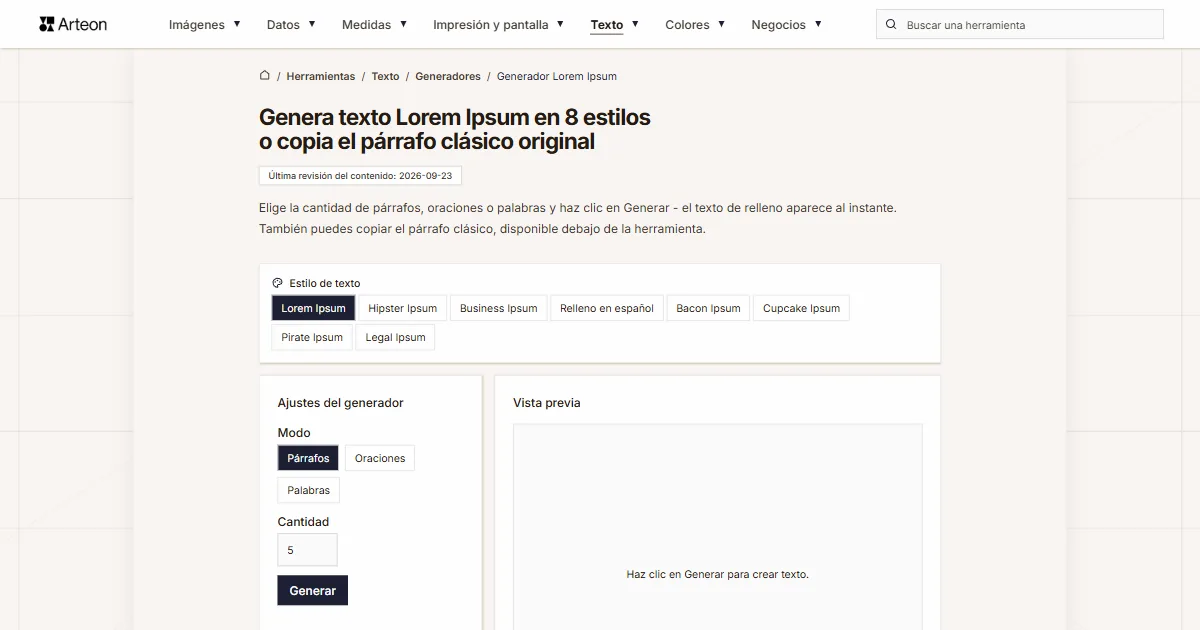
Generador Lorem Ipsum
Generador Lorem Ipsum gratuito — 8 estilos de texto, párrafos, frases o palabras. Copia con un clic.