Convertidor de BMP a AVIF
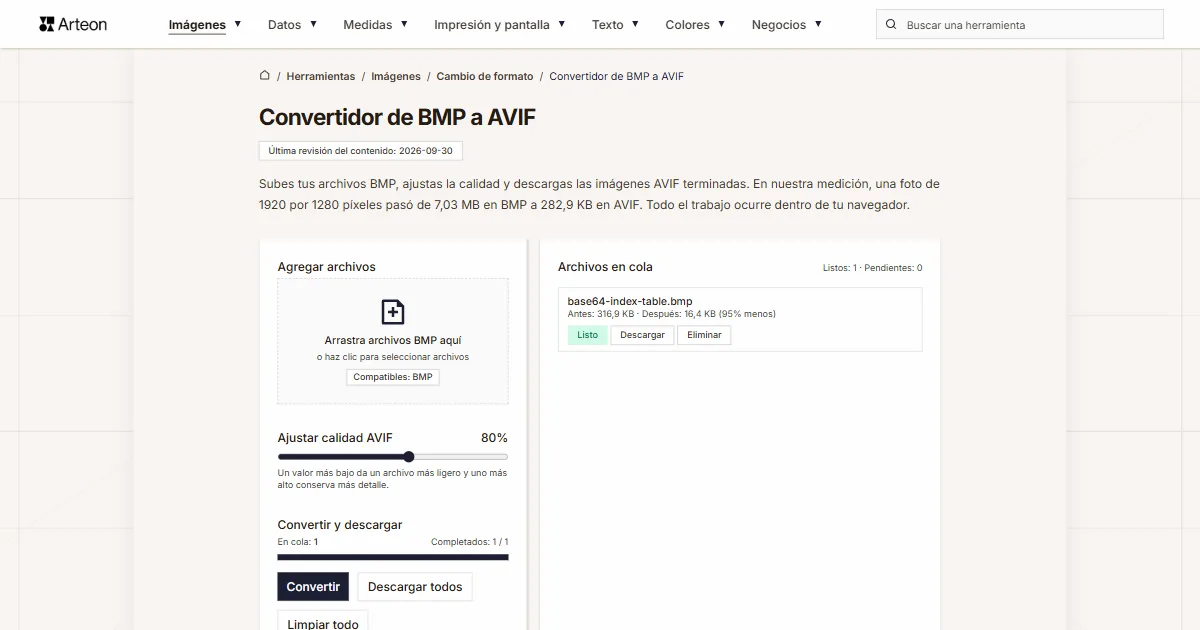
Subes tus archivos BMP, ajustas la calidad y descargas las imágenes AVIF terminadas. En nuestra medición, una foto de 1920 por 1280 píxeles pasó de 7,03 MB en BMP a 282,9 KB en AVIF. Todo el trabajo ocurre dentro de tu navegador.
Archivos en cola
¿Qué es BMP y qué es AVIF?
BMP guarda la imagen dando a cada píxel su propio sitio dentro del archivo. Microsoft lo definió como un mapa de bits independiente del dispositivo, para que la misma imagen pudiera viajar entre equipos y programas, y esa sigue siendo su función.[1]
Microsoft describe su estructura sin rodeos: primero una cabecera con el tamaño del archivo y el punto donde empieza la imagen, después una segunda cabecera con las dimensiones y el número de bits por píxel, y al final la tabla en bruto de los puntos.[2] La variante de 24 bits usa 24 bits por píxel, es decir, un byte para el rojo, otro para el verde y otro para el azul. Ese esquema conserva íntegro el valor de cada píxel, así que el archivo pesa mucho. Su contenido lo abren incluso programas escritos hace décadas.
AVIF nace de una idea completamente distinta: es la compresión del códec de vídeo AV1 aplicada a un solo fotograma. La Alliance for Open Media reunió esas reglas en la especificación AV1 Image File Format, cuya versión 1.2.0 lleva fecha del 16 de octubre de 2025.[3] El formato admite de 8 a 12 bits por canal de color, gama amplia de colores, canal alfa y secuencias de imágenes, que es como hace la animación. Escribe la imagen con pérdida o sin ella, según el ajuste.
¿Cómo convertir un BMP en AVIF?
Arrastra tus archivos BMP al campo Agregar archivos o haz clic en él y elige las imágenes de tu disco. El control Ajustar calidad AVIF acepta valores de 60 a 95 por ciento y aparece en 80. Después pulsa el botón Convertir.
Las imágenes terminadas las descargas de una en una con el botón Descargar de cada fila de la cola, o todas juntas con Descargar todos. Limpiar todo vacía la cola y la etiqueta Eliminar de una fila saca de ella un solo archivo.
En la cola de la derecha cada archivo muestra su peso antes y después de la conversión junto con la diferencia en tanto por ciento. El mismo resumen para todo el lote está debajo de los botones, en la línea Ahorrado.
La escritura la hace libavif, el codificador del proyecto Alliance for Open Media, compilado a WebAssembly y ejecutado en tu propio equipo. Los navegadores ya leen AVIF sin complementos, pero todavía no saben escribirlo desde un lienzo: el 4 de septiembre de 2026 probamos Chrome 152, Edge 152 y Firefox 153, y cada uno devolvió un archivo PNG ante esa petición. La documentación de MDN describe ese comportamiento con claridad: ante un formato que el navegador no conoce recibes un PNG y ningún aviso.[4]
Nuestro propio codificador escribe AVIF sea cual sea el navegador, y la imagen se queda en tu dispositivo.
Bajo el convertidor hay un selector de formatos con el rótulo BMP a AVIF. Al hacer clic en cualquiera de los dos formatos se abre una lista, y lo que elijas te lleva a la página del convertidor de ese par. Todos los pares de este grupo están además reunidos en la página Cambio de formato.
¿Cuánto pesa un archivo antes y después de convertir BMP a AVIF?
| Archivo de prueba | Dimensiones en píxeles | BMP | AVIF | Cambio |
|---|---|---|---|---|
| Foto de paisaje | 1920 × 1280 | 7,03 MB | 282,9 KB | 25,5 veces menos |
| Foto de producto sobre fondo claro | 1200 × 1200 | 4,12 MB | 287,9 KB | 14,7 veces menos |
| Captura de pantalla con texto | 1440 × 900 | 3,71 MB | 80,3 KB | 47,3 veces menos |
| Logotipo con fondo transparente | 1024 × 1024 | 4,00 MB | 27,3 KB | 149,8 veces menos |
| Icono con transparencia | 256 × 256 | 192,1 KB | 6,27 KB | 30,6 veces menos |
| Página de texto como de un escáner | 1654 × 2339 | 11,1 MB | 251,2 KB | 45,1 veces menos |
¿Por qué el archivo AVIF pesa tanto menos que el BMP?
El peso de un archivo BMP se puede calcular de antemano, y el resultado no depende de lo que se vea en la imagen. Cada píxel ocupa tres bytes y cada fila de la imagen se rellena con ceros hasta completar cuatro bytes; la documentación de Microsoft da la fórmula ya hecha.[5] A eso se suman 54 bytes de cabecera.
Sigamos el cálculo con una foto de 3000 por 2000 píxeles. Una fila tiene 3000 píxeles a tres bytes cada uno, o sea 9 000 bytes. Con esta anchura no hace falta rellenar nada. Filas hay 2000, así que solo los píxeles ocupan 18 000 000 de bytes. Con la cabecera el archivo pesa 18 000 054 bytes, es decir, 17,2 MB en la notación que usa el resumen de la herramienta.
AVIF aborda esa misma imagen de otra manera. El codificador predice el contenido de cada fragmento a partir de los vecinos y guarda solo la diferencia; en modo con pérdida descarta además detalles que el ojo no capta en una visualización normal. La guía de MDN lo sitúa en torno a la mitad del peso de un JPEG con calidad comparable, y frente a WebP el ahorro mediano va del 50 al 30 por ciento.[6] Frente a un BMP, que no comprime nada, la distancia es bastante mayor. Cuando el archivo también tiene que abrirse en navegadores antiguos, la misma imagen la prepara el convertidor de BMP a WebP.
Debajo de los botones aparece entonces la línea Ahorrado, con el número de megabytes y el porcentaje que ha perdido el archivo.
¿Qué cambia el control de calidad al escribir AVIF?
| Imagen | Dimensiones en píxeles | Calidad 60% | Calidad 80% | Calidad 95% |
|---|---|---|---|---|
| Foto de paisaje | 1920 × 1280 | 163,5 KB | 282,9 KB | 665,5 KB |
| Foto de producto sobre fondo claro | 1200 × 1200 | 184,6 KB | 287,9 KB | 547,1 KB |
| Captura de pantalla con texto | 1440 × 900 | 56,2 KB | 80,3 KB | 130,3 KB |
| Logotipo con fondo transparente | 1024 × 1024 | 18,4 KB | 27,3 KB | 48,9 KB |
| Icono con transparencia | 256 × 256 | 4,56 KB | 6,27 KB | 9,91 KB |
| Página de texto como de un escáner | 1654 × 2339 | 184,6 KB | 251,2 KB | 385,0 KB |
¿En qué se diferencia BMP de AVIF?
| Característica del formato | BMP | AVIF |
|---|---|---|
| Compresión con pérdida | No | Sí |
| Compresión sin pérdida | Sí, mediante RLE en imágenes con paleta | Sí |
| Profundidad de color | de 1 a 32 bits por píxel | 8, 10 o 12 bits por canal |
| Canal alfa, es decir, transparencia | Sí, en la variante de 32 bits | Sí |
| Animación | No | Sí, como secuencia de imágenes |
| Perfil de color ICC | Sí, desde la cabecera en su versión 5 | Sí |
| Alto rango dinámico (HDR) | No | Sí |
| Desde qué versión los leen los navegadores | desde las primeras versiones de Chrome, Firefox, Safari y Edge | Chrome 85+, Firefox 93+, Edge 121+, Safari 16.4+ |
¿Qué hace el convertidor con un archivo BMP?
Siete cosas que conviene saber antes de meter en la cola un lote grande de imágenes.
Lee seis variantes de BMP
Las probamos una por una: de 24 bits con las filas desde abajo, de 24 bits con las filas desde arriba, de 8 bits con paleta, de 32 bits con canal alfa, comprimida con RLE y la antigua con cabecera OS/2 de doce bytes. La herramienta leyó todos esos archivos con los colores correctos.El número de píxeles no cambia
Una imagen de 3000 por 2000 píxeles sale como AVIF de 3000 por 2000 píxeles. Cambia solo la forma de guardarla; el encuadre y la resolución quedan intactos.La transparencia llega al resultado
El canal alfa viaja en la variante BMP de 32 bits y AVIF también lo tiene, así que un fondo recortado sigue recortado y una sombra semitransparente conserva su opacidad.El color se guarda con ocho bits
El lienzo del navegador trabaja con ocho bits por canal, así que el resultado recibe ocho bits para el rojo, el verde y el azul. Un monitor corriente muestra justo esa cantidad, y un BMP de 24 bits lleva justo esa cantidad.Escribir tarda alrededor de un segundo por foto
El codificador trabaja en tu equipo, así que el tiempo depende de su potencia. En nuestra medición la foto de 1920 por 1280 píxeles se escribió en 1,3 segundos. El gráfico de 1024 por 1024 píxeles estuvo listo en 0,42 segundos. Los archivos de la cola van uno tras otro y la barra sobre los botones indica cuántos están listos.Archivos individuales de hasta 100 MB
Eso es lo que acepta el convertidor de un archivo. Con uno mayor aparece el mensaje El archivo es demasiado grande (máx. 100 MB). Dentro de ese límite cabe un BMP sin comprimir de unos 5900 por 5900 píxeles.Las imágenes muy grandes se ajustan al lienzo
El lienzo del navegador admite 16 384 píxeles por lado y unos 268 millones de píxeles en total. Una imagen que supere ese límite la herramienta la reduce de forma proporcional para que entre entera en el resultado.
¿Cuándo elegir AVIF y cuándo otro formato?
La imagen va a una página web
Aquí lo que cuenta es el peso del archivo, y AVIF resulta más ligero que cualquier formato más antiguo. La biblioteca de medios de WordPress acepta estos archivos desde la versión 6.5 de abril de 2024, así que los subes sin ningún plugin.[9]El archivo aún va a pasar por edición
Abrir y guardar repetidamente en un formato con pérdida deja huella en la imagen, así que el archivo de trabajo conviene guardarlo sin pérdida. Eso te lo da el convertidor de BMP a PNG.La foto va a un programa antiguo
JPG lo lee hoy prácticamente cualquier aparato y cualquier aplicación, desde una cámara hasta un marco digital. A ese tipo de archivo lleva el convertidor de BMP a JPG.El escaneo sale por correo
Una página escaneada viaja mejor como PDF que como imagen. Lo hace el convertidor de BMP a PDF: cada imagen queda en su propia página A4, con la orientación ajustada a las proporciones de la foto.El camino de vuelta
Un archivo AVIF ya listo lo guardas como mapa de bits sin comprimir con el convertidor de AVIF a BMP. Es el mismo par de formatos, solo que al revés.
Convertir otros archivos a AVIF
Convertir BMP a otros formatos
Fuentes
- Windows bitmap — Wikipedia
- Bitmap Storage — Microsoft Learn
- AV1 Image File Format (AVIF), versión 1.2.0 — Alliance for Open Media
- HTMLCanvasElement: toBlob() method — MDN Web Docs
- BITMAPINFOHEADER — Microsoft Learn
- Image file type and format guide — MDN Web Docs
- Guía de tipos y formatos de archivo de imagen — MDN Web Docs
- Can I use: AVIF, WebP, HEIF — caniuse.com
- WordPress 6.5 adds AVIF support — WordPress Core
Los tamaños de archivo de las tablas los medimos pasando imágenes reales por este convertidor en un navegador y los damos tal como los cuenta la herramienta. Lo que decimos sobre ambos formatos procede de las fuentes indicadas arriba.
Última revisión del contenido: · redactado y verificado por el equipo de Arteon
Preguntas frecuentes sobre pasar de BMP a AVIF
¿Voy a perder calidad al convertir BMP en AVIF?
Con el control en su posición inicial la escritura es con pérdida, es decir, el codificador descarta parte del detalle para bajar el peso. Al 80 por ciento la diferencia solo se aprecia con mucho aumento.
¿Mis archivos van a un servidor?
No. El código de la página carga la imagen en tu navegador, la dibuja en un lienzo (Canvas API) y desde ahí se la entrega al codificador libavif, que también funciona en local. El archivo se queda en tu dispositivo todo el tiempo y desaparece de la memoria del navegador al cerrar la pestaña.
¿Qué pasa con la transparencia de un BMP de 32 bits?
El canal alfa llega al archivo AVIF, así que un fondo recortado sigue recortado y las zonas semitransparentes conservan su opacidad. La variante de 24 bits no tiene canal alfa, y entonces el resultado es sencillamente opaco por completo.
¿Cuántos archivos puedo convertir a la vez?
Puedes añadir a la cola tantos archivos como quieras; la herramienta los procesa uno tras otro y muestra el avance sobre los botones. Un archivo puede pesar hasta 100 MB, y el número total depende de la memoria de tu dispositivo.
¿Por qué escribir AVIF tarda más que escribir JPG?
JPG lo escribe el propio navegador y llega al instante. AVIF lo escribe el codificador libavif como módulo de WebAssembly, que calcula más para bajar el tamaño del archivo. En nuestra medición la foto de 1920 por 1280 píxeles tardó 1,3 segundos. La captura de 1440 por 900 píxeles estuvo lista en 0,38 segundos.
¿Un archivo AVIF se abre en cualquier dispositivo?
Los archivos AVIF los leen Chrome desde la versión 85, Firefox desde la 93, Safari desde la 16.1 y Edge desde la 121, o sea todos los navegadores en sus ediciones actuales. Un programa de retoque antiguo puede no conocer todavía el formato, y ahí resulta más cómodo JPG — ese archivo lo hace el convertidor de AVIF a JPG.
Tengo un archivo AVIF y necesito un mapa de bits. ¿Qué hago?
Usa el convertidor en sentido contrario, el convertidor de AVIF a BMP. Obtendrás un archivo de 24 bits sin comprimir que abre incluso un programa escrito para las primeras versiones de Windows.
Ayúdanos a mejorar las herramientas
¿Tienes una idea para una nueva función, has encontrado un error o quieres proponer otra herramienta? Escríbenos.
Descubre nuestras otras herramientas
JPG a WebP
Convierte fotos JPG a WebP ligero. Reduce el peso de las imágenes hasta un 35%.

Verificador de meta título y descripción
Comprueba la longitud del título y la descripción en píxeles. Vista previa de Google en vivo y sugerencias de optimización.
PNG a JPG
Convierte archivos PNG a JPG en el navegador. Sin límite de archivos, sin registro.

Generador de favicon
Crea un conjunto completo de favicon.ico para tu sitio web desde una imagen. Todos los tamaños necesarios, sin registro.
Generador de paletas de colores
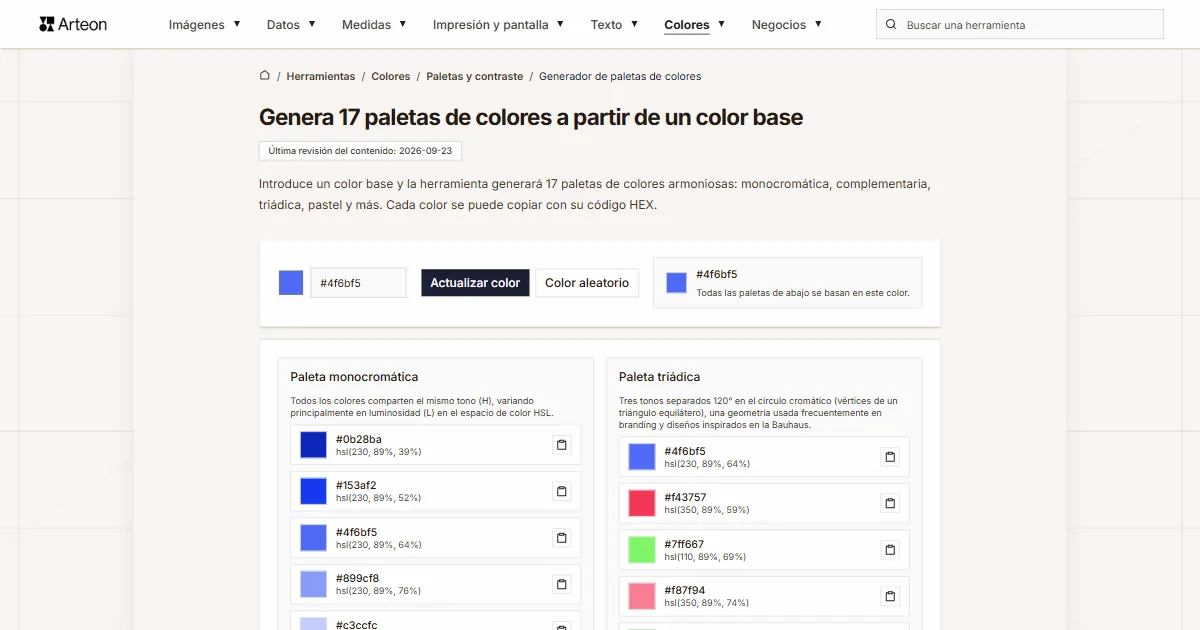
Genera 17 paletas a partir de un color: monocromática, complementaria, triádica y más. Códigos HEX.
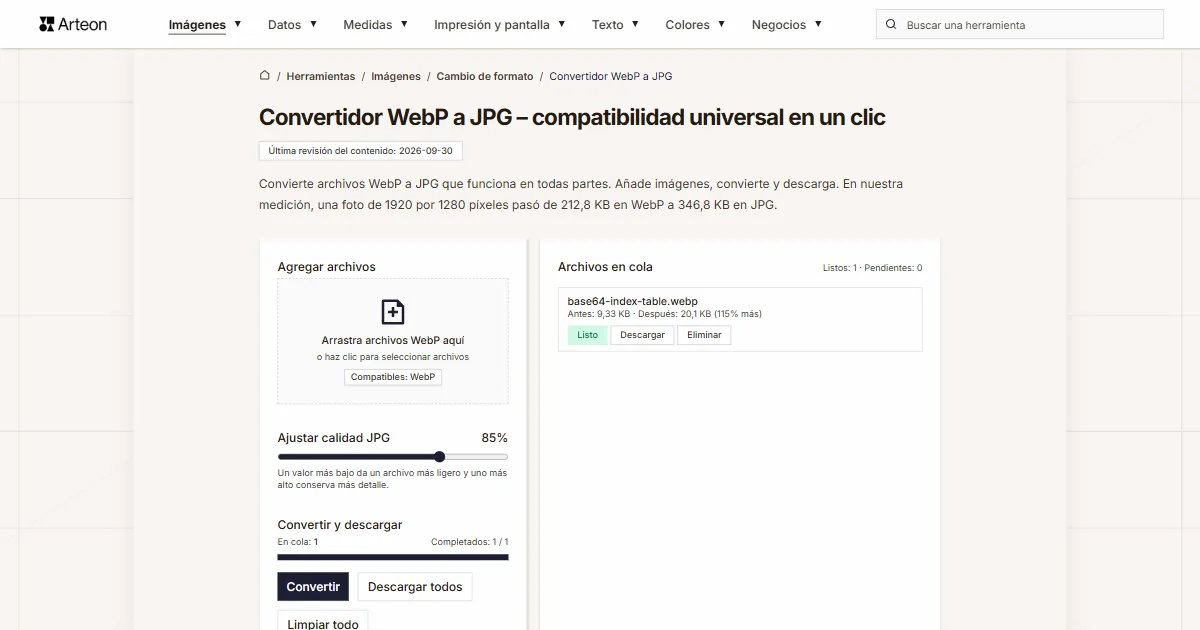
WebP a JPG
Convierte archivos WebP a JPG compatible con cualquier programa y plataforma.
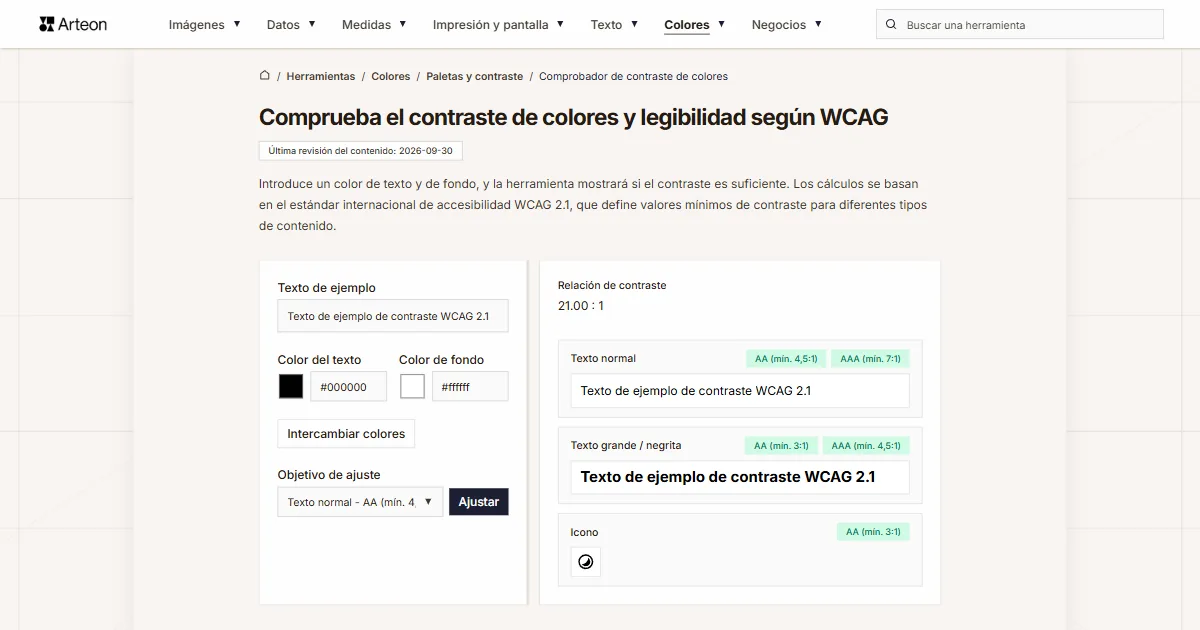
Comprobador de contraste de colores
Comprueba el contraste de texto y fondo según WCAG 2.1 AA y AAA. Corrección automática de colores.
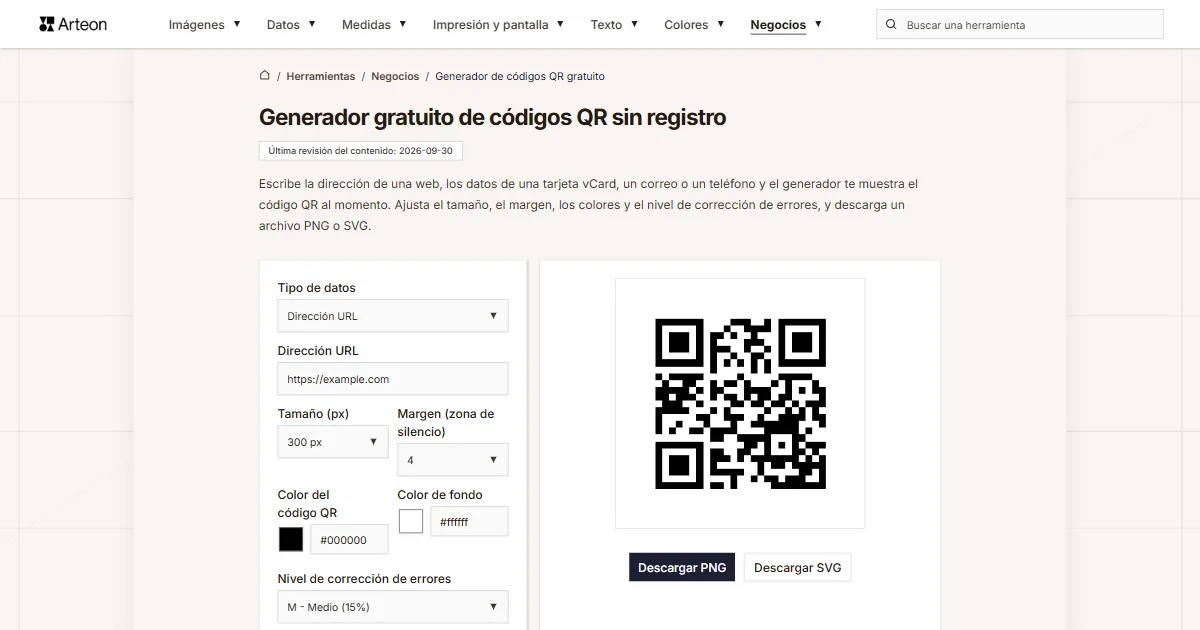
Generador de códigos QR gratuito
Crea un código QR para sitio web, tarjeta vCard o impresión. Exporta PNG y SVG, sin registro.
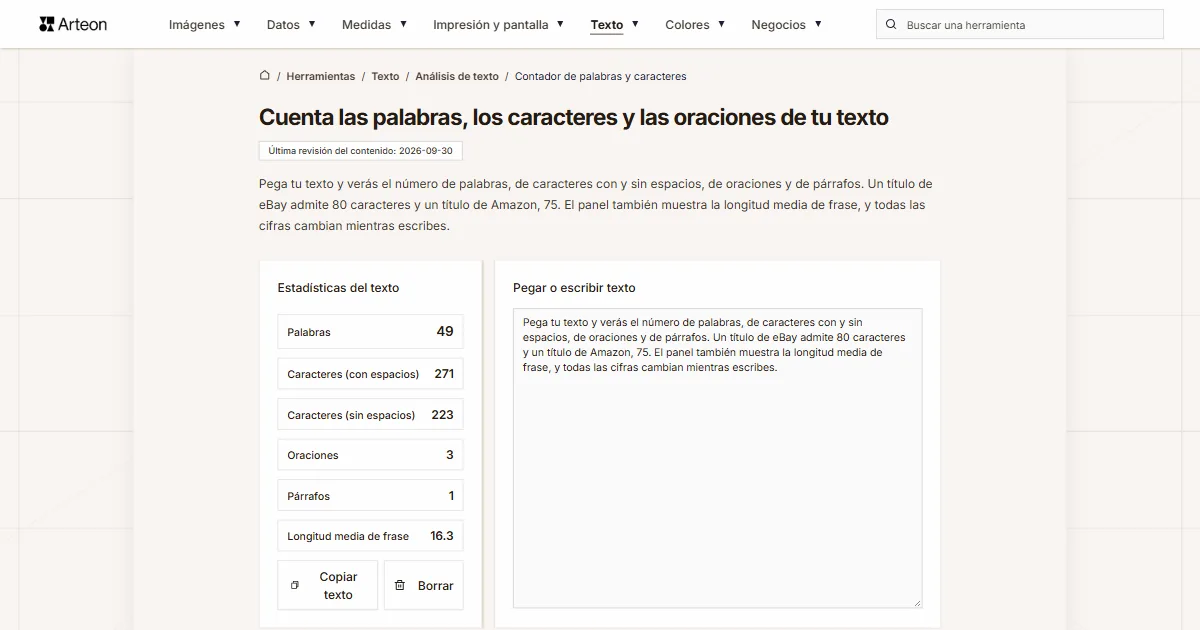
Contador de palabras y caracteres
Cuenta palabras, caracteres con y sin espacios, oraciones, párrafos y la longitud media de las oraciones.
Generador Lorem Ipsum
Generador Lorem Ipsum gratuito — 8 estilos de texto, párrafos, frases o palabras. Copia con un clic.