Convierte archivos PNG a AVIF en tu propio navegador
Añade tus archivos PNG y descarga archivos AVIF con la transparencia intacta. En nuestra medición, la foto de cámara en alta resolución pasó de 11,1 MB a 786,2 KB, mientras que el icono con transparencia pesa un 63 por ciento más.
Archivos en cola
¿Qué es PNG y qué es AVIF?
PNG es un formato sin pérdida: conserva cada píxel de la imagen, guarda la transparencia completa y se abre en cualquier navegador[1]. El W3C aprobó la tercera edición de la especificación el 24 de junio de 2025. Describe el almacenamiento sin pérdida con el método deflate, 8 o 16 bits por canal de color, un canal alfa y la animación APNG[2].
AVIF guarda la imagen con el códec AV1 dentro de un contenedor HEIF[1], y la especificación la mantiene la Alliance for Open Media[3]. El formato tiene un canal alfa completo, y las versiones actuales de Chrome, Edge, Firefox, Opera y Safari lo abren[4].
Convertir PNG a AVIF compensa con fotografías: la foto de cámara en alta resolución pasó de 11,1 MB a 786,2 KB en nuestra medición. Con un gráfico pequeño con transparencia ocurre lo contrario y el archivo crece, como muestra claramente la tabla de más abajo.
¿Cómo se convierte PNG a AVIF?
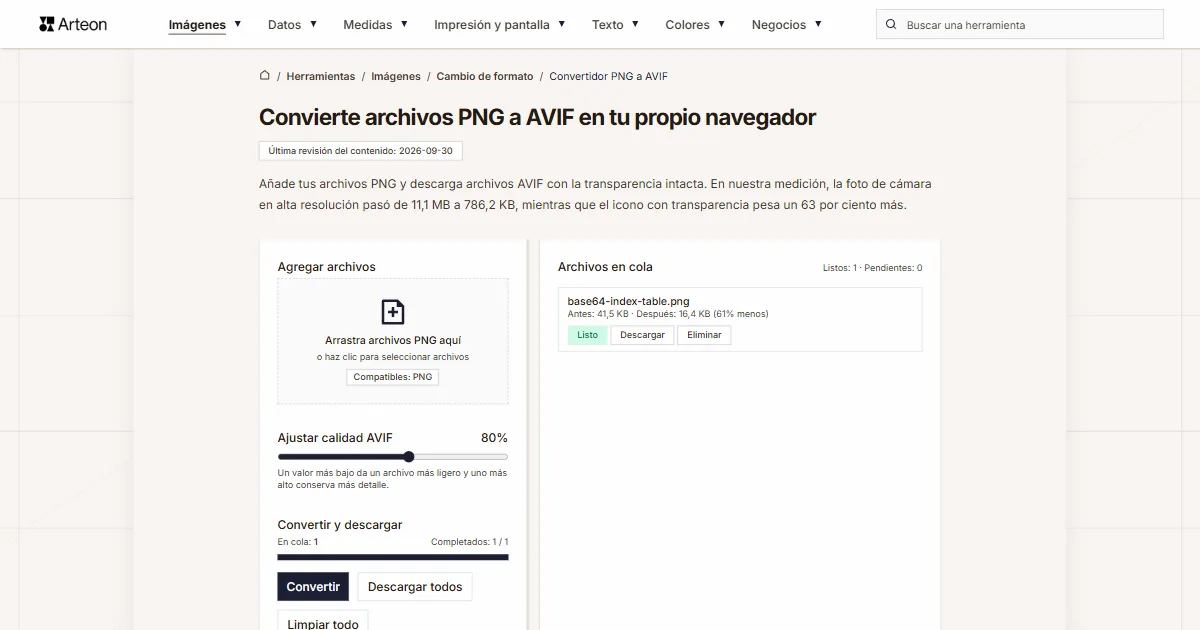
- Arrastra tus archivos PNG al campo Agregar archivos o haz clic en él para elegirlos, tantos como quieras y de hasta 100 MB cada uno.
- Ajusta el control Ajustar calidad AVIF entre 60 y 95 por ciento. Empieza en 80 y el valor actual aparece junto a su nombre.
- Haz clic en Convertir. Cada archivo terminado recibe el estado Listo.
- Guarda un archivo con Descargar o todos con Descargar todos, que reúne varios en un archivo ZIP. Solo cambia la extensión, que pasa a .avif.
La cola muestra cada archivo con su peso Antes y Después, la diferencia en porcentaje y los totales del lote.
Si mueves el control, los archivos terminados vuelven a Pendiente y Convertir los guarda con el nuevo valor.
Eliminar quita un archivo de la cola y Limpiar todo la vacía entera.
Todo ocurre en tu propio navegador: un elemento de imagen lee el archivo PNG y el AVIF lo guarda la biblioteca libavif, que también funciona en el navegador.
¿Cuánto pesa un archivo antes y después de convertir PNG a AVIF?
| Archivo de prueba | Dimensiones en píxeles | PNG | AVIF | Cambio |
|---|---|---|---|---|
| Foto de paisaje | 1920 × 1280 | 3,06 MB | 282,9 KB | 11,1 veces menos |
| Foto de cámara en alta resolución | 4000 × 2667 | 11,1 MB | 786,2 KB | 14,5 veces menos |
| Foto de producto sobre fondo claro | 1200 × 1200 | 2,12 MB | 287,9 KB | 7,5 veces menos |
| Macro de una hoja con mucho detalle | 1600 × 2015 | 6,52 MB | 1,17 MB | 5,6 veces menos |
| Captura de pantalla con texto | 1440 × 900 | 100,5 KB | 80,3 KB | un 20 por ciento menos |
| Logotipo con fondo transparente | 1024 × 1024 | 52,1 KB | 39,2 KB | un 25 por ciento menos |
| Icono con transparencia | 256 × 256 | 6,57 KB | 10,7 KB | un 63 por ciento más |
| Página de texto como de un escáner | 1654 × 2339 | 240,1 KB | 251,2 KB | un 5 por ciento más |
¿Cuándo pesa un AVIF menos que un PNG y cuándo más?
Las fotografías son las que más peso pierden: la foto de cámara en alta resolución, de 4000 × 2667 píxeles, pasó de 11,1 MB a 786,2 KB, y la foto de paisaje pesa 11,1 veces menos. AVIF guarda la imagen con el códec AV1, creado para vídeo[3], y una fotografía llena de detalle fino es donde más se nota.
Con archivos pequeños no hay nada que ganar. El icono con transparencia (256 × 256) pesa un 63 por ciento más y la página de texto escaneada pesa un 5 por ciento más. A ese tamaño escribir un AVIF cuesta más de lo que su compresión devuelve, así que los iconos y los gráficos pequeños de interfaz es mejor dejarlos en PNG. La captura de pantalla con texto (1440 × 900) pesa un 20 por ciento menos.
Conviene saber que con el ajuste predeterminado de ambas herramientas, el 80 por ciento, el convertidor de PNG a WebP nos dio un archivo más ligero en las ocho imágenes. Si solo cuenta el peso, empieza por WebP y deja AVIF para los casos en que quieras bajar más con un ajuste de calidad alto. El control Ajustar calidad AVIF cambia el peso y las dimensiones en píxeles no cambian; unas más pequeñas se ajustan en el editor de fotos Helios. El camino de vuelta es el convertidor de AVIF a PNG.
PNG o AVIF: ¿en qué se diferencian los formatos?
| Propiedad | PNG | AVIF |
|---|---|---|
| Almacenamiento | sin pérdida, con el método deflate | con pérdida, con el códec AV1 |
| Transparencia | sí, canal alfa completo | sí, canal alfa completo |
| Bits por canal de color | 8 o 16 | 8 desde nuestro convertidor |
| Animación en el archivo | sí, como APNG | sí, como secuencia de imágenes |
| Compatibilidad con navegadores | todas las versiones de todos los navegadores | versiones actuales de todos los navegadores |
| Peso ahorrado | ninguno, es el punto de partida | mucho con fotografías, nada con iconos |
¿Qué archivos PNG acepta el convertidor?
| El archivo que añades | Qué escribe el convertidor en AVIF |
|---|---|
| Una foto o un gráfico guardado como PNG | un AVIF con las mismas dimensiones en píxeles |
| Un PNG con fondo transparente | un AVIF con fondo transparente, porque el formato tiene canal alfa |
| Un PNG con sombra o brillo semitransparente | un AVIF con la sombra semitransparente intacta |
| Un PNG con 16 bits por canal de color | un AVIF con 8 bits por canal, porque es lo que entrega el canvas del navegador |
| Un PNG animado (APNG) | el primer fotograma de la animación, y la cola muestra el aviso: El archivo está animado y solo se guarda el primer fotograma. |
| Un archivo con datos EXIF, por ejemplo una foto girada | un AVIF sin datos EXIF, pero con la orientación guardada en esos datos |
| Un archivo de más de 100 MB | el mensaje El archivo es demasiado grande (máx. 100 MB). |
| Un archivo dañado o un texto con extensión .png | el estado Error y el mensaje No se pudo cargar la imagen. |
¿Qué pasa con la transparencia, los colores y los datos EXIF?
La transparencia llega completa al AVIF, incluidos los píxeles semitransparentes. El archivo AVIF lo compone aquí la biblioteca libavif compilada a WebAssembly, así que la imagen nunca sale de tu dispositivo.
Los datos EXIF no llegan al archivo AVIF, así que desaparecen la fecha, el modelo del dispositivo y las coordenadas del lugar. La orientación guardada en esos datos sí se aplica. El color sale en 8 bits por canal, porque es lo que entrega el canvas del navegador del que leemos los píxeles[1].
El almacenamiento con el códec AV1 es con pérdida y no se puede deshacer, así que conviene guardar los originales PNG. Un archivo que se abre en todas partes sale del convertidor de PNG a JPG, y una página con varias imágenes la montas en el convertidor de PNG a PDF.
Convertir otros archivos a AVIF
Convertir PNG a otros formatos
Fuentes
- Image file type and format guide — MDN Web Docs en inglés
- Portable Network Graphics (PNG) Specification (Third Edition) — W3C
- AV1 Image File Format (AVIF) — Alliance for Open Media
- AVIF image format — Can I use
Los tamaños de archivo de las tablas los medimos pasando imágenes reales por este convertidor en un navegador y los damos tal como los cuenta la herramienta. Lo que decimos sobre ambos formatos procede de las fuentes indicadas arriba.
Última revisión del contenido: · redactado y verificado por el equipo de Arteon
Preguntas frecuentes sobre convertir PNG a AVIF
¿Cómo se convierte PNG a AVIF gratis?
Arrastra tus archivos PNG al campo Agregar archivos, haz clic en Convertir y guarda el resultado con Descargar todos. El convertidor es gratuito, no pide cuenta y tus archivos se quedan en tu dispositivo.
¿AVIF mantiene el fondo transparente?
Sí. AVIF tiene un canal alfa completo, así que el fondo transparente y la sombra semitransparente salen igual que en el archivo PNG.
¿Por qué mi AVIF pesa más que el PNG?
Ocurre con archivos pequeños. En nuestra medición, el icono con transparencia (256 × 256) pesa un 63 por ciento más y la página de texto escaneada pesa un 5 por ciento más. Con imágenes así es mejor quedarse con PNG.
¿Todo el mundo podrá abrir un AVIF?
Las versiones actuales de Chrome, Edge, Firefox, Opera y Safari muestran AVIF. Los navegadores antiguos y algunos programas de gráficos no lo abren, así que para enviar por correo electrónico JPG es la opción más segura.
¿AVIF pesa menos que WebP?
En nuestra medición, no. Con el ajuste predeterminado de ambos convertidores, el 80 por ciento, el archivo WebP salió más pequeño en las ocho imágenes, fotografías incluidas. Esas cifras están en la tabla de peso de la página del convertidor de PNG a WebP. AVIF se luce cuando subes el ajuste de calidad.
¿Qué valor del control conviene elegir?
Empieza por el 80 por ciento predeterminado y mira el resultado ampliado. Súbelo para una fotografía llena de detalle, y puedes bajarlo para una imagen que sirva de fondo de página. El peso de cada archivo aparece en la cola.
¿La conversión es más lenta que a WebP?
Sí, escribir con el códec AV1 exige más cálculo y con un lote grande de fotos se nota. Mientras dura, el archivo tiene el estado Procesando… y la cola muestra el avance de todo el lote.
¿Se suben los archivos a un servidor?
No. El archivo PNG lo lee el navegador de tu propio dispositivo y el AVIF lo escribe la biblioteca libavif, que funciona en ese mismo navegador. Al cerrar la página no queda nada de ellos.
¿Tienes alguna pregunta o sugerencia?
Si algún archivo PNG no pasa por el convertidor o el resultado no coincide con lo que describimos, escríbenos.
Descubre otras herramientas útiles
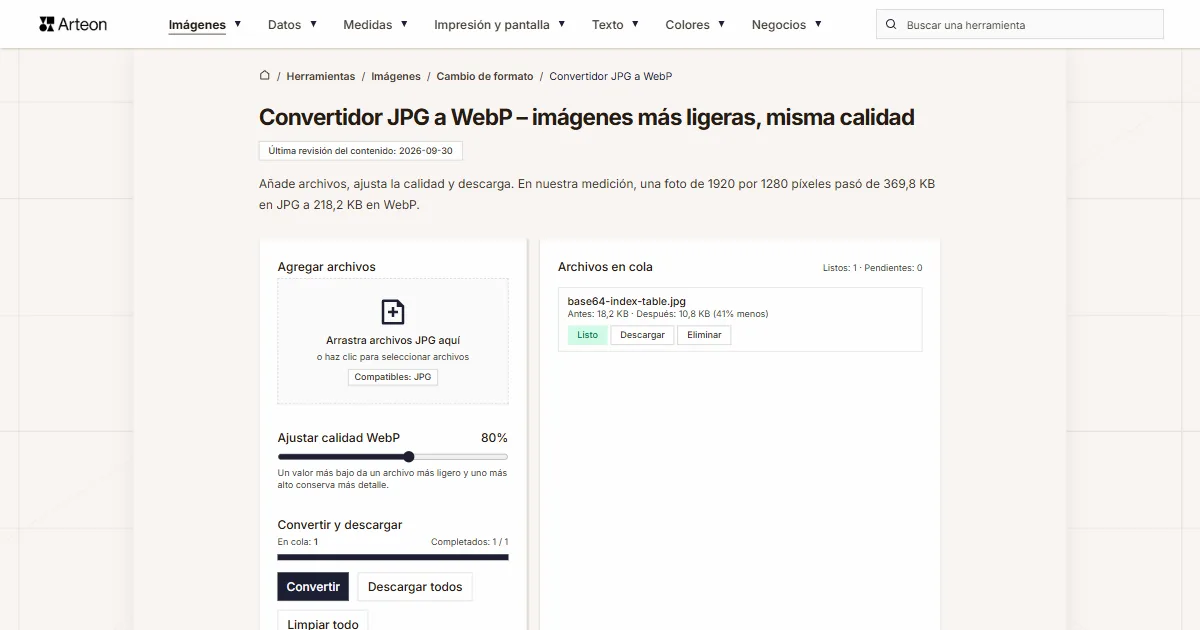
JPG a WebP
Convierte fotos JPG a WebP ligero. Reduce el peso de las imágenes hasta un 35%.

Verificador de meta título y descripción
Comprueba la longitud del título y la descripción en píxeles. Vista previa de Google en vivo y sugerencias de optimización.
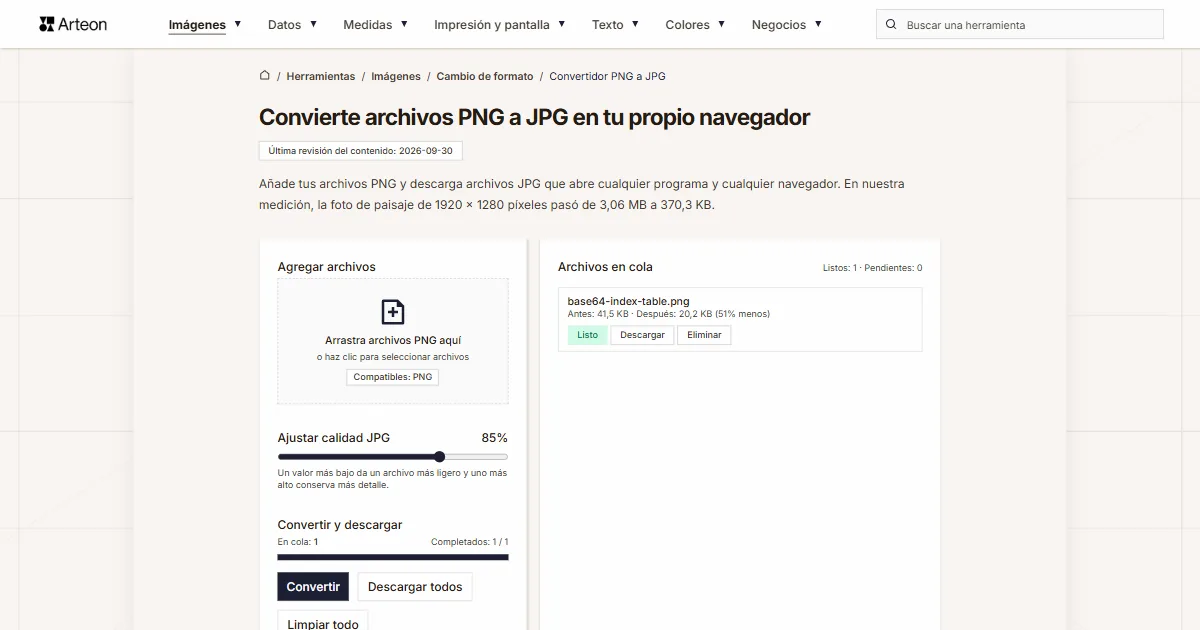
PNG a JPG
Convierte archivos PNG a JPG en el navegador. Sin límite de archivos, sin registro.

Generador de favicon
Crea un conjunto completo de favicon.ico para tu sitio web desde una imagen. Todos los tamaños necesarios, sin registro.
Generador de paletas de colores
Genera 17 paletas a partir de un color: monocromática, complementaria, triádica y más. Códigos HEX.
WebP a JPG
Convierte archivos WebP a JPG compatible con cualquier programa y plataforma.
Comprobador de contraste de colores
Comprueba el contraste de texto y fondo según WCAG 2.1 AA y AAA. Corrección automática de colores.
Generador de códigos QR gratuito
Crea un código QR para sitio web, tarjeta vCard o impresión. Exporta PNG y SVG, sin registro.
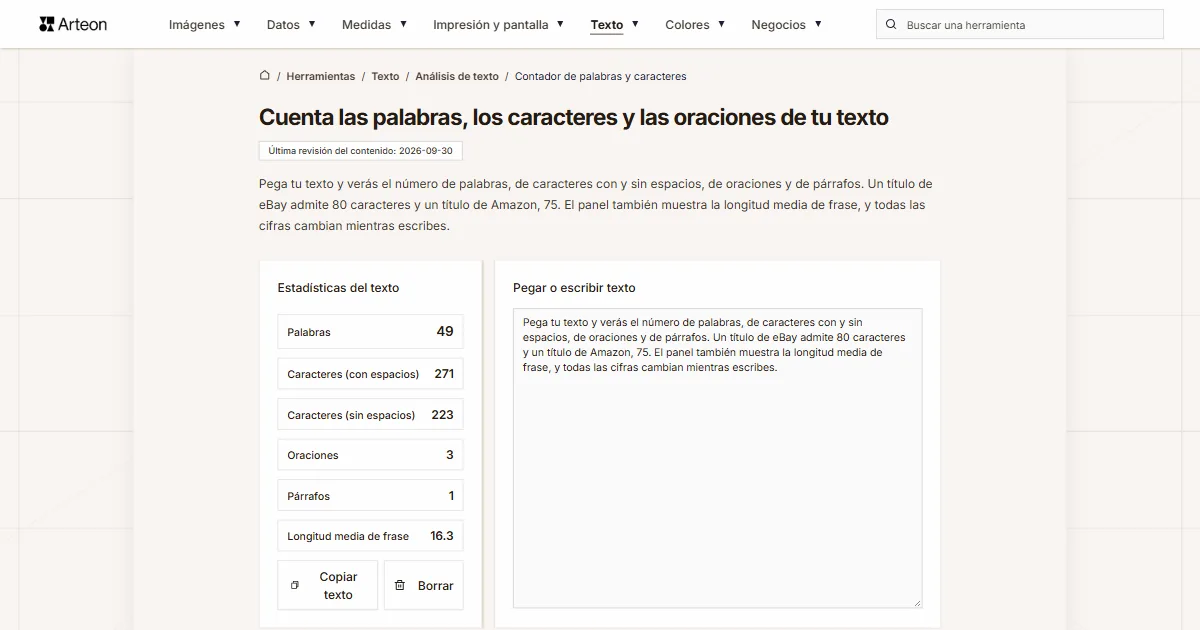
Contador de palabras y caracteres
Cuenta palabras, caracteres con y sin espacios, oraciones, párrafos y la longitud media de las oraciones.
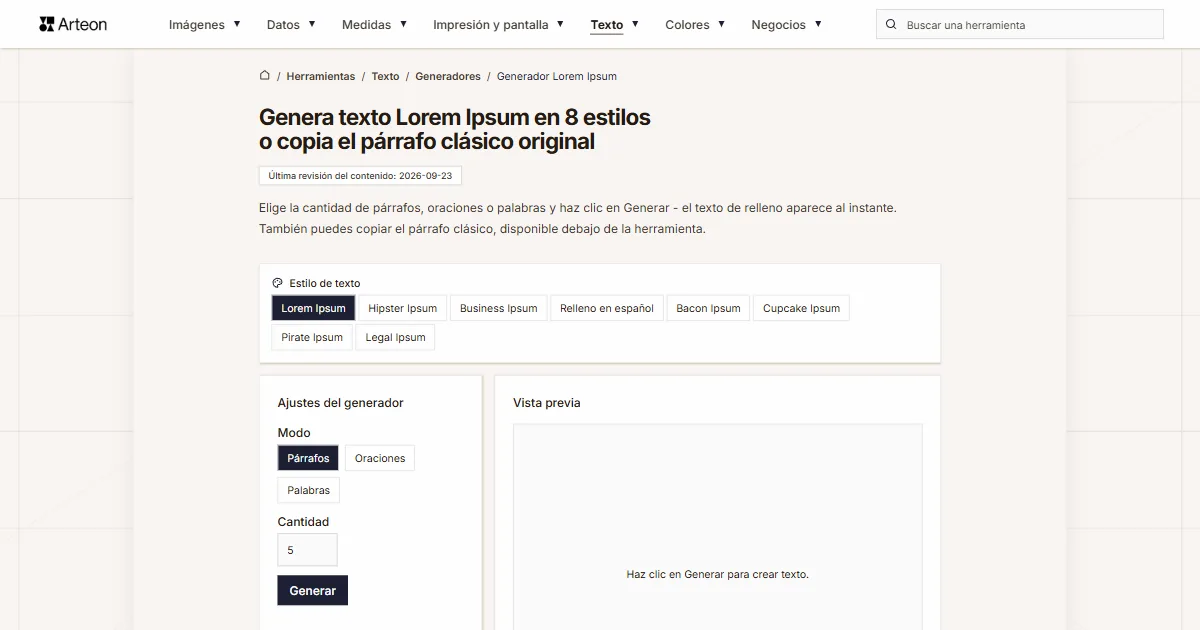
Generador Lorem Ipsum
Generador Lorem Ipsum gratuito — 8 estilos de texto, párrafos, frases o palabras. Copia con un clic.