Convertidor AVIF a PNG
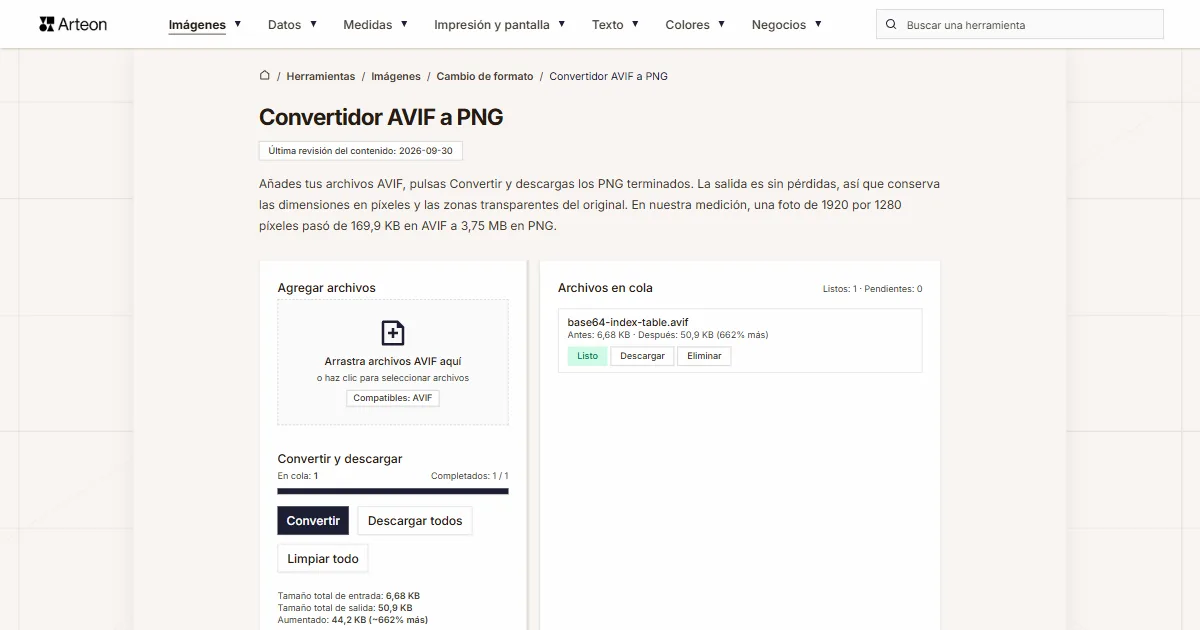
Añades tus archivos AVIF, pulsas Convertir y descargas los PNG terminados. La salida es sin pérdidas, así que conserva las dimensiones en píxeles y las zonas transparentes del original. En nuestra medición, una foto de 1920 por 1280 píxeles pasó de 169,9 KB en AVIF a 3,75 MB en PNG.
Archivos en cola
¿Qué es AVIF y qué es PNG?
AVIF nació del códec de vídeo AV1. La Alliance for Open Media describió en la especificación AV1 Image File Format cómo guardar un solo fotograma AV1 dentro de un contenedor HEIF, el mismo que usa el iPhone para sus fotos HEIC. La versión 1.2.0 de ese documento lleva fecha del 16 de octubre de 2025 y fija lo que el formato admite: 8, 10 o 12 bits por canal de color, una gama de color amplia, un canal alfa y secuencias de imágenes, es decir animación.[1]
PNG es un cuarto de siglo más antiguo. Apareció en 1995 como sucesor de GIF, después de que Unisys y CompuServe reclamaran derechos de patente sobre la compresión LZW.[2] Se diseñó sin pérdidas desde el principio: empaqueta los datos de forma que cada píxel se recupera con su valor exacto. La especificación del W3C admite profundidades de muestra de 1 a 16 bits, un canal alfa opcional e imágenes indexadas, en escala de grises y en color verdadero.[3]
La tercera edición de esa especificación, aprobada por el W3C el 24 de junio de 2025, incorporó al estándar cosas que hasta entonces vivían fuera de él. Entraron los bloques de la animación APNG, usados en la práctica desde hacía años. Llegó el bloque cICP, con el que un PNG describe una imagen de alto rango dinámico y gama amplia. Y el bloque eXIf, el hueco para los datos de la cámara, pasó al cuerpo principal del documento. La edición anterior era del 10 de noviembre de 2003, así que PNG esperó más de veinte años por esta actualización.[3]
¿Cómo convertir AVIF a PNG?
Arrastra tus archivos AVIF al recuadro Agregar archivos o haz clic en él y elige las imágenes de tu equipo. Después pulsa Convertir. Los resultados los guardas uno a uno con el botón Descargar de cada fila de la cola, o todos de golpe con Descargar todos.
La calidad aquí es fija y está al máximo. PNG guarda la imagen sin pérdidas, así que en el archivo de salida entra exactamente lo que el navegador leyó del AVIF: el mismo número de píxeles, los mismos colores y las mismas zonas transparentes.
Todo el trabajo ocurre en tu propio equipo. El código de la página lee el archivo AVIF, lo dibuja en un lienzo del navegador y desde ahí escribe el PNG. La imagen se queda en el dispositivo desde el primer clic y desaparece de la memoria del navegador cuando cierras la pestaña.
En la cola de la derecha, cada archivo muestra su tamaño antes y después de la conversión junto con la diferencia en porcentaje. El mismo resumen para todo el lote está debajo de los botones. Limpiar todo vacía la cola y la etiqueta Eliminar de una fila saca un archivo suelto.
Bajo el convertidor hay un selector de formatos con el texto AVIF a PNG. Al hacer clic en cualquiera de los dos formatos se abre una lista, y la opción que elijas te lleva a la página del convertidor que atiende ese par.
¿Por qué el archivo PNG pesa más que el AVIF?
AVIF ahorra espacio igual que el vídeo. El codificador predice cómo es el siguiente trozo de imagen a partir de los que tiene alrededor y guarda solo la diferencia; en modo con pérdidas, además descarta detalles que el ojo no distingue a tamaño normal.
PNG funciona con otro principio. Su compresión tiene que permitir reconstruir cada píxel con exactitud, así que empaqueta los datos sin descartar nada. Cuanto más detalle fino lleva una foto, menos patrones repetidos quedan por empaquetar y más se acerca el archivo al tamaño en bruto de la imagen.
Ese tamaño en bruto se calcula con facilidad. Una foto de 3840 por 2560 píxeles contiene 9 830 400 puntos. Cada punto necesita cuatro bytes: uno para el rojo, uno para el verde, uno para el azul y uno para la opacidad. En total son 37,5 MB de datos antes de comprimir nada. El PNG sin pérdidas baja esa misma foto hasta 18 MB, y ahí se queda.
De ahí sale la cifra que ves en la herramienta. Bajo los botones aparece entonces la línea Aumentado, con los megabytes y el porcentaje en que ha crecido el archivo.
¿Cuánto pesa un archivo antes y después de convertir AVIF a PNG?
| Archivo de prueba | Dimensiones en píxeles | AVIF | PNG | Cambio |
|---|---|---|---|---|
| Foto de paisaje | 1920 × 1280 | 169,9 KB | 3,75 MB | 22,6 veces más |
| Foto de cámara en alta resolución | 4000 × 2667 | 496,5 KB | 13,0 MB | 26,9 veces más |
| Foto de producto sobre fondo claro | 1200 × 1200 | 165,0 KB | 1,83 MB | 11,3 veces más |
| Macro de una hoja con mucho detalle | 1600 × 2015 | 516,2 KB | 7,96 MB | 15,8 veces más |
| Captura de pantalla con texto | 1440 × 900 | 41,4 KB | 238,8 KB | 5,8 veces más |
| Logotipo con fondo transparente | 1024 × 1024 | 12,8 KB | 195,4 KB | 15,3 veces más |
| Icono con transparencia | 256 × 256 | 3,56 KB | 10,4 KB | 2,9 veces más |
| Página de texto como de un escáner | 1654 × 2339 | 82,2 KB | 534,9 KB | 6,5 veces más |
AVIF y PNG uno al lado del otro
| Característica del formato | AVIF | PNG |
|---|---|---|
| Compresión sin pérdidas | Sí | Sí |
| Compresión con pérdidas | Sí | No |
| Canal alfa, es decir transparencia | Sí | Sí |
| Animación | Sí, como secuencia de imágenes | ✓ (APNG) |
| Profundidad de muestra por canal | 8, 10 o 12 bits | de 1 a 16 bits |
| Alto rango dinámico (HDR) | Sí | Sí, con el bloque cICP desde la tercera edición |
| Metadatos EXIF | Sí | ✓ |
| Desde qué versión lo leen los navegadores | Chrome 85+, Firefox 93+, Edge 121+, Safari 16.4+ | desde las primeras versiones de Chrome, Firefox, Safari y Edge |
¿Qué hace el convertidor con tu archivo AVIF?
Siete cosas que conviene saber antes de meter en la cola un lote grande de fotos.
El número de píxeles se mantiene
Una imagen de 3840 por 2560 píxeles sale como un PNG de 3840 por 2560 píxeles. Cambia solo la forma de guardarla; el encuadre y la resolución quedan intactos.La transparencia pasa al resultado
El canal alfa del archivo AVIF llega al PNG píxel a píxel. En nuestra prueba, el dibujo con el fondo recortado tenía 464 610 puntos transparentes de 480 000, y todos conservaron su opacidad en el resultado.El color se escribe con ocho bits
El lienzo del navegador trabaja con ocho bits por canal, así que un archivo AVIF escrito a 10 o 12 bits recibe en PNG su equivalente de ocho bits. Las fotos y los gráficos de pantalla se ven igual después, porque un monitor corriente muestra justamente ocho bits por canal.De una animación guardamos el primer fotograma
Un archivo AVIF con una secuencia de imágenes da un PNG fijo con el primer fotograma. Lo comprobamos con una animación de cuatro fotogramas: en el archivo terminado estaba el color del fotograma uno.Al PNG va solo la imagen
El modelo de cámara, la hora de la toma y las coordenadas GPS se quedan en el archivo AVIF original. El archivo que descargas lleva únicamente píxeles, así que puedes reenviarlo sin revisar qué más contiene.Hasta 100 MB por archivo
Eso es lo que el convertidor admite de un archivo suelto. Con más aparece el aviso El archivo es demasiado grande (máx. 100 MB). Cuántos archivos caben en la cola depende solo de la memoria de tu navegador, porque las imágenes se procesan una detrás de otra.Las imágenes enormes se ajustan al lienzo
El lienzo del navegador admite 16 384 píxeles por lado y unos 268 millones de píxeles en total. Una imagen por encima de ese límite se escala de forma proporcional para que entre entera en el resultado.
¿Cuándo elegir PNG y cuándo WebP o JPG?
El archivo vuelve a edición
PNG guarda sin pérdidas, así que cada nueva apertura y guardado devuelve la misma imagen. Es un buen formato de trabajo para un archivo que todavía tiene rondas de retoque por delante.El gráfico tiene fondo transparente
Un logotipo, un icono y un dibujo con el fondo recortado necesitan canal alfa. PNG lo guarda, así que colocas el resultado sobre un fondo de color y mantiene su silueta.La imagen va a una página web
Aquí lo que cuenta es el peso del archivo, y la diferencia entre formatos llega a más de diez veces, así que te conviene más el convertidor de AVIF a WebP. La biblioteca de medios de WordPress, por cierto, acepta AVIF desde la versión 6.5 de abril de 2024, así que ahí subes la imagen en su formato original.[6]Una foto sin fondo transparente
Una fotografía guardada en JPG pesa una fracción de esa misma fotografía en PNG. Cuando no necesitas transparencia, el convertidor de AVIF a JPG te da un archivo más cómodo de enviar.El camino inverso
Los archivos PNG ya terminados los aligeras con el convertidor de PNG a AVIF. Es el mismo par de formatos, al revés.
Convertir otros archivos a PNG
Convertir AVIF a otros formatos
Fuentes
- AV1 Image File Format (AVIF), versión 1.2.0 — Alliance for Open Media
- Portable Network Graphics — Wikipedia
- Portable Network Graphics (PNG) Specification (Third Edition) — W3C
- Guía de tipos y formatos de archivo de imagen — MDN Web Docs
- Can I use: AVIF, WebP, HEIF — caniuse.com
- WordPress 6.5 adds AVIF support — WordPress Core
Los tamaños de archivo de las tablas los medimos pasando imágenes reales por este convertidor en un navegador y los damos tal como los cuenta la herramienta. Lo que decimos sobre ambos formatos procede de las fuentes indicadas arriba.
Última revisión del contenido: · redactado y verificado por el equipo de Arteon
Preguntas frecuentes sobre pasar de AVIF a PNG
¿Pierdo calidad al convertir AVIF a PNG?
No. PNG guarda la imagen sin pérdidas, así que en el archivo de salida entra exactamente lo que el navegador leyó del AVIF. El techo lo pone el propio original: si ese archivo AVIF se escribió en su día con pérdidas, el PNG lo reproduce en el estado en el que está ahora.
¿Mis archivos se envían a un servidor?
No. La conversión la hace el código de la página en tu propio navegador, con un lienzo (la Canvas API). La imagen se queda en tu dispositivo durante toda la sesión y desaparece de la memoria del navegador al cerrar la pestaña.
¿Se conserva el fondo transparente del archivo AVIF?
Sí. El canal alfa llega al PNG píxel a píxel, así que un fondo recortado sigue recortado y las sombras semitransparentes mantienen su opacidad.
¿Qué pasa con un archivo AVIF animado?
El convertidor guarda el primer fotograma de la animación como una imagen PNG fija. Las dimensiones y los colores de ese fotograma quedan igual.
¿Cuántos archivos puedo convertir a la vez?
Puedes añadir a la cola tantos archivos como quieras; la herramienta los procesa uno a uno y muestra el avance encima de los botones. Un archivo suelto puede pesar hasta 100 MB, y el número total depende de la memoria de tu equipo.
¿El convertidor funciona en el móvil?
Sí, la disposición se adapta al ancho de la pantalla. Hace falta un navegador que lea archivos AVIF, lo que en el móvil significa Chrome desde la versión 85 o Safari desde la 16.1.
Mi programa no abre un archivo .avif. ¿Qué hago?
Pasa el archivo por este convertidor y sigue trabajando con el PNG. Ese formato lo leen todos los sistemas y editores de imagen, porque está en uso diario desde los años noventa.
Ayúdanos a mejorar las herramientas
¿Tienes una idea, encontraste un error o quieres sugerir una función? Escríbenos.
Descubre otras herramientas útiles
JPG a WebP
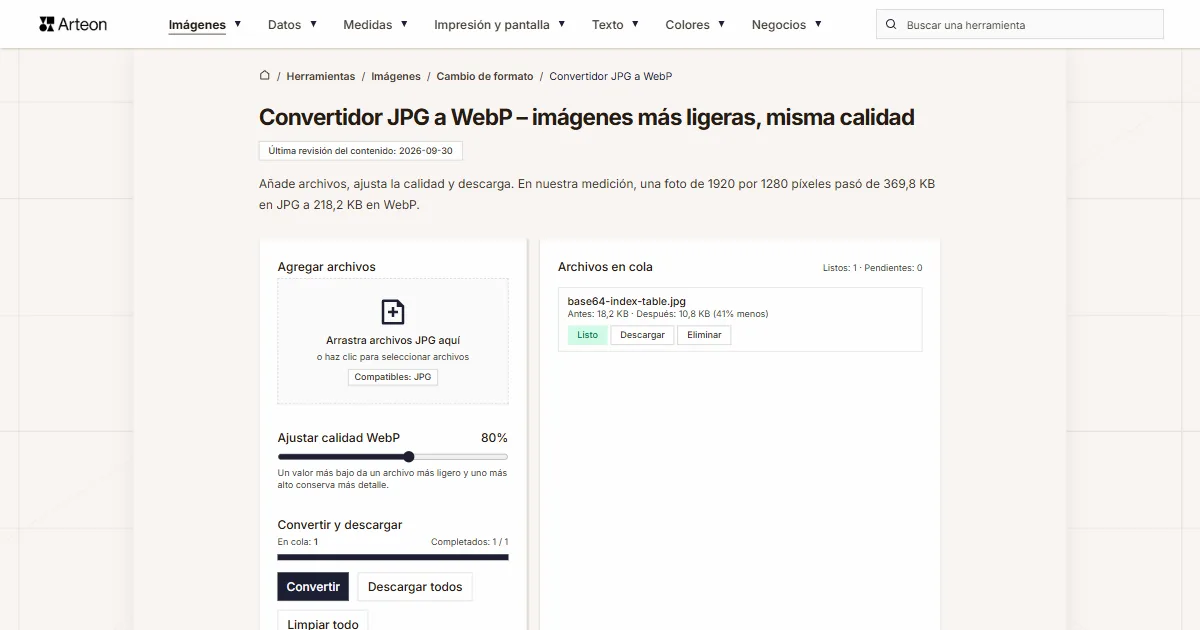
Convierte fotos JPG a WebP ligero. Reduce el peso de las imágenes hasta un 35%.

Verificador de meta título y descripción
Comprueba la longitud del título y la descripción en píxeles. Vista previa de Google en vivo y sugerencias de optimización.
PNG a JPG
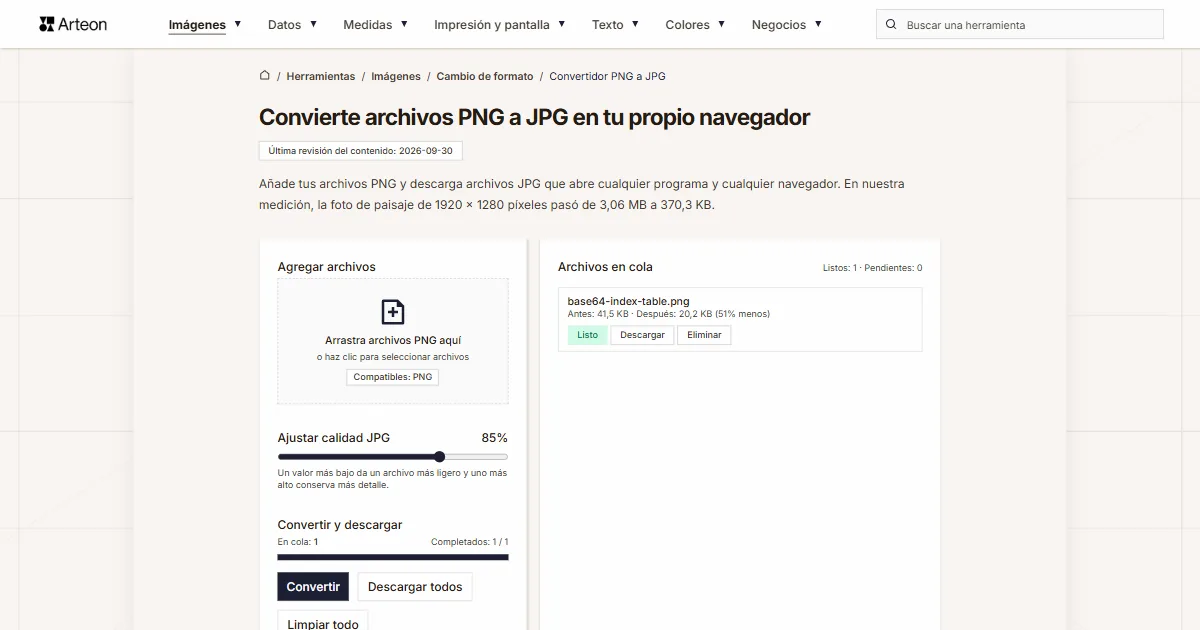
Convierte archivos PNG a JPG en el navegador. Sin límite de archivos, sin registro.

Generador de favicon
Crea un conjunto completo de favicon.ico para tu sitio web desde una imagen. Todos los tamaños necesarios, sin registro.
Generador de paletas de colores
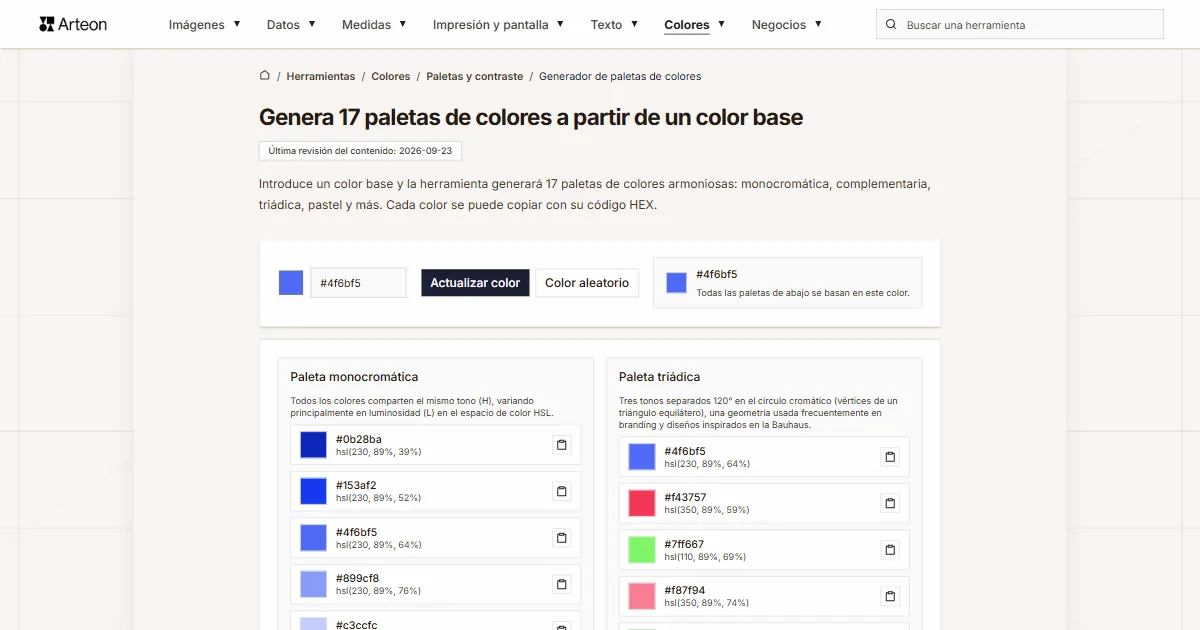
Genera 17 paletas a partir de un color: monocromática, complementaria, triádica y más. Códigos HEX.
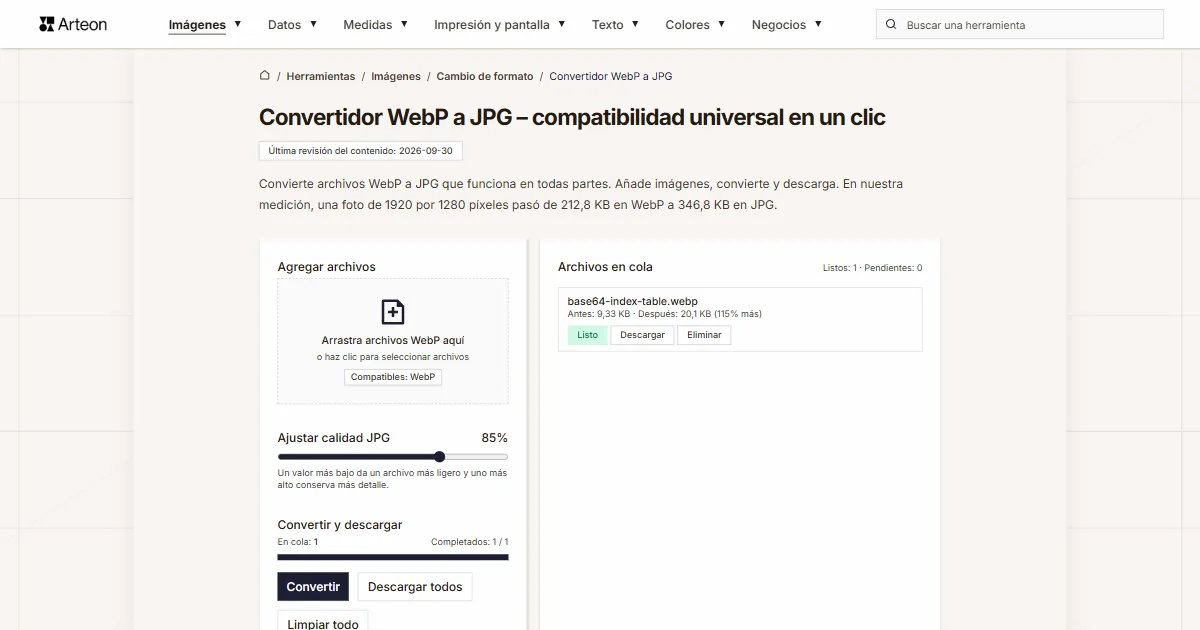
WebP a JPG
Convierte archivos WebP a JPG compatible con cualquier programa y plataforma.
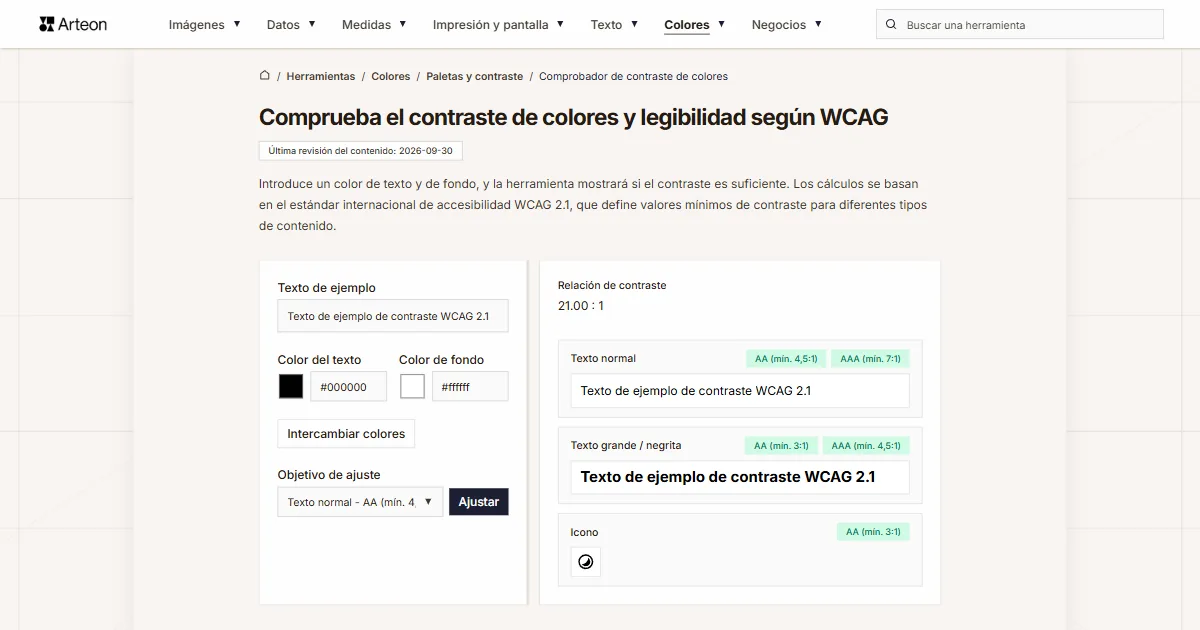
Comprobador de contraste de colores
Comprueba el contraste de texto y fondo según WCAG 2.1 AA y AAA. Corrección automática de colores.
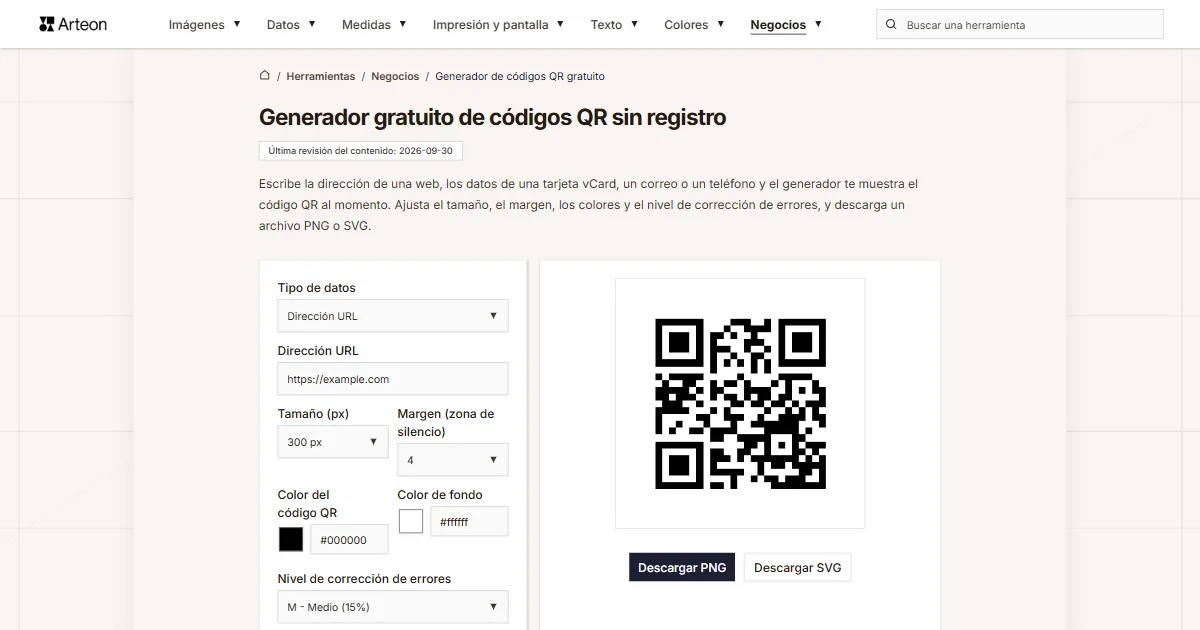
Generador de códigos QR gratuito
Crea un código QR para sitio web, tarjeta vCard o impresión. Exporta PNG y SVG, sin registro.
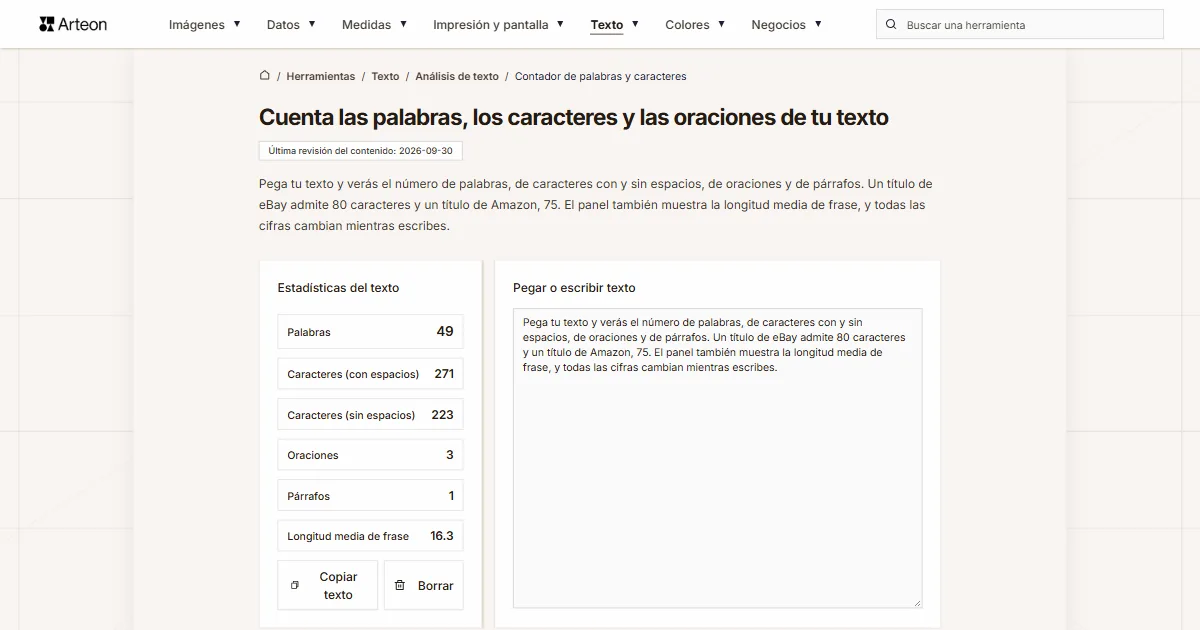
Contador de palabras y caracteres
Cuenta palabras, caracteres con y sin espacios, oraciones, párrafos y la longitud media de las oraciones.
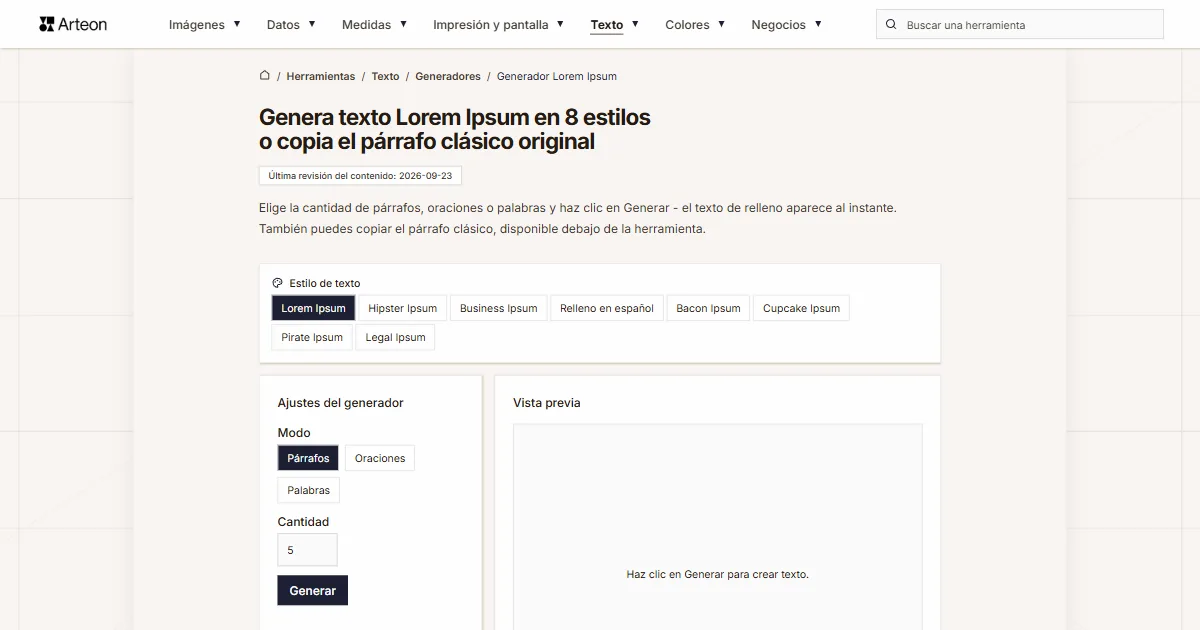
Generador Lorem Ipsum
Generador Lorem Ipsum gratuito — 8 estilos de texto, párrafos, frases o palabras. Copia con un clic.