Convierte fotos HEIC a PNG en tu navegador
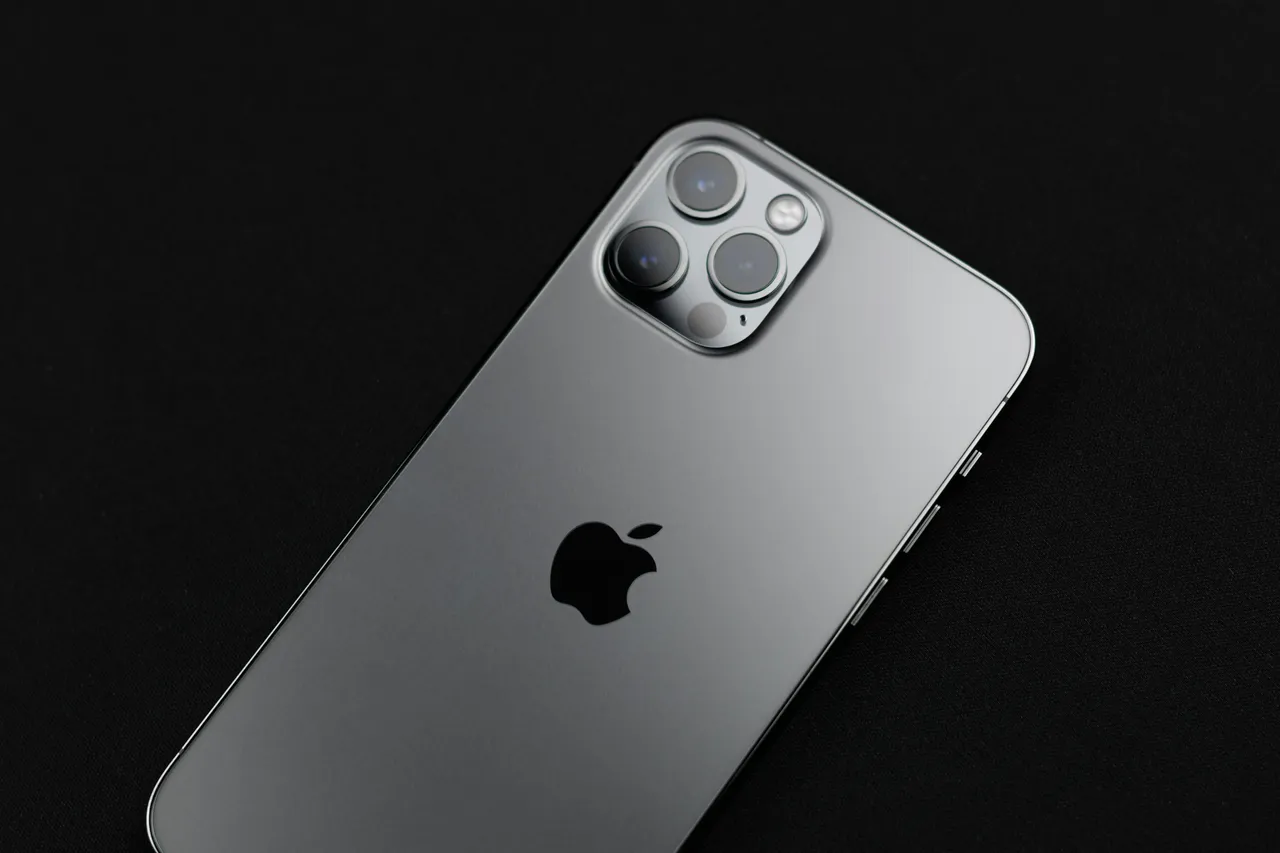
Añade fotos HEIC de un iPhone, un iPad o un Samsung y descarga archivos PNG sin pérdida que abre cualquier navegador. En nuestra medición, una foto del iPhone 12 Pro pasó de 2,70 MB en HEIC a 19,0 MB en PNG.
Archivos en cola
¿Qué es HEIC y qué es PNG?
Un archivo HEIC contiene una foto codificada con el códec HEVC dentro de un contenedor HEIF, descrito en la norma ISO/IEC 23008-12[1]. El iPhone 7 y los modelos posteriores con iOS 11 o una versión más reciente guardan las fotos en este formato[2], y desde Android 10, de 2019, también los móviles con el codificador de hardware adecuado[1].
PNG es un formato sin pérdida: conserva cada píxel de la imagen, guarda transparencia completa y funciona en todos los navegadores[3]. El W3C aprobó la especificación PNG el 1 de octubre de 1996, y su tercera edición, de junio de 2025, añadió entre otras cosas compatibilidad con datos Exif e imágenes HDR[4].
Entre los navegadores, solo Safari 17 y posteriores muestran archivos HEIC[5], y Windows solo los abre si están instaladas dos extensiones de Microsoft Store[6]. PNG se abre en cualquier navegador y en Windows sin extensiones[7], y volver a guardarlo en PNG conserva todo el detalle de la foto.
¿Cómo convertir HEIC a PNG?
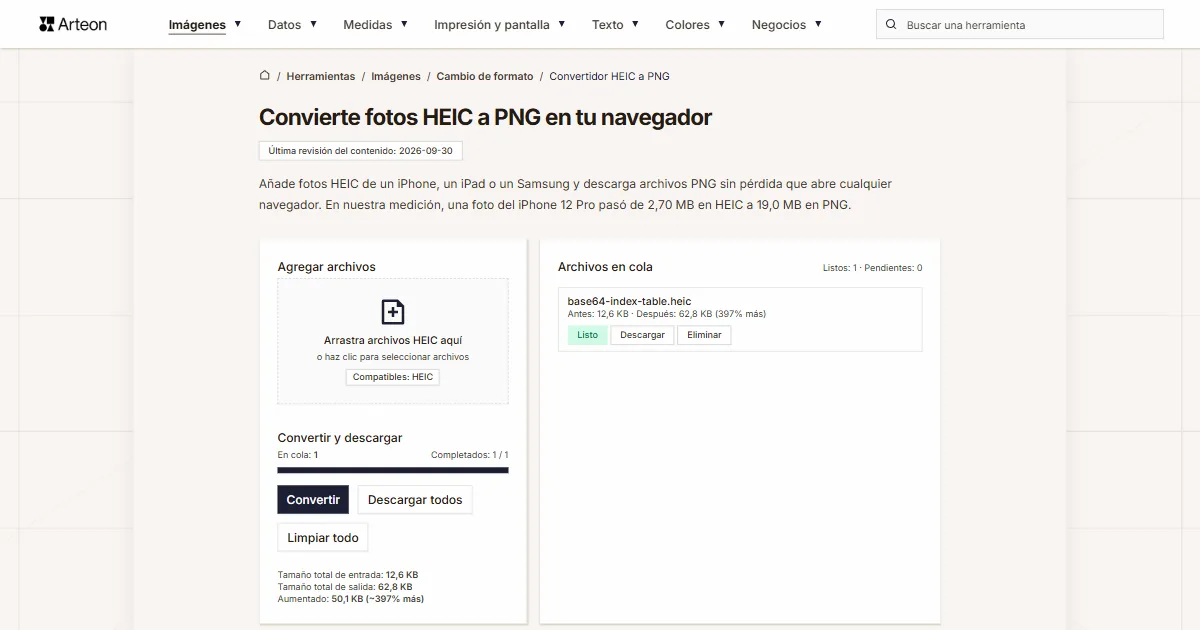
- Arrastra tus fotos al campo Agregar archivos o haz clic en él y elige los archivos. El convertidor acepta archivos .heic y .heif, también varios a la vez.
- Haz clic en Convertir. Cada foto terminada muestra el estado Listo.
- Guarda un archivo con Descargar o todos con Descargar todos, que reúne varios archivos en un ZIP. Solo cambia la extensión, que pasa a ser .png.
La cola muestra el peso Antes y Después de cada archivo con la diferencia en porcentaje y, debajo de los botones, los totales del lote.
El PNG no tiene ajuste de calidad porque guarda la imagen sin pérdida: recibes cada píxel leído del archivo HEIC, en un archivo con las mismas dimensiones que el original. Eliminar quita una foto de la cola y Limpiar todo la vacía entera.
Todo ocurre en tu navegador: la foto HEIC la lee su decodificador HEVC y el PNG lo guarda el propio navegador.
¿Cuánto pesa un archivo antes y después de convertir HEIC a PNG?
| Foto de prueba | Dispositivo | Dimensiones en píxeles | HEIC | PNG | Cambio |
|---|---|---|---|---|---|
| Escenario de teatro con luces de colores | iPad Air (5.ª generación) | 4032 × 3024 | 1,54 MB | 17,7 MB | 11,5 veces más |
| Escena de un espectáculo infantil | iPad Air (5.ª generación) | 4032 × 3024 | 1,27 MB | 14,3 MB | 11,3 veces más |
| Coche a contraluz | iPhone 12 Pro | 3024 × 4032 | 1,87 MB | 13,7 MB | 7,3 veces más |
| Interior de una cafetería con dos perros | iPhone 12 Pro | 3024 × 4032 | 1,64 MB | 16,0 MB | 9,8 veces más |
| Pilar de ladrillo con una caja fuerte | iPhone 12 Pro | 3024 × 4032 | 2,70 MB | 19,0 MB | 7 veces más |
| Carretes de hilo de colores | Samsung Galaxy A32 5G | 4000 × 3000 | 1,52 MB | 13,8 MB | 9,1 veces más |
| Estantería con adornos navideños | Samsung Galaxy A32 5G | 4000 × 3000 | 1,38 MB | 13,6 MB | 9,9 veces más |
| Mesa de mezclas de cerca | Samsung Galaxy A32 5G | 3000 × 4000 | 1,16 MB | 13,5 MB | 11,6 veces más |
¿Por qué un PNG pesa varias veces más que una foto HEIC?
En nuestra medición, cada foto creció entre 7,0 y 11,6 veces. La foto del pilar de ladrillo hecha con el iPhone 12 Pro pasó de 2,70 MB a 19,0 MB, y la de la mesa de mezclas hecha con el Samsung, de 1,16 MB a 13,5 MB. Los ocho archivos HEIC pesaban en total 13,1 MB, y las mismas fotos en PNG, 121,6 MB.
PNG comprime las imágenes sin pérdida[3]. En las fotos predominan las transiciones suaves de tono y el ruido, y con ese tipo de imágenes JPEG da un archivo mucho más pequeño, mientras que PNG da uno mucho más grande con una mejora de calidad insignificante[4]. Además, cada PNG de este convertidor tiene cuatro canales de 8 bits: rojo, verde, azul y transparencia.
Si la foto es solo para verla o enviarla, el convertidor de HEIC a JPG da un archivo más ligero. Elige PNG cuando la imagen vaya a editarse en un programa de diseño. Un archivo sin comprimir para imprenta lo guarda el convertidor de HEIC a TIFF, y el PNG terminado lo reduces en el editor de fotos Helios.
HEIC vs PNG: ¿en qué se diferencian estos formatos?
| Característica | HEIC | PNG |
|---|---|---|
| Especificación | ISO/IEC 23008-12, terminada en 2015 | W3C, aprobada en 1996 |
| Compresión | códec HEVC, también llamado H.265 | sin pérdida |
| Transparencia | sí, como imagen auxiliar aparte | sí, canal alfa completo |
| Bits por canal de color | 8 o más | 8 o 16 |
| Visualización en navegadores | solo Safari 17 y posteriores | todas las versiones de todos los navegadores |
| Windows sin extensiones | no, hacen falta dos extensiones | sí |
¿Qué archivos HEIC acepta el convertidor?
| Archivo que añades | Lo que guarda el convertidor en PNG |
|---|---|
| Foto de un iPhone, un iPad o un móvil Samsung | un PNG con las mismas dimensiones en píxeles, en vertical u horizontal igual que en el móvil |
| Archivo con la extensión .heif en lugar de .heic | lo mismo que con un archivo .heic |
| Archivo HEIC con varias imágenes | un PNG de la imagen principal, la que el móvil muestra como foto |
| Archivo HEIC con píxeles transparentes o semitransparentes | en nuestra prueba en Chrome y Edge: un PNG sin transparencia y el mensaje El archivo tiene transparencia que el navegador no puede leer y la imagen se guarda sin ella. |
| Foto con datos EXIF, por ejemplo con la ubicación | un PNG sin datos EXIF, así que también sin las coordenadas de la ubicación |
| Archivo de más de 100 MB | el mensaje El archivo es demasiado grande (máx. 100 MB). |
| Archivo dañado o texto con la extensión .heic | el estado Error y el mensaje No se pudo cargar la imagen. |
| Foto HEIC añadida en un navegador sin decodificador HEVC, por ejemplo en Firefox | un aviso encima del campo Agregar archivos de que este navegador no puede leer fotos HEIC, y el estado Error junto al archivo |
¿Cuándo guardar una foto HEIC en PNG?
Tres situaciones en las que el mayor peso de un archivo PNG tiene sentido.
La foto va a un programa de diseño
PNG guarda la imagen sin pérdida, así que cada edición y cada guardado posteriores parten de los mismos píxeles. JPEG pierde información cada vez que se guarda de nuevo, por eso edita la foto en un formato sin pérdida y guarda en JPEG solo la versión final[4].Capturas de pantalla del Mac en HEIF
En un Mac con macOS Tahoe 26 o posterior, si el formato de captura de la app Captura de pantalla está en HDR, las capturas se guardan en HEIF[2]. El convertidor guarda una captura así en PNG con 8 bits por canal, es decir, sin el rango de brillo HDR, y ese archivo lo abre cualquier navegador.Una copia sin pérdida que se abre en cualquier sitio
PNG conserva cada píxel leído del archivo HEIC, y cualquier navegador y Windows lo abren sin extensiones[7]. A partir de esa copia, el convertidor de PNG a JPG te dará más adelante una versión más ligera.
¿Qué pasa con los datos EXIF y la transparencia en PNG?
Los datos EXIF no pasan al archivo PNG, y con ellos desaparecen el modelo del dispositivo, la fecha de la foto y las coordenadas de la ubicación. Lo comprobamos con los ocho archivos de la medición: cada archivo HEIC tenía datos EXIF con el modelo del dispositivo, y ninguno de los archivos resultantes los conservaba.
La transparencia pasa al PNG solo si el navegador puede leerla del archivo HEIC. En nuestra prueba, Chrome y Edge no pudieron: un archivo HEIC con fondo transparente dio un PNG solo con la imagen, y junto al archivo apareció un aviso de que la imagen se guarda sin transparencia. Ninguna de las ocho fotos de móvil de nuestra medición tenía transparencia, y los archivos PNG del convertidor no llevan perfil de color incrustado.
En el Mac también puedes guardar una foto HEIC en PNG sin el convertidor: en Fotos o en Vista previa, elige Archivo > Exportar y selecciona PNG antes de guardar[2]. Una versión más ligera de la misma foto para enviarla la prepara el convertidor de HEIC a JPG, y una para una web, el convertidor de HEIC a WebP.
Convertir otros archivos a PNG
Convertir HEIC a otros formatos
Fuentes
- High Efficiency Image File Format — Wikipedia en inglés
- Usar contenido multimedia HEIF o HEVC en dispositivos Apple — Soporte técnico de Apple
- Image file type and format guide — MDN Web Docs en inglés
- PNG — Wikipedia en inglés
- HEIF/HEIC image format — Can I use
- Extensión de imágenes HEIF — Microsoft Store
- About the Windows Imaging Component — Microsoft Learn en inglés
- AV1, H265 support in 2026: Data from 1M+ devices — WebCodecs Fundamentals en inglés
Los tamaños de archivo de las tablas los medimos pasando imágenes reales por este convertidor en un navegador y los damos tal como los cuenta la herramienta. Lo que decimos sobre ambos formatos procede de las fuentes indicadas arriba.
Última revisión del contenido: · redactado y verificado por el equipo de Arteon
Preguntas frecuentes sobre convertir HEIC a PNG
¿Cómo convierto HEIC a PNG?
Arrastra tus fotos HEIC al campo Agregar archivos, haz clic en Convertir y guarda el resultado con Descargar todos. El convertidor es gratuito y funciona en el navegador, así que las fotos no se suben a ningún servidor.
¿Por qué el archivo PNG es tan grande?
PNG guarda la foto sin pérdida y conserva cada píxel. En nuestra medición, ocho fotos HEIC crecieron en PNG entre 7,0 y 11,6 veces. Si necesitas un archivo más ligero, convierte a JPG o WebP.
¿PNG tiene más calidad que HEIC?
PNG conserva exactamente la imagen que el convertidor leyó del archivo HEIC, y esa imagen no cambia al guardarla más veces. La calidad de la foto es, por tanto, la que registró el móvil.
¿Se conserva el fondo transparente?
El fondo se conserva solo si el navegador puede leer la transparencia del archivo HEIC. En nuestra prueba, Chrome y Edge no pudieron, así que el convertidor guardó solo la imagen y mostró un aviso junto al archivo. Ninguna de las ocho fotos de móvil de nuestra medición tenía transparencia.
¿Puedo convertir muchas fotos a la vez?
Sí. La cola admite tantos archivos como quieras, de hasta 100 MB cada uno, y Descargar todos reúne los PNG terminados en un solo archivo ZIP.
¿El convertidor elimina los datos EXIF?
Sí. El archivo PNG no recibe datos EXIF, así que desaparecen el modelo del móvil, la fecha y las coordenadas de la ubicación.
¿Cómo guardo una foto HEIC como PNG en el Mac?
Abre la foto en Fotos o en Vista previa, elige Archivo > Exportar y selecciona PNG antes de guardar. En un ordenador con Windows, lo haces con este convertidor en el navegador.
¿En qué navegador puedo convertir fotos HEIC?
Puedes hacerlo en Safari, así como en Chrome y Edge en los dispositivos que tienen decodificador HEVC. Firefox casi nunca lo tiene. Si tu navegador no puede leer fotos HEIC, verás un aviso encima del campo Agregar archivos nada más abrir la página.
¿Las fotos se suben a un servidor?
No. La foto HEIC la lee el decodificador HEVC de tu navegador, y el PNG se crea allí mismo.
¿Tienes alguna pregunta o sugerencia?
Si algún archivo HEIC no pasa por el convertidor o el resultado no coincide con lo que describimos, escríbenos.
Descubre otras herramientas útiles
JPG a WebP
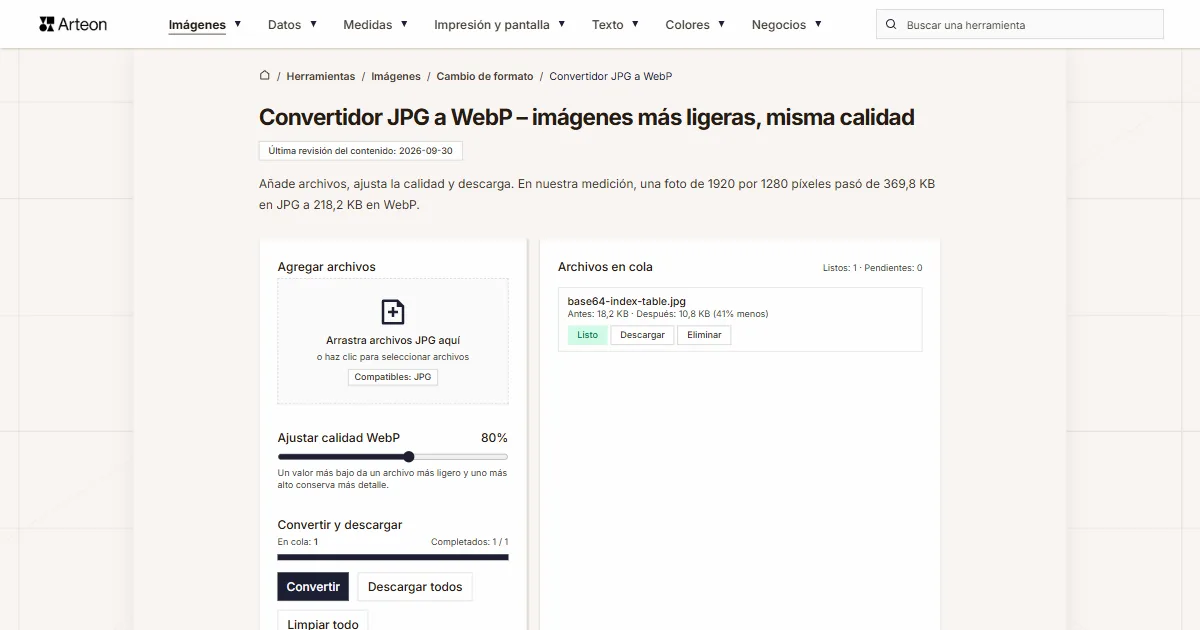
Convierte fotos JPG a WebP ligero. Reduce el peso de las imágenes hasta un 35%.

Verificador de meta título y descripción
Comprueba la longitud del título y la descripción en píxeles. Vista previa de Google en vivo y sugerencias de optimización.
PNG a JPG
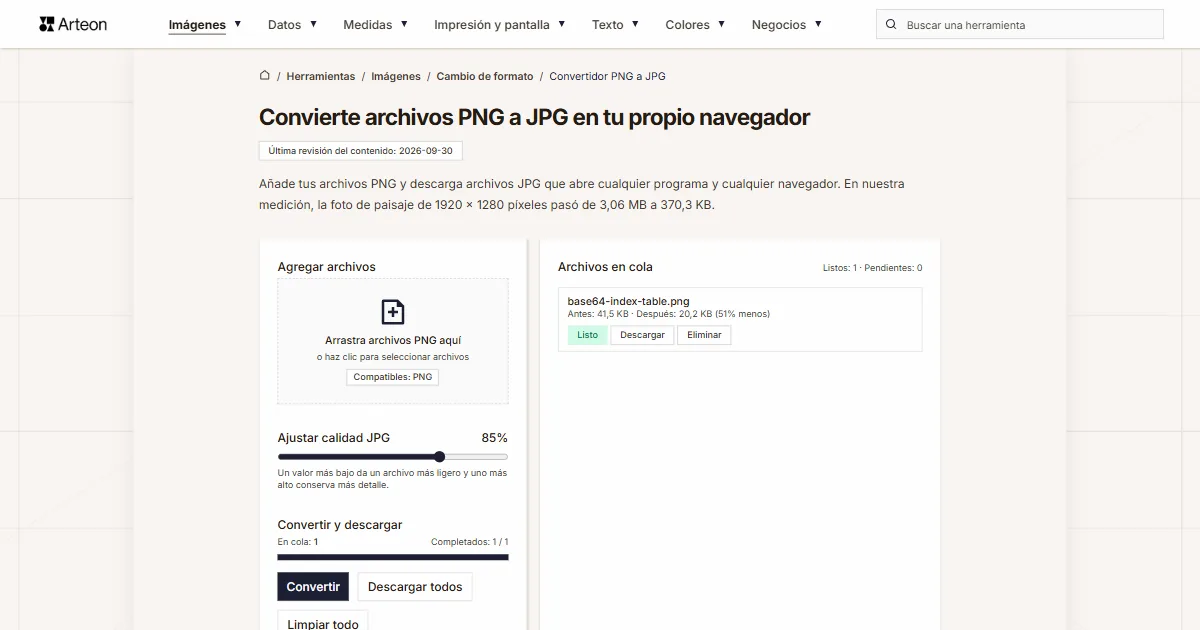
Convierte archivos PNG a JPG en el navegador. Sin límite de archivos, sin registro.

Generador de favicon
Crea un conjunto completo de favicon.ico para tu sitio web desde una imagen. Todos los tamaños necesarios, sin registro.
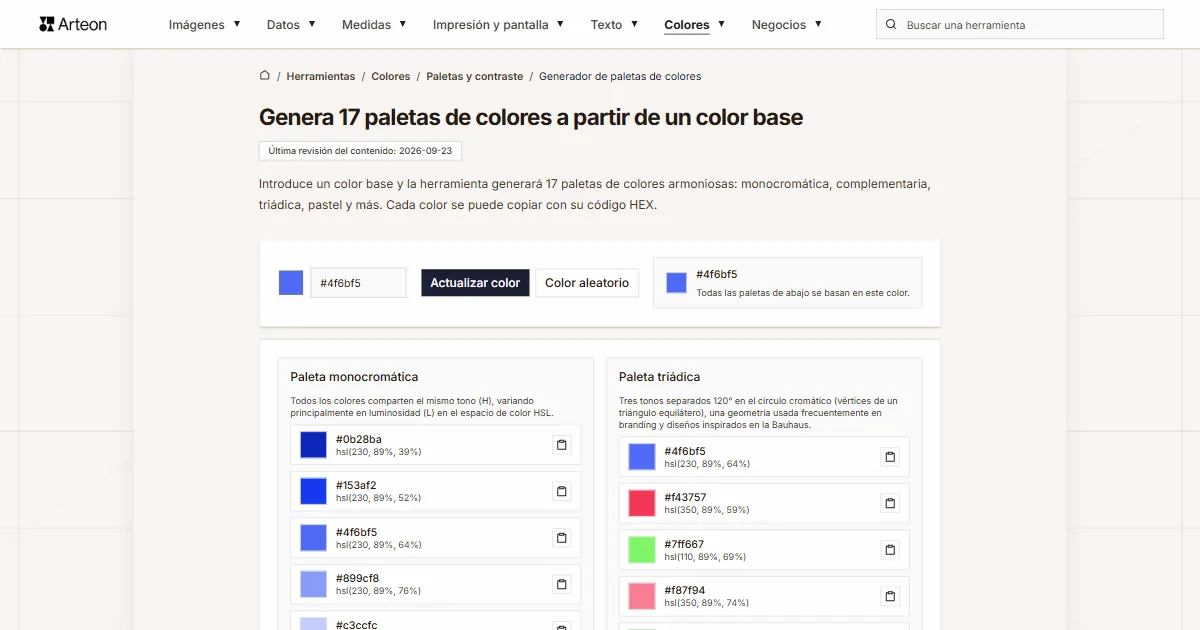
Generador de paletas de colores
Genera 17 paletas a partir de un color: monocromática, complementaria, triádica y más. Códigos HEX.
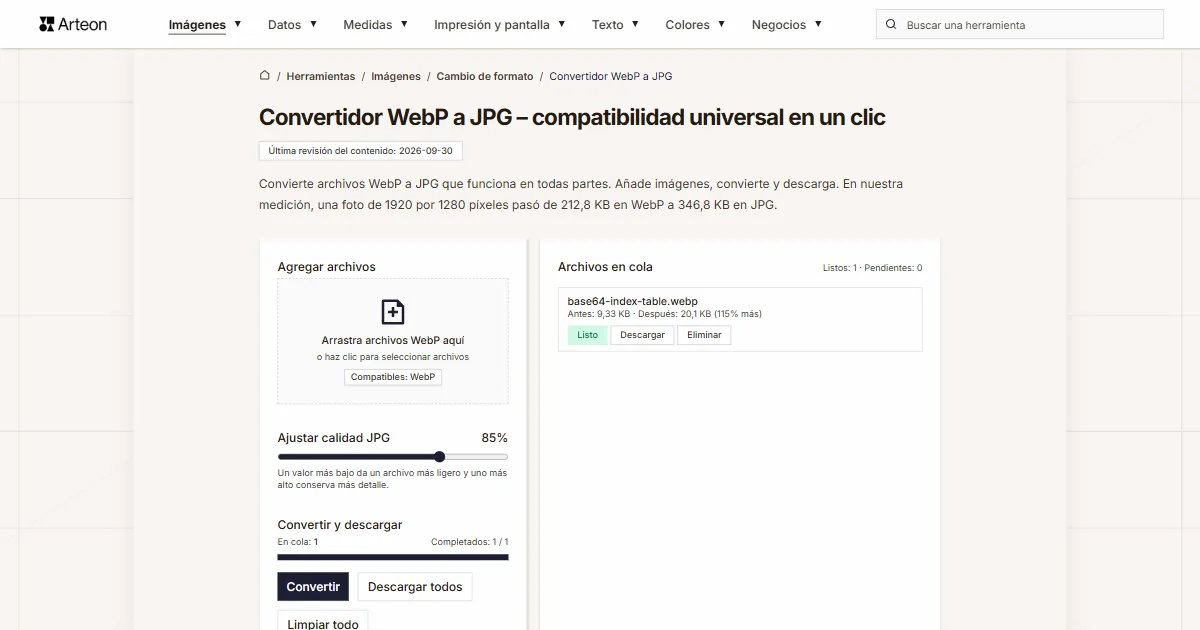
WebP a JPG
Convierte archivos WebP a JPG compatible con cualquier programa y plataforma.
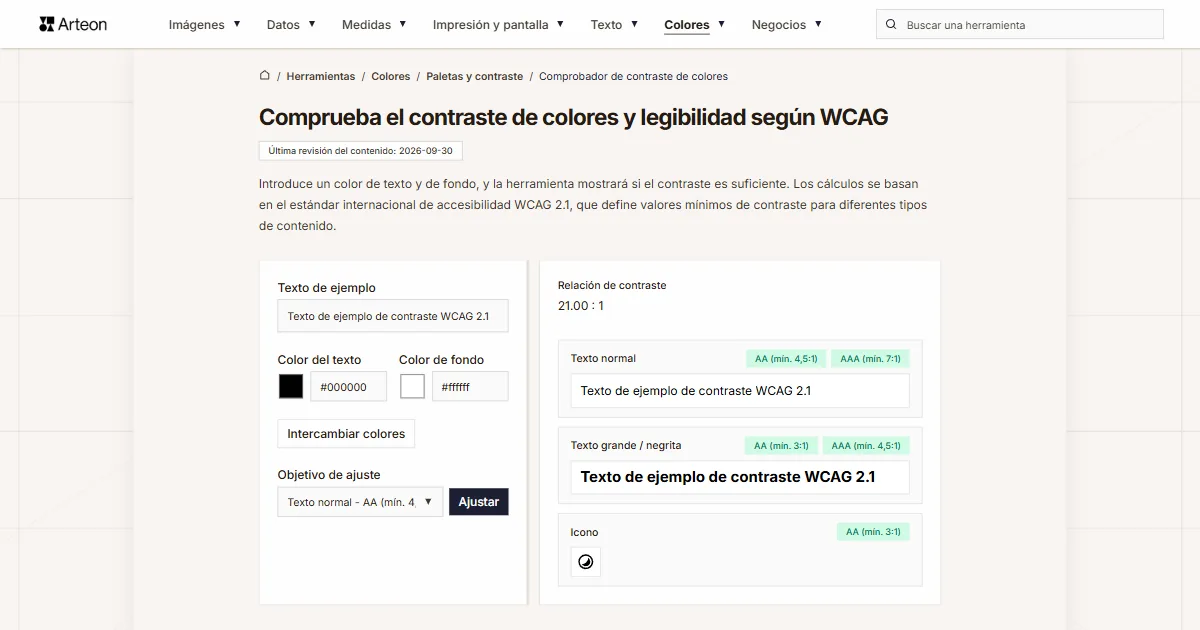
Comprobador de contraste de colores
Comprueba el contraste de texto y fondo según WCAG 2.1 AA y AAA. Corrección automática de colores.
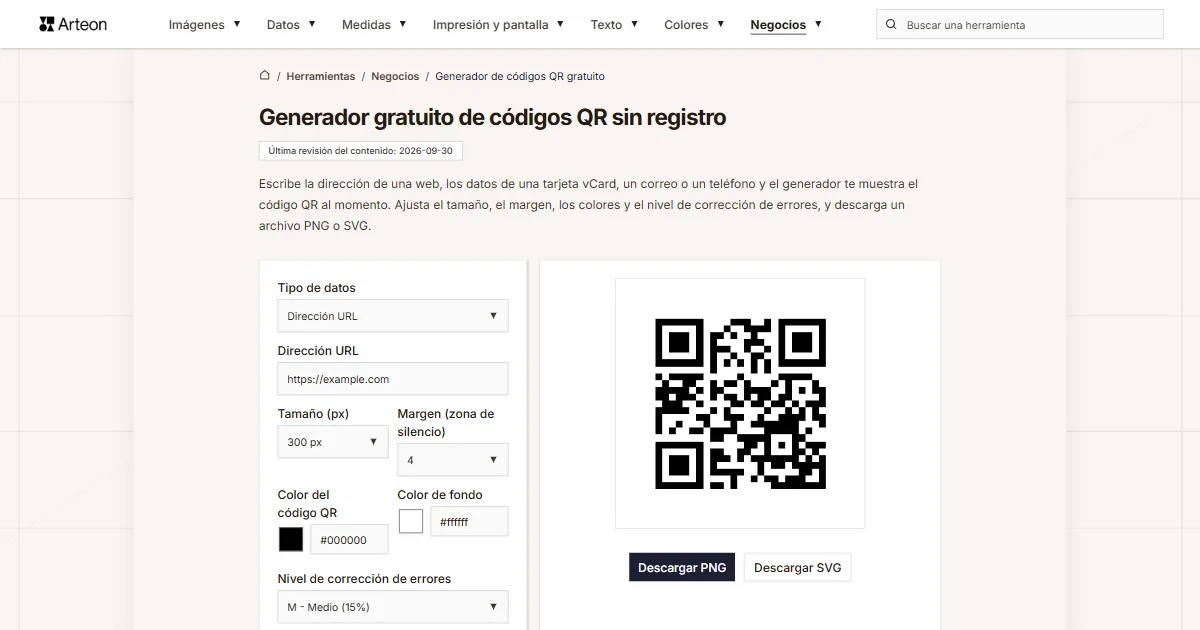
Generador de códigos QR gratuito
Crea un código QR para sitio web, tarjeta vCard o impresión. Exporta PNG y SVG, sin registro.
Contador de palabras y caracteres
Cuenta palabras, caracteres con y sin espacios, oraciones, párrafos y la longitud media de las oraciones.
Generador Lorem Ipsum
Generador Lorem Ipsum gratuito — 8 estilos de texto, párrafos, frases o palabras. Copia con un clic.