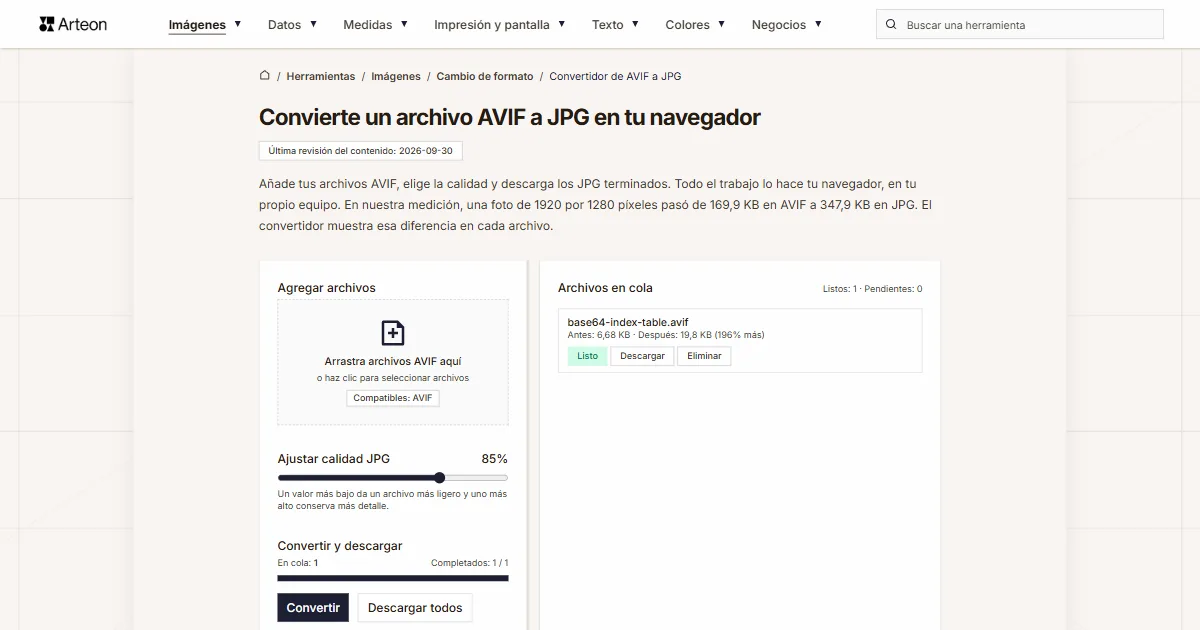
Convierte un archivo AVIF a JPG en tu navegador
Añade tus archivos AVIF, elige la calidad y descarga los JPG terminados. Todo el trabajo lo hace tu navegador, en tu propio equipo. En nuestra medición, una foto de 1920 por 1280 píxeles pasó de 169,9 KB en AVIF a 347,9 KB en JPG. El convertidor muestra esa diferencia en cada archivo.
Archivos en cola
¿Qué es AVIF y qué es JPG?
AVIF es un formato de imagen construido sobre el códec de vídeo AV1. Lo publicó en febrero de 2019 el consorcio Alliance for Open Media, el mismo que había creado antes el propio códec. Un archivo AVIF guarda un solo fotograma AV1 dentro de un contenedor HEIF, la misma caja de datos que usa el iPhone para las fotos HEIC[1]. De ahí viene su punto fuerte: con una calidad de imagen comparable, un archivo AVIF pesa más o menos la mitad que la misma imagen en JPG[2]. AVIF también guarda transparencia, animación, color de 10 y 12 bits y HDR, es decir, un rango de brillo ampliado[1].
JPG, que también se escribe JPEG, tiene veintisiete años más. El comité Joint Photographic Experts Group lo publicó en septiembre de 1992 bajo dos designaciones a la vez: ISO/IEC 10918 e ITU-T T.81[3]. JPG divide la imagen en bloques cuadrados y describe cada uno con una transformada discreta del coseno, DCT para abreviar, y en el camino descarta parte del detalle más fino. Cada uno de los tres canales de color recibe ocho bits, y este formato no guarda transparencia en absoluto[2].
En el día a día los separa la disponibilidad. JPG lo abre cualquier navegador, cualquier sistema operativo y cualquier programa de gráficos, y el comité JPEG lo sigue llamando el formato de imagen fija más extendido[3]. AVIF necesita programas de los últimos años y, en Windows, un complemento aparte[4]. Por eso un archivo AVIF a menudo tiene que convertirse en JPG para que lo abra el programa con el que trabajas.
¿Cómo se convierte un archivo AVIF a JPG?
Arrastra tus archivos AVIF al campo Agregar archivos o haz clic en él y elígelos del disco. Con el control Ajustar calidad JPG selecciona un valor entre el 60 y el 95 por ciento; de fábrica está en 85. Pulsa Convertir y cada elemento de la cola de la derecha recibe la etiqueta verde Listo.
Los archivos terminados se recogen de dos maneras. El botón Descargar junto a un elemento guarda ese archivo, y Descargar todos guarda la cola entera. El nombre se mantiene y solo cambia la extensión a .jpg. Limpiar todo vacía la cola cuando quieres empezar de nuevo.
Debajo de los botones el convertidor indica el Tamaño total de entrada y el Tamaño total de salida, y bajo ellos la diferencia entre ambos. Lo mismo aparece en cada archivo por separado, en las líneas Antes y Después.
¿Cuánto pesa un archivo antes y después de convertir AVIF a JPG?
| Archivo de prueba | Dimensiones en píxeles | AVIF | JPG | Cambio |
|---|---|---|---|---|
| Foto de paisaje | 1920 × 1280 | 169,9 KB | 347,9 KB | 2 veces más |
| Foto de cámara en alta resolución | 4000 × 2667 | 496,5 KB | 1,10 MB | 2,3 veces más |
| Foto de producto sobre fondo claro | 1200 × 1200 | 165,0 KB | 303,3 KB | un 84 por ciento más |
| Macro de una hoja con mucho detalle | 1600 × 2015 | 516,2 KB | 1,08 MB | 2,1 veces más |
| Captura de pantalla con texto | 1440 × 900 | 41,4 KB | 90,2 KB | 2,2 veces más |
| Logotipo con fondo transparente | 1024 × 1024 | 12,8 KB | 37,0 KB | 2,9 veces más |
| Icono con transparencia | 256 × 256 | 3,56 KB | 8,62 KB | 2,4 veces más |
| Página de texto como de un escáner | 1654 × 2339 | 82,2 KB | 290,4 KB | 3,5 veces más |
¿Por qué el JPG sale más pesado que el AVIF?
Los dos formatos guardan la imagen con pérdida, es decir, descartan parte de la información para que el archivo ocupe menos. Lo hacen con métodos distintos. JPG usa un procedimiento descrito en 1992[3], y AVIF las herramientas del códec AV1, que llegó más de un cuarto de siglo después y describe la misma imagen con menos datos. La documentación de MDN lo dice directamente: con una calidad visual parecida, un archivo AVIF pesa alrededor de la mitad que un JPG[2].
Por eso el peso sube. Tu archivo ya está guardado con el método más ahorrativo, y el convertidor descomprime la imagen a una malla completa de píxeles y la vuelve a guardar con el método más antiguo. Con la calidad predeterminada del 85% medimos un aumento de entre 1,8 y 3,5 veces. La cifra exacta depende de lo que haya en la foto: cuantas más zonas grandes y uniformes contenga, mayor es la diferencia, porque son justo esas zonas las que el códec AV1 guarda de forma más ahorrativa.
El ajuste de calidad es lo que te da control sobre el peso. La posición del 60% deja el resultado en 1,1–2,5 veces el peso del archivo de partida, y entonces la diferencia se aprecia sobre todo en superficies planas, como un cielo despejado. Si buscas el archivo más ligero posible y quien lo recibe acepta otros formatos, la misma imagen se guarda más ligera con el convertidor de AVIF a WebP.
¿En qué se diferencian AVIF y JPG?
La tabla reúne once características que muestran qué puede guardar cada formato y dónde se abre. La fila de los navegadores indica la primera versión en la que el formato funciona sin ajustes adicionales.
| Característica | AVIF | JPG |
|---|---|---|
| Año de publicación del estándar | 2019 | 1992 |
| Guardado con pérdida | sí | sí |
| Guardado sin pérdida | sí | solo en un modo que nadie usa a diario |
| Transparencia, es decir, canal alfa | sí | no |
| Animación en un solo archivo | sí | no |
| Bits por canal de color | 8, 10 o 12 | 8 |
| HDR y gama de color amplia | sí | no |
| La imagen aparece poco a poco durante la descarga | no | sí, en modo progresivo |
| Peso del archivo con calidad de imagen parecida | unas dos veces menor | unas dos veces mayor |
| Primera versión de navegador compatible | Chrome 85+, Firefox 93+, Edge 121+, Safari 16.4+ | todas las versiones de todos los navegadores |
| Compatibilidad incluida en Windows | no, hace falta un complemento gratuito | sí |
¿Qué calidad conviene poner en el control?
El control Ajustar calidad JPG admite valores del 60 al 95 por ciento y recalcula los archivos cada vez que lo mueves. Las dos últimas columnas dan el peso de la misma captura de pantalla y de la misma foto de paisaje de la tabla de arriba, guardadas en cada posición.
| Posición del control | Para qué sirve | Captura desde AVIF de 41,4 KB | Paisaje desde AVIF de 169,9 KB |
|---|---|---|---|
| 60% | Adjunto de correo y foto para un formulario con límite de peso | 59,0 KB | 199,5 KB |
| 65% | Miniatura en una rejilla de productos y vista previa en un listado | 62,6 KB | 217,6 KB |
| 70% | Ilustración dentro de una entrada de blog | 67,6 KB | 238,9 KB |
| 75% | Foto de galería que se mira con poca ampliación | 73,0 KB | 263,2 KB |
| 80% | Foto de producto en una tienda | 80,3 KB | 299,7 KB |
| 85% | El ajuste predeterminado, adecuado para la mayoría de las fotos | 90,2 KB | 347,9 KB |
| 90% | Porfolio fotográfico y archivo destinado a más edición | 106,0 KB | 428,6 KB |
| 95% | Material para imprenta y archivo de ficheros de trabajo | 134,3 KB | 593,1 KB |
¿Con qué se abre un archivo AVIF en tu ordenador?
Un archivo AVIF se puede mirar en varios sitios antes de convertirlo a JPG.
Navegador web
Arrastra el archivo .avif a una pestaña vacía del navegador y la imagen aparecerá a pantalla completa. Funciona en Chrome desde la versión 85, en Firefox desde la 93, en Edge desde la 121 y en Safari desde la 16.4[6]. En esa misma capacidad se apoya el convertidor de esta página, porque quien lee la imagen AVIF es tu navegador.Windows, la aplicación Fotos y el Explorador de archivos
Los códecs de imagen incluidos en Windows cubren JPEG, PNG, TIFF, GIF, BMP y JPEG XR, y AVIF no está en esa lista[4]. Por eso en el Explorador de archivos un archivo .avif recibe un icono corriente, sin vista previa del contenido. La compatibilidad la añade el complemento gratuito AV1 Video Extension de Microsoft Store; una vez instalado, las miniaturas y la aplicación Fotos empiezan a leer los archivos .avif.Una imagen guardada desde un sitio web
Así es como suele llegarte un archivo AVIF. El sitio entrega la imagen en ese formato y la orden Guardar imagen como escribe en el disco exactamente lo que el navegador descargó, con la extensión .avif incluida. El archivo está bien; solo le falta un programa que conozca el formato.Cambio a un formato que abre todo
El convertidor de esta página escribe JPG, y eso lo abre cualquier programa de gráficos y cualquier sistema. Si la imagen tiene fondo transparente y quieres conservarlo, usa el convertidor de AVIF a PNG, porque PNG sí guarda el canal alfa.
¿Qué pasa con la transparencia, los datos EXIF y una foto muy grande?
Las zonas transparentes se rellenan de blanco. JPG no tiene canal alfa, así que cada píxel debe recibir un color concreto, y el blanco encaja en la mayoría de los usos. Lo comprobamos en un gráfico con fondo transparente: un píxel descrito en el AVIF como totalmente transparente sale del JPG como blanco puro. Cuando el fondo debe seguir siendo transparente, usa el convertidor de AVIF a PNG.
Los datos EXIF no pasan al archivo resultante. EXIF es la ficha que la cámara y el teléfono añaden a la foto: modelo del aparato, tiempo de exposición, fecha y, con la ubicación activada, las coordenadas del lugar donde se tomó. Lo medimos en un archivo AVIF con una ficha escrita a propósito y en el JPG resultante no queda rastro de ella. Se queda la imagen con la descripción del espacio de color sRGB, así que una foto que envías ya no lleva información sobre dónde y con qué se hizo.
Un archivo suelto puede pesar hasta 100 MB. Las imágenes más anchas o más altas de 16 384 píxeles, y también las que suman más de 268 millones de píxeles, el convertidor las reduce en proporción hasta ese límite y solo entonces las guarda. Esto afecta a las panorámicas y a los escaneados de gran formato; una foto corriente de cámara o de móvil queda muy por debajo.
Convertir otros archivos a JPG
Convertir AVIF a otros formatos
Fuentes
- AV1 Image File Format (AVIF), versión 1.2.0 — Alliance for Open Media
- Guía de tipos y formatos de archivo de imagen — MDN Web Docs
- JPEG 1 – ISO/IEC 10918 e ITU-T T.81 — Comité JPEG
- Windows Imaging Component: los códecs incluidos en Windows — Microsoft Learn
- Guía de tipos y formatos de archivo de imagen — MDN Web Docs
- AVIF image format: compatibilidad con navegadores — Can I use
Los tamaños de archivo de las tablas los medimos pasando imágenes reales por este convertidor en un navegador y los damos tal como los cuenta la herramienta. Lo que decimos sobre ambos formatos procede de las fuentes indicadas arriba.
Última revisión del contenido: · redactado y verificado por el equipo de Arteon
Preguntas frecuentes sobre convertir AVIF a JPG
¿El JPG será más pesado que el AVIF?
Sí, con el ajuste predeterminado casi siempre. En ocho imágenes medidas, el JPG guardado con calidad del 85% salió entre 1,8 y 3,5 veces más pesado que el AVIF. Viene de la diferencia entre los formatos: AVIF describe la misma imagen con menos datos. Con el control en el 60% el resultado baja a 1,1–2,5 veces el peso del archivo de partida.
¿Por qué la foto descargada tiene la extensión .avif?
Porque el sitio del que la guardaste entrega sus imágenes en ese formato y el navegador escribió en el disco exactamente lo que descargó. Las webs están pasando a AVIF para que las páginas carguen más rápido. El archivo está bien; solo necesita un programa que lo conozca.
¿Con qué se abre un archivo AVIF en Windows?
Lo más rápido es el navegador: arrastra el archivo a una pestaña vacía de Chrome, Edge o Firefox. Para que aparezcan las miniaturas en el Explorador de archivos y la foto se abra en la aplicación Fotos, instala desde Microsoft Store el complemento gratuito AV1 Video Extension. Los códecs incluidos en Windows abarcan JPEG, PNG, TIFF, GIF y BMP, y AVIF no está entre ellos.
¿Convertir a JPG empeora la calidad de la foto?
Los dos formatos son con pérdida, así que guardar en JPG es una segunda compresión de la misma imagen y parte del detalle desaparece. Con calidad del 85% la diferencia se aprecia solo a mucha ampliación, sobre todo en superficies uniformes. Conserva los archivos AVIF originales, porque del JPG terminado ya no se recuperan los detalles perdidos.
¿Qué pasará con el fondo transparente?
Las zonas transparentes recibirán un relleno blanco, porque el formato JPG no guarda el canal alfa. Si el fondo debe seguir siendo transparente, pasa el archivo por el convertidor de AVIF a PNG.
¿Mis fotos llegan a vuestro servidor?
No. Toda la conversión se ejecuta en tu navegador, sobre un elemento canvas, y el archivo resultante se crea en la memoria de tu dispositivo. Al cerrar la pestaña esa memoria se libera.
¿Cuántos archivos puedo convertir a la vez?
Puedes arrastrar el contenido entero de una carpeta y pulsar Convertir una sola vez, porque no limitamos el número de archivos. El límite es por archivo suelto, que puede pesar hasta 100 MB. Los archivos se procesan uno tras otro y la barra de progreso muestra cuántos están ya listos.
¿Los datos EXIF se quedan en el JPG?
No. El modelo de cámara, el tiempo de exposición, la fecha y las coordenadas del lugar no pasan al archivo resultante. Se queda la imagen con la descripción del espacio de color sRGB. En una foto que envías eso juega a tu favor, porque junto con la ficha desaparece el dato de dónde se tomó.
¿En qué se diferencian JPG y JPEG?
Son el mismo formato escrito con dos extensiones. Este convertidor guarda los archivos con la extensión .jpg, y un programa que abre JPEG los abrirá sin ninguna diferencia.
¿Puedo volver de JPG a AVIF?
Sí, para eso está el convertidor de JPG a AVIF. El archivo volverá a ser ligero, aunque los detalles descartados al guardar en JPG quedan descartados para siempre, así que el mejor resultado lo da siempre convertir desde el original.
¿Cómo pongo el control para que el archivo sea lo más ligero posible?
Muévelo al 60%, el extremo bajo del rango. En fotos con superficies uniformes grandes revisa el resultado ampliado, porque ahí es donde primero aparecen los bloques cuadrados.
¿Qué pasa con una foto panorámica muy grande?
Las imágenes más anchas o más altas de 16 384 píxeles, y las que superan los 268 millones de píxeles, el convertidor las reduce en proporción hasta ese límite y las guarda en ese tamaño. Viene de los límites del elemento canvas en el navegador. Las fotos de cámaras y móviles quedan por debajo de esos valores.
Ayúdanos a mejorar las herramientas
¿Tienes una idea para una función, has encontrado un error o quieres proponer otra herramienta? Escríbenos.
Descubre otras herramientas útiles
JPG a WebP
Convierte fotos JPG a WebP ligero. Reduce el peso de las imágenes hasta un 35%.

Verificador de meta título y descripción
Comprueba la longitud del título y la descripción en píxeles. Vista previa de Google en vivo y sugerencias de optimización.
PNG a JPG
Convierte archivos PNG a JPG en el navegador. Sin límite de archivos, sin registro.

Generador de favicon
Crea un conjunto completo de favicon.ico para tu sitio web desde una imagen. Todos los tamaños necesarios, sin registro.
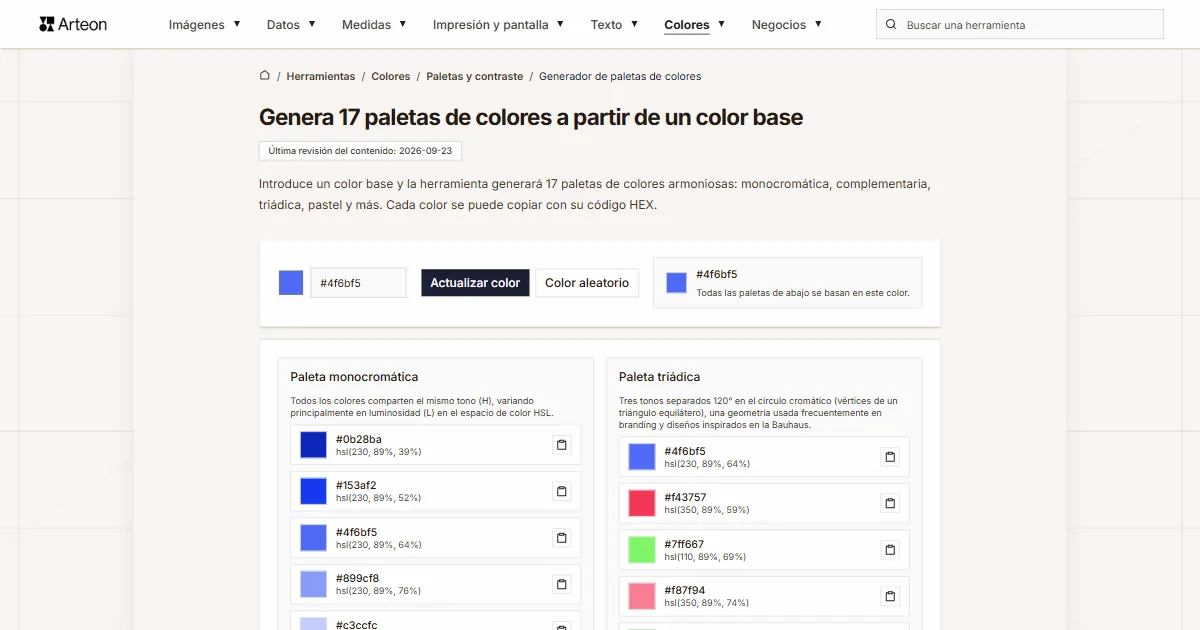
Generador de paletas de colores
Genera 17 paletas a partir de un color: monocromática, complementaria, triádica y más. Códigos HEX.
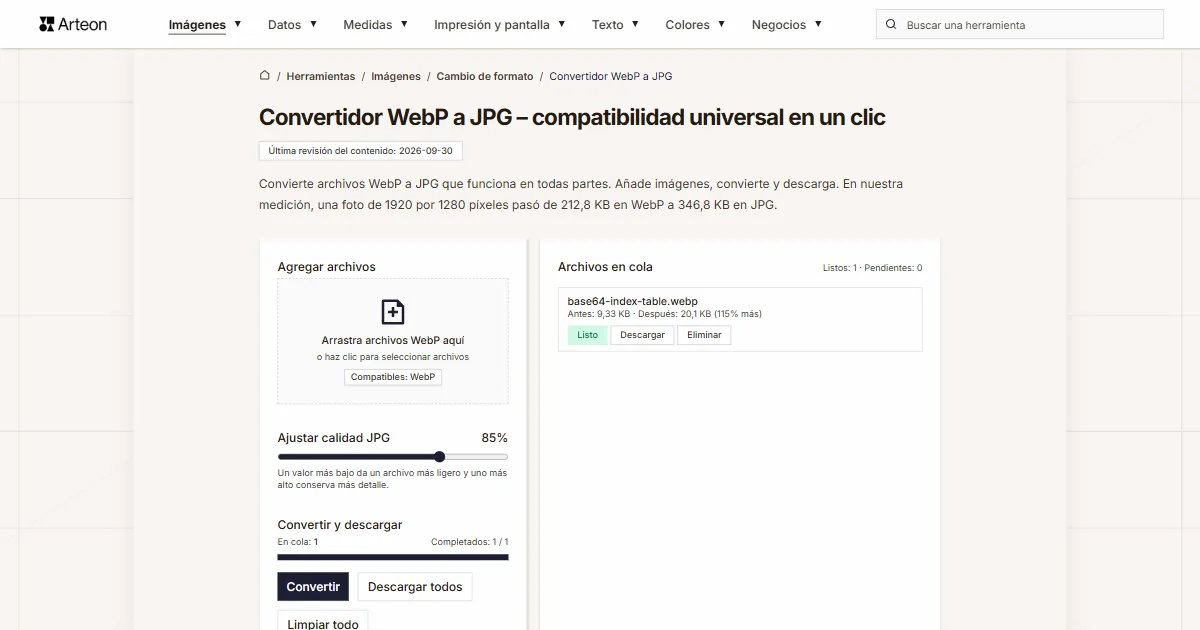
WebP a JPG
Convierte archivos WebP a JPG compatible con cualquier programa y plataforma.
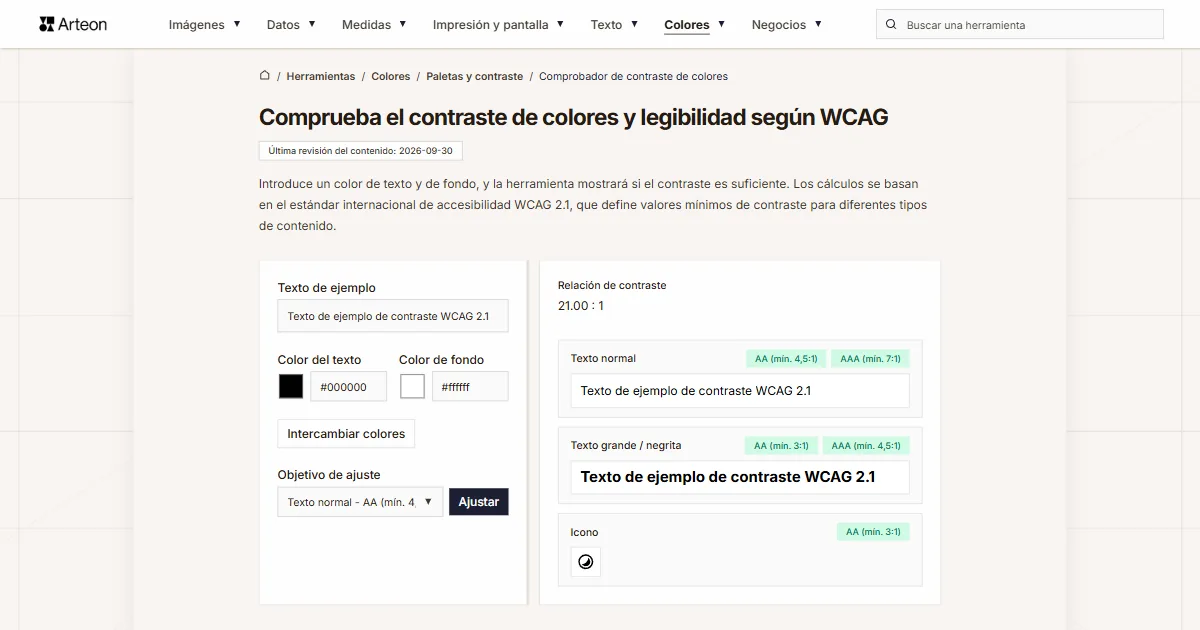
Comprobador de contraste de colores
Comprueba el contraste de texto y fondo según WCAG 2.1 AA y AAA. Corrección automática de colores.
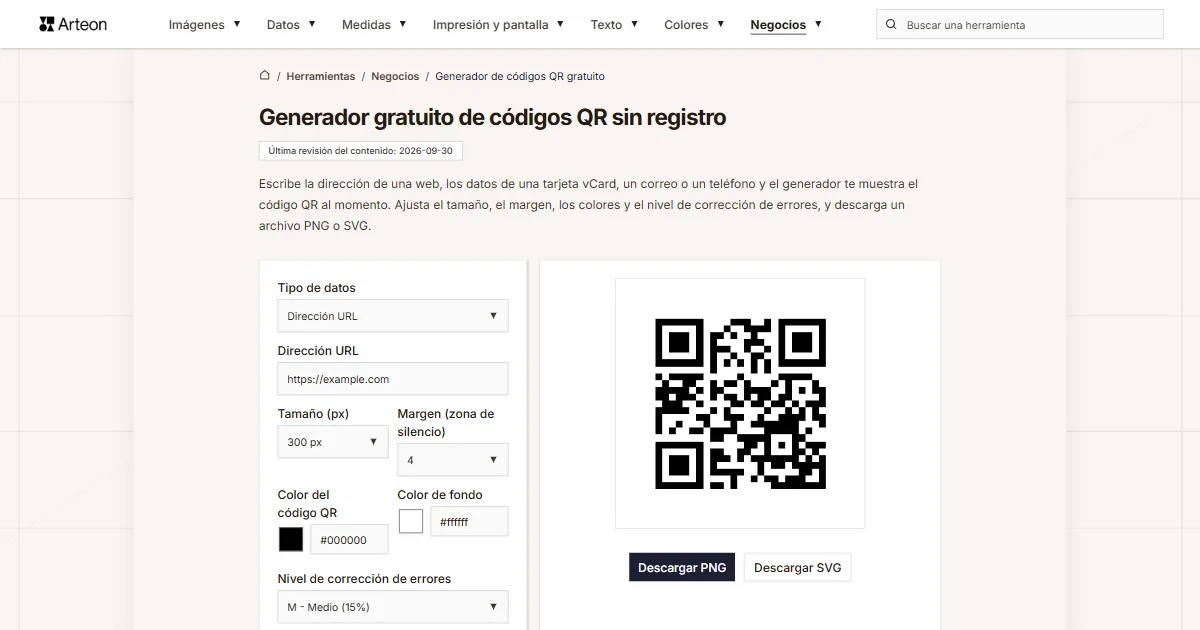
Generador de códigos QR gratuito
Crea un código QR para sitio web, tarjeta vCard o impresión. Exporta PNG y SVG, sin registro.
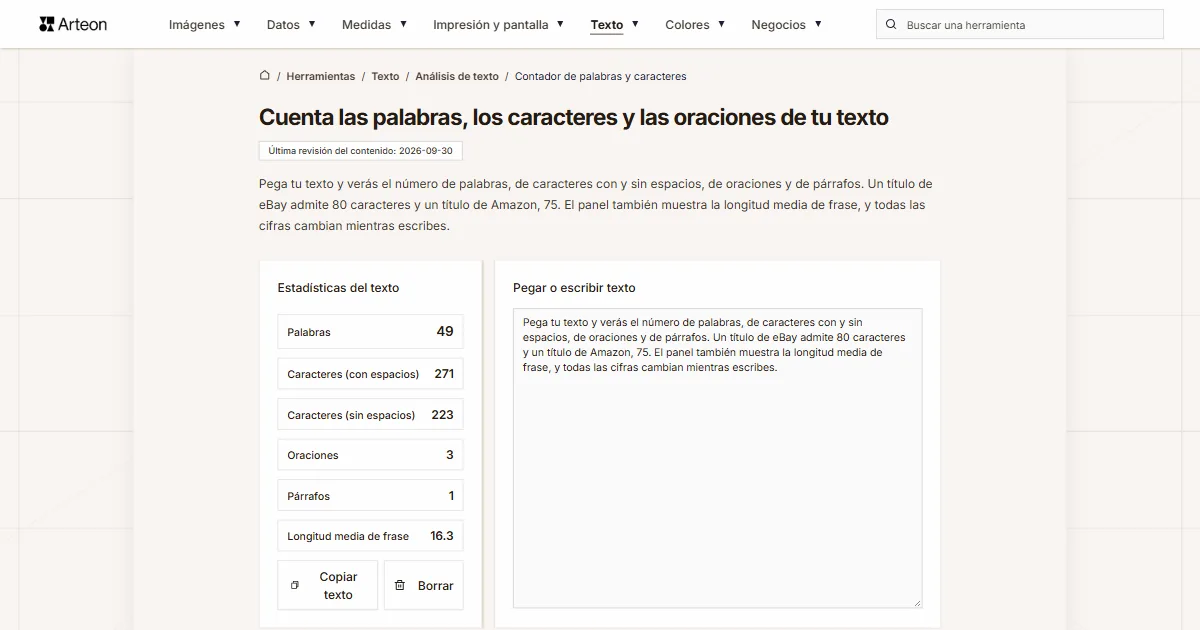
Contador de palabras y caracteres
Cuenta palabras, caracteres con y sin espacios, oraciones, párrafos y la longitud media de las oraciones.
Generador Lorem Ipsum
Generador Lorem Ipsum gratuito — 8 estilos de texto, párrafos, frases o palabras. Copia con un clic.