Convertidor PDF a JPG
Convierte páginas PDF a imágenes JPG. Alta calidad, sin límites. Gratis. En nuestra medición, un PDF de una página con una foto de 274,0 KB dio una imagen JPG de 404,1 KB.
Archivos en cola
¿Por qué convertir PDF a JPG?
PDF es el formato universal de documentos. A veces, sin embargo, necesitas las páginas como imágenes: para una presentación, para redes sociales, para insertarlas en otro documento o para imprimirlas sin un programa de PDF.
JPG funciona en cualquier programa, navegador y sistema operativo. Los archivos JPG son pequeños gracias a la compresión con pérdidas.
El conversor renderiza el PDF en el navegador con la biblioteca PDF.js; los archivos no se envían a ningún servidor externo.
Cómo convertir PDF a JPG
Añade tu archivo PDF
Arrastra tu archivo PDF al convertidor o haz clic para buscar.Ajusta la calidad
El control Ajustar calidad JPG admite valores de 60 a 95 por ciento, predeterminado 90. Cada página se renderiza a 144 DPI. Después haz clic en Convertir.Descarga las imágenes
El botón Descargar junto a una página la guarda por separado, y Descargar todos empaqueta todas las páginas en un solo archivo ZIP.
¿Cuánto pesa un archivo antes y después de convertir PDF a JPG?
| Documento de prueba | Páginas | Peso del PDF | Peso conjunto de las imágenes JPG |
|---|---|---|---|
| Foto, 1 página | 1 | 274,0 KB | 404,1 KB |
| Dos páginas de texto escaneado y una captura, 3 páginas | 3 | 613,3 KB | 475,0 KB |
| Captura y foto, 2 páginas | 2 | 354,8 KB | 420,2 KB |
| Texto vectorial, 2 páginas | 2 | 12,5 KB | 559,2 KB |
¿Qué hace diferente a este convertidor?
Privacidad total
Tus archivos se procesan completamente en tu navegador. Nada se sube a ningún servidor.Muchos archivos a la vez
Añade cualquier número de archivos PDF, cada uno de hasta 100 MB. El conversor los procesa uno por uno y muestra el estado de cada uno.Todas las páginas a 144 DPI
El conversor renderiza cada página del documento a doble escala, es decir, a 144 DPI, y muestra junto a ella el peso del resultado.Descarga en un solo archivo
El botón Descargar todos empaqueta todos los archivos listos en un solo ZIP, así que no tienes que aprobar una docena de descargas una tras otra.
PDF vs JPG – comparación de formatos
| Característica | JPG | |
|---|---|---|
| Compresión con pérdida | ✓ (JPEG dentro del documento) | ✓ |
| Compresión sin pérdida | ✓ | — |
| Transparencia (canal alfa) | ✓ | — |
| Soporte de animación | — | — |
| Compatibilidad con navegadores | Visor PDF integrado | Todos los navegadores |
| Metadatos (EXIF) | — | ✓ |
El control de calidad al convertir PDF a JPG
El control Ajustar calidad JPG admite valores de 60 a 95 por ciento y por defecto está en 90. Cada página se renderiza primero a 144 DPI y después se guarda con esa calidad.
- 90 por ciento (predeterminado): presentaciones y documentos donde el texto debe seguir legible.
- 80 por ciento: publicación en la web y adjuntos de correo.
- 60 a 70 por ciento: miniaturas y vistas previas de páginas.
Las páginas de solo texto guárdalas como PNG: sin artefactos alrededor de las letras, aunque en un archivo más grande.
Resolución y peso de las imágenes de las páginas del PDF
El conversor renderiza cada página a doble escala, es decir, a 144 DPI: una página A4 da una imagen de unos 1190 × 1684 píxeles, suficiente para pantalla y presentación, pero no para impresión offset.
El control Ajustar calidad JPG, de 60 a 95 por ciento (predeterminado 90), cambia el peso y la nitidez: baja a 80 para la web y deja 90 para presentaciones. Cuando la página es sobre todo texto, guárdala como PNG, porque JPG deja artefactos visibles alrededor de las letras.
Consejos para convertir PDF a JPG
Consejos para evitar problemas:
Archivos muy grandes
El conversor renderiza cada página por separado y guarda las imágenes terminadas en la memoria del navegador hasta que las descargas. Un documento de varios cientos de páginas, o con escaneos en alta resolución, conviértelo en varias tandas: descarga las páginas listas con Descargar todos y solo después añade el siguiente archivo. El límite es de 100 MB por archivo.Páginas con texto
A 144 DPI el texto se lee bien en pantalla, pero la letra pequeña pierde nitidez al ampliarla. Para publicar un fragmento de página en papel, exporta la imagen desde el programa que creó el PDF. Los escaneos de una impresora multifunción o de un fax, también en blanco y negro, salen como imágenes completas de la página, pero el texto sigue siendo parte de la imagen, así que no podrás seleccionarlo ni copiarlo.Transparencia
JPG no guarda transparencia. El conversor rellena de blanco las áreas transparentes del archivo PDF. Si el fondo debe seguir transparente, elige PNG o WebP.El documento queda intacto
Las imágenes de las páginas son renderizados nuevos y el archivo PDF no cambia en nada. Para separar una página como PDF independiente usa un programa de documentos; este conversor guarda únicamente imágenes.
Cuándo elegir JPG y cuándo PNG para las páginas de un PDF
JPG comprime con pérdida y está pensado para fotografías. Produce archivos pequeños, pero alrededor del texto y de los bordes nítidos pueden aparecer artefactos visibles. Elige JPG para PDF con muchas fotos: catálogos, folletos y álbumes.
PNG es sin pérdida y conserva los bordes perfectamente nítidos. Elige PNG para documentos con texto, dibujos técnicos, facturas y diagramas. Los archivos PNG salen más grandes que los JPG.
Para la web, plantéate WebP: comprime mejor que JPG y PNG y admite transparencia. Para eso tienes nuestro convertidor de PDF a WebP.
Convertir otros archivos a JPG
Convertir PDF a otros formatos
Fuentes
- Guía de tipos y formatos de archivo de imagen — MDN Web Docs
- Can I use: AVIF, WebP, HEIF — caniuse.com
Los tamaños de archivo de las tablas los medimos pasando imágenes reales por este convertidor en un navegador y los damos tal como los cuenta la herramienta. Lo que decimos sobre ambos formatos procede de las fuentes indicadas arriba.
Última revisión del contenido: · redactado y verificado por el equipo de Arteon
Preguntas frecuentes sobre la conversión de PDF a JPG
¿Es gratis convertir PDF a JPG?
Sí, este convertidor es completamente gratuito y sin límites. Sin registro, sin marcas de agua.
¿El convertidor sube mis archivos?
No. Todo el procesamiento ocurre localmente en tu navegador. Tus archivos nunca salen de tu dispositivo.
¿El convertidor funciona en móviles?
Sí, funciona en cualquier dispositivo con un navegador web moderno.
¿Es seguro convertir PDF a JPG?
Sí. Todo se procesa localmente en tu navegador mediante la Canvas API. Los archivos nunca salen de tu dispositivo.
¿Puedo convertir varios archivos PDF a la vez?
Sí. Añade varios documentos de una vez, cada uno de hasta 100 MB; las páginas de todos van a una sola lista y Descargar todos las empaqueta en un solo ZIP.
¿Es JPG compatible con todos los navegadores?
Sí. Todos los navegadores actuales muestran JPG: Chrome, Firefox, Safari, Edge y Opera, en el ordenador y en el móvil.
¿Cómo descargo todos los archivos a la vez?
El botón Descargar todos empaqueta los archivos listos en un solo ZIP llamado pdf-jpg.zip. Con un único archivo listo no se crea ZIP y el archivo se descarga directamente.
Ayúdanos a mejorar nuestras herramientas
¿Tienes una idea, encontraste un error o quieres sugerir algo? Escríbenos.
Descubre otras herramientas útiles
JPG a WebP
Convierte fotos JPG a WebP ligero. Reduce el peso de las imágenes hasta un 35%.

Verificador de meta título y descripción
Comprueba la longitud del título y la descripción en píxeles. Vista previa de Google en vivo y sugerencias de optimización.
PNG a JPG
Convierte archivos PNG a JPG en el navegador. Sin límite de archivos, sin registro.

Generador de favicon
Crea un conjunto completo de favicon.ico para tu sitio web desde una imagen. Todos los tamaños necesarios, sin registro.
Generador de paletas de colores
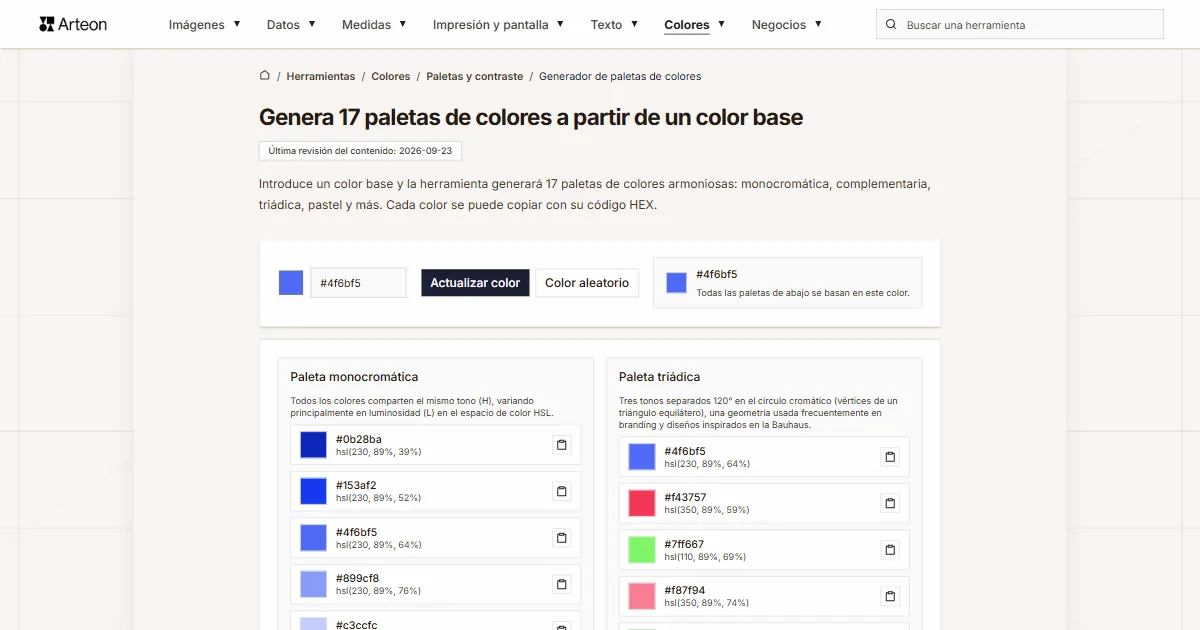
Genera 17 paletas a partir de un color: monocromática, complementaria, triádica y más. Códigos HEX.
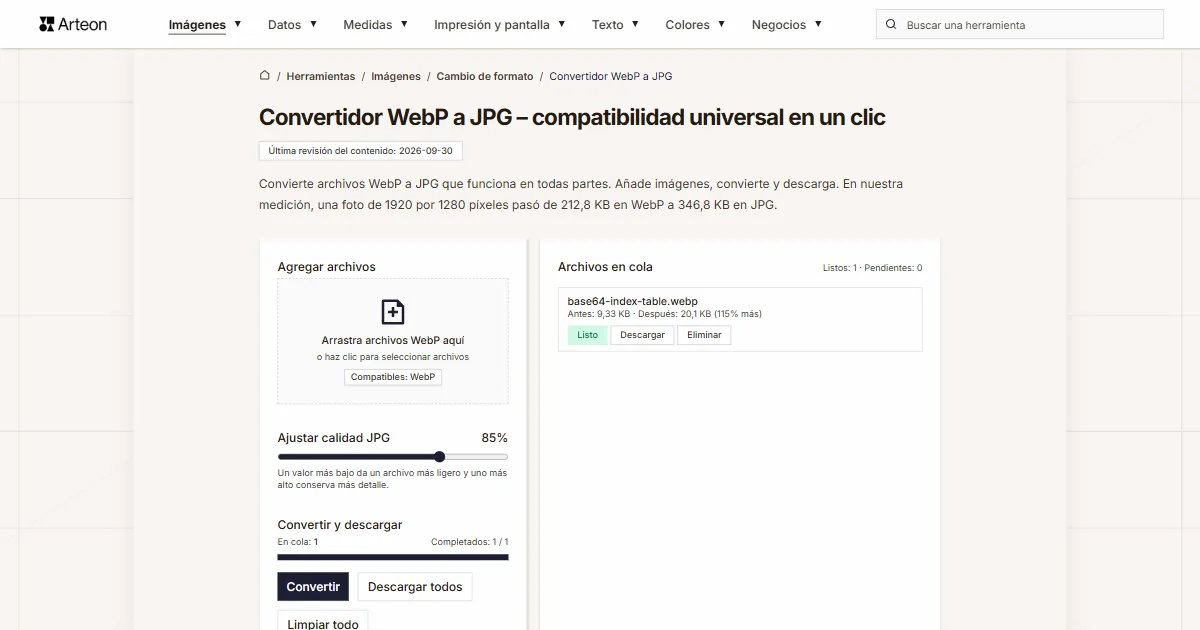
WebP a JPG
Convierte archivos WebP a JPG compatible con cualquier programa y plataforma.
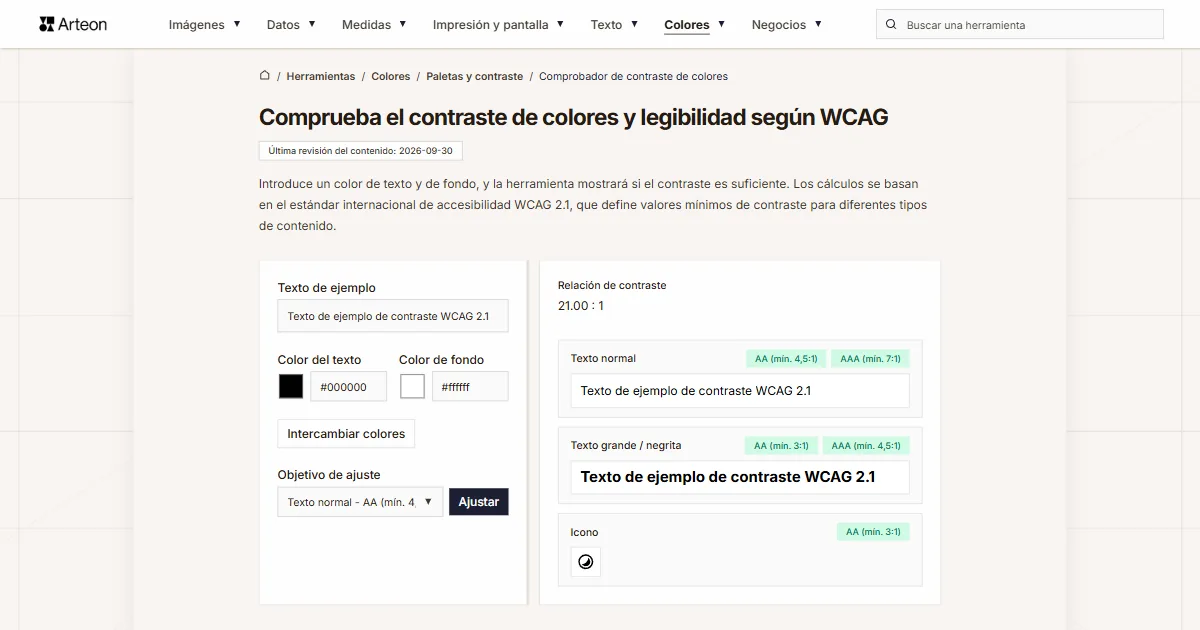
Comprobador de contraste de colores
Comprueba el contraste de texto y fondo según WCAG 2.1 AA y AAA. Corrección automática de colores.
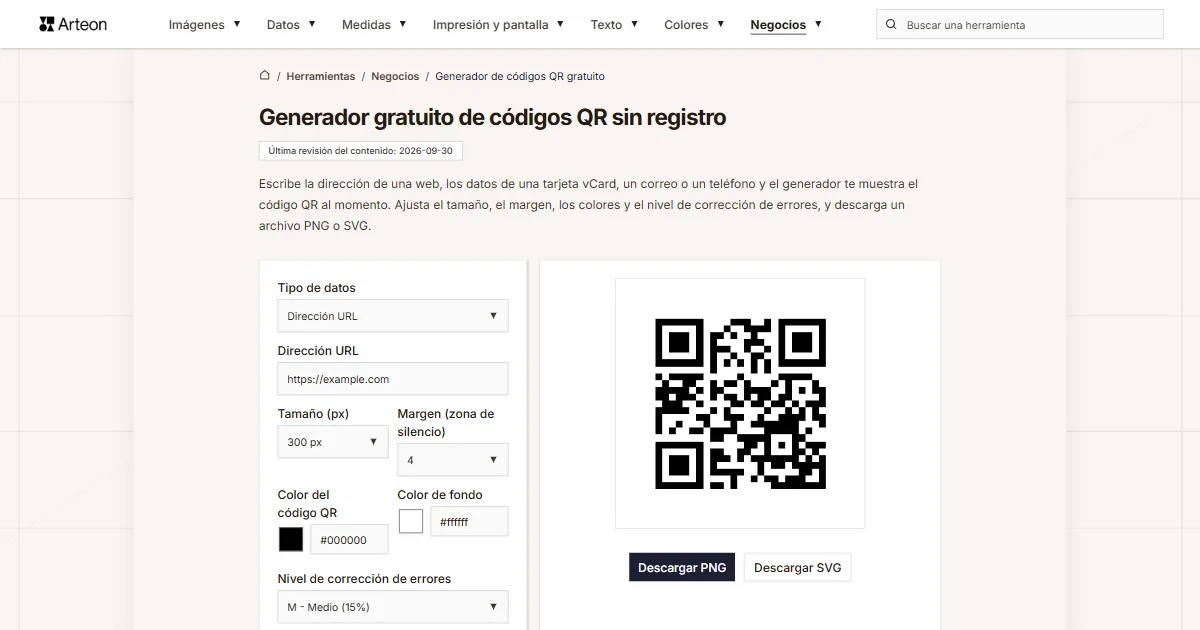
Generador de códigos QR gratuito
Crea un código QR para sitio web, tarjeta vCard o impresión. Exporta PNG y SVG, sin registro.
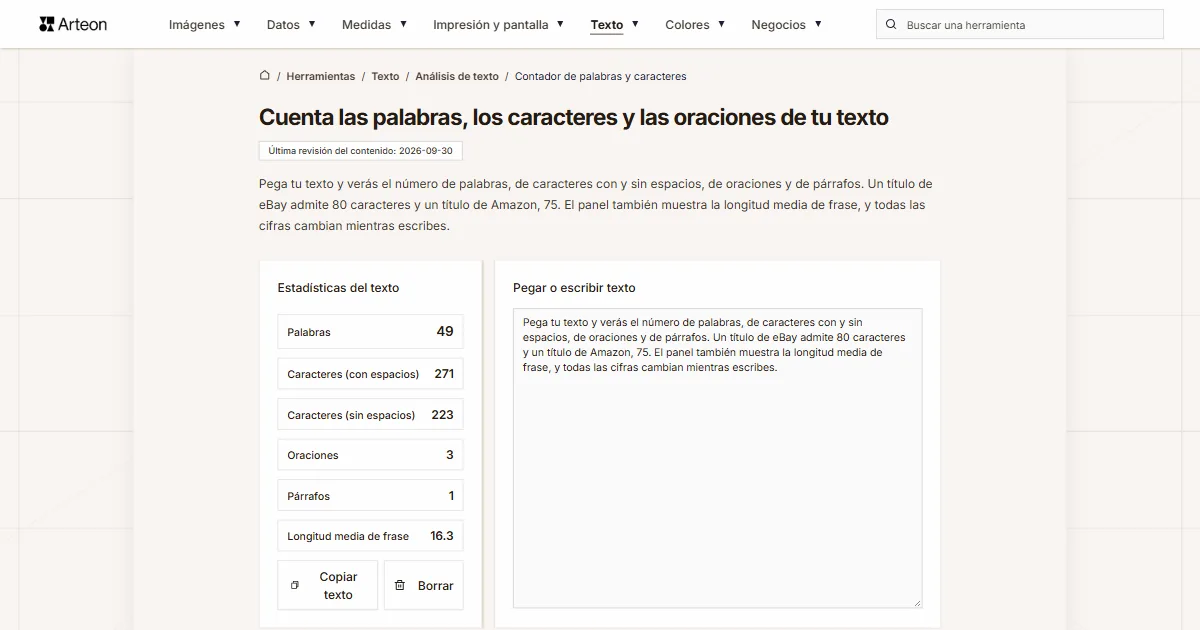
Contador de palabras y caracteres
Cuenta palabras, caracteres con y sin espacios, oraciones, párrafos y la longitud media de las oraciones.
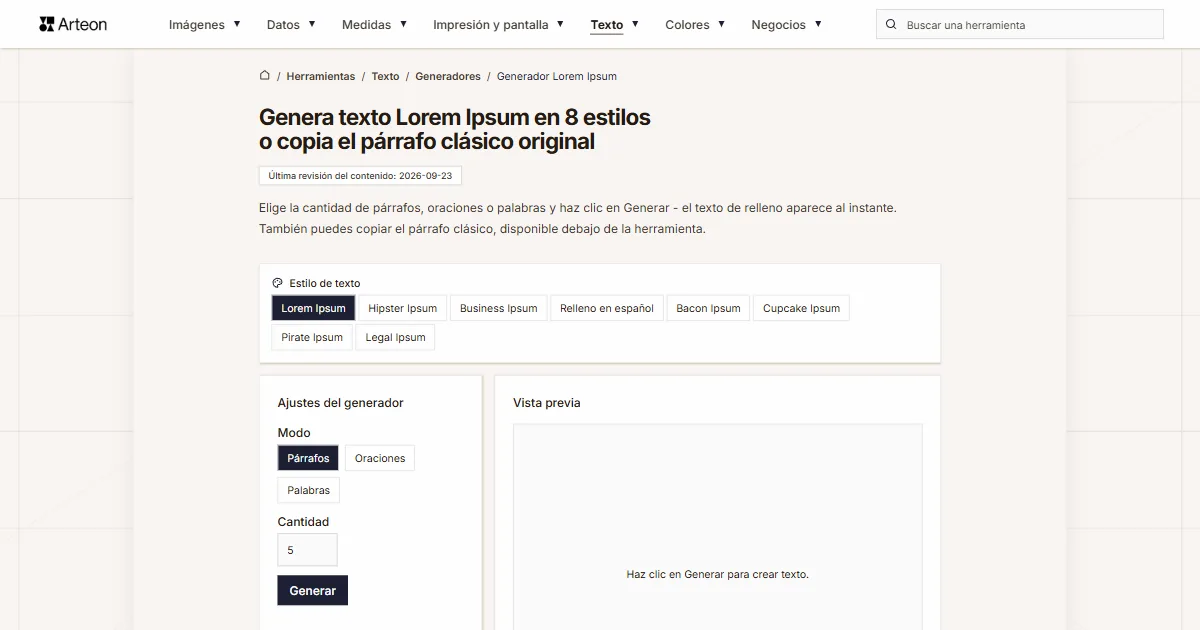
Generador Lorem Ipsum
Generador Lorem Ipsum gratuito — 8 estilos de texto, párrafos, frases o palabras. Copia con un clic.