Convierte archivos PNG a BMP en tu propio navegador
Añade tus archivos PNG y descarga archivos BMP en la variante del formato que más programas leen. En nuestra medición, la foto de paisaje creció de 3,06 MB a 7,03 MB.
Archivos en cola
¿Qué es PNG y qué es BMP?
PNG es un formato sin pérdida: conserva cada píxel de la imagen, guarda la transparencia completa y se abre en cualquier navegador[1]. El W3C aprobó la tercera edición de la especificación el 24 de junio de 2025. Describe el almacenamiento sin pérdida con el método deflate, 8 o 16 bits por canal de color, un canal alfa y la animación APNG[2].
BMP es el formato de mapa de bits de Windows. Un archivo se compone de una cabecera de archivo, una cabecera de información, una tabla de color y una matriz de píxeles[3]. En la variante que escribe nuestro convertidor no hay compresión ni canal de transparencia.
Convertir PNG a BMP sirve cuando un programa antiguo o un dispositivo acepta ese formato y ningún otro. El archivo sale más pesado, porque cada píxel ocupa tres bytes sin comprimir: la foto de paisaje creció de 3,06 MB a 7,03 MB.
¿Cómo se convierte PNG a BMP?
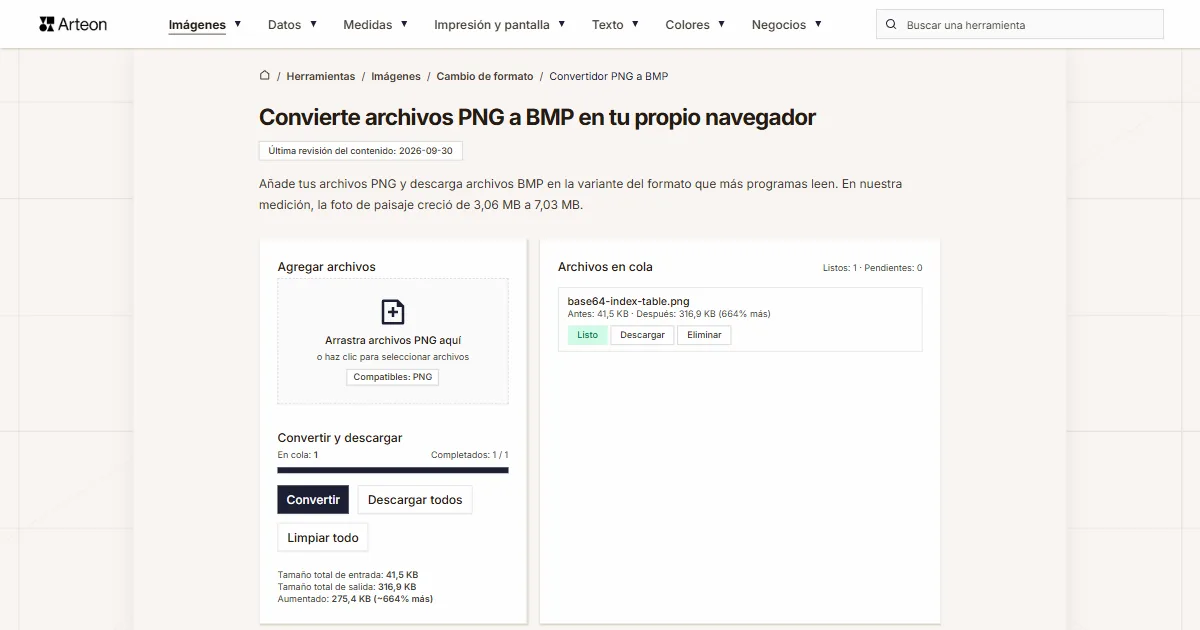
- Arrastra tus archivos PNG al campo Agregar archivos o haz clic en él para elegirlos, tantos como quieras y de hasta 100 MB cada uno.
- Haz clic en Convertir. Cada archivo terminado recibe el estado Listo.
- Guarda un archivo con Descargar o todos con Descargar todos, que reúne varios en un archivo ZIP. Solo cambia la extensión, que pasa a .bmp.
La cola muestra cada archivo con su peso Antes y Después, la diferencia en porcentaje y los totales del lote.
BMP no tiene ajuste de calidad, porque el convertidor escribe cada píxel en 24 bits sin compresión. La cabecera del archivo lleva una resolución de 96 puntos por pulgada, y cada fila de píxeles se completa hasta múltiplos de cuatro bytes.
Eliminar quita un archivo de la cola y Limpiar todo la vacía entera.
Todo ocurre en tu propio navegador: un elemento de imagen lee el archivo PNG y el BMP lo compone nuestro propio código en el navegador.
¿Cuánto pesa un archivo antes y después de convertir PNG a BMP?
| Archivo de prueba | Dimensiones en píxeles | PNG | BMP | Cambio |
|---|---|---|---|---|
| Foto de paisaje | 1920 × 1280 | 3,06 MB | 7,03 MB | 2,3 veces más |
| Foto de cámara en alta resolución | 4000 × 2667 | 11,1 MB | 30,5 MB | 2,7 veces más |
| Foto de producto sobre fondo claro | 1200 × 1200 | 2,12 MB | 4,12 MB | un 94 por ciento más |
| Macro de una hoja con mucho detalle | 1600 × 2015 | 6,52 MB | 9,22 MB | un 42 por ciento más |
| Captura de pantalla con texto | 1440 × 900 | 100,5 KB | 3,71 MB | 37,8 veces más |
| Logotipo con fondo transparente | 1024 × 1024 | 52,1 KB | 3,00 MB | 58,9 veces más |
| Icono con transparencia | 256 × 256 | 6,57 KB | 192,1 KB | 29,2 veces más |
| Página de texto como de un escáner | 1654 × 2339 | 240,1 KB | 11,1 MB | 47,2 veces más |
¿Por qué un BMP pesa más que un PNG?
BMP escribe cada píxel por separado y no comprime nada, así que el peso depende solo de las dimensiones en píxeles. La foto de paisaje, de 1920 × 1280 píxeles, pesa 2,3 veces más, y la foto de producto sobre fondo claro pesa un 94 por ciento más. Con una fotografía llena de detalle la diferencia es la menor, porque PNG tampoco tiene mucho que comprimir ahí.
Los que más crecen son los gráficos con zonas planas. La captura de pantalla con texto (1440 × 900) pesa 37,8 veces más y el logotipo con fondo transparente (1024 × 1024) pesa 58,9 veces más. Un fondo plano cuesta unos pocos bytes en PNG, y en BMP exactamente lo mismo que una fotografía llena de detalle.
Si el archivo no tiene que ser BMP, un resultado más ligero sale del convertidor de PNG a JPG, y con la transparencia intacta, del convertidor de PNG a WebP. El camino de vuelta es el convertidor de BMP a PNG, y unas dimensiones en píxeles más pequeñas se ajustan en el editor de fotos Helios.
PNG o BMP: ¿en qué se diferencian los formatos?
| Propiedad | PNG | BMP |
|---|---|---|
| Almacenamiento desde nuestro convertidor | sin pérdida, con el método deflate | sin pérdida, sin ninguna compresión |
| Transparencia | sí, canal alfa completo | no |
| Bits por píxel | 24 o 48, más la opacidad | 24 |
| Resolución en la cabecera | opcional | 96 puntos por pulgada |
| Compatibilidad con navegadores | todas las versiones de todos los navegadores | sí, aunque las páginas no lo usan |
| Uso habitual | gráficos en una página | programas y dispositivos antiguos con Windows |
¿Qué archivos PNG acepta el convertidor?
| El archivo que añades | Qué escribe el convertidor en BMP |
|---|---|
| Una foto o un gráfico guardado como PNG | un BMP sin compresión, de 24 bits por píxel, con las mismas dimensiones |
| Un PNG con fondo transparente | un BMP con fondo blanco, porque esta variante del formato no tiene canal de transparencia |
| Un PNG con sombra o brillo semitransparente | un BMP en el que los píxeles semitransparentes se mezclan con blanco |
| Un PNG con 16 bits por canal de color | un BMP con 8 bits por canal de color, porque es lo que admite esta variante del formato |
| Un PNG animado (APNG) | el primer fotograma de la animación, y la cola muestra el aviso: El archivo está animado y solo se guarda el primer fotograma. |
| Un archivo con datos EXIF, por ejemplo una foto girada | un BMP sin datos EXIF, pero con la orientación guardada en esos datos |
| Un archivo de más de 100 MB | el mensaje El archivo es demasiado grande (máx. 100 MB). |
| Un archivo dañado o un texto con extensión .png | el estado Error y el mensaje No se pudo cargar la imagen. |
¿Qué pasa con la transparencia, los colores y los datos EXIF?
El fondo transparente de un archivo PNG sale blanco en el BMP, y los píxeles semitransparentes se mezclan con blanco. Así funciona esta variante del formato: 24 bits por píxel son tres componentes de color y nada más.
El archivo BMP lo compone aquí nuestro propio codificador, que funciona en el navegador. El canvas del navegador solo escribe este formato en Firefox, mientras que Chrome, Edge y Safari devuelven un PNG con extensión BMP. Escribimos una sola variante, la más leída: 24 bits por píxel, sin compresión y con cabecera BITMAPINFOHEADER.
Los datos EXIF no llegan al archivo BMP, y la orientación guardada en esos datos sí se aplica. Si el archivo es para imprimir y no para un programa antiguo, valora el convertidor de PNG a TIFF o un documento del convertidor de PNG a PDF.
Convertir otros archivos a BMP
Convertir PNG a otros formatos
Fuentes
- Image file type and format guide — MDN Web Docs en inglés
- Portable Network Graphics (PNG) Specification (Third Edition) — W3C
- Bitmap Storage — Microsoft Learn en inglés
Los tamaños de archivo de las tablas los medimos pasando imágenes reales por este convertidor en un navegador y los damos tal como los cuenta la herramienta. Lo que decimos sobre ambos formatos procede de las fuentes indicadas arriba.
Última revisión del contenido: · redactado y verificado por el equipo de Arteon
Preguntas frecuentes sobre convertir PNG a BMP
¿Cómo se convierte PNG a BMP gratis?
Arrastra tus archivos PNG al campo Agregar archivos, haz clic en Convertir y guarda el resultado con Descargar todos. El convertidor es gratuito, no pide cuenta y tus archivos se quedan en tu dispositivo.
¿Por qué el BMP pesa tanto más?
Porque no lleva compresión: cada píxel son tres bytes. En nuestra medición, la foto de paisaje pesa 2,3 veces más y el logotipo con fondo transparente pesa 58,9 veces más, porque aquí un fondo plano cuesta tanto como el detalle fino.
¿Qué pasa con el fondo transparente?
Sale blanco, y los píxeles semitransparentes se mezclan con blanco. Esta variante de BMP no tiene canal de transparencia. Si el fondo tiene que seguir siendo transparente, quédate con el PNG o elige WebP.
¿Baja la calidad de la imagen?
Con un archivo PNG normal, no: el almacenamiento es sin pérdida, así que cada píxel queda como estaba. Solo cambian los archivos con 16 bits por canal de color, porque salen con 8 bits.
¿Qué variante de BMP escribe el convertidor?
La que más programas leen: 24 bits por píxel, sin compresión, con cabecera BITMAPINFOHEADER y una resolución de 96 puntos por pulgada. Cualquier programa que abra el formato la acepta.
¿Puedo convertir muchos archivos a la vez?
Sí. La cola acepta tantos archivos como quieras, cada uno de hasta 100 MB, y puedes añadirlos por tandas porque conserva los anteriores. El botón Descargar todos reúne los archivos terminados en un solo archivo ZIP.
¿Por qué el BMP lo escribe un codificador propio y no el navegador?
Porque el canvas del navegador solo escribe este formato en Firefox. Chrome, Edge y Safari devuelven un PNG con extensión BMP, así que componemos el archivo nosotros, byte a byte.
¿Se suben los archivos a un servidor?
No. El archivo PNG lo lee el navegador de tu propio dispositivo y el BMP se compone en ese mismo navegador. Al cerrar la página no queda nada de ellos.
¿Tienes alguna pregunta o sugerencia?
Si algún archivo PNG no pasa por el convertidor o el resultado no coincide con lo que describimos, escríbenos.
Descubre nuestras otras herramientas útiles
JPG a WebP
Convierte fotos JPG a WebP ligero. Reduce el peso de las imágenes hasta un 35%.

Verificador de meta título y descripción
Comprueba la longitud del título y la descripción en píxeles. Vista previa de Google en vivo y sugerencias de optimización.
PNG a JPG
Convierte archivos PNG a JPG en el navegador. Sin límite de archivos, sin registro.

Generador de favicon
Crea un conjunto completo de favicon.ico para tu sitio web desde una imagen. Todos los tamaños necesarios, sin registro.
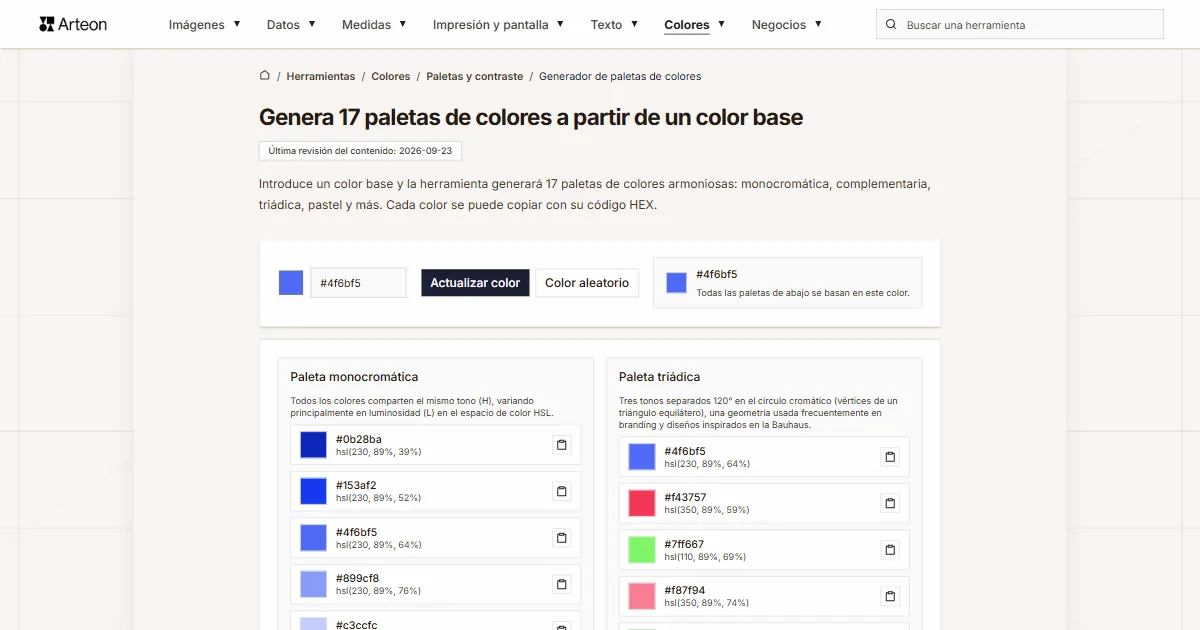
Generador de paletas de colores
Genera 17 paletas a partir de un color: monocromática, complementaria, triádica y más. Códigos HEX.
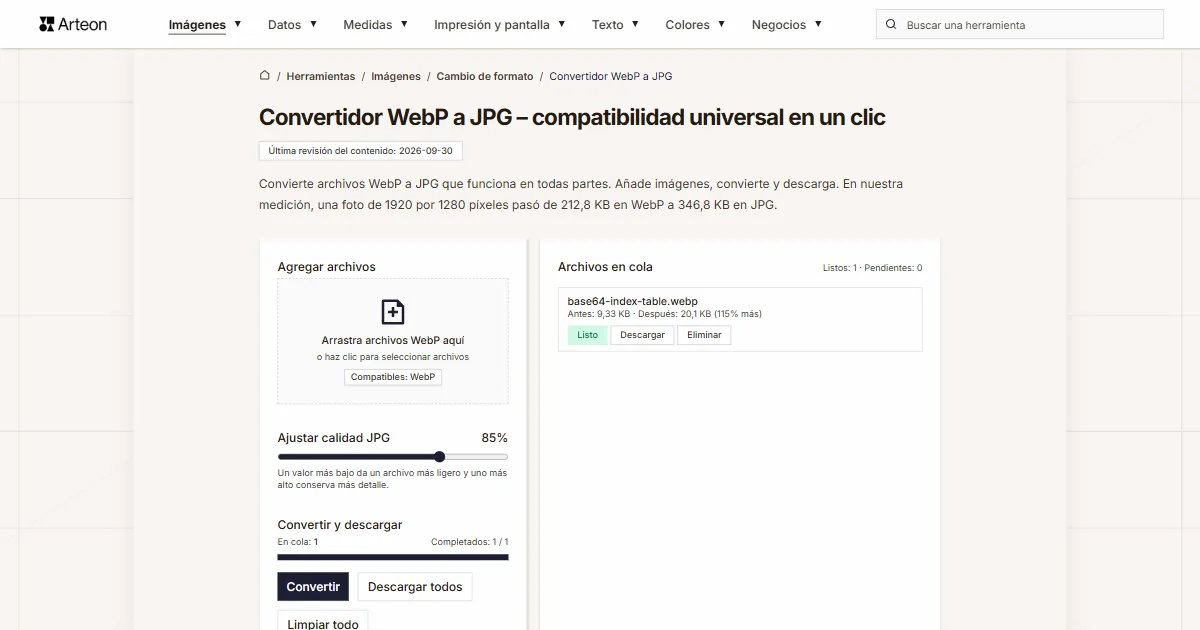
WebP a JPG
Convierte archivos WebP a JPG compatible con cualquier programa y plataforma.
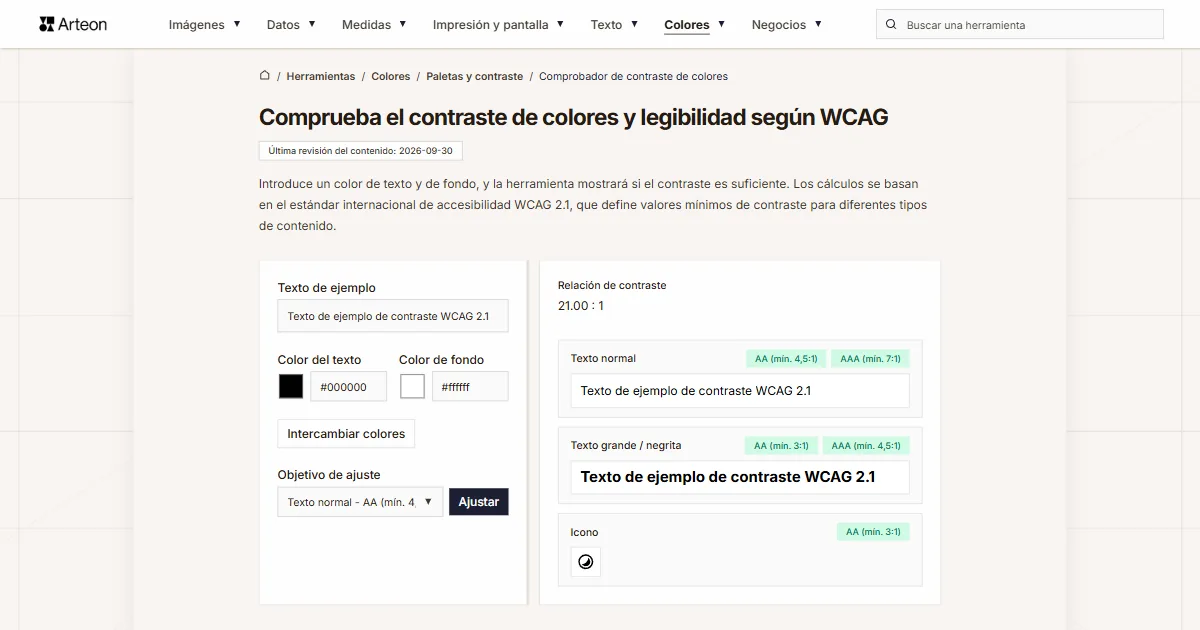
Comprobador de contraste de colores
Comprueba el contraste de texto y fondo según WCAG 2.1 AA y AAA. Corrección automática de colores.
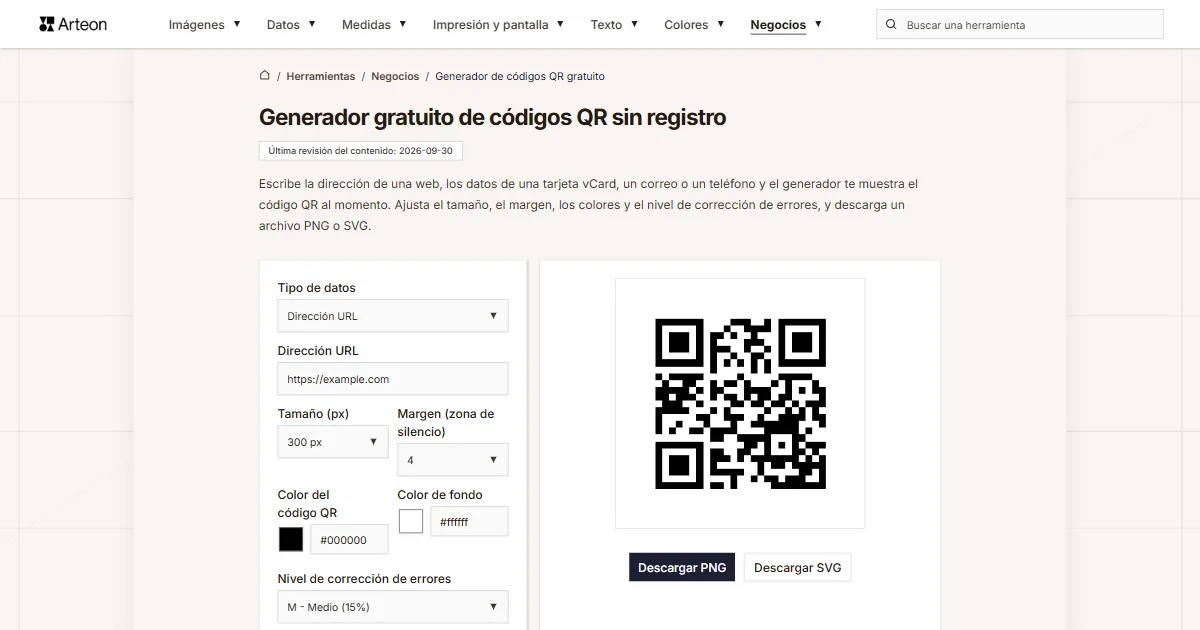
Generador de códigos QR gratuito
Crea un código QR para sitio web, tarjeta vCard o impresión. Exporta PNG y SVG, sin registro.
Contador de palabras y caracteres
Cuenta palabras, caracteres con y sin espacios, oraciones, párrafos y la longitud media de las oraciones.
Generador Lorem Ipsum
Generador Lorem Ipsum gratuito — 8 estilos de texto, párrafos, frases o palabras. Copia con un clic.