Convertidor gratuito de BMP a TIFF
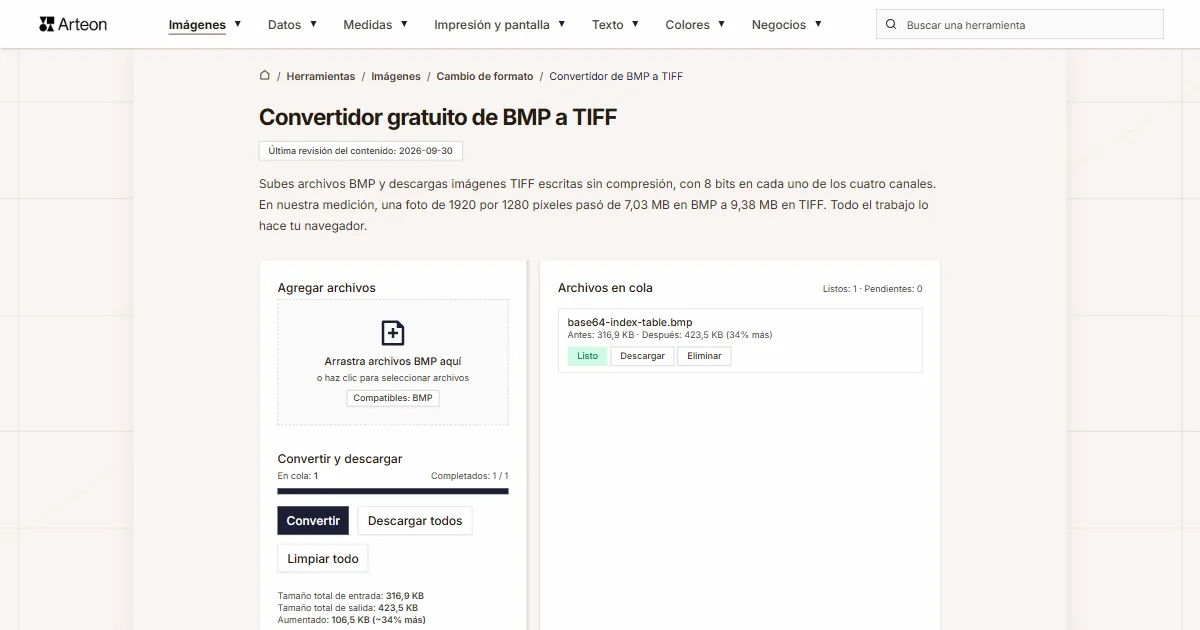
Subes archivos BMP y descargas imágenes TIFF escritas sin compresión, con 8 bits en cada uno de los cuatro canales. En nuestra medición, una foto de 1920 por 1280 píxeles pasó de 7,03 MB en BMP a 9,38 MB en TIFF. Todo el trabajo lo hace tu navegador.
Archivos en cola
¿Qué es el BMP y qué es el TIFF?
Un archivo BMP empieza con dos cabeceras. La primera indica el tamaño del archivo y el punto donde comienzan los datos de la imagen. La segunda describe el ancho, el alto, el número de bits por píxel y la forma de guardar los datos. Justo después vienen las filas de píxeles y, en las variantes con paleta, una tabla de colores. La documentación de Microsoft describe esta estructura.[1]
El formato nació para OS/2 y pasó luego a Windows, donde se quedó para siempre.[2] Todavía hoy lo escriben escáneres de oficina, aparatos de medición y programas gráficos antiguos. La variante que más vas a encontrar es la de 24 bits, en la que cada píxel recibe un byte para el rojo, otro para el verde y otro para el azul. Cuando necesitas un mapa de bits a partir de una fotografía, lo prepara el convertidor de JPG a BMP.
El TIFF está construido de otra manera. Su nombre significa Tagged Image File Format, es decir, un archivo de imagen descrito mediante etiquetas. Cada etiqueta lleva un solo dato: el tamaño de la imagen, el número de canales, el número de bits por canal o la disposición de los datos. La revisión 6.0 del 3 de junio de 1992 admite datos sin compresión y, junto a ellos, los métodos PackBits, LZW, CCITT y JPEG.[3]
El formato lo desarrolló en 1986 Aldus Corporation junto con Microsoft y Hewlett-Packard, y los derechos pasaron más tarde a Adobe.[4] En imprentas, estudios fotográficos y archivos el TIFF sigue siendo el estándar, así que cambiar de formato lleva de un archivo del sistema al archivo que espera un taller.
¿Qué sale de convertir un BMP a TIFF?
El convertidor lee el archivo BMP en tu navegador, lleva la imagen a un lienzo y escribe con ella un archivo TIFF. Cada píxel ocupa cuatro bytes en el resultado: uno para el canal rojo, uno para el verde, uno para el azul y uno para la transparencia. Los datos de la imagen quedan en el archivo sin compresión y todas las filas forman un único bloque continuo.
La escritura la hace UTIF.js, un codificador TIFF escrito en JavaScript que se ejecuta en tu propio ordenador.[5] Hace falta porque los navegadores no escriben TIFF desde un lienzo: el 6 de septiembre de 2026 pedimos ese archivo a Chromium 148 y a Firefox 150, y cada uno devolvió una imagen PNG.
La lectura del archivo de entrada corre a cargo del propio navegador, que se maneja con seis variantes de BMP: 1, 4, 8, 16, 24 y 32 bits por píxel. Lo comprobamos con una sola foto guardada de seis maneras. Los seis archivos salieron del convertidor como TIFF de peso idéntico, porque el peso del resultado depende solo del tamaño de la imagen.
Cuando quieres un archivo más pequeño conservando cada píxel, la misma imagen la prepara el convertidor de BMP a PNG. Una imagen pensada para una página web la escribe el convertidor de BMP a WebP.
¿Cuánto pesa un archivo antes y después de convertir BMP a TIFF?
| Archivo de prueba | Dimensiones en píxeles | BMP | TIFF | Cambio |
|---|---|---|---|---|
| Foto de paisaje | 1920 × 1280 | 7,03 MB | 9,38 MB | un 33 por ciento más |
| Foto de producto sobre fondo claro | 1200 × 1200 | 4,12 MB | 5,49 MB | un 33 por ciento más |
| Captura de pantalla con texto | 1440 × 900 | 3,71 MB | 4,94 MB | un 33 por ciento más |
| Logotipo con fondo transparente | 1024 × 1024 | 4,00 MB | 4,00 MB | sin cambios |
| Icono con transparencia | 256 × 256 | 192,1 KB | 257,0 KB | un 34 por ciento más |
| Página de texto como de un escáner | 1654 × 2339 | 11,1 MB | 14,8 MB | un 33 por ciento más |
¿Cuánto pesa el archivo TIFF después de la conversión?
El peso de ambos archivos se puede calcular antes de la conversión, y el resultado no depende de lo que muestre la imagen.
Empecemos por el lado del BMP. La documentación de Microsoft da la fórmula de la longitud de una fila: el número de bits de la fila se redondea hacia arriba hasta cuatro bytes completos.[6] Una fila de una foto de 999 píxeles de ancho ocupa por eso 3 000 bytes, aunque los píxeles en sí necesiten 2 997. A todas las filas se suman 54 bytes de cabecera y, en las variantes con paleta, la tabla de colores.
Por el lado del TIFF la cuenta es más corta. Multiplicas el ancho de la imagen por su alto, el resultado por cuatro bytes y añades mil bytes de cabecera.
ancho en píxeles × alto en píxeles × 4 B + 1000 B = peso del archivo TIFF
Sigamos las dos cuentas con un escaneo de 3000 por 2000 píxeles. Una fila tiene 3 000 píxeles de tres bytes cada uno, es decir, 9 000 bytes, y con ese ancho no hay nada que rellenar. Las filas son 2 000, así que los píxeles por sí solos ocupan 18 000 000 de bytes. Junto con la cabecera, el archivo BMP pesa 18 000 054 bytes.
La misma imagen tiene 6 000 000 de píxeles y cada uno recibe cuatro bytes en el archivo TIFF. Los datos de la imagen ocupan entonces 24 000 000 de bytes y, con los mil bytes de cabecera, salen 24 001 000 bytes. La cola del convertidor escribe ambos valores como Antes: 17.2 MB · Después: 22.9 MB (33% más).
Toda la diferencia viene del cuarto canal. El BMP da tres bytes a un píxel y el TIFF cuatro, así que el peso crece un tercio, y ese mismo aumento aparece con cualquier tamaño de imagen.
Cuando los archivos terminados deben ocupar menos espacio en el disco, la imagen del TIFF la traslada el convertidor de TIFF a PNG y, en el caso de las fotografías, el convertidor de TIFF a JPG.
¿Qué pasa con los BMP de distinta profundidad de color?
| Cómo está guardado el BMP | Peso del archivo BMP | Peso del archivo TIFF | Diferencia en la cola |
|---|---|---|---|
| 1 bit por píxel, dos colores | 96,1 KB | 3,00 MB | 3099% más |
| 4 bits por píxel, 16 colores de paleta | 384,1 KB | 3,00 MB | 700% más |
| 8 bits por píxel, 256 colores de paleta | 769,1 KB | 3,00 MB | 300% más |
| 16 bits por píxel | 1,50 MB | 3,00 MB | 100% más |
| 24 bits por píxel | 2,25 MB | 3,00 MB | 33% más |
| 32 bits por píxel | 3,00 MB | 3,00 MB | 0% |
¿En qué se diferencian el BMP y el TIFF?
| Característica | BMP | TIFF |
|---|---|---|
| Nombre completo | Windows Bitmap | Tagged Image File Format |
| Tipo MIME | image/bmp | image/tiff |
| Extensión del archivo | .bmp | .tiff y .tif |
| Compresión prevista en la especificación | RLE en 4 y 8 bits | PackBits, LZW, CCITT y JPEG |
| Forma de guardar la imagen | Filas de píxeles una tras otra | Etiquetas que describen la imagen y un bloque de datos |
| Profundidad de color | 1, 4, 8, 16, 24 y 32 bits por píxel | 8, 16 y 32 bits por canal |
| Transparencia | En 32 bits con cabecera V4 o V5 | Cuarto canal junto a los tres canales de color |
| Visualización en el navegador | Todos los navegadores | Safari |
| Archivo de este convertidor | Formato de entrada | Sin compresión, 8 bits en cada uno de los cuatro canales |
¿Cómo se convierte un BMP a TIFF?
Añade tus archivos BMP
Arrastra las imágenes al campo Agregar archivos o haz clic en él y elige los archivos del disco. Puedes seleccionar todo un lote de golpe: el convertidor lo coloca en la cola de la derecha junto con el peso de cada archivo.Pulsa Convertir
El botón Convertir está en la sección Convertir y descargar. La barra de progreso muestra cuántos archivos están terminados y cada fila de la cola recibe su propio estado: Pendiente, Procesando y Listo.Descarga los archivos TIFF
Un archivo suelto se guarda con el botón Descargar que hay junto a su nombre, y el lote entero con Descargar todos. El nombre del archivo se mantiene y la extensión cambia a .tiff.
¿A qué prestar atención al convertir BMP a TIFF?
Archivos de hasta 100 MB cada uno
El convertidor acepta archivos BMP de hasta 100 MB. Uno más pesado se detiene con el mensaje El archivo es demasiado grande (máx. 100 MB), así que sabes al instante dónde se paró. Cien megabytes dan para un escaneo de 24 bits de 6800 por 5100 píxeles.Transparencia de las cabeceras V4 y V5
Un BMP guardado en 32 bits con cabecera V4 o V5 lleva una máscara de canal alfa, y la transparencia pasa de ahí al cuarto canal del archivo TIFF. Lo comprobamos con un archivo de prueba propio: la mitad transparente de la imagen salió del convertidor con opacidad cero. Un archivo con la cabecera sencilla BITMAPINFOHEADER lo lee el navegador como completamente opaco.El tamaño de la imagen se mantiene
La foto conserva su tamaño en píxeles hasta un lado de 16 384 píxeles y una superficie de 268 millones de píxeles. Una imagen por encima de ese umbral la escribe el convertidor en un tamaño proporcionalmente menor.La resolución de impresión se ajusta en el programa
En las etiquetas del archivo terminado aparece el número 72 junto con la indicación de que la unidad de medida queda sin definir. La resolución de impresión la indicas por eso en el programa gráfico donde abras el archivo, o la ajustas antes en el software del escáner.El archivo terminado se abre en un programa gráfico
Los archivos TIFF los leen Adobe Photoshop, GIMP, Affinity, IrfanView y la vista previa del sistema en macOS. Entre los navegadores, la imagen la muestra Safari.Los archivos se quedan contigo
Toda la conversión la hace código que el navegador ejecuta en tu ordenador. Las imágenes se quedan en tu disco, así que por este convertidor también puedes pasar escaneos confidenciales.
¿Dónde se exige un archivo TIFF?
Las instituciones que guardan colecciones digitalizadas describen el formato del archivo en un documento aparte, y el TIFF aparece en ellos. En España, la Norma Técnica de Interoperabilidad de Catálogo de estándares recoge el TIFF entre los formatos admitidos para archivos de imagen y lo asocia a la norma ISO 12639:2004.[9]
Un archivo salido de este convertidor cumple de entrada una de esas condiciones: es un TIFF 6.0 con los datos escritos sin compresión. La resolución del escaneo se decide antes, en el programa del escáner, y ahí es donde indicas los puntos por pulgada que te piden.
Al mismo grupo de destinatarios pertenecen las imprentas que aceptan material en archivos TIFF y los estudios fotográficos que trabajan con archivos sin compresión con pérdida. Si estás montando un solo documento a partir de varios escaneos, de eso se encarga el convertidor de BMP a PDF.
Convertir otros archivos a TIFF
Convertir BMP a otros formatos
Fuentes
- Bitmap Storage — Microsoft Learn
- Windows bitmap — Wikipedia
- TIFF Revision 6.0, 3 de junio de 1992 — Adobe Developers Association
- Tagged Image File Format — Wikipedia
- UTIF.js, codificador y decodificador TIFF para el navegador — Photopea
- BITMAPINFOHEADER — Microsoft Learn
- Guía de tipos y formatos de archivo de imagen — MDN Web Docs
- Can I use: AVIF, WebP, HEIF — caniuse.com
- Norma Técnica de Interoperabilidad de Catálogo de estándares, 3 de octubre de 2012 — Boletín Oficial del Estado
Los tamaños de archivo de las tablas los medimos pasando imágenes reales por este convertidor en un navegador y los damos tal como los cuenta la herramienta. Lo que decimos sobre ambos formatos procede de las fuentes indicadas arriba.
Última revisión del contenido: · redactado y verificado por el equipo de Arteon
Preguntas frecuentes sobre convertir BMP a TIFF
¿Por qué el archivo TIFF pesa más que el BMP?
Un BMP de 24 bits da tres bytes a cada píxel, y un archivo TIFF de este convertidor da cuatro: tres para el color y uno para la transparencia. Con la misma imagen eso supone un tercio más. Un escaneo de 3000 por 2000 píxeles entra con 17,2 MB y sale con 22,9 MB.
¿Cambia la calidad de la imagen al pasar de BMP a TIFF?
Los valores de los píxeles pasan al archivo nuevo sin cambios, porque los datos quedan ahí sin compresión y sin reducción del número de colores. La escritura la vigila una prueba que codifica una imagen, la vuelve a leer y compara cada byte.
¿Qué variantes de BMP acepta el convertidor?
El navegador lee archivos guardados con 1, 4, 8, 16, 24 y 32 bits por píxel, incluidas las variantes que usan paleta de colores. Las seis dan un archivo TIFF del mismo peso, porque el peso del resultado depende del tamaño de la imagen en píxeles.
¿Qué pasa con la transparencia de un BMP de 32 bits?
La transparencia se conserva cuando el archivo lleva una cabecera BITMAPV4HEADER o BITMAPV5HEADER con máscara de canal alfa: los valores de opacidad llegan al cuarto canal del archivo TIFF. Un archivo de 32 bits con la cabecera sencilla BITMAPINFOHEADER lo lee el navegador como completamente opaco, y así sale del convertidor.
¿Cuántos archivos BMP puedo convertir a la vez?
Añades a la cola tantos archivos como necesites y el convertidor los recorre uno tras otro. Un archivo suelto puede pesar hasta 100 MB. El lote entero se guarda con un solo botón Descargar todos.
¿Mis archivos van a un servidor?
La conversión ocurre por completo en tu dispositivo, en código que ejecuta el navegador. Los archivos se quedan en tu disco y, al cerrar la pestaña, el navegador libera la memoria donde guardaba las imágenes.
¿En qué programa abro el archivo TIFF terminado?
El archivo lo leen Adobe Photoshop, GIMP, Affinity, IrfanView y la vista previa del sistema en macOS. También lo comprobamos con la biblioteca libtiff, que leyó el tamaño de la imagen, cuatro canales de 8 bits y valores de píxel iguales a los escritos. Entre los navegadores, la imagen la muestra Safari.
¿El archivo TIFF del convertidor lleva resolución de impresión?
En las etiquetas del archivo aparece el número 72 junto con la indicación de que la unidad de medida queda sin definir. La resolución de impresión la ajustas en el programa gráfico o en el programa de maquetación donde abras el archivo.
¿Cómo vuelvo de un archivo TIFF a una imagen normal?
La imagen de un archivo TIFF la traslada el convertidor de TIFF a PNG cuando quieres conservar cada píxel, o el convertidor de TIFF a BMP cuando el archivo va a un programa antiguo. Todos los pares de este grupo están reunidos en la página de subcategoría Cambio de formato.
¿Funciona el convertidor en el móvil?
Sí. El convertidor usa en el móvil las mismas funciones del navegador que en el ordenador, y el diseño de la página se adapta al ancho de la pantalla. Con archivos grandes, el tiempo de trabajo depende de la memoria del dispositivo.
Ayúdanos a mejorar las herramientas
¿Tienes una idea para una nueva función, has encontrado un error o quieres proponer otra herramienta? Escríbenos.
Descubre nuestras otras herramientas
JPG a WebP
Convierte fotos JPG a WebP ligero. Reduce el peso de las imágenes hasta un 35%.

Verificador de meta título y descripción
Comprueba la longitud del título y la descripción en píxeles. Vista previa de Google en vivo y sugerencias de optimización.
PNG a JPG
Convierte archivos PNG a JPG en el navegador. Sin límite de archivos, sin registro.

Generador de favicon
Crea un conjunto completo de favicon.ico para tu sitio web desde una imagen. Todos los tamaños necesarios, sin registro.
Generador de paletas de colores
Genera 17 paletas a partir de un color: monocromática, complementaria, triádica y más. Códigos HEX.
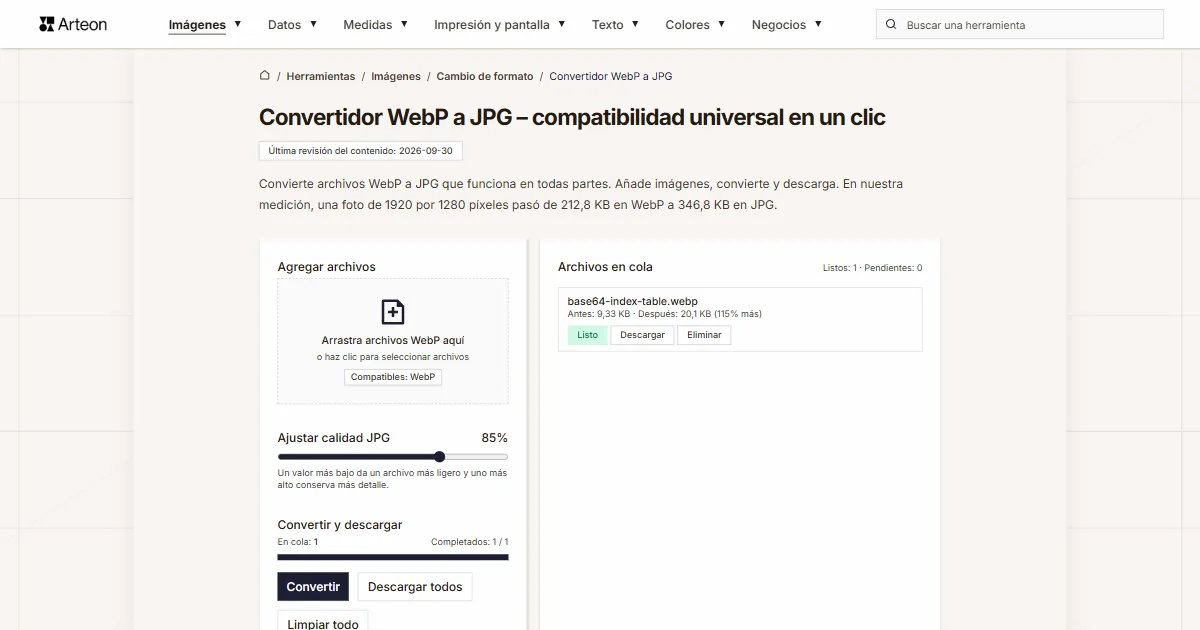
WebP a JPG
Convierte archivos WebP a JPG compatible con cualquier programa y plataforma.
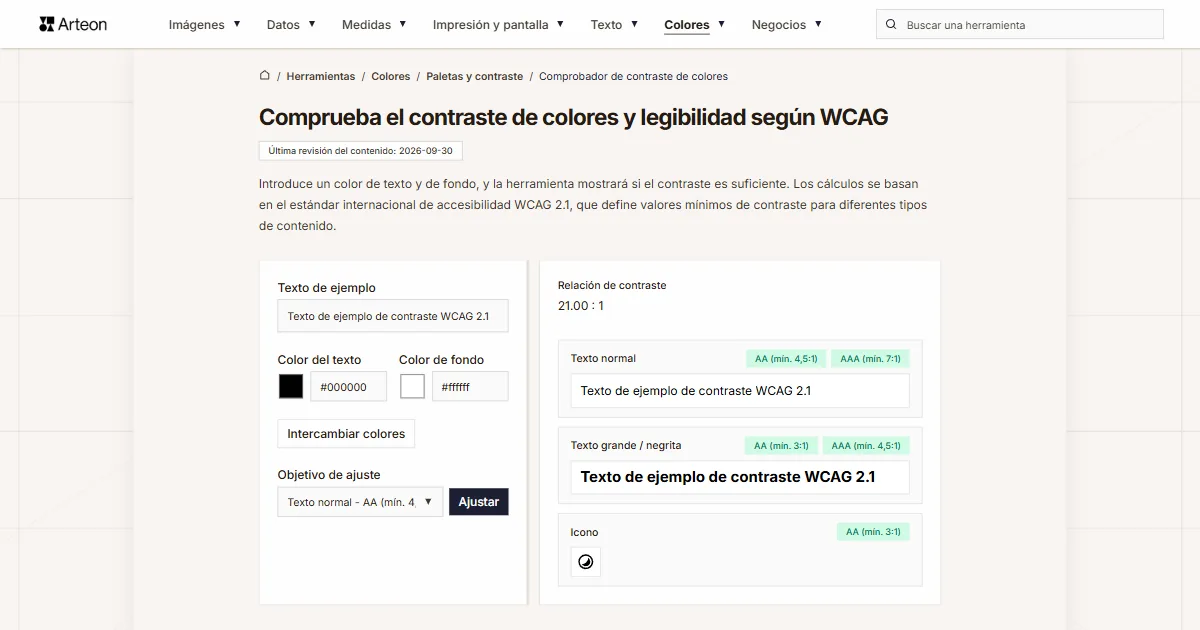
Comprobador de contraste de colores
Comprueba el contraste de texto y fondo según WCAG 2.1 AA y AAA. Corrección automática de colores.
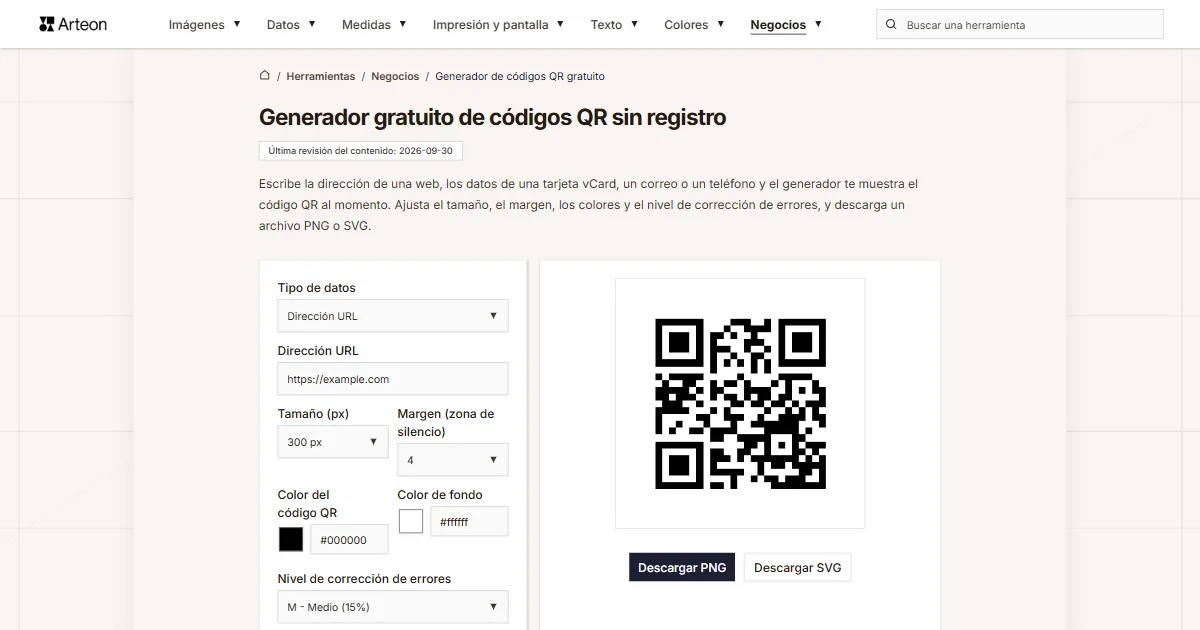
Generador de códigos QR gratuito
Crea un código QR para sitio web, tarjeta vCard o impresión. Exporta PNG y SVG, sin registro.
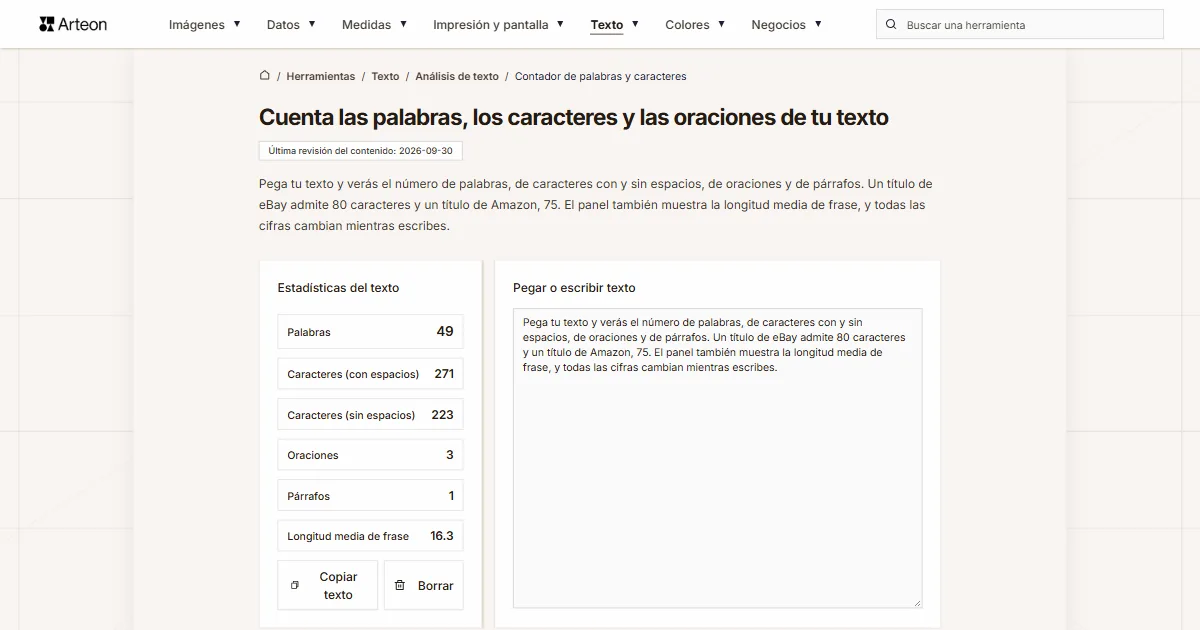
Contador de palabras y caracteres
Cuenta palabras, caracteres con y sin espacios, oraciones, párrafos y la longitud media de las oraciones.
Generador Lorem Ipsum
Generador Lorem Ipsum gratuito — 8 estilos de texto, párrafos, frases o palabras. Copia con un clic.