Convertidor de BMP a GIF
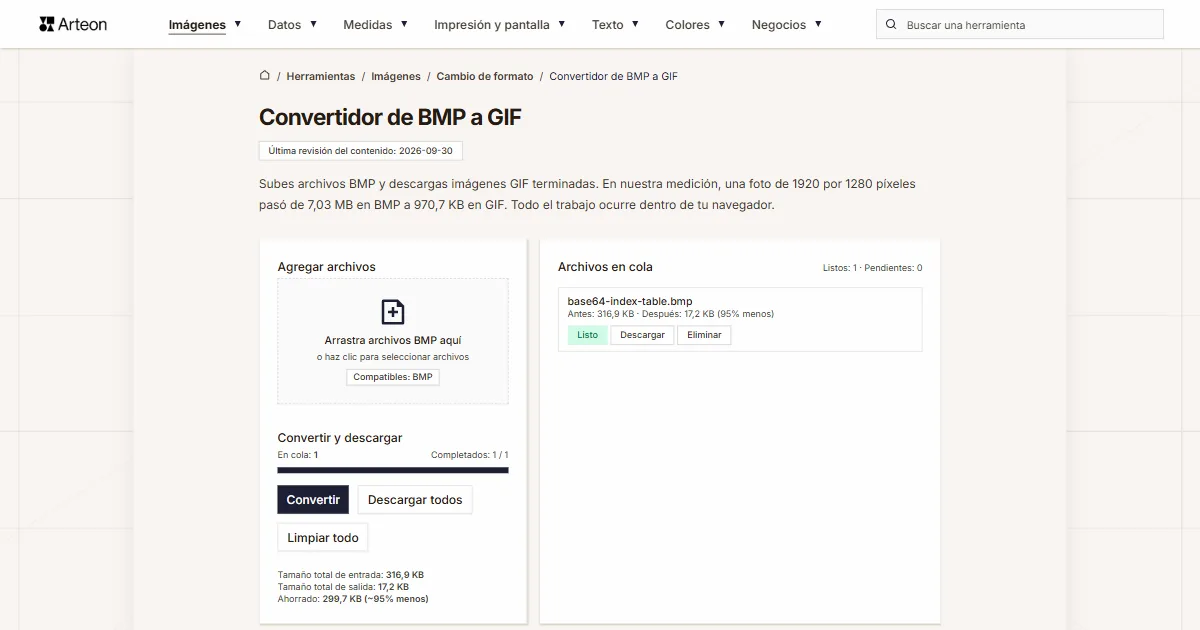
Subes archivos BMP y descargas imágenes GIF terminadas. En nuestra medición, una foto de 1920 por 1280 píxeles pasó de 7,03 MB en BMP a 970,7 KB en GIF. Todo el trabajo ocurre dentro de tu navegador.
Archivos en cola
¿Qué es BMP y qué es GIF?
BMP guarda la imagen tal como la ve la pantalla: como una rejilla de puntos en la que cada punto recibe su propio lugar en el archivo y su propio valor de color. El formato nació para OS/2, pasó después a Windows y allí se quedó definitivamente.[1] La variante de 24 bits dedica 24 bits a cada punto, es decir, un byte para el rojo, uno para el verde y uno para el azul. Ese registro puede nombrar 16,7 millones de tonos y guarda cada uno por separado.
GIF aborda el color de una manera completamente distinta. El formato parte de una lista de colores fijada de antemano y junto a cada píxel guarda solo el número de posición de esa lista. La lista se llama paleta y admite hasta 256 posiciones, porque el número ocupa ocho bits.[2] A eso se suma la compresión LZW, que busca en la imagen secuencias repetidas de esos números y escribe cada secuencia con un único código.
La especificación que el W3C sigue publicando hoy lleva la marca 89a y la fecha del 31 de julio de 1990.[3] Esa versión añadió al GIF el índice de transparencia y los retardos entre fotogramas con los que el formato muestra animaciones. El formato en sí lo creó la empresa CompuServe tres años antes, en 1987.[2]
¿Cómo se convierte un BMP en GIF?
Arrastra tus archivos BMP al campo Agregar archivos o haz clic en ese campo y señala las imágenes en tu disco. Puedes poner muchos archivos en la cola a la vez. Después pulsa el botón Convertir.
Las imágenes terminadas las descargas de una en una con el botón Descargar que hay junto a la fila de la cola, o todas juntas con el botón Descargar todos. El botón Limpiar todo vacía la cola entera, y la etiqueta Eliminar junto a una fila saca de ella un archivo suelto.
En la cola de la derecha cada archivo muestra su peso antes y después de la conversión junto con la diferencia en porcentaje. Nuestra foto de 1920 por 1280 píxeles escribió allí Antes: 7.03 MB · Después: 970.7 KB (87% menos). El mismo resumen para todo el lote está bajo los botones, en la línea Ahorrado.
La escritura la hace gifenc, un codificador GIF escrito en JavaScript que se ejecuta en tu propio ordenador.[4] Los navegadores leen archivos GIF desde sus primeras versiones y todavía no consiguen escribirlos desde el lienzo: el 5 de septiembre de 2026 comprobamos Chromium 151 y Firefox 153, y cada uno devolvió un archivo PNG ante esa petición. La documentación de MDN describe este comportamiento con claridad: ante un formato que el navegador no conoce, recibes un PNG y ningún aviso.[5]
Nuestro codificador escribe el GIF con independencia del navegador, y la imagen se queda en tu dispositivo desde el primer clic hasta el final del trabajo. Bajo el convertidor hay un selector de formatos con el rótulo BMP a GIF. Al pulsar cualquiera de los dos formatos se abre una lista, y la elección te lleva a la página del convertidor que atiende ese par. Todos los pares de este grupo los hemos reunido también en la página de subcategoría Cambio de formato.
¿Por qué un GIF pesa menos que un BMP?
El peso de un archivo BMP se puede calcular de antemano y el resultado no depende de lo que se vea en la imagen. Cada píxel ocupa tres bytes, y cada fila de la imagen se rellena con ceros hasta completar cuatro bytes; la documentación de Microsoft da una fórmula lista para esto.[6] A eso se suman 54 bytes de cabecera.
Sigamos el cálculo con una foto de 3000 por 2000 píxeles. Una fila tiene 3000 píxeles de tres bytes cada uno, o sea, 9 000 bytes. Con esa anchura no hay nada que rellenar. Hay 2 000 filas, así que solo los píxeles ocupan 18 000 000 de bytes. Junto con la cabecera el archivo pesa 18 000 054 bytes, es decir, 17,2 MB en la notación que usa el resumen de la herramienta.
GIF ahorra espacio por dos caminos a la vez. El primero es la propia paleta: en lugar de tres bytes por píxel entra un solo número, así que la imagen pierde de golpe dos tercios de su peso. El segundo es la compresión LZW, que recorre esos números y escribe las secuencias repetidas con un único código. Cuanto mayores son las superficies de un solo color, más largas son esas secuencias y con más fuerza actúa la compresión.
Bajo los botones aparece entonces la línea Ahorrado, con el número de megabytes y el porcentaje en que el archivo adelgazó. Cuando esa misma imagen debe conservar todos sus tonos, la prepara el convertidor de BMP a PNG.
¿Cuánto pesa un archivo antes y después de convertir BMP a GIF?
| Archivo de prueba | Dimensiones en píxeles | BMP | GIF | Cambio |
|---|---|---|---|---|
| Foto de paisaje | 1920 × 1280 | 7,03 MB | 970,7 KB | 7,4 veces menos |
| Foto de producto sobre fondo claro | 1200 × 1200 | 4,12 MB | 766,7 KB | 5,5 veces menos |
| Captura de pantalla con texto | 1440 × 900 | 3,71 MB | 56,1 KB | 67,7 veces menos |
| Logotipo con fondo transparente | 1024 × 1024 | 4,00 MB | 23,2 KB | 176,8 veces menos |
| Icono con transparencia | 256 × 256 | 192,1 KB | 3,18 KB | 60,4 veces menos |
| Página de texto como de un escáner | 1654 × 2339 | 11,1 MB | 135,7 KB | 83,6 veces menos |
¿Cuántos colores quedan en el archivo tras guardarlo como GIF?
| Imagen | Colores en el archivo BMP | Posiciones en la paleta GIF | Píxeles con el color sin cambios | Mayor diferencia en un canal |
|---|---|---|---|---|
| Foto de paisaje | 343 619 | 256 | 0,3% | 30 de 255 |
| Foto de producto sobre fondo claro | 50 834 | 247 | 1,2% | 16 de 255 |
| Captura de pantalla con texto | 5 650 | 256 | 34,6% | 27 de 255 |
| Página de texto como de un escáner | 522 | 66 | 95,8% | 11 de 255 |
| Logotipo con fondo transparente | 2 443 | 156 | 53,7% | 12 de 255 |
| Icono con transparencia | 245 | 49 | 98,6% | 9 de 255 |
¿En qué se diferencia BMP de GIF?
| Característica del formato | BMP | GIF |
|---|---|---|
| Compresión | Ninguna con 24 bits por píxel; RLE sin pérdida solo con 4 y 8 bits | Sin pérdidas con LZW, aplicada a los números de la paleta |
| Colores en una sola imagen | Hasta 16,7 millones en el registro de 24 bits | Hasta 256, uno por posición de la paleta |
| Profundidad de color | de 1 a 32 bits por píxel | 8 bits por píxel, como número de posición |
| Transparencia | Canal alfa en variantes concretas de la cabecera | ✓ (sin semitransparencia) |
| Animación | No | Sí, como fotogramas sucesivos con su propio retardo |
| Origen | OS/2; entró en Windows en 1990 con la versión 3.0 | Empresa CompuServe, 1987 |
| Desde qué versión los leen los navegadores | desde las primeras versiones de Chrome, Firefox, Safari y Edge | desde las primeras versiones de Chrome, Firefox, Safari y Edge |
¿Qué hace el convertidor con un archivo BMP?
Siete cosas que conviene conocer antes de meter en la cola un lote grande de imágenes.
Lee tres variantes de BMP
Las comprobamos una por una: 24 bits con filas desde abajo, 24 bits con filas desde arriba y 8 bits con paleta. Las tres llevaban la misma imagen y las tres dieron un archivo de salida idéntico de 835 bytes.El número de píxeles se mantiene
Una imagen de 800 por 600 píxeles sale como un GIF de 800 por 600 píxeles. Leímos esos valores directamente de la cabecera del archivo terminado. Cambia solo la manera de registrar el color, mientras que el encuadre y la resolución quedan intactos.La paleta se arma por separado para cada imagen
El codificador recorre todos los píxeles y elige hasta 256 colores que describen mejor ese encuadre concreto. Una imagen con menos colores recibe una paleta más corta: nuestro gráfico de superficies planas cupo en 64 posiciones.El resultado se guarda como un solo fotograma
Un archivo BMP lleva una imagen, así que el GIF terminado recibe también un fotograma. La cabecera del archivo lleva la marca GIF89a, la misma versión del formato que leen todos los navegadores.Guardar lleva una fracción de segundo
El codificador trabaja en tu propio ordenador, así que el tiempo depende de su potencia. En nuestra medición la foto de 1920 por 1280 píxeles se guardó en 0,77 segundos. El gráfico de 1024 por 1024 píxeles estuvo listo en 0,50 segundos. Las seis imágenes pasaron por la cola en 2,0 segundos, y la barra sobre los botones muestra cuántos archivos están ya listos.Archivos individuales de hasta 100 MB
Eso es lo que el convertidor admite de un archivo. Con uno mayor muestra el mensaje El archivo es demasiado grande (máx. 100 MB). Dentro de ese límite cabe un BMP sin comprimir de unos 5900 por 5900 píxeles.Las imágenes muy grandes las ajustamos al lienzo
El lienzo del navegador admite 16 384 píxeles por lado y unos 268 millones de píxeles en total. La herramienta escala de forma proporcional cualquier imagen mayor que ese límite, para que entre entera en el resultado.
¿Cuándo elegir GIF y cuándo otro formato?
La imagen tiene superficies planas de color
Los iconos, los esquemas, los gráficos de barras y las capturas de interfaces tienen unos cientos de tonos, así que caben en la paleta con holgura.Una foto debe conservar toda su gama de tonos
Una fotografía lleva cientos de miles de colores y la paleta tiene 256 posiciones. Cuando te importa una reproducción fiel de las transiciones tonales, recurre al convertidor de BMP a JPG.La imagen va a una página web
Aquí cuenta el peso del archivo con la calidad mantenida. La guía de MDN aconseja recurrir a PNG en imágenes fijas y a formatos más nuevos cuando importa un ahorro mayor.[7] Esos archivos los preparan el convertidor de BMP a WebP y el convertidor de BMP a AVIF.La imagen debe conservar el fondo transparente
La transparencia pasa al resultado junto con el canal alfa, y ese canal lo lleva PNG en todas las variantes de su registro. El convertidor de BMP a PNG lo prepara, guarda la imagen sin pérdidas y conserva los 16,7 millones de tonos completos.Un escaneo va por correo o a una oficina
Una página escaneada se envía con más comodidad en PDF que como imagen. Lo hace el convertidor de BMP a PDF: coloca cada imagen en una página A4 aparte y ajusta la orientación a las proporciones de la foto.El camino de vuelta
Un archivo GIF terminado lo guardas con toda la gama de colores usando el convertidor de GIF a PNG. La misma imagen en un archivo más ligero la da el convertidor de GIF a WebP.
Convertir otros archivos a GIF
Convertir BMP a otros formatos
Fuentes
- Windows bitmap — Wikipedia
- Graphics Interchange Format — Wikipedia
- Graphics Interchange Format, versión 89a — W3C
- gifenc, un codificador GIF para el navegador — Matt DesLauriers
- HTMLCanvasElement: toBlob() method — MDN Web Docs
- Bitmap Storage — Microsoft Learn
- Guía de tipos y formatos de archivo de imagen — MDN Web Docs
- Can I use: AVIF, WebP, HEIF — caniuse.com
Los tamaños de archivo de las tablas los medimos pasando imágenes reales por este convertidor en un navegador y los damos tal como los cuenta la herramienta. Lo que decimos sobre ambos formatos procede de las fuentes indicadas arriba.
Última revisión del contenido: · redactado y verificado por el equipo de Arteon
Preguntas frecuentes sobre pasar BMP a GIF
¿Pierdo calidad al convertir BMP a GIF?
Depende de cuántos colores tenga el archivo de origen. Un gráfico con 256 colores como máximo pasa entero a la paleta: nuestro gráfico de superficies planas tenía 245 tonos y el 98,6% de sus píxeles salió del convertidor con el color sin cambios. La foto de la cámara tenía 785 216 tonos distintos y la paleta admite 256 posiciones, así que cada píxel recibe el tono disponible más cercano. La mayor diferencia en un solo canal fue de 31 puntos sobre 255 en nuestra medición.
¿Mis archivos llegan a un servidor?
No. La imagen la carga el código de la página dentro de tu navegador, la dibuja en un lienzo (Canvas API) y desde ahí se la pasa al codificador gifenc, que también funciona en local. El archivo se queda en tu dispositivo durante todo el trabajo y, al cerrar la pestaña, desaparece de la memoria del navegador.
¿Por qué GIF tiene 256 colores?
Viene de la propia construcción del formato. Junto a un píxel, GIF guarda el número de posición de la paleta, y ese número ocupa ocho bits, así que admite valores del 0 al 255.[3] Cada posición de la paleta describe un color RGB completo, de modo que el codificador elige esos 256 tonos de toda la gama de 16,7 millones.
¿Qué pasa con la transparencia de un BMP de 32 bits?
Un registro de 32 bits con cabecera BITMAPINFOHEADER lo lee el navegador como totalmente opaco: lo comprobamos con un archivo de prueba propio, en el que todos los píxeles salieron del lienzo con una opacidad de 255. Cuando un archivo debe conservar el fondo transparente, lo prepara el convertidor de BMP a PNG, porque PNG lleva el canal alfa en todas las variantes de su registro.
¿Cuántos archivos puedo convertir a la vez?
Puedes añadir a la cola tantos archivos como quieras: la herramienta los calcula uno tras otro y muestra el avance sobre los botones. Seis imágenes con 30,1 MB en total pasaron por nuestra cola en 2,0 segundos. Un archivo suelto puede pesar hasta 100 MB, y el número total de archivos depende de la memoria de tu dispositivo.
¿El GIF terminado será animado?
Un archivo BMP lleva una imagen, así que el resultado recibe un fotograma y se ve como una imagen corriente. La animación en formato GIF se forma con varios fotogramas guardados uno tras otro, cada uno con su propio retardo.[3]
¿De qué depende el peso del archivo GIF terminado?
Lo decide el contenido de la imagen. La compresión LZW escribe con un único código las secuencias repetidas de píxeles, así que actúa con más fuerza sobre las superficies de un solo color. Una foto de cámara tiene pocas de esas repeticiones y en nuestra medición bajó un 87%, mientras que el gráfico de superficies planas bajó un 99%.
Tengo un archivo GIF y necesito sacar de él una imagen corriente. ¿Qué hago?
Usa el convertidor de GIF a PNG. Recibirás un archivo guardado sin pérdidas, con la gama completa de 16,7 millones de tonos, que abrirá cualquier programa de gráficos.
Ayúdanos a mejorar las herramientas
¿Tienes una idea para una nueva función, has encontrado un error o quieres proponer otra herramienta? Escríbenos.
Descubre nuestras otras herramientas
JPG a WebP
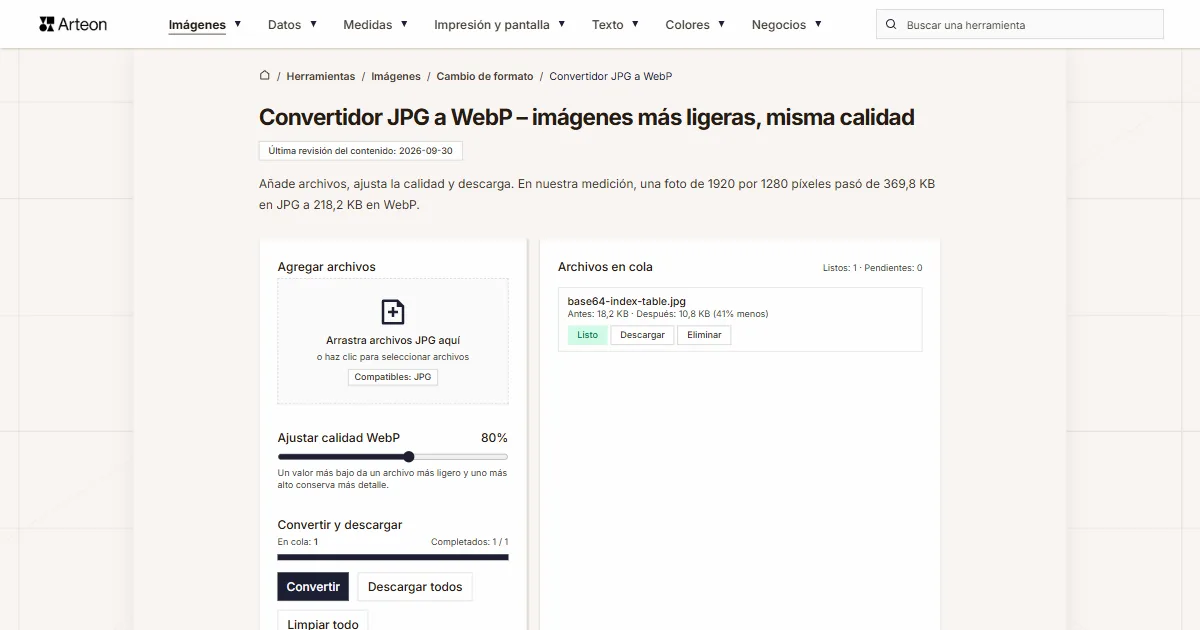
Convierte fotos JPG a WebP ligero. Reduce el peso de las imágenes hasta un 35%.

Verificador de meta título y descripción
Comprueba la longitud del título y la descripción en píxeles. Vista previa de Google en vivo y sugerencias de optimización.
PNG a JPG
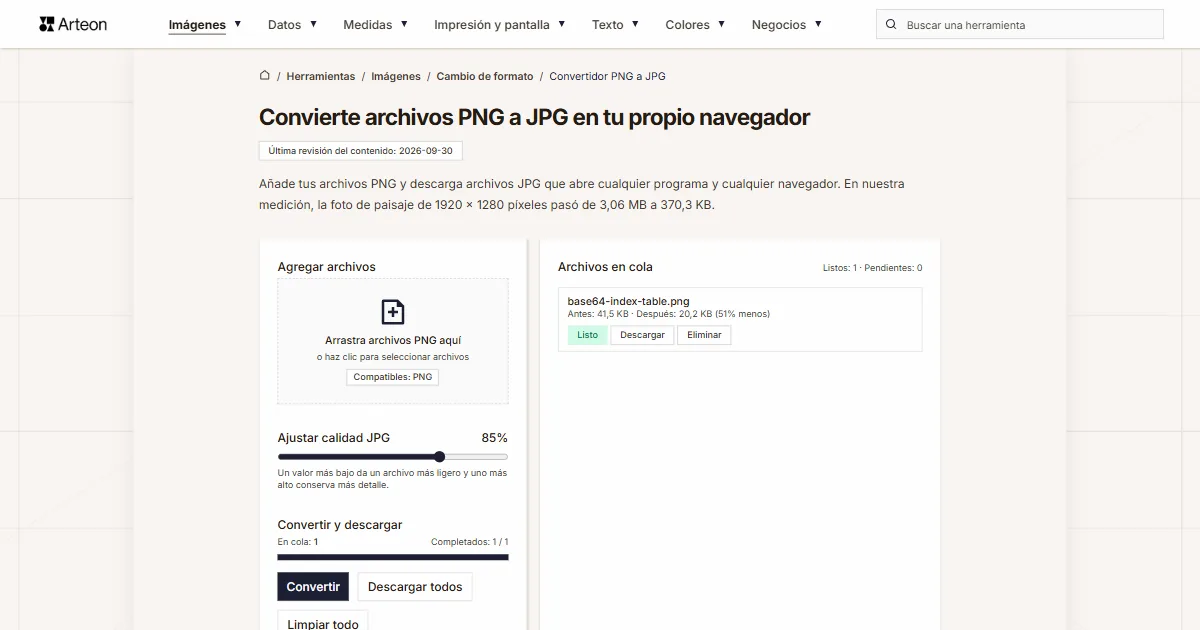
Convierte archivos PNG a JPG en el navegador. Sin límite de archivos, sin registro.

Generador de favicon
Crea un conjunto completo de favicon.ico para tu sitio web desde una imagen. Todos los tamaños necesarios, sin registro.
Generador de paletas de colores
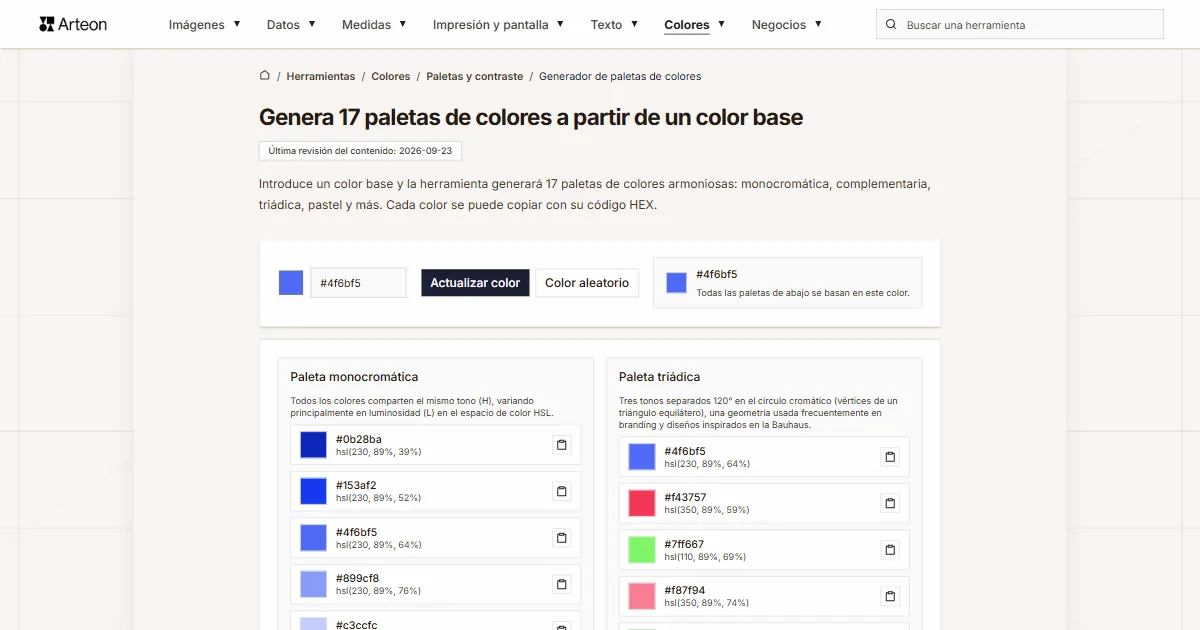
Genera 17 paletas a partir de un color: monocromática, complementaria, triádica y más. Códigos HEX.
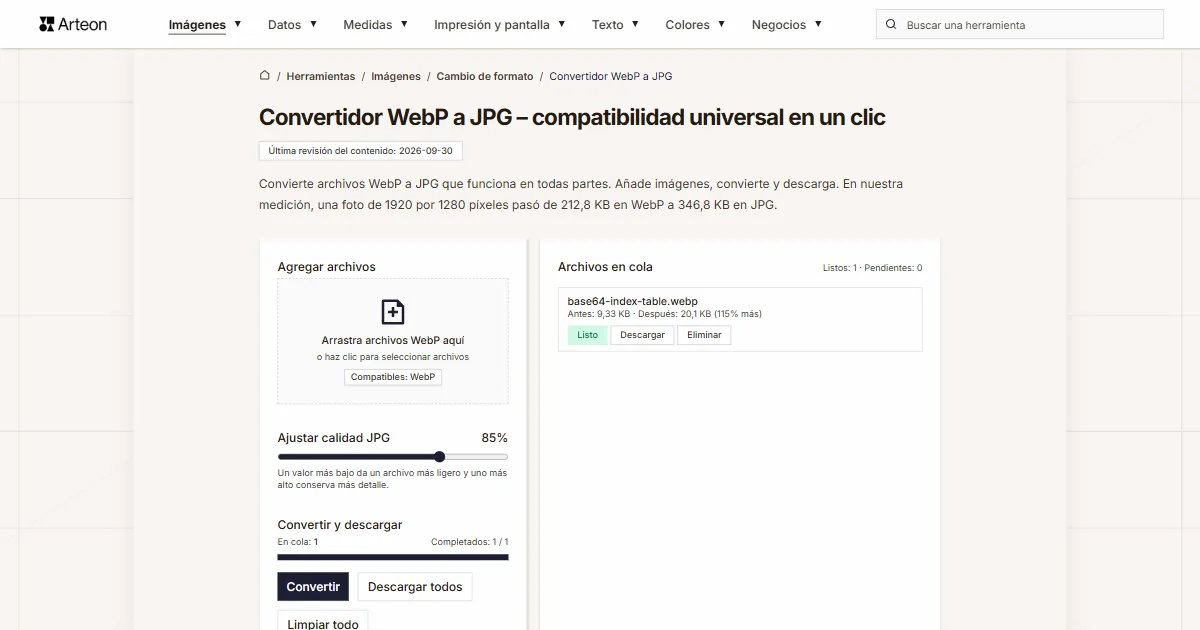
WebP a JPG
Convierte archivos WebP a JPG compatible con cualquier programa y plataforma.
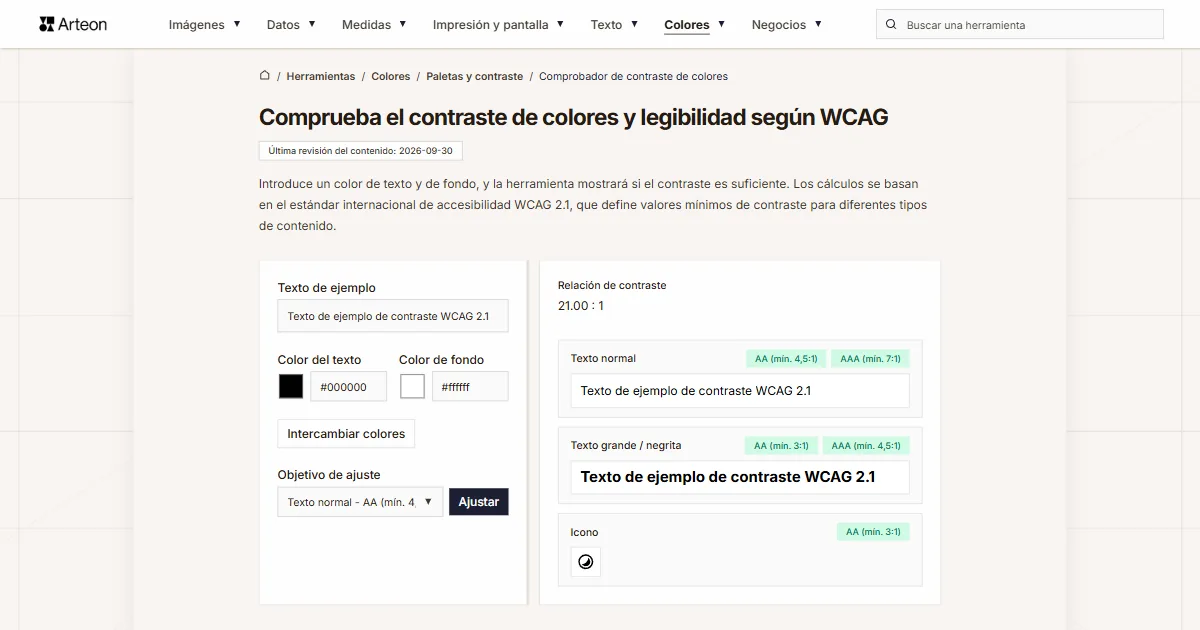
Comprobador de contraste de colores
Comprueba el contraste de texto y fondo según WCAG 2.1 AA y AAA. Corrección automática de colores.
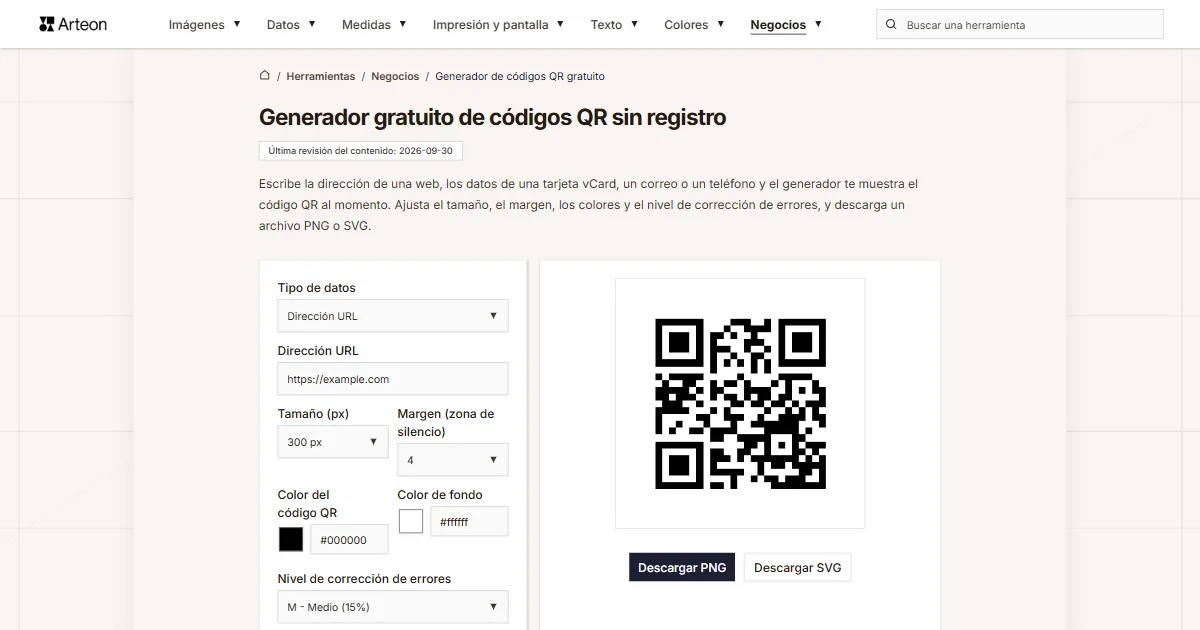
Generador de códigos QR gratuito
Crea un código QR para sitio web, tarjeta vCard o impresión. Exporta PNG y SVG, sin registro.
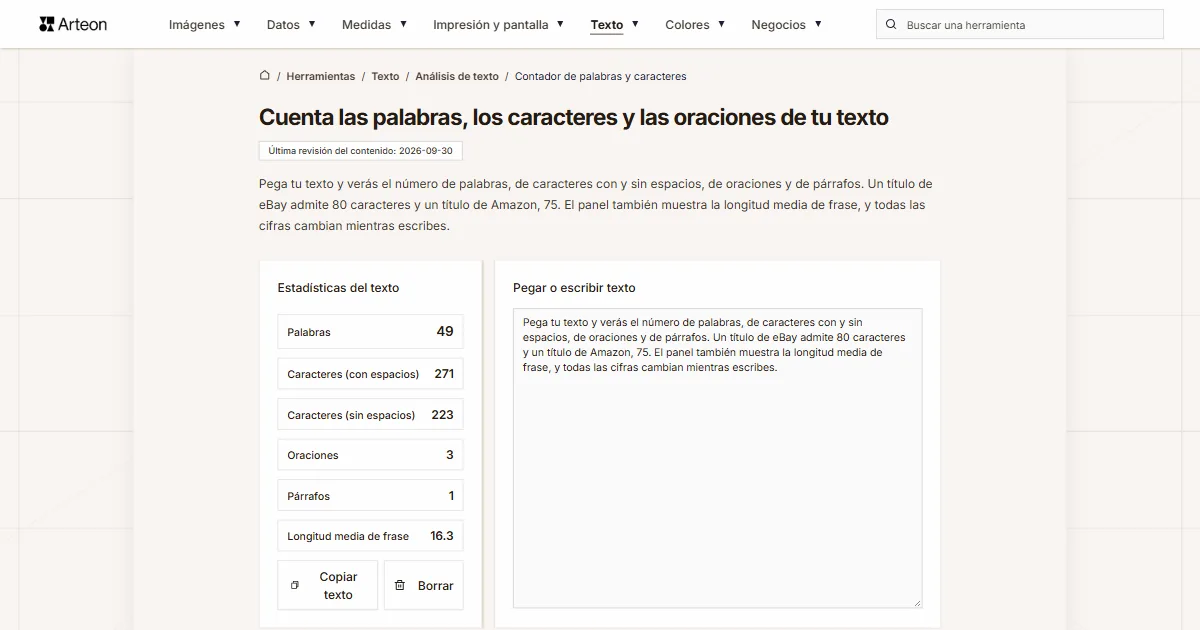
Contador de palabras y caracteres
Cuenta palabras, caracteres con y sin espacios, oraciones, párrafos y la longitud media de las oraciones.
Generador Lorem Ipsum
Generador Lorem Ipsum gratuito — 8 estilos de texto, párrafos, frases o palabras. Copia con un clic.