Converta um ficheiro AVIF para JPG no seu navegador
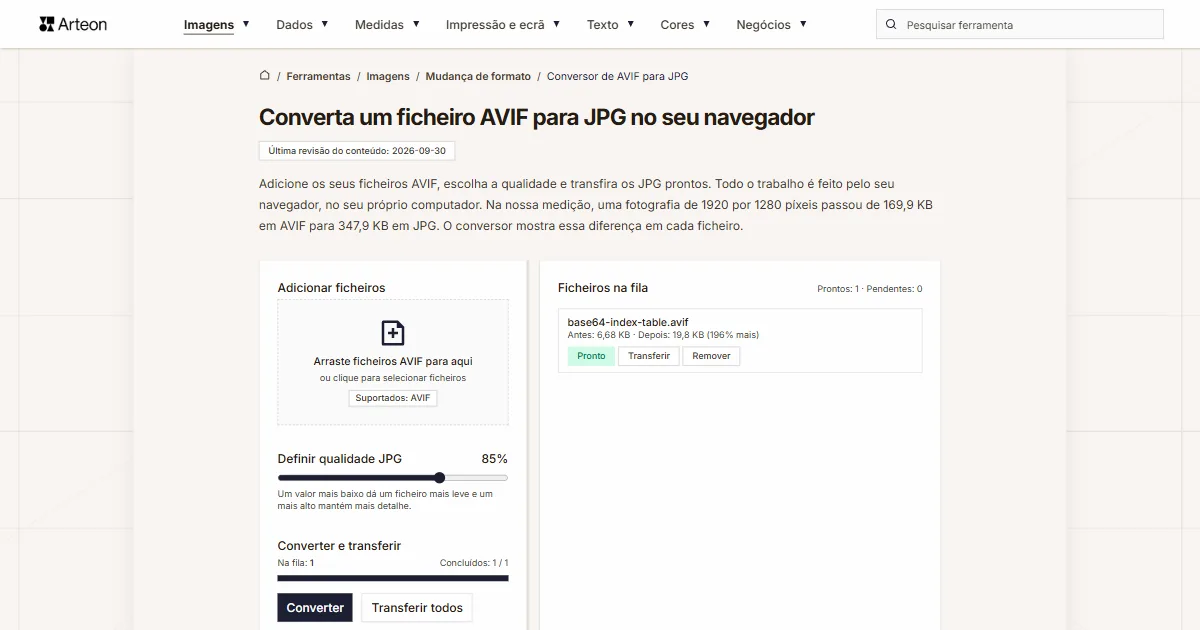
Adicione os seus ficheiros AVIF, escolha a qualidade e transfira os JPG prontos. Todo o trabalho é feito pelo seu navegador, no seu próprio computador. Na nossa medição, uma fotografia de 1920 por 1280 píxeis passou de 169,9 KB em AVIF para 347,9 KB em JPG. O conversor mostra essa diferença em cada ficheiro.
Ficheiros na fila
O que é o AVIF e o que é o JPG?
O AVIF é um formato de imagem construído sobre o codec de vídeo AV1. Foi publicado em fevereiro de 2019 pelo consórcio Alliance for Open Media, o mesmo que antes tinha criado o próprio codec. Um ficheiro AVIF guarda uma única imagem AV1 dentro de um contentor HEIF, a mesma caixa de dados que o iPhone usa nas fotografias HEIC[1]. É daí que vem o seu ponto forte: com qualidade de imagem comparável, um ficheiro AVIF pesa cerca de metade do que pesa a mesma imagem em JPG[2]. O AVIF guarda também transparência, animação, cor de 10 e 12 bits e HDR, ou seja, uma gama de brilho alargada[1].
O JPG, também escrito JPEG, tem mais vinte e sete anos. O comité Joint Photographic Experts Group publicou-o em setembro de 1992 sob duas designações ao mesmo tempo: ISO/IEC 10918 e ITU-T T.81[3]. O JPG divide a imagem em blocos quadrados e descreve cada um deles com uma transformada discreta de cosseno, DCT de forma abreviada, deixando de lado parte do detalhe mais fino. Cada um dos três canais de cor recebe oito bits e este formato não guarda transparência de todo[2].
No dia a dia, o que os separa é a disponibilidade. O JPG abre em qualquer navegador, qualquer sistema e qualquer programa de imagem, e o comité JPEG continua a chamar-lhe o formato de imagem fixa mais divulgado[3]. O AVIF precisa de programas dos últimos anos e, no Windows, de uma extensão à parte[4]. Por isso um ficheiro AVIF tem muitas vezes de passar a JPG para que o programa em que trabalha o abra.
Como converter um ficheiro AVIF para JPG?
Arraste os seus ficheiros AVIF para o campo Adicionar ficheiros ou clique nele e escolha-os no disco. Com o regulador Definir qualidade JPG escolha um valor entre 60 e 95 por cento; está em 85 por predefinição. Clique em Converter e cada item da fila, à direita, recebe a marca verde Pronto.
Os ficheiros prontos recolhem-se de duas maneiras. O botão Transferir junto de um item guarda esse ficheiro, e Transferir todos guarda a fila inteira. O nome mantém-se e apenas a extensão passa a .jpg. Limpar tudo esvazia a fila quando quiser recomeçar.
Por baixo dos botões o conversor indica o Tamanho total de entrada e o Tamanho total de saída, e sob eles a diferença entre os dois. O mesmo aparece em cada ficheiro, nas linhas Antes e Depois.
Quanto pesa um ficheiro antes e depois de converter AVIF para JPG?
| Ficheiro de teste | Dimensões em píxeis | AVIF | JPG | Variação |
|---|---|---|---|---|
| Fotografia de paisagem | 1920 × 1280 | 169,9 KB | 347,9 KB | 2 vezes mais |
| Fotografia de câmara em alta resolução | 4000 × 2667 | 496,5 KB | 1,10 MB | 2,3 vezes mais |
| Fotografia de produto em fundo claro | 1200 × 1200 | 165,0 KB | 303,3 KB | 84 por cento a mais |
| Macro de uma folha cheia de detalhe | 1600 × 2015 | 516,2 KB | 1,08 MB | 2,1 vezes mais |
| Captura de ecrã com texto | 1440 × 900 | 41,4 KB | 90,2 KB | 2,2 vezes mais |
| Logótipo com fundo transparente | 1024 × 1024 | 12,8 KB | 37,0 KB | 2,9 vezes mais |
| Ícone com transparência | 256 × 256 | 3,56 KB | 8,62 KB | 2,4 vezes mais |
| Página de texto como de um digitalizador | 1654 × 2339 | 82,2 KB | 290,4 KB | 3,5 vezes mais |
Porque é que o JPG sai mais pesado do que o AVIF?
Os dois formatos guardam a imagem com perda, ou seja, deitam fora parte da informação para que o ficheiro ocupe menos espaço. Fazem-no, porém, por métodos diferentes. O JPG usa um procedimento descrito em 1992[3] e o AVIF as ferramentas do codec AV1, que surgiu mais de um quarto de século depois e descreve a mesma imagem de forma mais curta. A documentação da MDN diz a diferença sem rodeios: com qualidade visual próxima, um ficheiro AVIF pesa cerca de metade de um ficheiro JPG[2].
É por isso que o peso sobe. O seu ficheiro já está guardado pelo método mais poupado, e o conversor descomprime a imagem numa grelha completa de píxeis e guarda-a de novo pelo método mais antigo. Com a qualidade predefinida de 85% medimos um aumento de 1,8 a 3,5 vezes. O número exato depende do que está na fotografia: quantas mais zonas grandes e uniformes tiver, maior é a diferença, porque são precisamente essas zonas que o codec AV1 guarda de forma mais poupada.
O regulador de qualidade é o que lhe dá comando sobre o peso. A definição de 60% traz o resultado para 1,1–2,5 vezes o peso do ficheiro de origem, e a diferença nota-se sobretudo em superfícies lisas, como um céu limpo. Se procura o ficheiro mais leve possível e quem o recebe aceita outros formatos, a mesma imagem guarda-se de forma mais poupada com o conversor de AVIF para WebP.
Em que diferem o AVIF e o JPG?
A tabela reúne onze características que mostram o que cada formato consegue guardar e onde abre. A linha dos navegadores indica a primeira versão em que o formato funciona sem definições adicionais.
| Característica | AVIF | JPG |
|---|---|---|
| Ano de publicação da norma | 2019 | 1992 |
| Gravação com perda | sim | sim |
| Gravação sem perda | sim | apenas num modo fora do uso corrente |
| Transparência, ou seja, canal alfa | sim | não |
| Animação num único ficheiro | sim | não |
| Bits por canal de cor | 8, 10 ou 12 | 8 |
| HDR e gama de cor alargada | sim | não |
| A imagem aparece por etapas durante a transferência | não | sim, no modo progressivo |
| Peso do ficheiro com qualidade de imagem próxima | cerca de metade | cerca do dobro |
| Primeira versão de navegador com suporte | Chrome 85+, Firefox 93+, Edge 121+, Safari 16.4+ | todas as versões de todos os navegadores |
| Suporte incluído no Windows | não, é preciso uma extensão gratuita | sim |
Que qualidade definir no regulador?
O regulador Definir qualidade JPG aceita valores de 60 a 95 por cento e recalcula os ficheiros a cada mudança. As duas últimas colunas dão o peso da mesma captura de ecrã e da mesma fotografia de paisagem da tabela acima, guardadas em cada uma das posições.
| Posição do regulador | Para que serve | Captura a partir de AVIF de 41,4 KB | Paisagem a partir de AVIF de 169,9 KB |
|---|---|---|---|
| 60% | Anexo de correio eletrónico e fotografia para formulário com limite de peso | 59,0 KB | 199,5 KB |
| 65% | Miniatura numa grelha de produtos e pré-visualização numa lista | 62,6 KB | 217,6 KB |
| 70% | Ilustração no corpo de um artigo de blogue | 67,6 KB | 238,9 KB |
| 75% | Fotografia de galeria vista com pouca ampliação | 73,0 KB | 263,2 KB |
| 80% | Fotografia de produto numa loja | 80,3 KB | 299,7 KB |
| 85% | A definição predefinida, adequada à maioria das fotografias | 90,2 KB | 347,9 KB |
| 90% | Portefólio fotográfico e ficheiro destinado a mais edição | 106,0 KB | 428,6 KB |
| 95% | Material para impressão e arquivo de ficheiros de trabalho | 134,3 KB | 593,1 KB |
Com que abrir um ficheiro AVIF no seu computador?
Um ficheiro AVIF pode ser visto em vários sítios ainda antes de o converter para JPG.
Navegador de internet
Arraste o ficheiro .avif para um separador vazio do navegador e a imagem aparece em ecrã inteiro. Funciona no Chrome a partir da versão 85, no Firefox a partir da 93, no Edge a partir da 121 e no Safari a partir da 16.4[6]. É nessa mesma capacidade que assenta o conversor desta página, porque quem lê a imagem AVIF é o seu navegador.Windows, a aplicação Fotografias e o Explorador de Ficheiros
Os codecs de imagem incluídos no Windows cobrem JPEG, PNG, TIFF, GIF, BMP e JPEG XR, e o AVIF não consta dessa lista[4]. Por isso, no Explorador de Ficheiros um ficheiro .avif recebe um ícone comum, sem pré-visualização do conteúdo. O suporte é acrescentado pela extensão gratuita AV1 Video Extension da Microsoft Store; depois de instalada, as miniaturas e a aplicação Fotografias passam a ler os ficheiros .avif.Uma imagem guardada a partir de um sítio web
O sítio entrega a imagem nesse formato e o comando Guardar imagem como escreve no disco exatamente o que o navegador transferiu, extensão .avif incluída. O ficheiro está correto, falta-lhe apenas um programa que conheça o formato.A passagem para um formato que tudo abre
O conversor desta página grava JPG, e esse abre em qualquer programa de imagem e em qualquer sistema. Se a imagem tem fundo transparente e o quer manter, recorra ao conversor de AVIF para PNG, porque o PNG guarda o canal alfa.
O que acontece à transparência, aos dados EXIF e a uma fotografia muito grande?
As zonas transparentes são preenchidas a branco. O JPG não tem canal alfa, por isso cada píxel tem de receber uma cor definida, e o branco serve à maioria dos usos. Verificámo-lo numa imagem com fundo transparente: um píxel descrito no AVIF como totalmente transparente sai do JPG como branco puro. Quando o fundo tiver de continuar transparente, use o conversor de AVIF para PNG.
Os dados EXIF não passam para o ficheiro final. O EXIF é a ficha que a máquina fotográfica e o telemóvel juntam à fotografia: modelo do aparelho, tempo de exposição, data e, com a localização ligada, as coordenadas do sítio onde foi tirada. Medimo-lo num ficheiro AVIF com uma ficha inscrita de propósito e no JPG obtido não fica rasto dela. Fica a imagem com a descrição do espaço de cor sRGB, pelo que uma fotografia que envia já não leva a informação sobre onde e com que aparelho foi tirada.
Um ficheiro isolado pode pesar até 100 MB. As imagens mais largas ou mais altas do que 16 384 píxeis, bem como as que somam mais de 268 milhões de píxeis, o conversor reduz proporcionalmente até esse limite e só depois as guarda. Isto afeta as panorâmicas e as digitalizações de grande formato; uma fotografia comum de máquina ou de telemóvel fica bem abaixo desse valor.
Converter outros ficheiros para JPG
Converter AVIF para outros formatos
Fontes
- AV1 Image File Format (AVIF), versão 1.2.0 — Alliance for Open Media
- Guia dos tipos e formatos de ficheiro de imagem — MDN Web Docs
- JPEG 1 – ISO/IEC 10918 e ITU-T T.81 — Comité JPEG
- Windows Imaging Component: os codecs incluídos no Windows — Microsoft Learn
- Guia de tipos e formatos de arquivos de imagem — MDN Web Docs
- AVIF image format: suporte nos navegadores — Can I use
Os tamanhos de ficheiro das tabelas foram medidos passando imagens reais por este conversor num navegador e apresentamo-los tal como a ferramenta os conta. O que dizemos sobre ambos os formatos assenta nas fontes indicadas acima.
Última revisão do conteúdo: · escrito e verificado pela equipa Arteon
Perguntas frequentes sobre converter AVIF para JPG
O JPG vai ser mais pesado do que o AVIF?
Sim, na definição predefinida quase sempre. Em oito imagens medidas, o JPG guardado com qualidade de 85% saiu 1,8 a 3,5 vezes mais pesado do que o AVIF. Resulta da própria diferença entre os formatos: o AVIF descreve a mesma imagem com menos dados. Com o regulador em 60% o resultado baixa para 1,1–2,5 vezes o peso do ficheiro de origem.
Porque é que a fotografia transferida tem a extensão .avif?
Porque o sítio de onde a guardou entrega as imagens nesse formato e o navegador escreveu no disco exatamente o que transferiu. Os sítios estão a passar para AVIF para que as páginas carreguem mais depressa. O ficheiro está bem, precisa apenas de um programa que o conheça.
Com que abrir um ficheiro AVIF no Windows?
O mais rápido é o navegador: arraste o ficheiro para um separador vazio do Chrome, do Edge ou do Firefox. Para que as miniaturas apareçam no Explorador de Ficheiros e a fotografia abra na aplicação Fotografias, instale a partir da Microsoft Store a extensão gratuita AV1 Video Extension. Os codecs incluídos no Windows abrangem JPEG, PNG, TIFF, GIF e BMP, e o AVIF não está entre eles.
A conversão para JPG piora a qualidade da fotografia?
Os dois formatos são com perda, por isso gravar em JPG é uma segunda compressão da mesma imagem e parte do detalhe desaparece. Com qualidade de 85% a diferença só se vê em grande ampliação, sobretudo em superfícies uniformes. Guarde os ficheiros AVIF originais, porque a partir do JPG pronto o detalhe perdido já não se recupera.
O que acontece ao fundo transparente?
O JPG não guarda transparência. O conversor preenche de branco as áreas transparentes do ficheiro AVIF. Se o fundo tiver de ficar transparente, escolha PNG ou WebP.
As minhas fotografias chegam ao vosso servidor?
Não. Toda a conversão corre no seu navegador, sobre um elemento canvas, e o ficheiro final é criado na memória do seu aparelho. Ao fechar o separador essa memória é libertada.
Quantos ficheiros posso converter de uma vez?
Pode arrastar o conteúdo inteiro de uma pasta e clicar em Converter uma só vez, porque não limitamos o número de ficheiros. O limite aplica-se ao ficheiro isolado, que pode pesar até 100 MB. Os ficheiros são processados um a seguir ao outro e a barra de progresso mostra quantos já estão prontos.
Os dados EXIF ficam no ficheiro JPG?
Não. O modelo da máquina, o tempo de exposição, a data e as coordenadas do local não passam para o ficheiro final. Fica a imagem com a descrição do espaço de cor sRGB. Numa fotografia que envia isso joga a seu favor, porque com a ficha desaparece também a informação sobre onde foi tirada.
Em que difere JPG de JPEG?
É o mesmo formato escrito com duas extensões. Este conversor guarda os ficheiros com a extensão .jpg, e um programa que abre JPEG abre-os sem diferença nenhuma.
Posso voltar de JPG para AVIF?
Sim, para isso serve o conversor de JPG para AVIF. O ficheiro volta a ficar leve, mas o detalhe posto de lado ao gravar em JPG fica posto de lado para sempre, por isso o melhor resultado vem sempre da conversão a partir do original.
Como definir o regulador para o ficheiro ficar o mais leve possível?
Coloque-o em 60%, no fundo do intervalo. Em fotografias com grandes superfícies uniformes verifique o resultado ampliado, porque é aí que os blocos quadrados surgem primeiro.
O que acontece a uma fotografia panorâmica muito grande?
As imagens mais largas ou mais altas do que 16 384 píxeis, e as que passam dos 268 milhões de píxeis, o conversor reduz proporcionalmente até esse limite e guarda-as nesse tamanho. Isto vem dos limites do elemento canvas no navegador. As fotografias de máquinas e de telemóveis ficam abaixo desses valores.
Como transfiro todos os ficheiros de uma vez?
O botão Transferir todos empacota os ficheiros prontos num único arquivo ZIP chamado avif-jpg.zip. Com um só ficheiro pronto não é criado arquivo e o ficheiro é transferido diretamente.
Ajude-nos a melhorar as ferramentas
Tem uma ideia para uma funcionalidade, encontrou um erro ou quer propor outra ferramenta? Escreva-nos.
Descubra outras ferramentas úteis

Verificador de meta título e descrição
Verifique o comprimento do título e da descrição em pixels. Pré-visualização Google em tempo real e dicas de otimização.
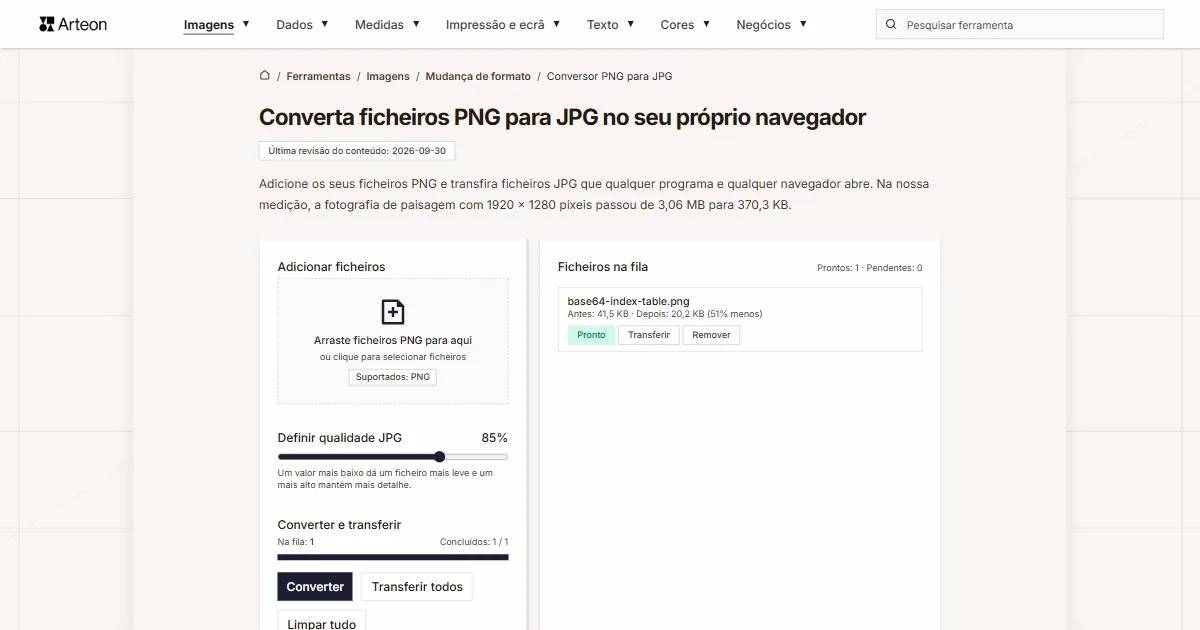
PNG para JPG
Converta ficheiros PNG para JPG no navegador. Sem limite de ficheiros, sem registo.

Gerador de favicon
Crie um conjunto completo de favicon.ico para o seu site a partir de uma imagem. Todos os tamanhos necessários, sem registo.
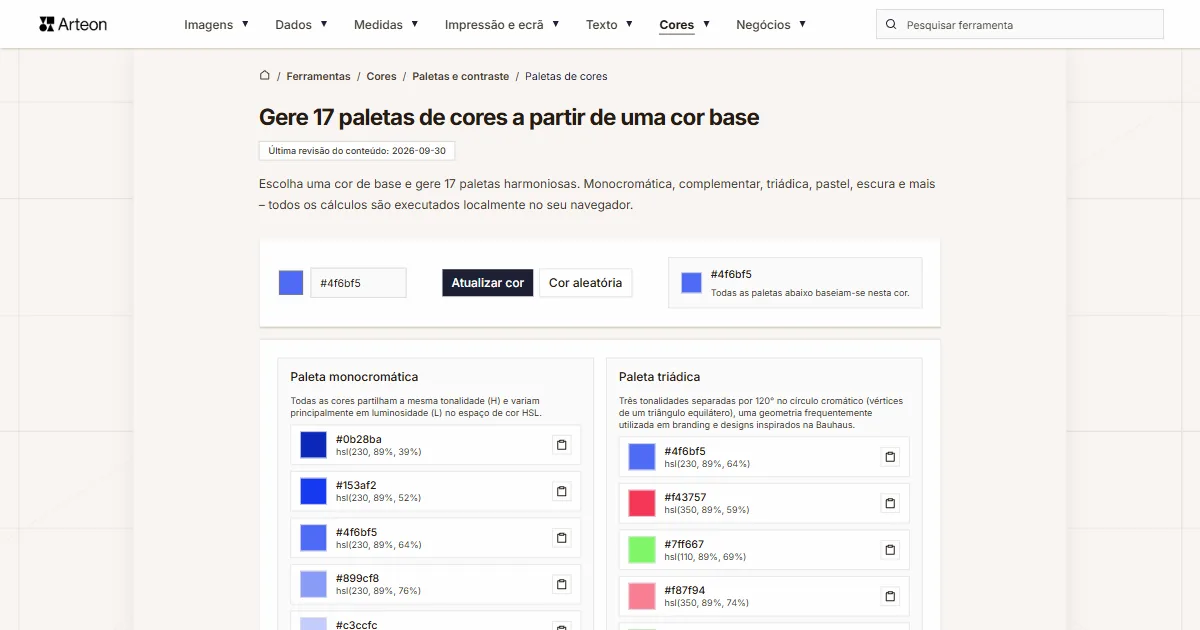
Gerador de paletas de cores
Gere 17 paletas a partir de uma cor: monocromática, complementar, triádica e mais. Códigos HEX.
WebP para JPG
Converta ficheiros WebP para JPG compatível com tudo. Sem limites, sem registo.
Verificador de contraste de cores
Verifique o contraste de texto e fundo segundo WCAG 2.1 AA e AAA. Correção automática de cores.
Gerador de códigos QR gratuito
Crie um código QR para site, cartão vCard ou impressão. Exporte PNG e SVG, sem registo.
Contador de palavras e caracteres
Conte palavras, caracteres com e sem espaços, frases, parágrafos e o comprimento médio das frases.
Gerador Lorem Ipsum
Gerador Lorem Ipsum gratuito — 8 estilos de texto, parágrafos, frases ou palavras. Copie com um clique.