Transforme o seu logótipo em favicon.ico e num conjunto completo de ícones
Adicione o logótipo em PNG, JPG ou SVG. A ferramenta compõe a partir dele um ficheiro favicon.ico que contém três tamanhos, além de cinco ícones PNG separados. Os ficheiros são criados no seu navegador e passam daí diretamente para o seu disco, em conjunto ou um a um.
Pré-visualização e ficheiros favicon
favicon.ico
favicon-16x16.png
favicon-32x32.png
apple-touch-icon.png
android-chrome-192x192.png
android-chrome-512x512.png
Esta ferramenta funciona num ecrã maior
Para utilizar esta ferramenta confortavelmente, abra-a num portátil, computador de secretária ou tablet em modo paisagem.
Dica
Se estiver a utilizar um tablet, mude para o modo paisagem : quando a largura da janela for suficiente, a ferramenta carregará automaticamente.
O que é um favicon e o que é um apple-touch-icon?
O favicon é o ícone do site que o navegador desenha no separador, junto ao título da página, na barra de marcadores e no histórico. A definição enciclopédica descreve-o como o ícone que surge antes do endereço na barra de endereços ou no separador de uma página aberta[1]. No separador dispõe de um lado com pouco mais de uma dezena de píxeis, ou seja, menos espaço do que ocupa uma única letra desta frase.
O apple-touch-icon é essa mesma imagem preparada para o iPhone e o iPad. Chega ao ecrã principal quando alguém guarda o seu site como atalho. O seu lado mede 180 píxeis, porque o sistema o desenha num tamanho próximo do de uma aplicação normal.
Os dois maiores ícones do conjunto, de 192 e 512 píxeis, servem as aplicações web. O Android recorre a eles ao criar um atalho e durante a instalação, e encontra-os através do ficheiro de manifesto, isto é, do documento no qual um site declara o seu nome, as suas cores e precisamente essa lista de ícones[2].
Como criar um favicon a partir do seu próprio logótipo?
Escolha o logótipo no campo Adicionar imagem base, clique em Gerar favicon e transfira seis ficheiros: favicon.ico e os ícones PNG com lados de 16, 32, 180, 192 e 512 píxeis. A imagem é processada pelo navegador no seu próprio computador, e os ficheiros terminados são guardados diretamente no disco.
O ficheiro favicon.ico é aqui mais do que uma única imagem. O formato ICO é um recipiente para várias versões do mesmo desenho, e o gerador coloca três lá dentro: 16, 32 e 48 píxeis. O navegador ou o sistema escolhe do ficheiro o tamanho adequado ao lugar onde vai desenhar o ícone. O separador do navegador recorre ao mais pequeno e o atalho no ambiente de trabalho a um maior.
Os nomes dos ficheiros correspondem ao que os modelos de sites e as documentações procuram: favicon.ico, favicon-16x16.png, favicon-32x32.png, apple-touch-icon.png, android-chrome-192x192.png e android-chrome-512x512.png. Coloque-os no servidor tal como saem do gerador.
Que ficheiros recebe e onde aparece cada um deles?
| Nome do ficheiro | Tamanho | Onde aparece |
|---|---|---|
| favicon.ico | 16, 32 e 48 px num só ficheiro | Separador do navegador, barra de marcadores, atalho no ambiente de trabalho |
| favicon-16x16.png | 16 × 16 px | Separador do navegador num ecrã de densidade normal |
| favicon-32x32.png | 32 × 32 px | Separador do navegador num ecrã de densidade elevada |
| apple-touch-icon.png | 180 × 180 px | Ecrã principal do iPhone e do iPad |
| android-chrome-192x192.png | 192 × 192 px | Atalho no ecrã principal do Android |
| android-chrome-512x512.png | 512 × 512 px | Ecrã de arranque e instalação da aplicação web |
Que tamanho de ícone pedem a Google, a Apple, o Android e o WordPress?
| Onde o ícone aparece | Lado necessário | Formato do ficheiro |
|---|---|---|
| Resultados da pesquisa Google | Pelo menos 8 px, recomendado acima de 48 px | ICO, PNG, JPEG, GIF, BMP, TIFF ou PPM |
| Separador do navegador | 16 px, em ecrãs densos 32 px | ICO ou PNG |
| Ecrã principal do iPhone e do iPad | 180 px | PNG |
| Atalho no ecrã principal do Android | 192 px | PNG |
| Instalação da aplicação web | 512 px | PNG |
| Ícone do site no WordPress | Pelo menos 512 px | PNG ou JPG |
Onde declarar cada um dos ficheiros transferidos?
| Ficheiro do gerador | Local da declaração | Atributo rel |
|---|---|---|
| favicon.ico | Secção head da página | icon |
| favicon-16x16.png | Secção head da página | icon |
| favicon-32x32.png | Secção head da página | icon |
| apple-touch-icon.png | Secção head da página | apple-touch-icon |
| android-chrome-192x192.png | Ficheiro de manifesto, lista icons | Declaração no manifesto |
| android-chrome-512x512.png | Ficheiro de manifesto, lista icons | Declaração no manifesto |
Como utilizar o gerador de favicon?
Três passos separam-no de um conjunto completo de ícones no disco:
1. Adicione a imagem base
Arraste o ficheiro para o campo Adicionar imagem base ou clique nele e escolha uma imagem no disco. A ferramenta aceita PNG, JPG/JPEG, SVG, WebP, AVIF, GIF, BMP e ICO, e mostra por baixo o nome e o peso do ficheiro escolhido.2. Defina o fundo
O gerador arranca com fundo branco. Ao assinalar Fundo transparente (PNG/ICO), a área em redor da sua marca fica vazia, e escolhe o seu próprio tom com o seletor junto a Cor de fundo.3. Gere e transfira
Clique em Gerar favicon. Logo a seguir surgem na coluna da direita seis ficheiros com o respetivo peso e um tamanho total por cima. O botão Transferir guarda o conjunto inteiro, e cada linha tem o seu próprio botão Transferir.
Fundo do ícone: transparente ou colorido?
O branco funciona como definição de partida
Ao abrir a página, o seletor está no branco, e é essa a cor que os seis ícones recebem. Assenta bem em logótipos de tons escuros e em todos os casos em que o ícone deve ter o mesmo aspeto numa barra de separadores clara e numa escura.
Fundo transparente (PNG/ICO)
Assinalar esta caixa deixa vazia a área em redor da sua marca, e o seletor de cor passa a estar inativo. Escolha-a se o seu logótipo tiver forma própria — um círculo, um monograma, uma letra — e quiser que assuma a cor do fundo sobre o qual assenta.
Uma cor própria da sua identidade
O seletor aceita qualquer tom, incluindo o do seu manual de marca. Se precisar do valor exato de uma imagem que já tem, retire-o com o extrator de cores de imagem e cole-o aqui.
Que imagem de origem dá o melhor resultado?
O ícone mais pequeno do conjunto tem um lado de 16 píxeis, por isso o que adicionar decide a maior parte do resultado.
Aposte numa forma simples e num sinal forte
Com um lado de 16 píxeis continuam legíveis os monogramas, as letras isoladas e os símbolos compactos. Nas placas de sinalização atua o mesmo mecanismo: o pictograma transmite o seu conteúdo em poucos traços, porque tem de funcionar à distância e em escala reduzida.Adicione o logótipo em formato SVG
O ficheiro SVG descreve as formas através de curvas e figuras geométricas, por isso o gerador desenha cada tamanho a partir da descrição completa. Na nossa medição, a margem de um círculo no ícone de 512 píxeis saiu limpa: numa linha que passa pelo seu centro não caiu um único píxel de tom intermédio. O mesmo ficheiro serve para mais do que ícones: um mapa de bits dessa marca para uma apresentação ou uma assinatura de correio sai do conversor de SVG para PNG.Escolha um ficheiro com pelo menos 512 píxeis de lado
Esse é o lado do maior ícone do conjunto. Com um ficheiro de mapa de bits desse tamanho, cada ícone menor resulta de uma redução, e isso preserva a nitidez das margens.Adicione uma imagem com quaisquer proporções
A ferramenta inscreve-a por inteiro no quadrado: dimensiona a imagem até ao lado mais comprido, centra-a e preenche as faixas livres com o fundo escolhido. Tome um logótipo horizontal de 400 × 100 píxeis. No ícone de 64 píxeis de lado sai daí uma faixa com 16 píxeis de altura, com fundo por cima e por baixo. Se preferir que a marca preencha o quadrado inteiro, corte primeiro o logótipo para um quadrado no editor de fotografias Helios e adicione-o aqui depois.Escolha um contraste que resista aos dois temas
O ícone assenta umas vezes sobre uma barra de separadores clara e outras sobre uma escura. Os tons que se distinguem com clareza tanto do branco como do preto mantêm a legibilidade nos dois casos.Deixe margem nos bordos para o Android
O Android pode recortar o ícone num círculo ou num quadrado de cantos arredondados. A especificação garante a visibilidade dentro de um círculo com um raio de dois quintos do lado mais curto, medido a partir do centro[2], por isso um sinal centrado sobrevive a qualquer um desses recortes.Converta primeiro o logótipo se o campo não o abrir
O campo Adicionar imagem base lê ficheiros PNG, JPG/JPEG, SVG, WebP, AVIF, GIF, BMP e ICO. O Safari suporta WebP a partir da versão 14 e AVIF a partir da versão 16[5][6], por isso num iPhone ou Mac mais antigo passe primeiro esse ficheiro pelo conversor de WEBP para PNG ou pelo conversor de AVIF para PNG. Uma fotografia HEIC do iPhone abre-se no conversor de HEIC para PNG, e um logótipo entregue no manual de marca em PDF sai do conversor de PDF para PNG. Um favicon.ico antigo também serve de origem, mas o navegador lê apenas a sua camada maior — 48 píxeis num ficheiro deste gerador —, pelo que os ícones grandes ficam desfocados.
Um ficheiro SVG basta sozinho como ícone do site?
Hoje o ícone em formato SVG funciona nos navegadores de computador: o Chrome e o Edge leem-no a partir da versão 80 e o Firefox a partir da 41. No iPhone e no iPad, o Safari fá-lo a partir da versão 26[7]. Por isso o SVG rende melhor como complemento do conjunto, ao lado dos ficheiros ICO e PNG.
A Google lê o favicon dos resultados da pesquisa a partir de ficheiros ICO, PNG, JPEG, GIF, BMP, TIFF e PPM[3]. O conjunto deste gerador entra duas vezes nessa lista: uma com o favicon.ico, outra com os ícones PNG. Se já tem o seu próprio ficheiro SVG, mantenha-o na secção head ao lado deles — assim cada um destes lugares encontra um formato que consegue ler.
Onde carregar os ficheiros gerados?
Quatro caminhos, consoante aquilo em que o seu site assenta:
WordPress
No WordPress atual o ícone é definido no painel, em Opções › Gerais. O campo chama-se aí Ícone do site. Os temas clássicos oferecem ainda a mesma opção no personalizador, na secção da identidade do site.
Carregue aí o ficheiro
android-chrome-512x512.png. A documentação pede uma imagem quadrada com pelo menos 512 píxeis[4], e as versões mais pequenas são preparadas pelo próprio WordPress.Prefere controlar cada ficheiro? Carregue o conjunto inteiro por FTP para o diretório raiz do site e inscreva as ligações tal como mostra o cartão HTML.
Shopify
No painel da loja entre em Loja Virtual, encontre o seu tema e clique em Editar tema. Em Configurações do tema abra a secção do logótipo e, dentro dela, o campo Favicon.
A Shopify indica 32 × 32 píxeis como tamanho recomendado e reduz a essa medida as imagens maiores[8]. Carregue por isso
android-chrome-512x512.png: deixa-lhe margem de qualidade para os ecrãs de densidade elevada.HTML
Copie os ficheiros para o diretório raiz do site, isto é, para onde está o
index.html. Os navegadores consultam o endereço/favicon.icopor iniciativa própria, e encontram os restantes ícones pelas ligações da secção <head>:<link rel="icon" href="/favicon.ico" sizes="32x32"> <link rel="icon" type="image/png" sizes="16x16" href="/favicon-16x16.png"> <link rel="icon" type="image/png" sizes="32x32" href="/favicon-32x32.png"> <link rel="apple-touch-icon" sizes="180x180" href="/apple-touch-icon.png">Os dois maiores ícones são indicados no ficheiro de manifesto, na lista
icons, juntamente com as suas dimensões e o tipoimage/png.O ícone também pode ser incorporado diretamente no código como uma cadeia de caracteres — prepara-a o conversor de imagem para Base64. Em páginas de ficheiro único e em protótipos isso dá jeito; deixe ao lado um ficheiro normal em
/favicon.ico, porque é esse que o robô da Google procura[3].Next.js
O Next.js com App Router reconhece os ícones pelo nome do ficheiro e acrescenta ele próprio as ligações à secção head[9]:
app/favicon.ico— apenas no diretórioapp/e apenas com a extensão.icoapp/icon.png— o ícone PNG; com esse nome funcionam também.jpge.svg, e as variantes seguintes numeram-se comoicon1.png,icon2.pngapp/apple-icon.png— o equivalente do ficheiroapple-touch-icon.png; esse nome aceita.png,.jpge.jpeg
Deixe os ícones de 192 e 512 píxeis no diretório
public/e indique-os a partir do manifesto. Também pode descrever o conjunto inteiro emlayout.tsx, no objetometadata.icons.
Como se comporta o favicon nos resultados da Google?
A Google mostra o ícone do site ao lado do respetivo nome nos resultados, tanto no telemóvel como no computador. Para o obter precisa de acesso a duas coisas: o Googlebot de imagens tem de conseguir rastrear o próprio ficheiro do ícone, e o Googlebot normal, a página inicial[3]. Mantenha por isso o diretório com o ícone fora das regras de bloqueio do ficheiro robots.txt.
Depois de substituir o ficheiro é preciso alguma paciência: a documentação diz claramente que voltar a rastreá-lo demora de alguns dias a algumas semanas[3]. A Google assinala ainda que a presença do favicon nos resultados depende da sua decisão, mesmo quando todas as diretrizes estão cumpridas.
O próprio ícone pertence à camada de apresentação do resultado, e é assim que a documentação do motor de pesquisa o descreve. Onde atua realmente é no reconhecimento: na coluna de resultados e entre uma dezena de separadores abertos, é muitas vezes o único elemento de cor pelo qual alguém distingue o seu site dos restantes.
Fontes
- Favicon — Wikipédia
- Web Application Manifest — W3C
- Definir o favicon do site para os resultados da pesquisa — Central da Pesquisa Google
- Customizer — Identidade do site — WordPress
- WebP image format — Can I use
- AVIF image format — Can I use
- SVG favicons — Can I use
- Configurações do tema — imagem do favicon — Central de ajuda da Shopify
- favicon, icon e apple-icon — Next.js
Todos os valores das tabelas foram calculados a partir das definições das unidades e verificados aritmeticamente antes da publicação. Os dados históricos e os nomes das unidades locais assentam nas fontes indicadas acima.
Última revisão do conteúdo: · escrito e verificado pela equipa Arteon
Perguntas frequentes sobre o gerador de favicon
Quantos ficheiros bastam a um site de empresa comum?
Três: favicon.ico, favicon-32x32.png e apple-touch-icon.png. O primeiro cobre o separador do navegador e os resultados da pesquisa, o segundo os ecrãs de densidade elevada, o terceiro o ecrã principal do iPhone. Os dois maiores ícones entram em jogo no momento em que quiser oferecer o site como aplicação web.
O favicon tem de ser quadrado?
Porque é que o navegador continua a mostrar o ícone antigo?
O navegador guarda os ícones na memória cache durante mais tempo do que o resto da página. Abra o endereço do próprio ficheiro, por exemplo /favicon.ico, e recarregue-o ignorando a cache com Ctrl + F5. Também pode acrescentar um número de versão à ligação, por exemplo /favicon.ico?v=2: para o navegador, esse é um endereço novo.
O favicon influencia a posição do site na Google?
A documentação do motor de pesquisa descreve o favicon como parte do aspeto do resultado[3]. A influência na posição em si é indireta e prende-se com a rapidez com que alguém reconhece a sua marca na coluna de resultados.
O que existe exatamente dentro do favicon.ico deste gerador?
Três imagens do mesmo desenho: 16 × 16, 32 × 32 e 48 × 48 píxeis, cada uma guardada em PNG dentro do recipiente ICO. O navegador e o sistema escolhem a versão adequada ao lugar onde desenham o ícone.
O que é um ícone maskable e que zona nele é segura?
É um ícone preparado para as máscaras de sistema do Android, que o recorta num círculo, num quadrado de cantos arredondados ou numa gota. A especificação do manifesto garante a visibilidade dentro de um círculo com um raio de dois quintos do lado mais curto, medido a partir do centro da imagem[2]. Um sinal colocado nessa zona sobrevive a qualquer forma de máscara.
Onde colocar no servidor os ficheiros transferidos?
No diretório raiz do site, ao lado do ficheiro inicial. Os navegadores consultam o endereço /favicon.ico por iniciativa própria, mesmo sem uma ligação no código, e encontram os restantes ícones pelas linhas da secção head apresentadas acima, no separador HTML.
Posso transferir apenas um ficheiro do conjunto?
Sim. Cada linha da lista de resultados tem o seu próprio botão Transferir, por isso guarda um ícone isolado quando atualiza no site apenas um tamanho. O botão Transferir por cima da lista guarda o conjunto inteiro de uma vez.
Que imagens aceita o gerador e o que acontece ao meu ficheiro?
O campo Adicionar imagem base aceita ficheiros PNG, JPG/JPEG, SVG, WebP, AVIF, GIF, BMP e ICO, e de um GIF animado usa a primeira imagem. Todo o trabalho decorre no seu navegador: a imagem é carregada na memória do separador, aí são criados todos os ícones e daí passam para o disco. O botão Limpar remove a imagem e os resultados de imediato, e fechar o separador tem o mesmo efeito.

Ajude-nos a melhorar as nossas ferramentas
Tem uma ideia para uma nova funcionalidade, encontrou um erro ou quer propor outra ferramenta que facilitasse o seu trabalho? Escreva-nos.
Descubra outras ferramentas úteis

Verificador de meta título e descrição
Verifique o comprimento do título e da descrição em pixels. Pré-visualização Google em tempo real e dicas de otimização.
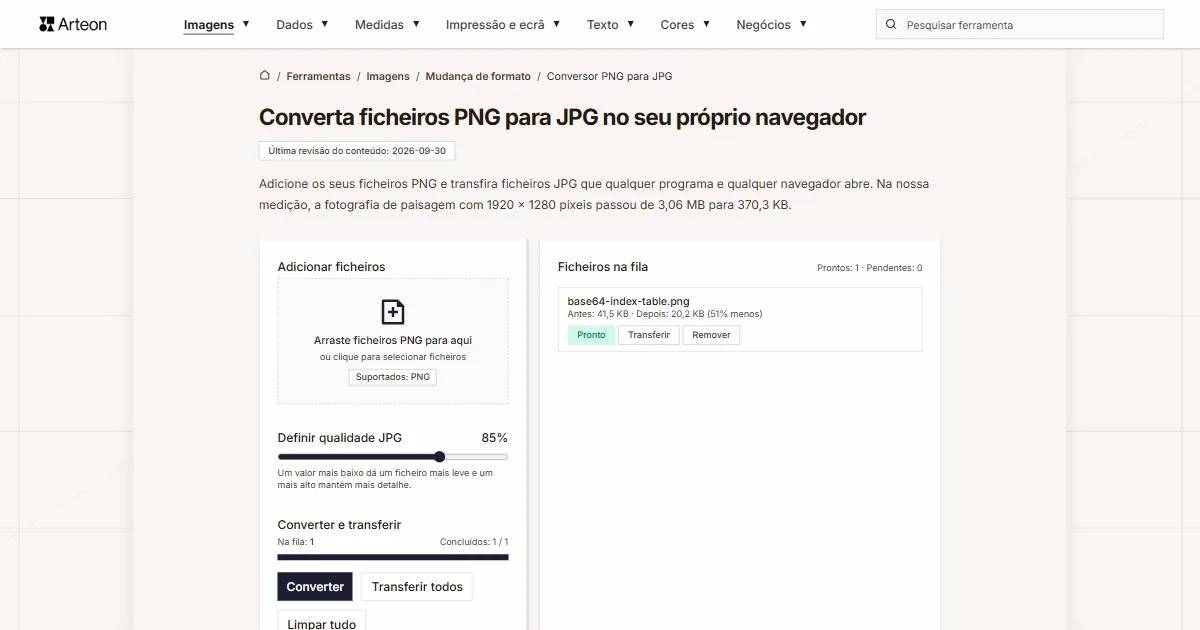
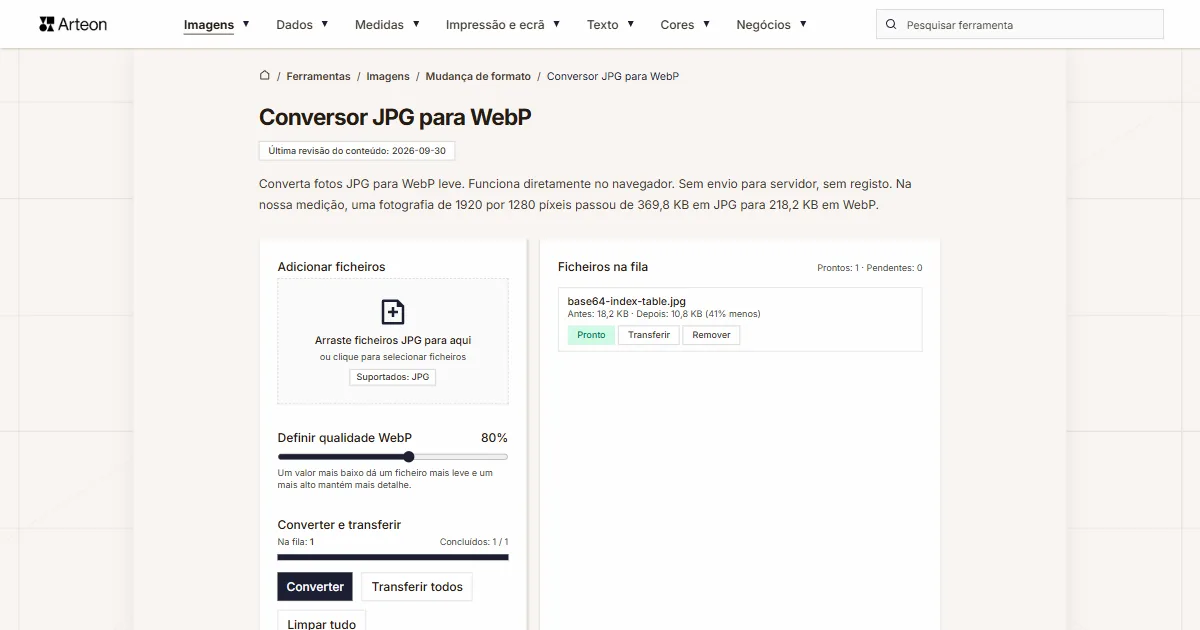
PNG para JPG
Converta ficheiros PNG para JPG no navegador. Sem limite de ficheiros, sem registo.
Gerador de favicon
Crie um conjunto completo de favicon.ico para o seu site a partir de uma imagem. Todos os tamanhos necessários, sem registo.
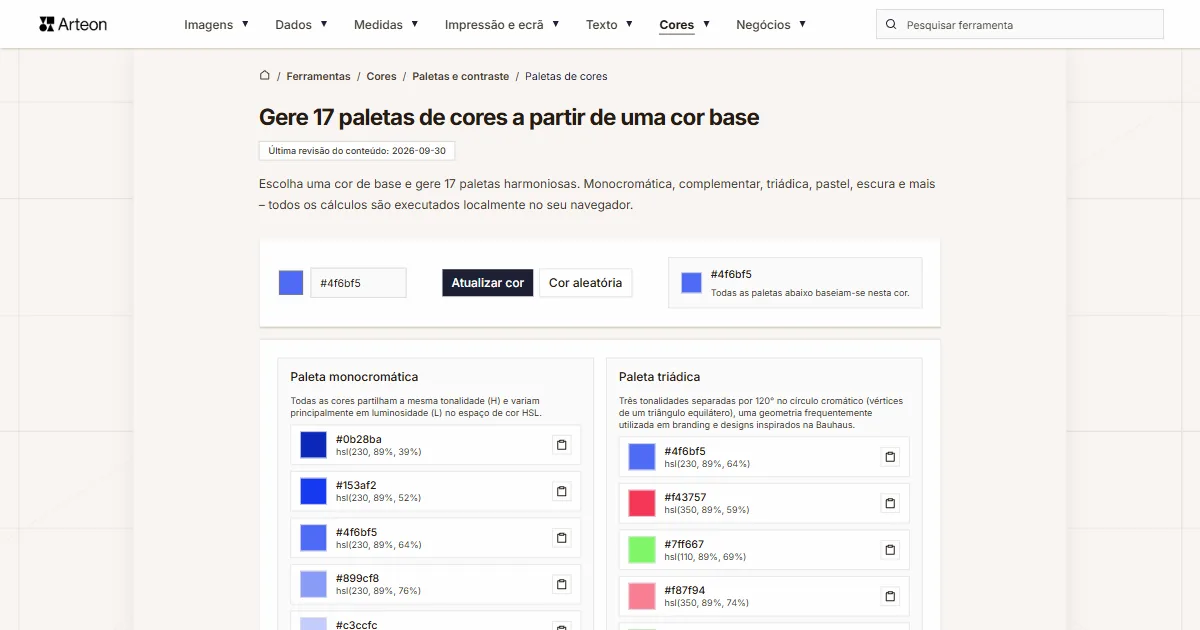
Gerador de paletas de cores
Gere 17 paletas a partir de uma cor: monocromática, complementar, triádica e mais. Códigos HEX.
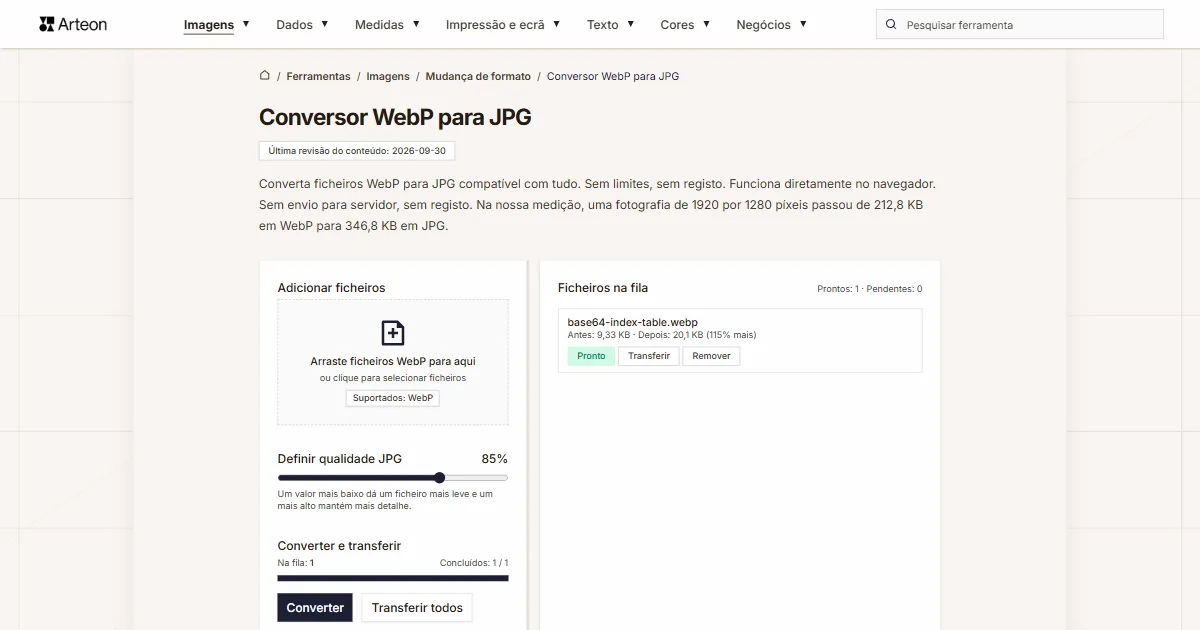
WebP para JPG
Converta ficheiros WebP para JPG compatível com tudo. Sem limites, sem registo.
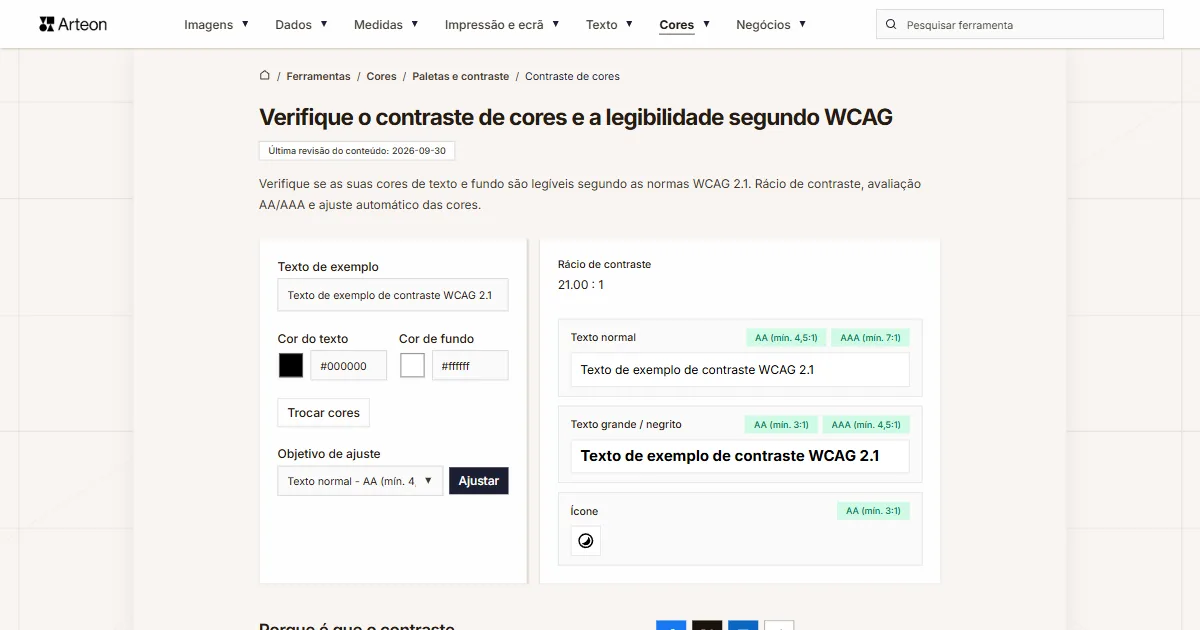
Verificador de contraste de cores
Verifique o contraste de texto e fundo segundo WCAG 2.1 AA e AAA. Correção automática de cores.
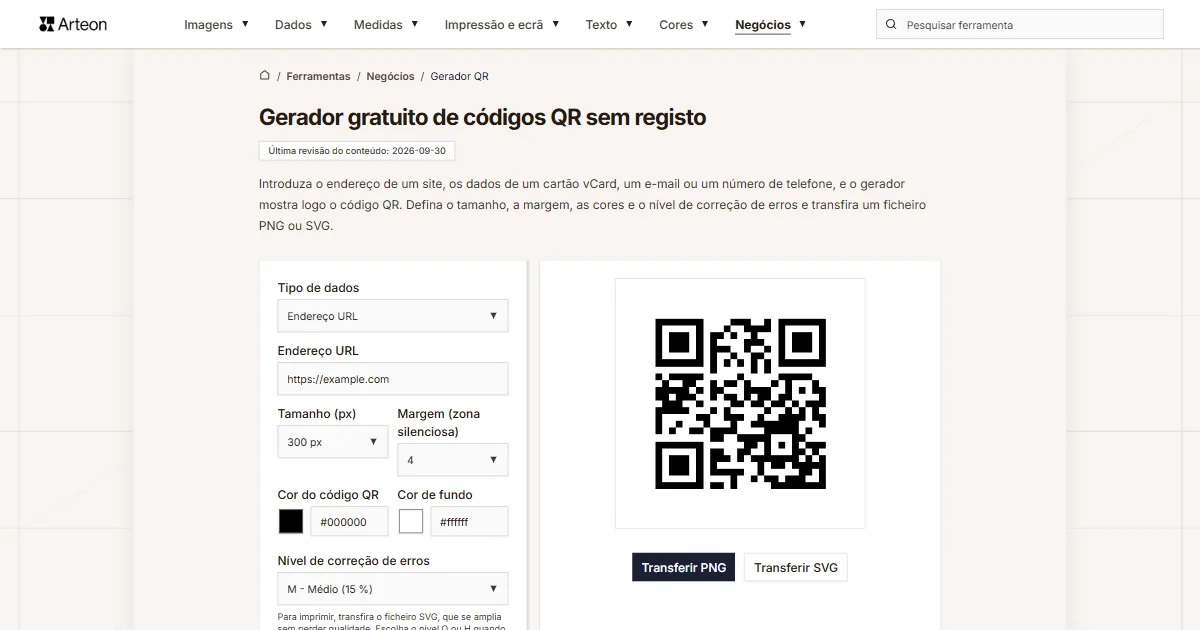
Gerador de códigos QR gratuito
Crie um código QR para site, cartão vCard ou impressão. Exporte PNG e SVG, sem registo.
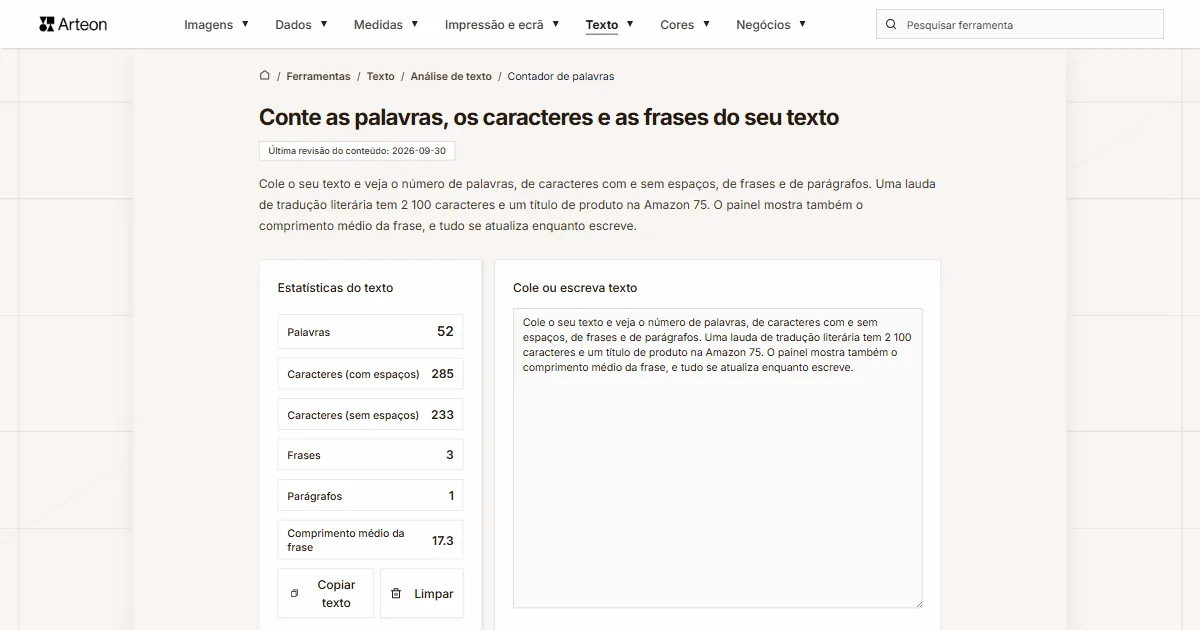
Contador de palavras e caracteres
Conte palavras, caracteres com e sem espaços, frases, parágrafos e o comprimento médio das frases.
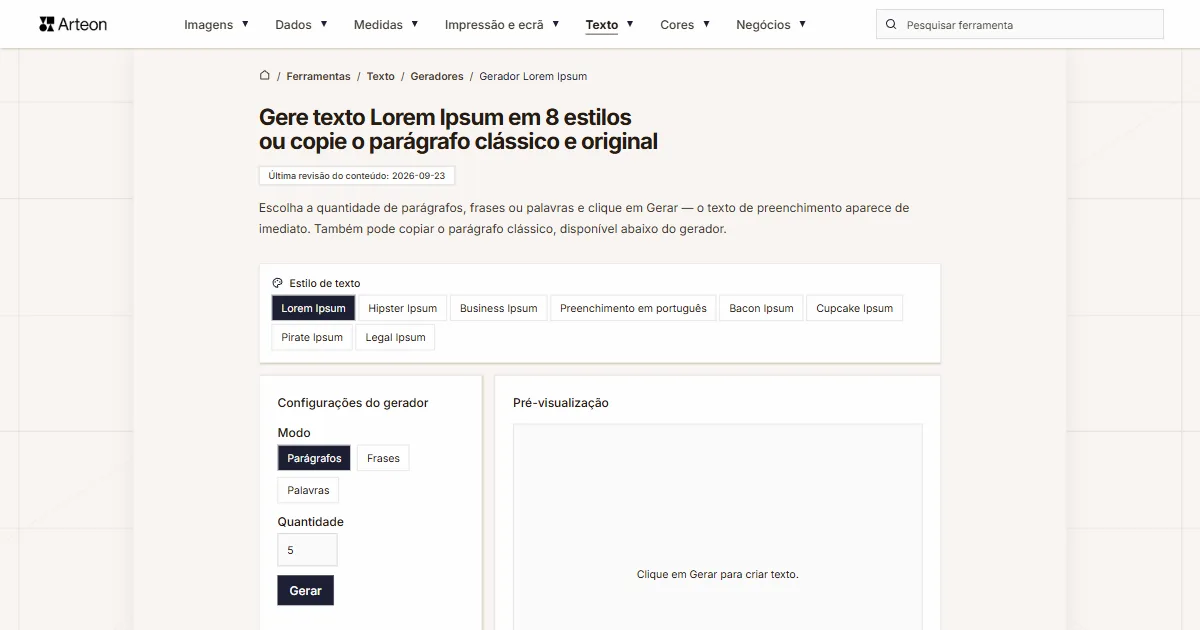
Gerador Lorem Ipsum
Gerador Lorem Ipsum gratuito — 8 estilos de texto, parágrafos, frases ou palavras. Copie com um clique.