Gerador gratuito de assinatura de e-mail HTML para Gmail e Outlook
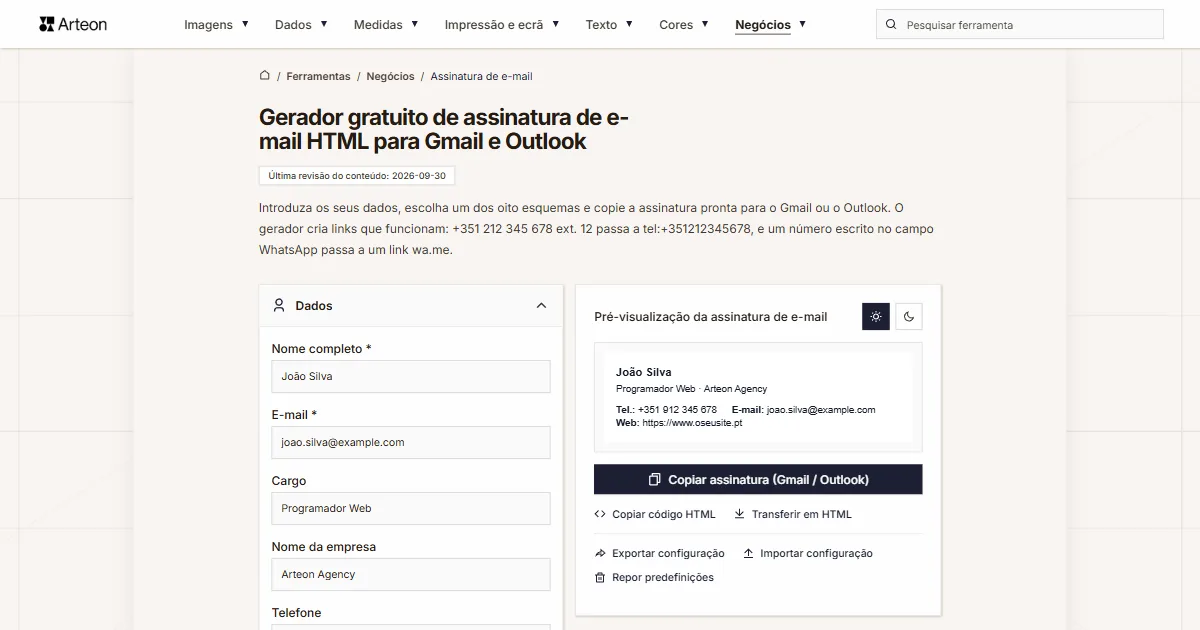
Introduza os seus dados, escolha um dos oito esquemas e copie a assinatura pronta para o Gmail ou o Outlook. O gerador cria links que funcionam: +351 212 345 678 ext. 12 passa a tel:+351212345678, e um número escrito no campo WhatsApp passa a um link wa.me.
Disposição da assinatura
Cor de destaque
Cor do texto
Cor de fundo
Tamanho do texto
Direção do texto
Borda da assinatura
Nome completo
Cargo
Empresa
Contactos
Redes sociais
Aviso legal
Margem interna da assinatura
Espaçamento entre elementos
Pré-visualização da assinatura de e-mail
Escreva os seus dados e a pré-visualização da assinatura aparece aqui.
Esta ferramenta funciona num ecrã maior
Para utilizar esta ferramenta confortavelmente, abra-a num portátil, computador de secretária ou tablet em modo paisagem.
Dica
Se estiver a utilizar um tablet, mude para o modo paisagem : quando a largura da janela for suficiente, a ferramenta carregará automaticamente.
O que deve incluir uma assinatura de e-mail?
A assinatura de e-mail é o bloco com o seu nome, cargo, empresa e contactos que o programa de e-mail acrescenta ao fim de cada mensagem enviada. O gerador constrói-a como uma tabela HTML com os estilos escritos diretamente em cada elemento, por isso a assinatura colada mantém as cores, os espaços e os links.
Só dois campos são obrigatórios: Nome completo e E-mail. O resto acrescenta-o quando for útil a quem recebe: telefone, site, morada, um botão com link para a sua agenda ou os perfis nas redes sociais.
A norma internacional UIT-T E.123 descreve como se escrevem os contactos em papel timbrado e cartões de visita. Recomenda escrever o telefone com o sinal mais e o indicativo do país, sem parênteses, pôr o e-mail com a respetiva etiqueta por baixo do telefone e escrever o site sem o prefixo http://[1]. O esquema Coluna de etiquetas segue exatamente esta ordem: telefone e, por baixo, e-mail e site, cada um com a etiqueta numa coluna própria.
Como criar uma assinatura de e-mail em três passos
A assinatura fica pronta em poucos minutos:
1. Introduza os dados
Na secção Dados, preencha o nome e o e-mail e depois os campos que quer mostrar na assinatura. A pré-visualização ao lado do formulário muda a cada letra que escreve.2. Escolha esquema e aparência
Na secção Aparência, clique na miniatura de um dos oito esquemas e ajuste depois as cores e o tipo de letra.3. Copie e cole
Clique em Copiar assinatura (Gmail / Outlook). Por baixo da pré-visualização aparecem três passos para colar a assinatura no Gmail ou no Outlook.
Como preencher os campos da secção Dados?
Um campo vazio não aparece na assinatura. Os nomes abaixo são as etiquetas dos campos no editor, e o texto cinzento em cada campo vazio mostra um exemplo do que pode escrever.
- Cargo e Nome da empresa ficam na mesma linha, separados por um ponto.
- O campo Telefone aceita um número escrito como quiser. A assinatura mostra-o tal como o escreveu, e o link de chamada usa só os algarismos e o sinal mais. Um link
tel:não admite espaços nem palavras no meio do número[2]. - O endereço do campo Site web aparece na assinatura tal como o escreve, por exemplo www.empresa.pt. Se faltar https://, o gerador acrescenta-o apenas ao link.
- O campo Avatar / logótipo (URL da imagem) recebe o endereço de uma imagem publicada num site. Depois de o colar, escolhe a forma (Circular, Arredondado, Quadrado) e o tamanho: 40, 56 ou 72 px. Uma imagem com pelo menos 144 px de lado fica nítida em ecrãs de alta densidade.
- A Linha acima do nome recebe um texto curto em maiúsculas, por exemplo o nome da empresa ou um slogan.
- A Etiqueta do nome é uma nota curta num contorno oval ao lado do nome, por exemplo MBA ou os pronomes.
- A Linha adicional leva uma frase sobre o que faz.
- Morada e Dados formais são campos com várias linhas: a tecla Enter também começa uma nova linha na assinatura. Os dados formais, como o NIF ou o número de matrícula da empresa, aparecem em letra pequena por cima do aviso legal.
O que pode escrever num campo e que link é criado?
| O que escreve | Campo | Link na assinatura | O que o gerador faz |
|---|---|---|---|
| +351 212 345 678 | Telefone | tel:+351212345678 | Os espaços saem do link e ficam na assinatura para facilitar a leitura. |
| +351 212 345 678 ext. 12 | Telefone | tel:+351212345678 | A extensão fica no texto da assinatura, e o link liga para o número principal. |
| 00351 212 345 678 | Telefone | tel:00351212345678 | O link mantém o 00 tal como foi escrito. |
| através da receção | Telefone | sem link | Um texto sem algarismos fica como texto simples. |
| www.empresa.pt | Site web | https://www.empresa.pt | A assinatura mostra www.empresa.pt, e o link recebe https://. |
| mailto:geral@empresa.pt | Site web | mailto:geral@empresa.pt | Um clique abre um novo e-mail para esse endereço. |
| tel:+351212345678 | Link CTA | tel:+351212345678 | O botão inicia uma chamada. |
| +351 912 345 678 | https://wa.me/351912345678 | O número passa a link para uma conversa no WhatsApp. | |
| @empresa | https://www.instagram.com/empresa | Basta o nome de utilizador. | |
| @empresa | TikTok | https://www.tiktok.com/@empresa | O TikTok mantém o @ no endereço do perfil. |
| linkedin.com/in/joao-silva | https://linkedin.com/in/joao-silva | O LinkedIn precisa do endereço, e o gerador acrescenta o https:// em falta. |
Que esquema de assinatura escolher?
O gerador tem oito esquemas. Na secção Aparência, cada um aparece numa miniatura que mostra a assinatura com os seus dados e cores. Mudar de esquema não apaga nenhum campo:
- Standard: dados uns por baixo dos outros, com telefone, e-mail e site numa linha com etiquetas.
- Faixa superior: nome, cargo e avatar numa faixa da cor de destaque, e os restantes dados por baixo.
- Coluna de etiquetas: telefone, e-mail e site uns por baixo dos outros, com as etiquetas numa coluna própria.
- Centrada: tudo alinhado ao centro, com o avatar por cima do nome.
- Compacta: nome, cargo, empresa e contactos numa linha, com redes sociais e aviso legal por baixo.
- Duas colunas: avatar, nome e cargo de um lado, contactos, redes e botões do outro, separados por uma linha vertical.
- Minimalista: nome, cargo, empresa, e-mail e telefone, sem site, avatar nem botões.
- Barra inferior: dados em cima e, por baixo, os botões e o nome da empresa numa barra da cor de destaque.
Se preencher um campo que o esquema escolhido não mostra, aparece por baixo da pré-visualização um aviso com o nome desse campo.
Que campos mostra cada esquema?
| Esquema | Campos que não aparecem na assinatura |
|---|---|
| Standard | todos os campos visíveis |
| Faixa superior | todos os campos visíveis |
| Coluna de etiquetas | todos os campos visíveis |
| Centrada | todos os campos visíveis |
| Compacta | Linha acima do nome, Etiqueta do nome, Linha adicional, Morada, Botão principal, Botão secundário, Dados formais |
| Duas colunas | todos os campos visíveis |
| Minimalista | Linha acima do nome, Etiqueta do nome, Linha adicional, Morada, Site web, Redes sociais, Botão principal, Botão secundário, Avatar / logótipo, Dados formais, Aviso legal |
| Barra inferior | todos os campos visíveis |
Como adicionar botões com link?
Na secção Botões configura dois botões. O primeiro tem fundo da cor de destaque, e o texto e o endereço escrevem-se nos campos Texto do botão e Link CTA. O segundo tem só contorno e usa os campos Texto do segundo botão e Link do segundo botão. Cada botão precisa de texto e de link. Se um dos dois campos ficar vazio, o botão não aparece na assinatura.
O link pode abrir uma página, um novo e-mail (mailto:geral@empresa.pt) ou uma chamada (tel:+351212345678). Não precisa de começar o endereço do site por https://, porque o gerador o acrescenta. Os endereços que começam por javascript:, data:, vbscript: ou file: são recusados, por isso um botão com um link desses não aparece.
O Arredondamento dos botões tem três opções: Sem arredondamento, Ligeiro e Completo. O Outlook para Windows não suporta cantos arredondados em CSS[3], por isso os botões aparecem lá sempre com cantos retos. Os esquemas Compacta e Minimalista não mostram botões. O mesmo link, por exemplo para a sua agenda de marcações, pode ir num cartão de visita como código do gerador de códigos QR.
Como adicionar redes sociais e ícones?
Na secção Redes sociais, clique no nome de um serviço por baixo de Adicionar perfil e o editor acrescenta um campo para o endereço do perfil. Pode escolher entre 12 serviços: LinkedIn, Instagram, Facebook, TikTok, YouTube, X (Twitter), GitHub, Dribbble, Behance, WhatsApp, Telegram e Pinterest. Na assinatura só aparecem os serviços com endereço, e o botão com uma cruz ao lado do campo remove o perfil. Os perfis aparecem na assinatura pela mesma ordem que no editor. Um perfil novo entra no fim da lista, e a ordem muda-se arrastando o perfil pela pega ao lado do campo. Com o teclado, selecione a pega e mova o perfil com as setas para cima e para baixo.
Não precisa do endereço completo do perfil. Nos campos Instagram, Facebook, TikTok, YouTube, X, GitHub, Dribbble, Behance, Telegram e Pinterest basta @utilizador, e o gerador constrói o endereço do perfil. O LinkedIn precisa do endereço, porque os perfis de pessoas e de empresas usam caminhos diferentes (/in/ e /company/). No campo WhatsApp escreva o seu número com o indicativo do país: o gerador transforma-o num link https://wa.me/ só com algarismos, o formato descrito na Central de Ajuda do WhatsApp[4].
Ícones em vez de nomes
A opção Mostrar ícones em vez dos nomes troca os nomes por ícones de 16, 20 ou 24 px em três cores: Cores da plataforma, Escuros ou Brancos, estes últimos para um fundo de assinatura escuro. Os ícones são imagens PNG alojadas em arteontools.com. Um ícone SVG escrito diretamente no código não aparece no Gmail, no Outlook nem no Yahoo Mail[5], e o Gmail remove as imagens guardadas em base64[6]. Cada ícone leva o nome do serviço como texto alternativo, por isso, se um programa de e-mail bloquear as imagens, quem recebe vê esse nome.
Como mudar a aparência e a direção do texto?
Cores
A Cor de destaque escolhe-se entre cinco amostras prontas ou no seletor do navegador, que abre ao clicar no quadrado de cor. Também pode escrever um código HEX no campo ao lado do quadrado, por exemplo o do manual de identidade da marca. O campo aceita o código com ou sem cardinal, com seis ou três carateres, por exemplo #1d4ed8 ou 14c. A Cor do texto e a Cor de fundo funcionam da mesma forma, mas sem amostras. A cor de destaque aplica-se ao nome, aos links, aos botões, à borda e às barras dos esquemas Faixa superior e Barra inferior. A cor de fundo preenche toda a assinatura. Um texto claro sobre fundo colorido verifica-se no verificador de contraste de cores, e o código de uma cor da identidade da marca converte-se no conversor HEX para RGB. Se o manual de identidade indicar as cores em RGB, o código HEX obtém-se com o conversor RGB para HEX, e as cores de impressão em CMYK convertem-se primeiro para RGB no conversor CMYK para RGB. A cor de destaque do logótipo obtém-se com o extrator de cores de imagem, e os tons que combinam, com o gerador de paletas de cores.
Tipo de letra e tamanho do texto
Pode escolher Arial, Verdana, Tahoma, Trebuchet MS ou Georgia, tipos de letra que a Microsoft inclui no Windows[7]. Se o dispositivo de quem recebe não tiver o tipo de letra escolhido, o programa de e-mail usa o seu próprio tipo de letra sem serifa, ou com serifa no caso da Georgia, porque é assim que o gerador o escreve.
O Tamanho do texto tem três níveis: Pequeno 12 px, Normal 13 px e Grande 14 px. O nome é 2 px maior do que o resto do texto e o aviso legal 2 px menor. O Outlook indica o tamanho do tipo de letra em pontos, e 13 px correspondem a 9,75 pt, o que pode confirmar no conversor de px para pt.
Direção do texto
A opção Direção do texto com Da direita para a esquerda dispõe a assinatura como exige um texto em árabe ou hebraico. O gerador acrescenta então o atributo dir="rtl", suportado pelo Gmail, pelo Outlook e pelo Apple Mail[8]. Os números de telefone, os e-mails e os sites continuam da esquerda para a direita, para que os algarismos não se invertam. O Arial e o Tahoma têm letras árabes[9], e o Verdana, o Georgia e o Trebuchet MS não[10].
Borda da assinatura
Em Borda da assinatura marque os lados onde deve ficar uma borda na cor de destaque: Esquerda, Direita, Topo e Fundo. Um só lado tem 4 px, e marcar os quatro desenha uma borda completa de 2 px.
Como ajustar o estilo do texto e o espaçamento?
A secção Estilo de texto mostra uma linha para cada elemento da assinatura: Nome completo, Cargo, Empresa, Contactos, Redes sociais e Aviso legal. A cor escolhe-se no seletor do navegador, ao clicar no quadrado de cor. Quando um texto tem cor própria, aparece ao lado do quadrado o botão Repor a cor predefinida. Os botões menos e mais mudam o tamanho 2 px por clique, e entre eles vê o tamanho do texto em píxeis. Pode baixá-lo ou aumentá-lo no máximo 4 px em relação ao tamanho base.
A secção Espaçamento define a Margem interna da assinatura (8, 16 ou 24 px) e o espaço entre elementos de 2 em 2 px, de 0 a 32 px. Só vê os espaços dos elementos que estão na assinatura e no esquema escolhido:
- Abaixo do nome
- Abaixo do cargo
- Abaixo da linha adicional
- Acima dos contactos
- Acima das redes sociais
- Acima do botão
- Acima do aviso legal
Aviso legal e linha de separação
A secção Aviso legal tem um campo para o texto que aparece no fim da assinatura em letra mais pequena, por exemplo um aviso de confidencialidade. O campo começa vazio, e o botão Inserir um aviso de exemplo insere um aviso de confidencialidade pronto, que pode alterar. Um campo vazio não acrescenta nada à assinatura.
A opção Mostrar linha de separação entre os contactos e o aviso legal aparece quando a assinatura tem aviso legal ou dados formais e acrescenta por cima deles uma linha horizontal. O Estilo de linha pode ser contínuo, tracejado ou pontilhado, a espessura de 1, 2 ou 3 px, e a Cor de linha à escolha, com o botão Predefinida para voltar ao cinzento claro #e5e7eb. A linha aparece nos esquemas Standard, Faixa superior, Coluna de etiquetas e Centrada. No esquema Duas colunas, uma linha fina própria separa o aviso legal do resto.
Como colar a assinatura no Gmail e no Outlook?
Clique em Copiar assinatura (Gmail / Outlook). O botão copia a assinatura com a formatação, por isso as cores, os links e as imagens mantêm-se depois de colar. Por baixo da pré-visualização aparecem então três passos para colar, os mesmos que abaixo, com um seletor entre Gmail e Outlook. Se alterar alguma coisa na assinatura depois de a copiar, o editor lembra-o de a copiar outra vez.
Gmail no navegador
- Clique no ícone das definições no canto superior direito e abra a vista com todas as definições.
- Na secção Assinatura, cole a assinatura na caixa com Ctrl + V, ou Cmd + V num Mac.
- Guarde as alterações com o botão no fundo da página.
Uma assinatura do Gmail pode ter até 10 000 carateres, e a imagem incluída na assinatura também conta para esse limite[11].
Novo Outlook para Windows e Outlook na Web
- Selecione Configurações e depois Contas e Assinaturas.
- Adicione uma nova assinatura, dê-lhe um nome e cole a assinatura na caixa de edição.
- Selecione Guardar.
No Outlook clássico para Windows, abra uma nova mensagem e, no menu Mensagem, selecione Assinatura e depois Assinaturas[12].
Porque é que a assinatura aparece diferente a quem a recebe?
A pré-visualização mostra a assinatura como um navegador a desenha. Os programas de e-mail entendem menos HTML, e cada um à sua maneira, por isso o gerador evita os elementos que eles não mostram. Algumas diferenças dependem, porém, do que escrever:
- Uma imagem guardada no próprio endereço (
data:image/png;base64,…) não aparece no Gmail[6]. O código base64 é útil em ficheiros HTML e CSS, como mostra o conversor de imagem para Base64, mas o campo do avatar precisa do endereço de um ficheiro, por isso o editor mostra um aviso quando cola código base64. Com o conversor Base64 para imagem recupera o ficheiro de imagem a partir desse código e depois publica-o no seu site. - O Gmail não mostra imagens SVG nas contas Google[13], por isso converta antes para PNG um logótipo guardado em SVG, por exemplo com o conversor SVG para PNG.
- O Outlook para Windows não mostra imagens WebP[14], por isso guarde o logótipo e a fotografia em PNG ou JPG, por exemplo com o conversor WebP para PNG.
- O Outlook para Windows bloqueia por predefinição a transferência automática de imagens da Internet[15]. Enquanto quem recebe não a autorizar, vê os nomes dos serviços em vez dos ícones e nenhum avatar.
- O endereço da imagem tem de levar diretamente ao ficheiro. Um link de partilha do Google Drive ou do Dropbox abre uma página de pré-visualização, por isso a imagem não aparece.
Definições gravadas, exportação e reposição
O gerador grava os dados e as definições no navegador (localStorage) a cada alteração, em separado para cada versão de idioma da página. Se voltar no mesmo navegador, a assinatura está no último estado gravado. Os dados da assinatura não são enviados para o nosso servidor.
O botão Exportar configuração guarda dados, cores, esquema, espaçamento e estilos de texto num ficheiro .json, e Importar configuração carrega esse ficheiro noutro computador ou no de um colega que só muda os seus próprios dados. A importação verifica cada valor: uma cor que não esteja em HEX e um tipo de letra fora da lista mantêm as definições anteriores à importação.
O botão Repor predefinições, depois de confirmar, esvazia todos os campos e devolve à assinatura o aspeto inicial. Não é possível anular, por isso exporte antes a configuração.
Todos estes botões estão no cartão da pré-visualização, por baixo do botão de copiar. Aí encontra também Copiar código HTML (código simples para um editor HTML) e Transferir em HTML (o ficheiro assinatura-email.html). O seletor por cima da pré-visualização, com um sol (Claro) ou uma lua (Escuro), mostra a assinatura em fundo claro ou escuro.
Para quem é este gerador de assinatura de e-mail?
Serve a quem envia e-mails de trabalho:
Empresas e equipas
Uma pessoa define o aspeto e clica em Exportar configuração, e cada colaborador carrega o ficheiro com Importar configuração e escreve os seus próprios dados.Trabalhadores independentes
Um botão com link para a agenda ou o portfólio e um link de WhatsApp criado apenas a partir do número de telefone.Escritórios de advogados, contabilistas e clínicas
O campo Dados formais para o NIF ou o número de inscrição profissional, e a secção Aviso legal para uma nota de confidencialidade.Empresas que escrevem em árabe ou hebraico
Uma assinatura da direita para a esquerda em que números de telefone e endereços mantêm a ordem da esquerda para a direita.
O que distingue este gerador de assinaturas?
Links que funcionam
Link tel: só com algarismos, link wa.me a partir do telefone e endereço de perfil a partir de um @utilizador.Ícones visíveis no Gmail
Os ícones das redes são imagens PNG, porque o Gmail e o Outlook removem os ícones SVG.Oito esquemas
As miniaturas mostram a sua assinatura em cada esquema, e um aviso por baixo da pré-visualização indica os campos que o esquema escolhido não mostra.Assinaturas da direita para a esquerda
Direção do texto para árabe e hebraico, com números e endereços na ordem certa.Importação segura
Um ficheiro de configuração não consegue meter código alheio na assinatura, porque a importação só aceita cores HEX e tipos de letra da lista.Privacidade
Os dados da sua assinatura ficam no seu navegador e não são enviados para nenhum servidor.
Fontes
- ITU-T E.123: Notation for national and international telephone numbers, e-mail addresses and web addresses — União Internacional de Telecomunicações (UIT)
- RFC 3966: The tel URI for Telephone Numbers — IETF
- border-radius — Can I email
- How to use click to chat — Central de Ajuda do WhatsApp
- SVG element — Can I email
- Base64 encoded images — Can I email
- Arial font family — Microsoft Typography
- dir attribute — Can I email
- Tahoma font family — Microsoft Typography
- Verdana font family — Microsoft Typography
- Criar uma assinatura do Gmail — Ajuda do Gmail
- Criar e adicionar uma assinatura de e-mail no Outlook — Suporte da Microsoft
- SVG image format — Can I email
- WebP image format — Can I email
- Bloquear ou desbloquear transferências automáticas de imagens em mensagens de e-mail — Suporte da Microsoft
Todos os valores das tabelas foram calculados a partir das definições das unidades e verificados aritmeticamente antes da publicação. Os dados históricos e os nomes das unidades locais assentam nas fontes indicadas acima.
Última revisão do conteúdo: · escrito e verificado pela equipa Arteon
Perguntas frequentes sobre o gerador de assinatura de e-mail
Como coloco a assinatura no Gmail?
Clique em Copiar assinatura (Gmail / Outlook). No Gmail, clique no ícone das definições, abra todas as definições, cole a assinatura na secção Assinatura com Ctrl + V (Cmd + V no Mac) e guarde as alterações no fundo da página. A assinatura pode ter até 10 000 carateres.
A assinatura funciona no Outlook?
Sim. No novo Outlook para Windows e no Outlook na Web, selecione Configurações e depois Contas e Assinaturas. O Outlook para Windows mostra os botões e o avatar com cantos retos e não mostra imagens WebP, por isso guarde o logótipo em PNG ou JPG.
Porque é que a assinatura não é copiada?
A assinatura só é copiada depois de preencher dois campos: Nome completo e E-mail. Se faltar algum, ao clicar em Copiar assinatura (Gmail / Outlook) o editor abre a secção Dados, leva o cursor para o campo vazio e mostra por baixo do botão o que falta preencher. Se o navegador bloquear a cópia, clique em Transferir em HTML e copie a assinatura a partir do ficheiro transferido.
Porque é que o meu logótipo ou fotografia não aparece?
O endereço tem de levar diretamente a um ficheiro de imagem publicado num site. Não funcionam um link de partilha do Google Drive ou do Dropbox, uma imagem data:base64 no Gmail nem um ficheiro WebP no Outlook para Windows. O Outlook para Windows só mostra a imagem quando quem recebe autoriza a transferência de imagens.
Posso escrever só o número no campo WhatsApp?
Sim. Escreva o número com o indicativo do país, por exemplo +351 912 345 678, e o gerador cria o link https://wa.me/351912345678. Um endereço wa.me completo também funciona.
Como acrescento uma extensão?
Escreva-a depois do número principal, por exemplo +351 212 345 678 ext. 12. A assinatura mostra tudo, e o link de chamada liga para o número principal, porque o telefone não marca sozinho os algarismos que vêm depois da palavra ext.
Posso fazer uma assinatura em árabe ou hebraico?
Sim. Na secção Aparência, ponha Direção do texto em Da direita para a esquerda e escolha Arial ou Tahoma, os únicos tipos de letra da lista com letras árabes. Os números de telefone e os endereços mantêm a ordem da esquerda para a direita.
Porque desapareceram dados quando mudei de esquema?
O esquema Compacta omite, entre outros, a linha acima do nome, a morada e os botões, e o Minimalista só mantém nome, cargo, empresa, e-mail e telefone. Os dados continuam nos campos, e por baixo da pré-visualização aparece um aviso com os campos omitidos.
Os meus dados são enviados para algum lado?
Não. Os dados da assinatura ficam no seu navegador. Se ativar os ícones das redes, o programa de e-mail de quem recebe transfere essas imagens de arteontools.com, tal como transfere qualquer imagem incluída num e-mail.
Como crio assinaturas iguais para toda a equipa?
Defina o esquema, as cores e o tipo de letra, clique em Exportar configuração e partilhe o ficheiro .json. Cada pessoa clica em Importar configuração, escreve os seus dados e copia a assinatura.
Como mudo a ordem das redes sociais na assinatura?
Na secção Redes sociais, arraste o perfil pela pega ao lado do campo até ao novo lugar, ou selecione a pega e mova o perfil com as setas para cima e para baixo. A assinatura mostra os serviços pela mesma ordem que o editor.
Ajude-nos a melhorar as nossas ferramentas
Tem uma ideia para uma nova funcionalidade, encontrou um bug ou quer sugerir outra ferramenta? Escreva-nos.
Descubra outras ferramentas úteis

Verificador de meta título e descrição
Verifique o comprimento do título e da descrição em pixels. Pré-visualização Google em tempo real e dicas de otimização.
PNG para JPG
Converta ficheiros PNG para JPG no navegador. Sem limite de ficheiros, sem registo.

Gerador de favicon
Crie um conjunto completo de favicon.ico para o seu site a partir de uma imagem. Todos os tamanhos necessários, sem registo.
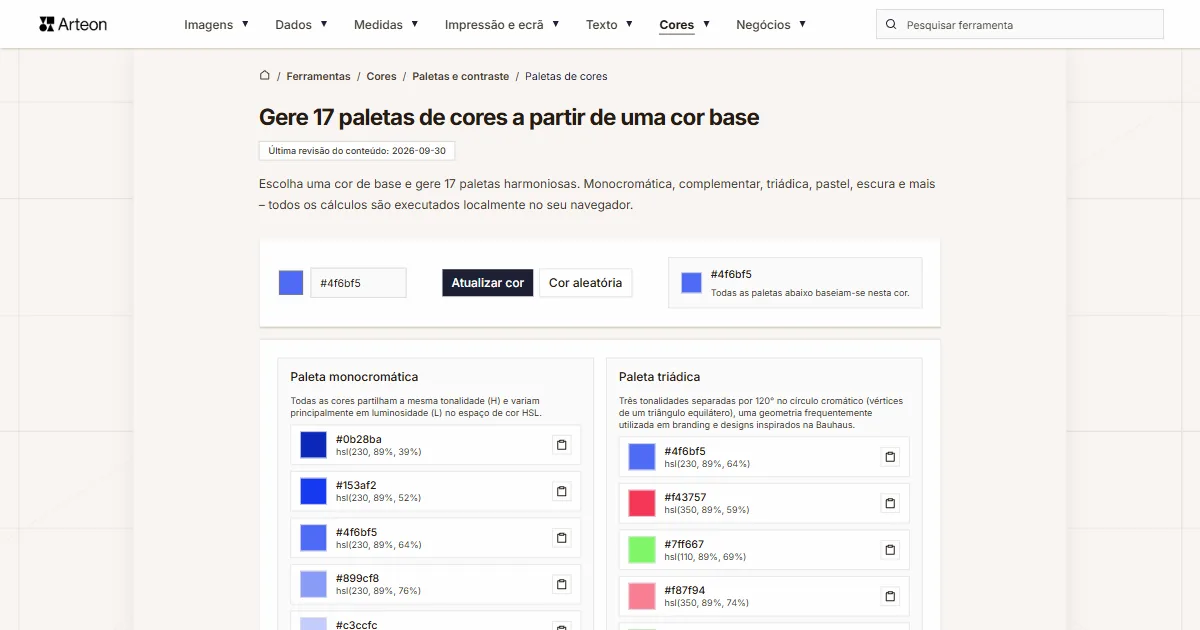
Gerador de paletas de cores
Gere 17 paletas a partir de uma cor: monocromática, complementar, triádica e mais. Códigos HEX.
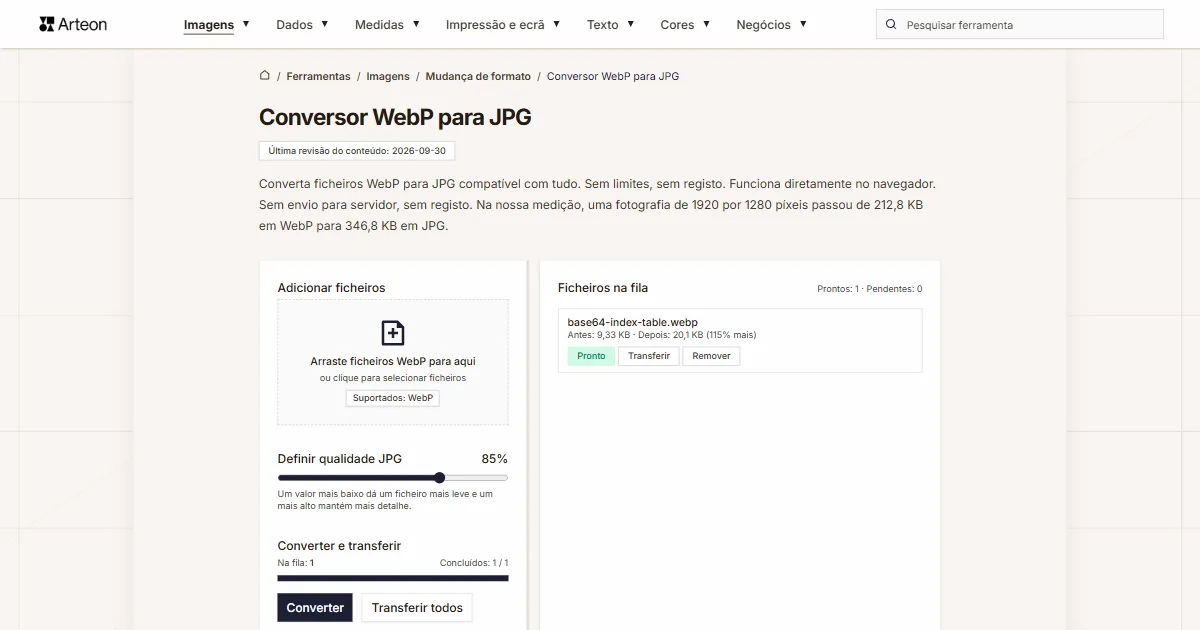
WebP para JPG
Converta ficheiros WebP para JPG compatível com tudo. Sem limites, sem registo.
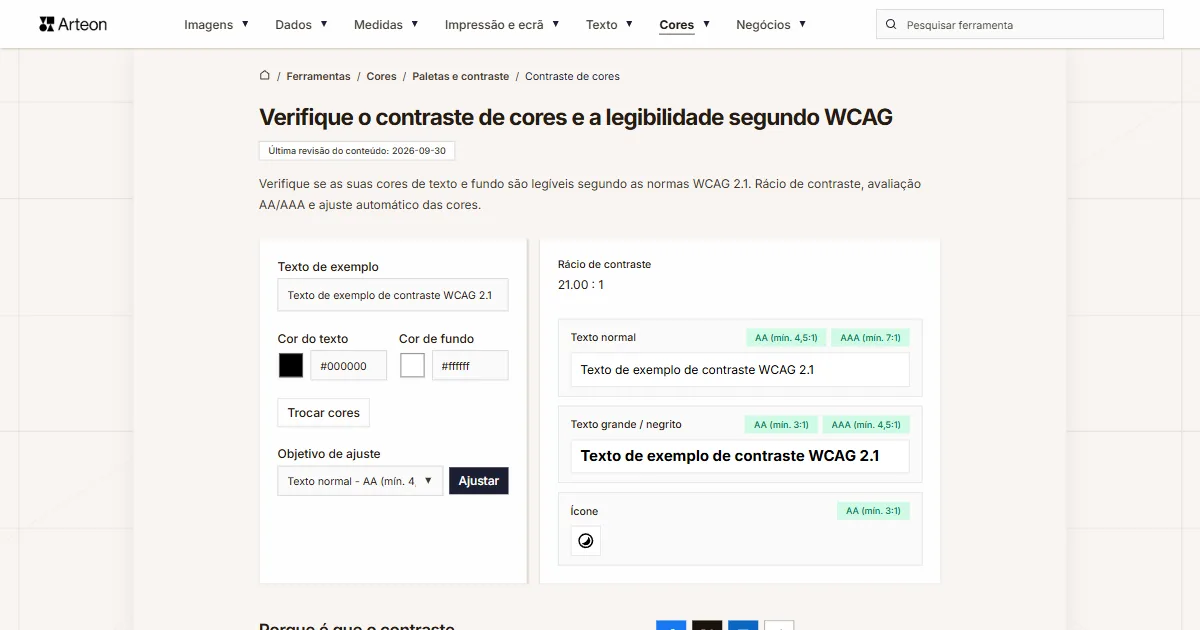
Verificador de contraste de cores
Verifique o contraste de texto e fundo segundo WCAG 2.1 AA e AAA. Correção automática de cores.
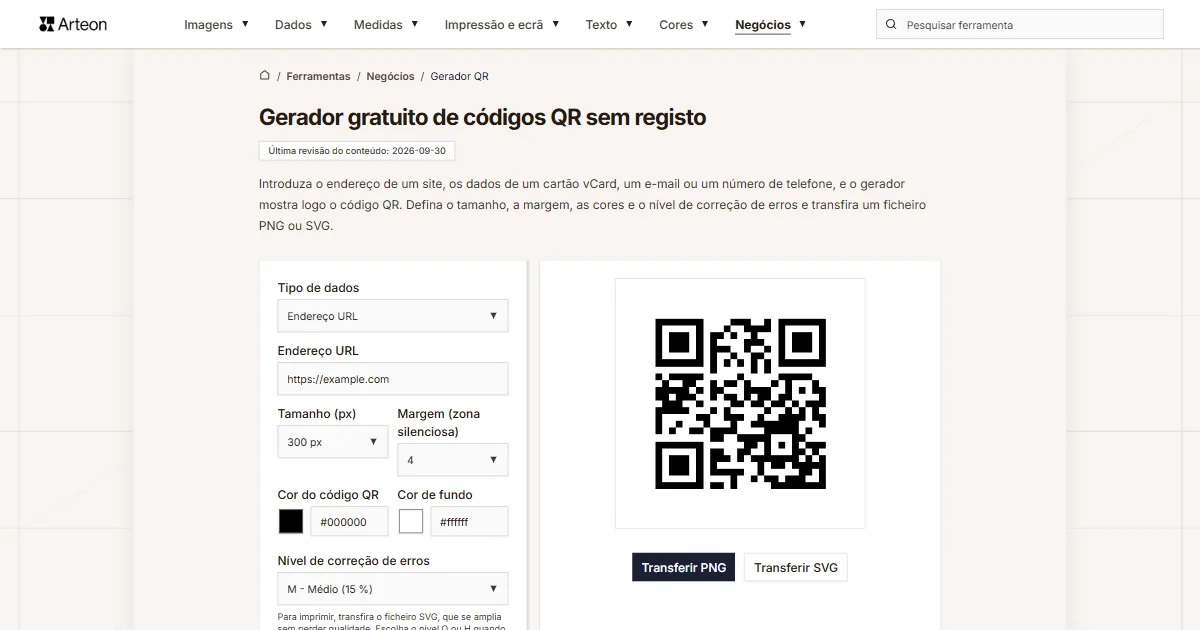
Gerador de códigos QR gratuito
Crie um código QR para site, cartão vCard ou impressão. Exporte PNG e SVG, sem registo.
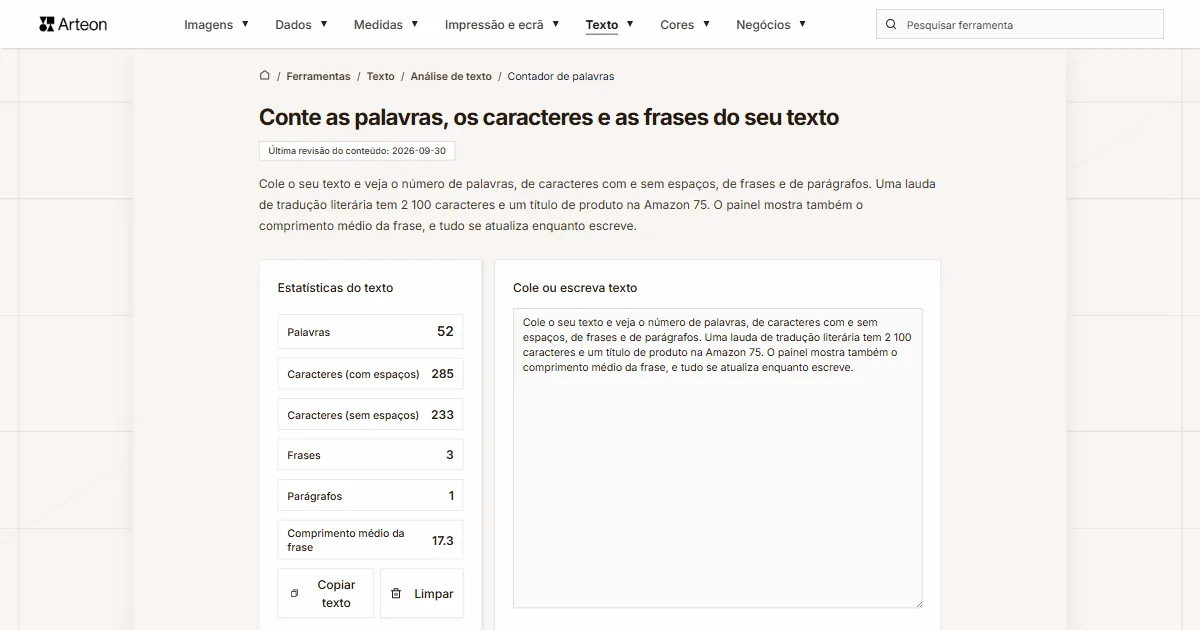
Contador de palavras e caracteres
Conte palavras, caracteres com e sem espaços, frases, parágrafos e o comprimento médio das frases.
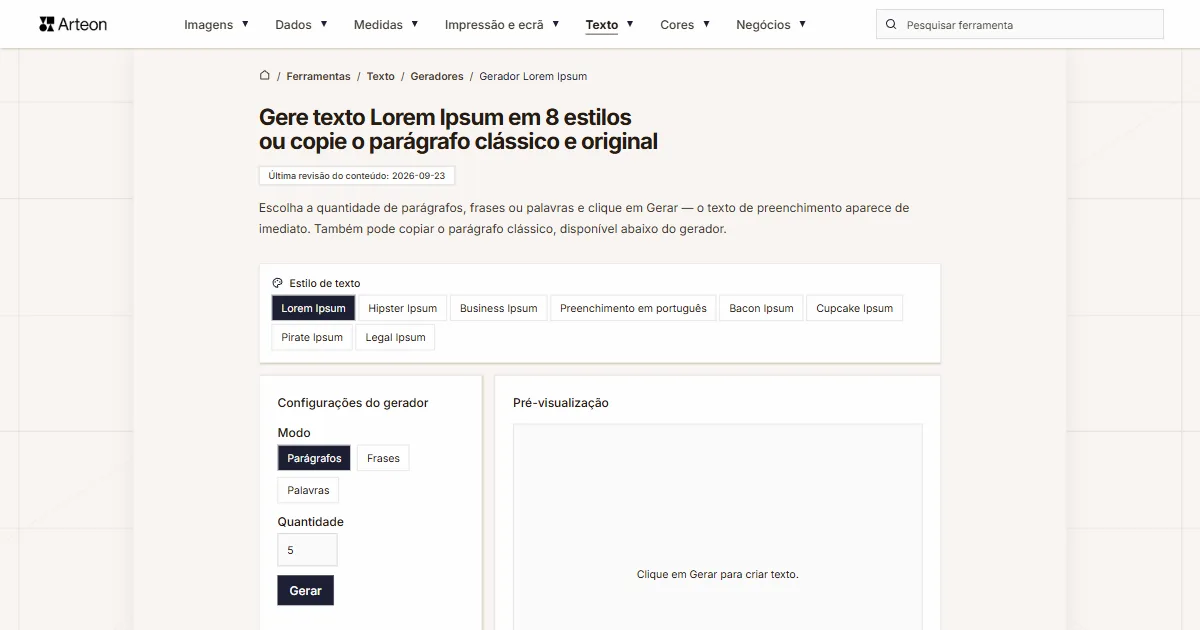
Gerador Lorem Ipsum
Gerador Lorem Ipsum gratuito — 8 estilos de texto, parágrafos, frases ou palavras. Copie com um clique.