Helios: editor de fotografias e ficheiros RAW no navegador
O Helios abre no navegador as fotografias do telemóvel e os ficheiros RAW da câmara, como CR3, NEF, ARW e DNG, sem instalar programas e sem criar conta. Com ele corrige a luz e a cor, recorta e endireita a fotografia, aplica um dos 100 filtros ou as mesmas definições a uma série inteira, e depois guarda o resultado em JPG, PNG, WebP, AVIF ou TIFF no tamanho certo para um e-mail, um site ou as redes sociais. Os seus ficheiros não saem do seu dispositivo.
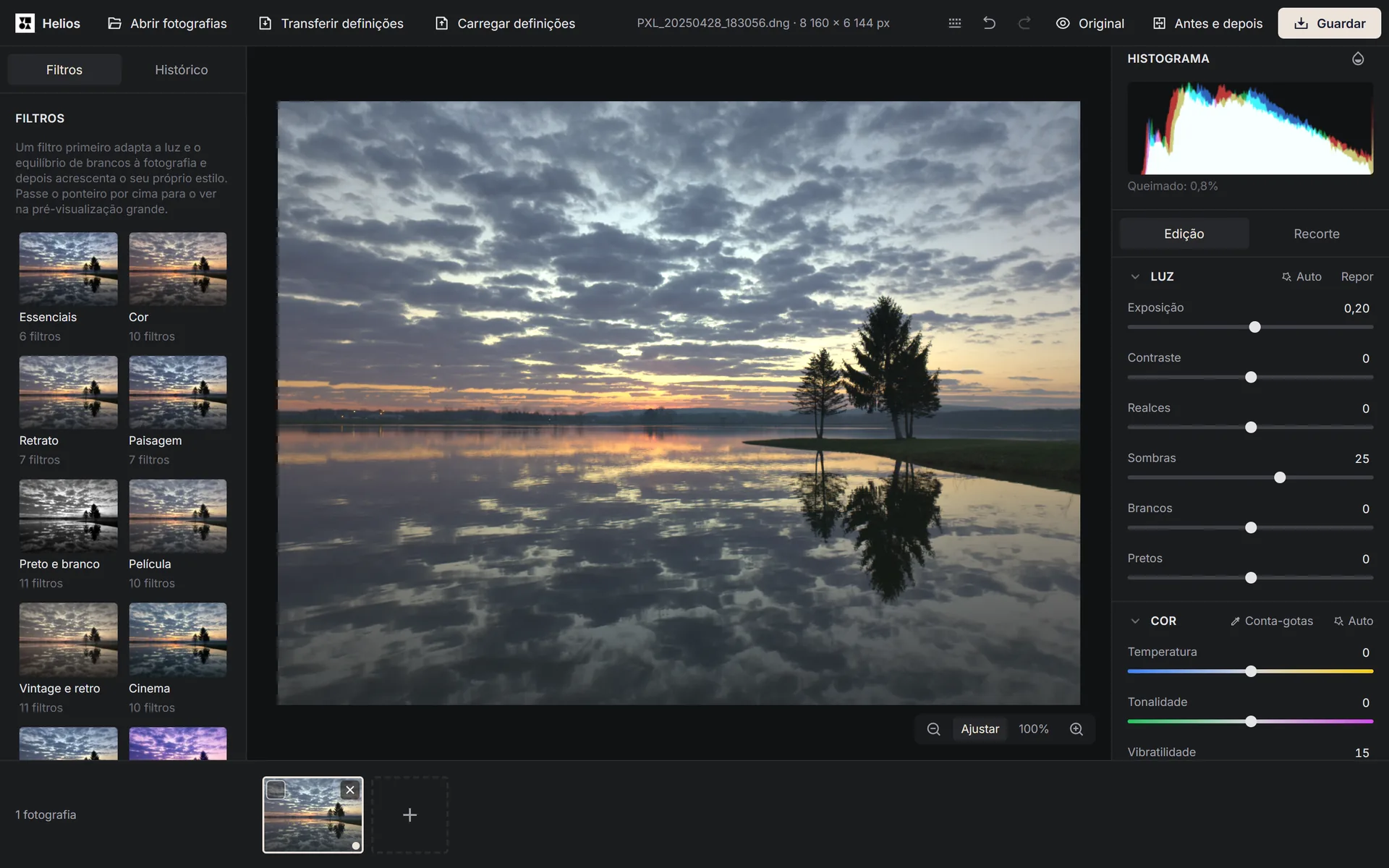
O que pode fazer no Helios?
O Helios é um editor de fotografias que abre no navegador como qualquer outra página web. Não instala nenhum programa, não cria conta e não paga nada para guardar. O ficheiro original fica intacto, porque a gravação cria sempre um ficheiro novo.
No Helios clareia uma fotografia demasiado escura e escurece um céu demasiado claro, remove um tom amarelo ou azul, recorta a fotografia e endireita um horizonte torto, e ainda aumenta a nitidez e reduz o ruído. Tem 100 filtros prontos a usar e pode guardar os seus. As definições de uma fotografia aplica-as a uma série inteira, por exemplo às fotografias de um casamento, e no fim guarda-as todas de uma vez no tamanho certo para um e-mail, um site ou as redes sociais.
O editor abre com o botão Abrir Helios no topo desta página e ocupa o ecrã inteiro. O ícone da Arteon no canto superior esquerdo do editor fecha-o e volta a esta página. Se abriu o editor com esse botão, o botão Retroceder do navegador faz o mesmo. Os anúncios aparecem apenas numa coluna à parte, junto à margem direita do editor, ou, no telemóvel e noutros ecrãs pequenos, numa faixa estreita mesmo em baixo, por isso não tapam a fotografia nem os botões.
Que ficheiros abre o Helios?
| Formato | O que pode abrir |
|---|---|
| JPG (JPEG) | Fotografias normais e progressivas de câmaras, telemóveis e digitalizadores, também a preto e branco e em CMYK. O editor converte as cores com perfil Display P3 (iPhone) ou Adobe RGB para que não fiquem desbotadas, e aplica sozinho a rotação guardada pela câmara. |
| HEIC | Fotografias de iPhone e iPad, mas só num navegador que consiga descodificar HEIC sozinho. De uma sequência HEIC, o editor usa a primeira imagem. |
| RAW | Ficheiros de câmaras e telemóveis, como CR3 e CR2 (Canon), NEF (Nikon), ARW (Sony), RAF (Fujifilm), RW2 (Panasonic), ORF (Olympus) e DNG. Os ficheiros DNG com compressão JPEG XL abrem até 100 milhões de píxeis. |
| PNG | Ficheiros de 8 e 16 bits, com paleta de cores e transparência, e também PNG animados. |
| WebP | Ficheiros com e sem perda, com transparência, também animados. |
| AVIF | Ficheiros AVIF em qualquer navegador que os consiga descodificar sozinho. De um AVIF animado, o editor usa a primeira imagem. |
| TIFF | Ficheiros de 8, 16 e 32 bits (HDR), com e sem compressão, em CMYK, com perfis de cor e com várias páginas, como documentos digitalizados. |
| GIF | GIF estáticos e animados, com transparência. |
| BMP | Ficheiros de 24 bits. |
Com ficheiros de que câmaras e telemóveis testámos o Helios?
| Câmara ou telemóvel | Formato do ficheiro |
|---|---|
| Câmaras | |
| Canon EOS 6D | CR2 |
| Canon EOS R50 | CR3 |
| Canon EOS R6 Mark II | CR3 |
| Nikon Z 6 | NEF |
| Sony α7 III (ILCE-7M3) | ARW |
| Sony α7R IV (ILCE-7RM4) | ARW |
| Sony α7C (ILCE-7C) | ARW |
| Fujifilm X-T4 | RAF |
| Fujifilm GFX100 II | RAF |
| Panasonic Lumix S5 (DC-S5) | RW2 |
| Telemóveis | |
| Apple iPhone 12 Pro | DNG |
| Google Pixel 7 Pro | DNG |
| Google Pixel 8 Pro | DNG |
| Samsung Galaxy S23 Ultra | DNG |
O que é um ficheiro RAW e em que difere de um JPG ou de um HEIC?
Um ficheiro RAW guarda os dados em bruto do sensor da câmara e não uma imagem acabada como um JPG ou um TIFF. Esses dados têm uma profundidade de cor maior do que os 8 bits por canal de um JPG, por isso um ficheiro RAW guarda uma gama de luminosidade muito mais ampla[1]. Converter os dados em bruto numa fotografia chama-se revelação[1]. Pode revelar o mesmo ficheiro as vezes que quiser, por exemplo com um equilíbrio de brancos diferente de cada vez. Um JPG, pelo contrário, nunca volta a ser um RAW, porque parte dos dados se perdeu na compressão.
Cada fabricante tem o seu formato: a Canon guarda ficheiros CR2 e CR3, a Nikon NEF, a Sony ARW, a Fujifilm RAF, a Panasonic RW2 e a Olympus ORF[1]. Um NEF ou um CR3 é, portanto, um ficheiro RAW normal com a extensão do seu fabricante. O DNG é o formato RAW da Adobe[1], e telemóveis como o Google Pixel e o Samsung Galaxy guardam as suas fotografias RAW em DNG. Dentro de um ficheiro RAW há também uma imagem JPEG processada pela câmara[1]. O Helios aproveita-a: a fotografia aparece em cerca de 0,2–0,3 s, e a edição começa assim que o editor revela o ficheiro inteiro.
O HEIC é o formato em que guardam as fotografias o iPhone 7 e posteriores, o iPad (6.ª geração) e posteriores e os modelos recentes de iPad Air, iPad mini e iPad Pro com iOS 11 ou posterior. Substitui neles o JPG porque comprime melhor, e a fotografia ocupa menos espaço[2], mas, tal como um JPG, contém uma imagem acabada e não os dados em bruto do sensor. Se preferir que o iPhone guarde as fotografias em JPG, em Portugal abra as Definições, toque em Câmara, depois em Formatos e escolha Mais compatível[2]. No Brasil, o caminho é Ajustes, Câmera, Formatos e Mais Compatível[3].
Como abrir um ficheiro CR3, NEF ou HEIC e guardá-lo em JPG?
Os mesmos quatro passos servem para qualquer ficheiro RAW e para HEIC. Os ficheiros HEIC abrem no Safari a partir da versão 16.4, e no Chrome e no Edge quando o sistema tem um descodificador HEVC. No Windows, esse descodificador vem do suplemento pago Extensões de Vídeo HEVC da Microsoft Store[4]. Num navegador sem descodificador HEVC, como o Firefox, o editor mostra uma mensagem a indicar onde o ficheiro abre.
1. Abra o editor
Clique em Abrir Helios no topo desta página. O editor abre em ecrã inteiro e mostra a lista de formatos que aceita.2. Adicione o ficheiro
Arraste o ficheiro para o editor ou clique em Abrir fotografias (Ctrl+O, ou Cmd+O no Mac) e escolha o ficheiro no computador ou no cartão de memória da câmara.3. Corrija a fotografia, se quiser
Se a fotografia estiver demasiado escura ou com cores estranhas, clique em Auto na secção Luz e depois na secção Cor. Depois pode afinar cada controlo deslizante à sua maneira.4. Guarde em JPG
Clique em Guardar (Ctrl+S) e deixe o campo Formato em Como o original: os ficheiros RAW e HEIC são guardados em JPG, porque o Helios não consegue escrever esses formatos. Em Para quê, escolha Qualidade máxima e clique em Guardar na janela. O ficheiro mantém o nome do original com um acrescento, por exemplo IMG_1234-helios.jpg. Se só quer converter muitas fotografias HEIC em JPG sem as editar, o conversor de HEIC para JPG é mais rápido.
Como abrir uma série inteira de fotografias de uma vez?
Depois de clicar em Abrir fotografias, selecione várias fotografias na janela de escolha de ficheiros ou arraste uma série inteira para o editor. O editor vazio mostra Largue aqui as fotografias, e durante o arrastamento aparece Largue para adicionar fotografias. Mais tarde adiciona outros ficheiros com o quadrado do sinal de mais (Adicionar fotografias), no fim da faixa de miniaturas, em baixo no editor.
Todas as fotografias escolhidas aparecem logo na faixa de miniaturas, pela ordem em que as escolheu, mesmo as que ainda estão a abrir, e junto à faixa vê o progresso, por exemplo A abrir fotografias: 3 de 10. O editor abre até três fotografias de cada vez, conforme os núcleos do processador e a memória do computador. Um clique numa fotografia que ainda espera abre-a a seguir, e fechar uma fotografia em espera interrompe a sua abertura. As miniaturas dos ficheiros RAW vêm das pré-visualizações guardadas pela câmara, por isso a faixa enche-se em poucos segundos, antes de a série inteira estar aberta. Na nossa medição, o editor abriu uma série de 200 fotografias de 800 × 600 px em 35 s, e a página respondeu aos cliques durante todo esse tempo.
Um GIF, WebP ou PNG animado e um TIFF de várias páginas abrem no primeiro fotograma ou na primeira página. Por baixo do histograma aparece então uma linha como Fotograma 1 de 12 ou Página 1 de 5, com um botão Escolher um fotograma ou Escolher uma página que mostra todos os fotogramas em miniatura. Edita e guarda um fotograma ou uma página de cada vez, como uma fotografia normal sem animação, e o número passa para o nome do ficheiro, por exemplo scan-pagina-2-helios.png.
Como clarear uma fotografia escura e salvar uma sobre-exposta?
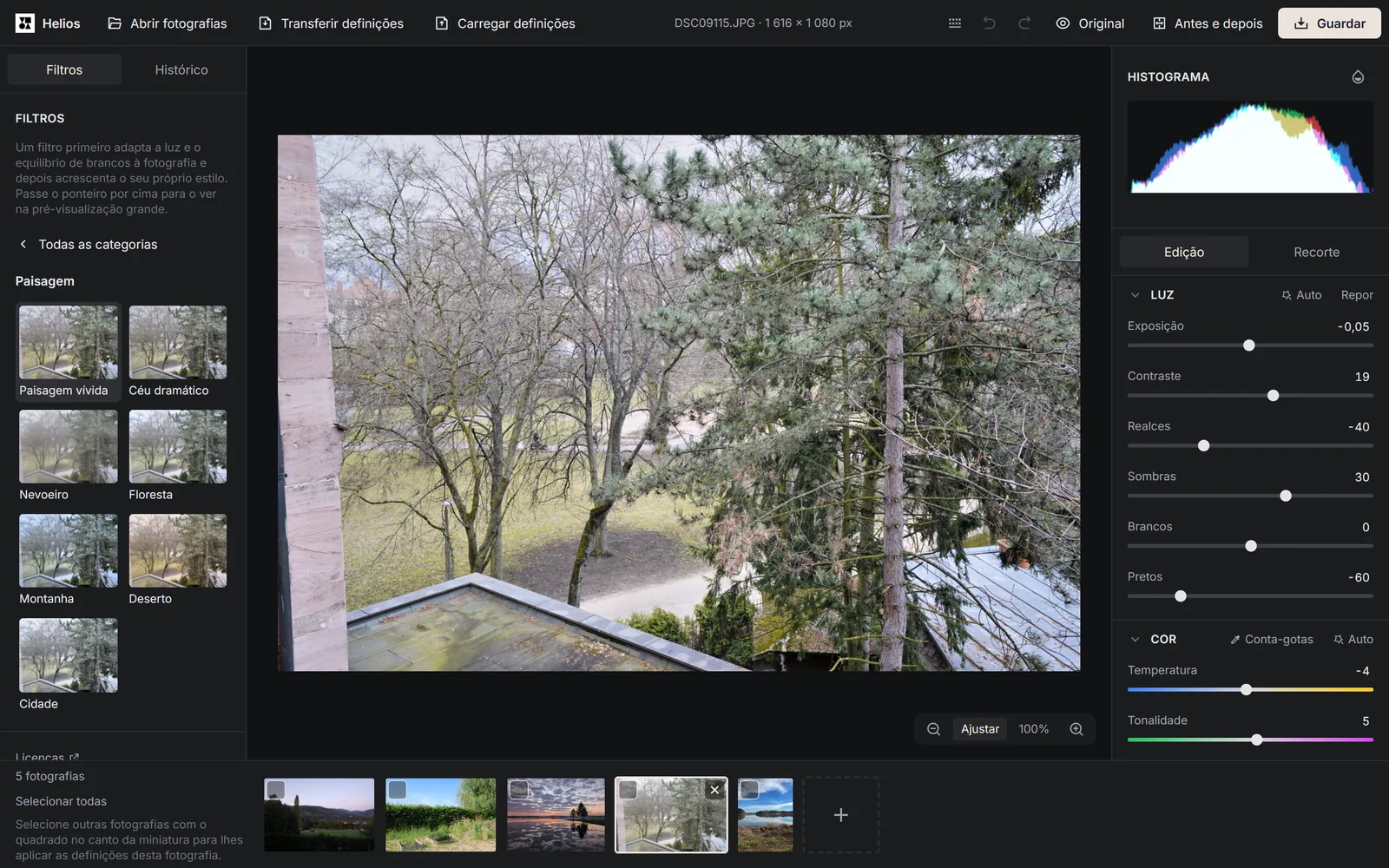
A secção Luz, à direita, está aberta assim que a fotografia carrega. O mais simples é começar pelo botão Auto: o editor ajusta a luz a esta fotografia e depois pode afinar cada controlo. O botão clareia uma fotografia escura, mas não escurece uma fotografia clara que não esteja sobre-exposta. Também evita que as zonas claras fiquem queimadas.
- Exposição clareia ou escurece a fotografia inteira de uma vez, de −5 a +5. É o primeiro controlo a usar quando uma fotografia está simplesmente demasiado escura ou demasiado clara.
- Contraste aumenta ou reduz a diferença entre as partes claras e escuras da fotografia.
- O controlo Realces atua só nas partes claras. Movido para a esquerda, escurece um céu ou uma janela demasiado claros sem escurecer o resto da fotografia.
- O controlo Sombras atua só nas partes escuras. Movido para a direita, clareia um rosto ou um edifício fotografados em contraluz.
- Brancos e Pretos fixam os pontos mais claros e mais escuros da fotografia. São úteis quando, depois das correções, a fotografia parece cinzenta e baça.
Os outros controlos desta secção vão de −100 a +100 e começam todos no zero. Ao lado de cada controlo há um campo numérico onde escreve um valor exato, com vírgula ou com ponto. Um duplo clique num controlo volta a pô-lo a zero, o botão Repor repõe a secção inteira e Restaurar original desfaz todas as alterações da fotografia.
O Helios abre os ficheiros RAW a 16 bits por canal. As partes mais claras da fotografia, que uma revelação normal deixaria em branco puro, ficam então nos dados como reserva de luminosidade, e os controlos Exposição, Realces e Brancos podem usá-la sem cortes. Por isso o controlo Realces, movido para a esquerda, recupera detalhes nas zonas mais claras, que a 8 bits por canal ficariam uma mancha cinzenta uniforme. Isto vale para as zonas que só o clareamento da revelação levou para lá do branco. Se foi o próprio sensor a cortar a luz, o ficheiro não tem detalhes e o editor não os consegue recuperar, mas retira dessas zonas o tom violeta. Uma fotografia muito grande num dispositivo com pouca memória abre a 8 bits por canal, e o editor avisa-o uma vez com uma mensagem. O Helios edita os ficheiros JPG, PNG, TIFF e os restantes formatos a 8 bits por canal.
Como remover um tom amarelado e corrigir as cores?
Um tom amarelo, laranja ou azul em toda a fotografia, a que os fotógrafos chamam dominante de cor, vem da cor da luz com que a fotografia foi tirada. A iluminação de tungsténio dá tons quentes, e as zonas à sombra dão tons frios, azulados[5]. O equilíbrio de brancos corrige estes desvios para que uma folha de papel branca apareça com a sua cor natural, seja qual for a luz[5]. Na secção Cor tem três maneiras de o fazer:
- o botão Auto ajusta o equilíbrio de brancos a esta fotografia, e quando nela predomina uma cor forte, como o castanho da madeira ou o laranja de um pôr do sol, mantém a maior parte dessa cor;
- Conta-gotas: clique no conta-gotas e depois, na fotografia, em algo que na realidade é branco ou cinzento, como uma folha de papel, uma parede ou uma nuvem. O editor remove a dominante, e a tecla Esc desliga o conta-gotas. Se o ponto escolhido estiver demasiado escuro ou o branco estiver queimado, o editor pede outro ponto cinzento claro;
- os controlos Temperatura e Tonalidade: Temperatura desloca as cores entre o azul e o amarelo, e Tonalidade entre o verde e o magenta.
Os controlos Vibratilidade e Saturação alteram a força das cores. Saturação reforça todas as cores por igual. Vibratilidade reforça mais as cores apagadas do que as que já são intensas, e menos os tons de pele, por isso os rostos continuam naturais.
Como alterar uma só cor ou passar uma fotografia a preto e branco?
A secção Misturador de cores altera apenas a cor escolhida e deixa o resto da fotografia intacto. No topo da secção escolhe o que altera: Matiz desloca o tom de uma cor, Saturação muda a sua força e Luminância torna-a mais clara ou mais escura. Por baixo há oito controlos, um por gama de cor: Vermelho, Laranja, Amarelo, Verde, Água-marinha, Azul, Roxo e Magenta. Para um céu de um azul mais profundo, escolha Luminância e mova o controlo Azul para a esquerda. Para uma relva menos berrante, escolha Saturação e mova o controlo Verde para a esquerda.
O interruptor Preto e branco da mesma secção passa a fotografia a preto e branco. Os controlos de luminância decidem então quão clara fica cada cor: escurecer a gama Azul dá um céu mais escuro, e clarear a gama Laranja uma pele mais clara num retrato.
Como aumentar a nitidez de uma fotografia e reduzir o ruído?
A secção Detalhe tem quatro controlos. Nitidez realça os contornos, e Redução de ruído suaviza o grão fino que se vê nas fotografias tiradas com pouca luz; ambos vão de 0 a 100. Textura reforça ou suaviza os detalhes finos, como a textura da pele, de um tecido ou da casca de uma árvore. Claridade altera o contraste das formas maiores nos tons médios, e a fotografia fica mais nítida ou mais suave.
A nitidez e a redução de ruído trabalham sobre os píxeis do original, por isso na pré-visualização reduzida da fotografia inteira parecem diferentes do ficheiro guardado. Avalia-as melhor com o zoom a 100%, em que um píxel da fotografia ocupa um píxel do ecrã.
Os botões de zoom estão no canto inferior direito da fotografia. Ajustar mostra a fotografia inteira no ecrã, e 100% os píxeis reais da resolução total. A tecla Z alterna entre estas duas vistas. Os botões Ampliar e Reduzir e as teclas + e - mudam o zoom um passo: 25%, 50%, 100%, 200%, 400% ou 800%. A pré-visualização a 100% corresponde ao ficheiro guardado: o nosso teste automático compara-os píxel a píxel com várias definições, também em ficheiros RAW abertos a 16 bits, e não encontra diferenças superiores a 2 níveis de luminosidade em 255. Depois de rodar a fotografia, a diferença chega a 3 níveis nos contornos nítidos.
Como adicionar uma vinheta, grão ou um aspeto de película?
A vinheta é um escurecimento dos cantos da imagem. Numa objetiva costuma ser um defeito, mas passou também a ser uma técnica artística, usada de propósito por vários fotógrafos[6]. Na secção Efeitos, o controlo Vinheta escurece os cantos quando o move para a esquerda e clareia-os quando o move para a direita. Com a vinheta ligada aparecem os controlos Tamanho, Suavidade, Arredondamento, Posição horizontal e Posição vertical. O centro também o desloca arrastando o ponto Centro da vinheta na fotografia ou com as setas do teclado. O controlo Grão da mesma secção acrescenta um grão fino, como numa fotografia em película.
A secção Gradação de cores dá um tom às sombras e aos realces sem mudar a luminosidade da fotografia. Com os controlos Matiz das sombras e Matiz dos realces escolhe o tom, com Saturação das sombras e Saturação dos realces a sua força, e o controlo Equilíbrio desloca a fronteira entre sombras e realces. De início, o matiz das sombras está num azul frio e o dos realces num laranja quente, por isso basta subir as duas saturações para obter o aspeto de cinema com sombras frias e realces quentes. O matiz das sombras tinge menos os tons de pele, por isso um rosto à sombra muda menos de cor do que o fundo.
Como recortar e endireitar uma fotografia?
O recorte fica sempre todo dentro da fotografia, por isso endireitar nunca deixa cantos vazios. As alterações ao recorte desfazem-se como qualquer outra alteração.
1. Passe para o modo Recorte
Clique em Recorte por cima das secções à direita ou prima a tecla C. Na fotografia aparece uma moldura com pegas nos cantos e nas margens.2. Escolha a proporção
Em Proporção, clique em Livre, Original, 1:1, 4:5, 3:2 ou 16:9. O ícone ao lado dessa etiqueta, o botão Trocar vertical e horizontal, roda a moldura, por exemplo de 3:2 para 2:3.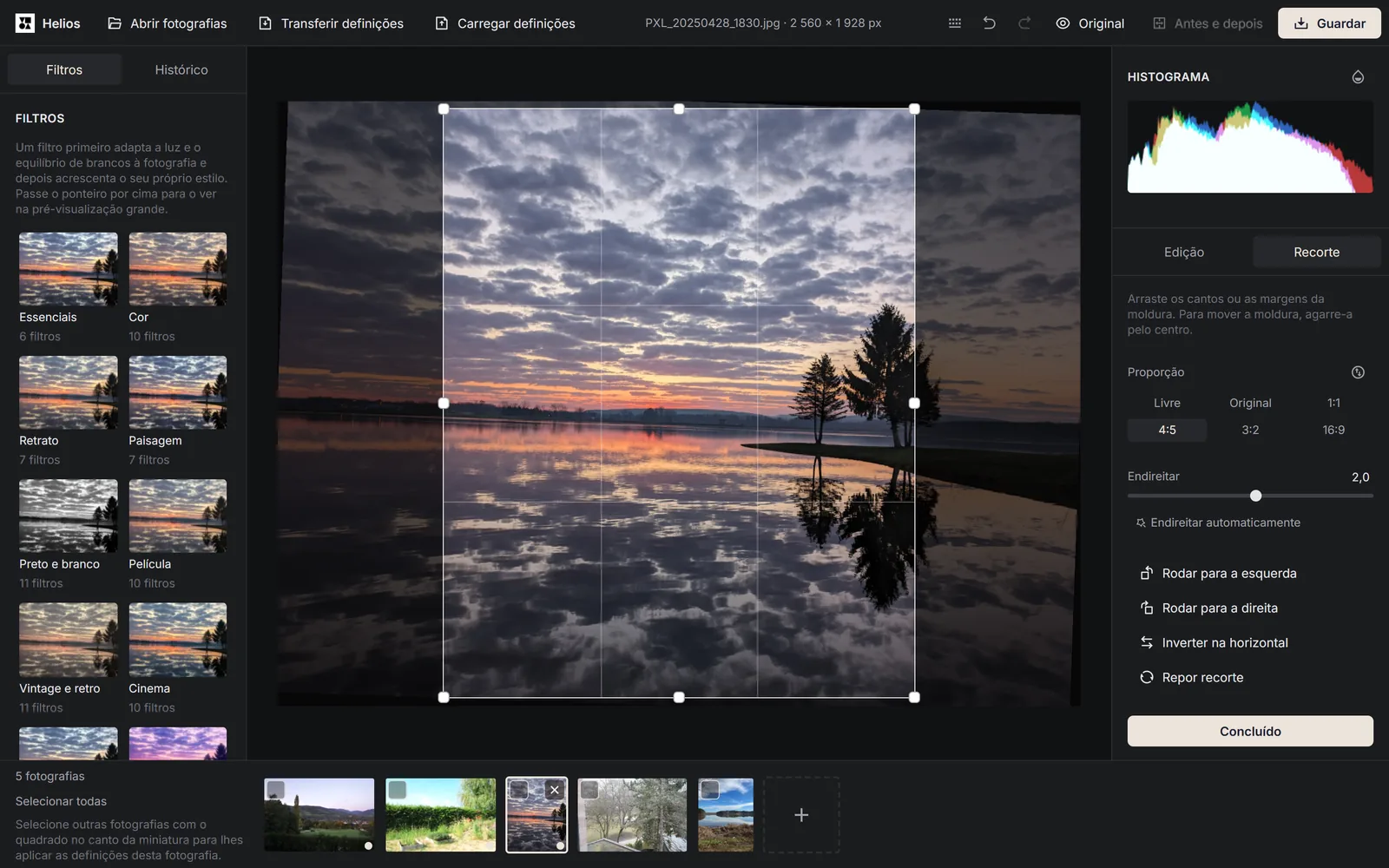
A fotografia do lago tem uma moldura de recorte com proporção 4:5, e o controlo Endireitar roda-a 2°. A grelha divide a moldura em terços na horizontal e na vertical, o que ajuda a posicionar o horizonte e as árvores. Captura de ecrã: Arteon, fotografia: raw.pixls.us, CC0 3. Ajuste a moldura
Arraste os cantos ou as margens da moldura, e desloque a moldura inteira agarrando-a pelo centro. Também a pode deslocar com as setas do teclado.4. Endireite o horizonte
O controlo Endireitar roda a fotografia até 45° em qualquer sentido. O botão Endireitar automaticamente procura na fotografia o horizonte ou arestas verticais e propõe um ângulo, que depois pode afinar com o controlo. Se não os encontrar, o editor pede-lhe que acerte o ângulo com o controlo.5. Rode, inverta e confirme
Os botões Rodar para a esquerda e Rodar para a direita rodam a fotografia 90°, e Inverter na horizontal espelha-a. Repor recorte volta à fotografia inteira, e Concluído ou a tecla Enter confirma o recorte.
Como verificar se uma fotografia está sobre-exposta?
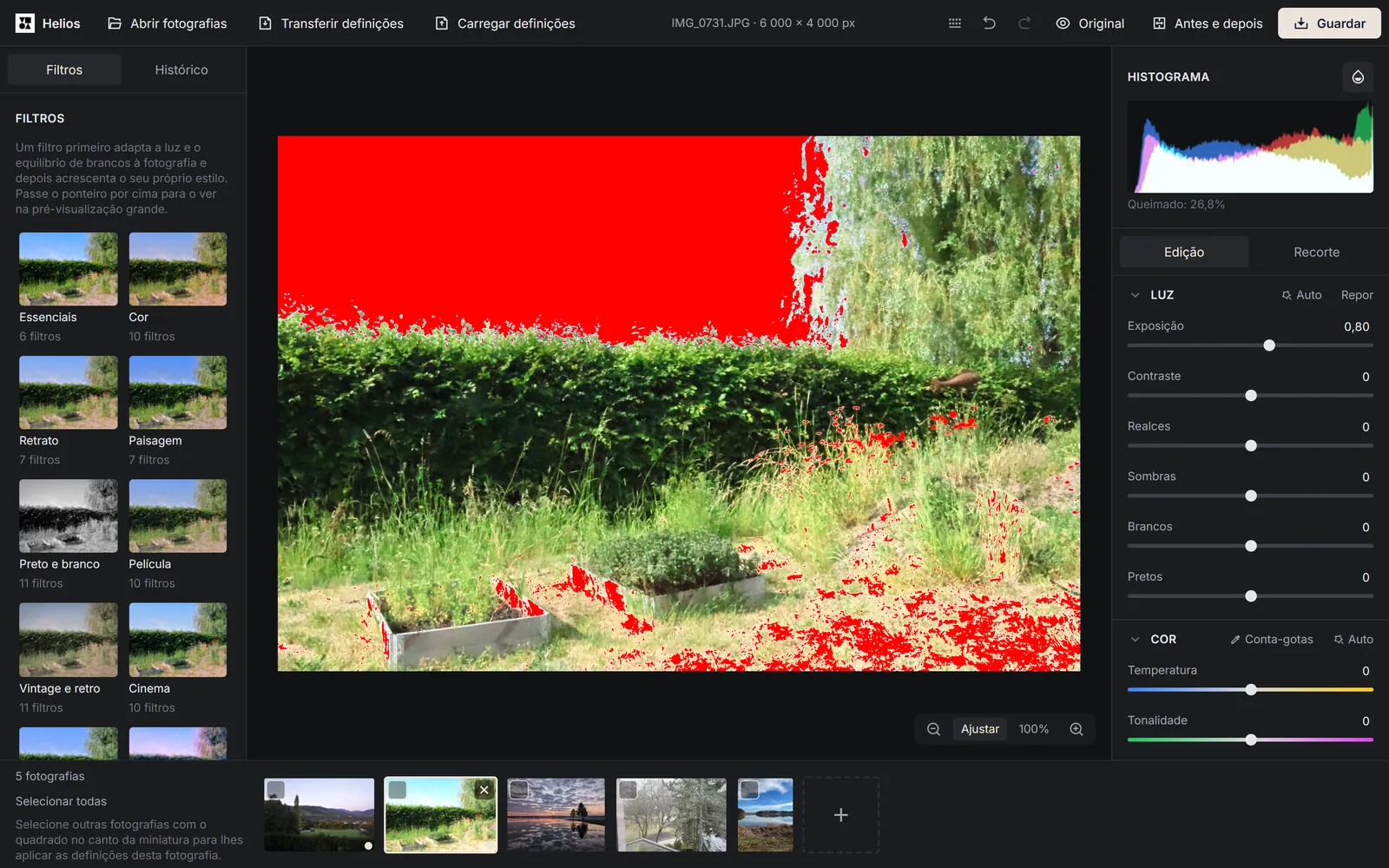
Por cima das secções à direita está o Histograma, um gráfico do número de píxeis, dos mais escuros à esquerda aos mais claros à direita. Atualiza-se em direto a cada movimento de um controlo. Quando pelo menos 0,1% da fotografia está queimado, ou seja, pelo menos uma cor chegou ao máximo e os detalhes desapareceram, aparece um aviso por baixo do histograma, por exemplo Queimado: 2,4%.
O botão Mostrar zonas queimadas, o ícone ao lado da etiqueta Histograma (tecla J), marca a vermelho as zonas queimadas da fotografia e a azul as completamente pretas. Assim vê logo se, ao clarear a fotografia, desapareceram os detalhes das nuvens ou de uma camisa branca. Para comparar o resultado com o original, mantenha premido o botão Original na barra superior ou a tecla \. Ao soltá-lo, volta a ver a sua versão.
Como comparar uma fotografia antes e depois de a editar?
Clique em Antes e depois na barra superior, ao lado do botão Original, ou prima a tecla Y. Na pré-visualização aparece uma linha vertical: à esquerda vê a fotografia sem alterações e à direita a fotografia com as suas correções. Nos cantos superiores aparecem as etiquetas Antes e Depois.
A linha arrasta-se com o rato ou com o dedo. No teclado, chegue à pega da linha, o controlo Divisória antes e depois, com a tecla Tab, e desloque a linha com as setas. As setas não mudam então de fotografia. A linha fica no mesmo sítio do ecrã quando amplia ou desloca a fotografia ou passa à seguinte, mesmo de uma fotografia horizontal para uma vertical. Os dois lados da linha têm o mesmo recorte e o mesmo endireitamento.
No modo Recorte a comparação está desligada: o botão fica inativo e a tecla Y não faz nada. Quando volta à edição, a linha reaparece. O botão Original mantido premido mostra a fotografia inteira sem alterações mesmo com a comparação ligada, e a comparação desliga-se com outro clique em Antes e depois ou com a tecla Y. A comparação não altera nada na fotografia, por isso o ficheiro guardado e o histograma ignoram-na. Pela mesma razão, funciona também num separador que apenas mostra o trabalho aberto noutro separador.
Num ecrã com menos de 640 px de largura, os botões Original, Antes e depois e Guardar mostram só o ícone, por isso a barra cabe sem deslocamento a partir de 360 px de largura. Os leitores de ecrã leem os seus nomes.
Como desfazer uma alteração?
O botão Desfazer na barra superior ou Ctrl+Z desfaz a última alteração, e Refazer ou Ctrl+Shift+Z (também Ctrl+Y) repõe-na.
O painel Histórico, à esquerda, mostra cada passo com um nome claro, por exemplo Exposição +0,50, Recorte ou Filtro: Verão. Um clique em qualquer passo devolve a fotografia ao estado desse momento. Vários movimentos do mesmo controlo em menos de 1,5 s contam como um só passo, para que o histórico não se encha de pequenos retoques. O histórico guarda 200 passos, e depois de fechar o separador ficam no máximo 100: o primeiro passo, Abertura, e os 99 últimos.
Como aplicar um filtro e guardar o seu?
O painel Filtros, à esquerda, tem 100 filtros em doze categorias: Essenciais (6), Cor (10), Retrato (7), Paisagem (7), Preto e branco (11), Película (10), Vintage e retro (11), Cinema (10), Noite e cidade (5), Néon e futurista (10), Artístico (8) e Onírico (5). Cada categoria aparece num quadro com uma miniatura da sua fotografia num dos seus filtros. Um clique no quadro abre a categoria, e o botão Todas as categorias ou a tecla Esc voltam à lista. As miniaturas dos filtros são calculadas a partir da sua fotografia, e ao passar o cursor por um filtro vê-o na pré-visualização grande antes de alguma coisa mudar. Um clique aplica o filtro. Cada filtro ajusta primeiro a luz e o equilíbrio de brancos da mesma forma que os botões Auto das secções Luz e Cor, e só depois acrescenta o seu próprio aspeto. Se um filtro pronto a usar fosse queimar parte da fotografia, o editor move o controlo Brancos para a esquerda e, se for preciso, também o controlo Exposição, só o necessário. O controlo Intensidade do filtro enfraquece ou reforça o filtro, de 0 a 150%.
Os filtros das categorias Néon e futurista e Artístico mudam muito o aspeto da fotografia. Alguns filtros destas e de algumas outras categorias acrescentam um efeito que não consegue definir com os controlos deslizantes, por exemplo cores como as de uma câmara térmica, um brilho à volta das zonas claras, orlas vermelhas e azuis ao longo dos contornos ou linhas horizontais como no ecrã de um televisor antigo. Na secção Gradação de cores aparece então um aviso sobre esse efeito, e o botão Repor dessa secção remove-o juntamente com a gradação.
O seu próprio aspeto guarda-o com o botão Guardar o aspeto atual como filtro. O filtro memoriza a luz, a cor, os controlos Textura e Claridade, a gradação, os efeitos e o misturador de cores, enquanto a nitidez, a redução de ruído e o recorte ficam em cada fotografia. Os seus filtros aparecem na categoria Os meus filtros, onde pode apagar qualquer um. O botão Transferir os meus filtros guarda-os num ficheiro, e Carregar filtros de um ficheiro recupera-os noutro computador ou noutro navegador. Numa janela privada, o navegador não deixa guardar um filtro de forma permanente: funciona até fechar o separador, e o editor sugere transferir os filtros para um ficheiro.
Como editar muitas fotografias de uma vez?
As definições de uma fotografia passam para quantas outras quiser. É útil numa série da mesma sessão, por exemplo de um casamento ou de umas férias. Para as passar só para outra fotografia, clique em Copiar definições no fundo do painel direito (Ctrl+C), vá à outra fotografia e clique em Colar definições (Ctrl+V). Colar transfere todo o aspeto da fotografia, ou seja, a luz, a cor, o detalhe, a gradação, os efeitos e o misturador de cores, enquanto o recorte fica em cada fotografia.
1. Edite uma fotografia da série
Abra a série inteira, escolha na faixa de miniaturas em baixo no editor a fotografia que melhor representa a sessão e edite-a. As setas para a esquerda e para a direita do teclado mudam de fotografia.2. Selecione as restantes
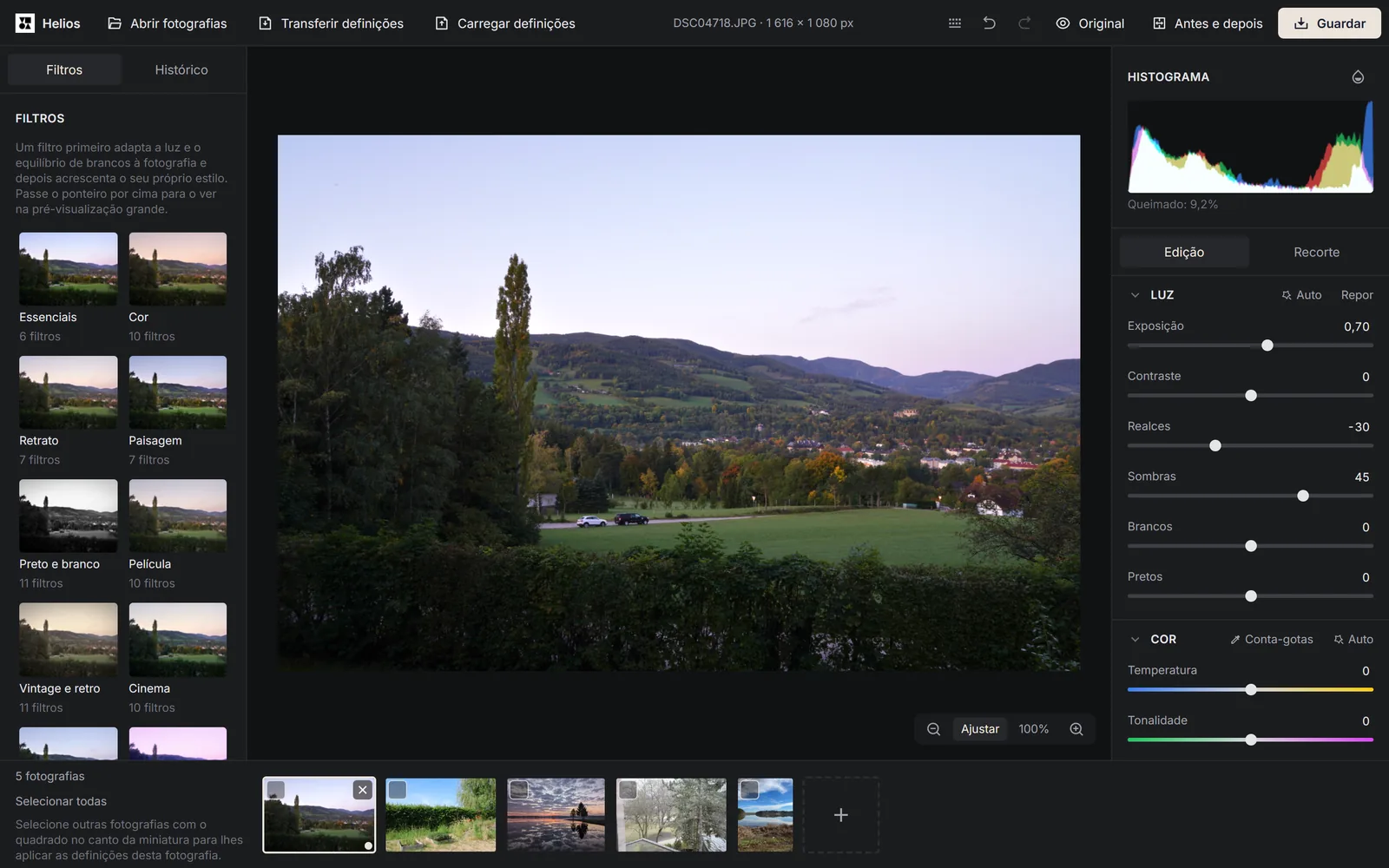
Clique no quadrado no canto da miniatura de cada fotografia que deve receber estas definições, ou clique em Selecionar todas. O botão Desmarcar limpa a seleção.3. Escolha o que transferir
Clique em Aplicar definições às selecionadas. Na janela Que definições pretende aplicar? estão marcados todos os grupos exceto Recorte e rotação. Pode acrescentar o recorte, mas só serve para fotografias com a mesma proporção e a mesma composição, como a janela lembra.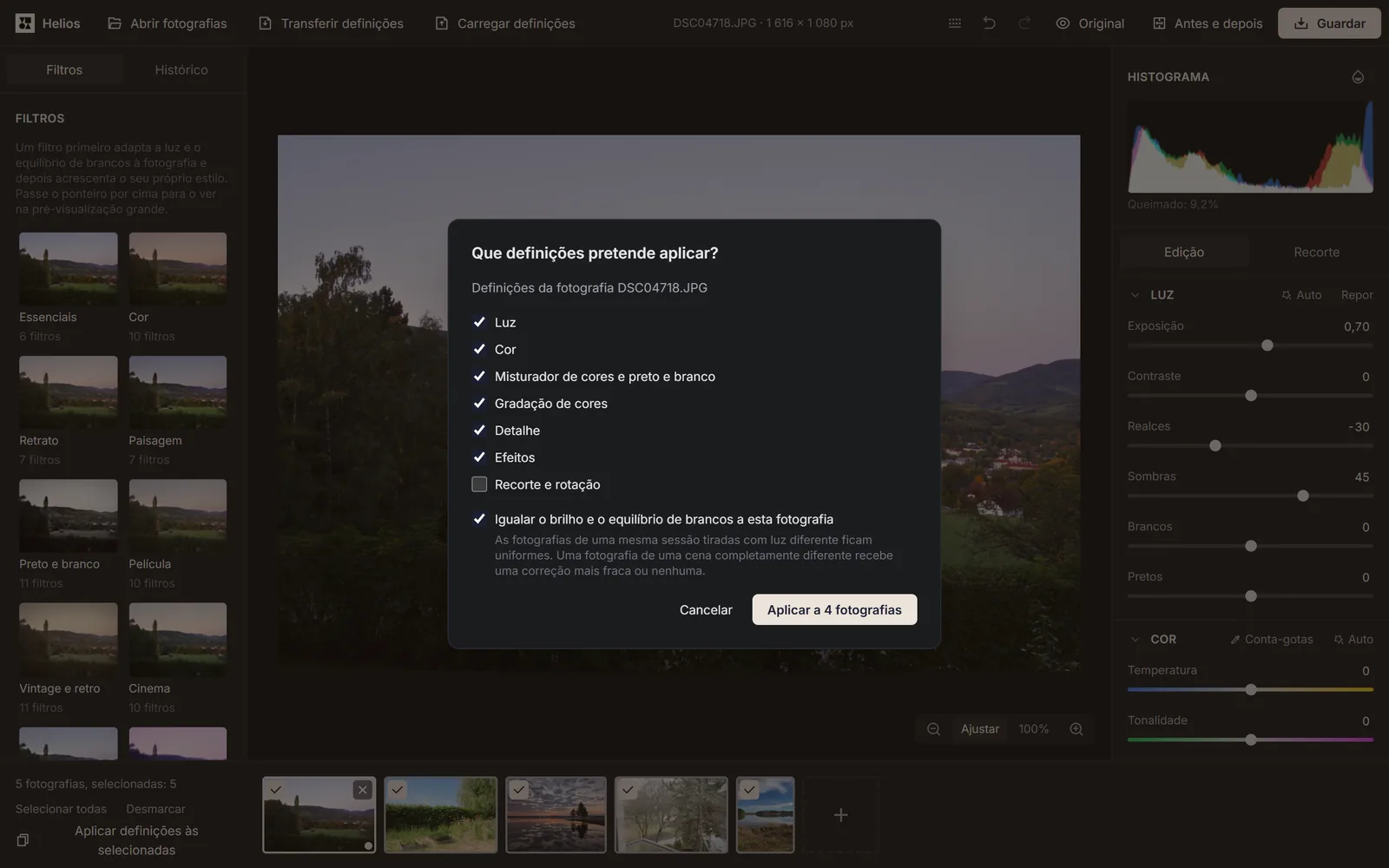
Na janela estão marcados a opção Igualar o brilho e o equilíbrio de brancos a esta fotografia e todos os grupos de definições exceto Recorte e rotação. Em baixo estão selecionadas cinco fotografias, por isso o botão Aplicar a 4 fotografias transfere as definições de DSC04718.JPG para as outras quatro. Captura de ecrã: Arteon, fotografias: raw.pixls.us, CC0 4. Iguale o brilho da série
Deixe marcada a opção Igualar o brilho e o equilíbrio de brancos a esta fotografia. As fotografias da mesma sessão tiradas com luz diferente ficam então uniformes, e uma fotografia de uma cena totalmente diferente recebe uma correção mais leve ou nenhuma. Nos formatos JPG, HEIC, TIFF e restantes, exceto RAW, o editor tem também em conta a diferença de exposição calculada a partir da velocidade do obturador, da abertura e do ISO guardados pela câmara. Esta opção funciona quando transfere Luz ou Cor.5. Aplique e guarde a série
Clique no botão com o número de fotografias, por exemplo Aplicar a 12 fotografias. Depois ainda pode afinar cada fotografia em separado, e guarda a série inteira num único ficheiro ZIP escolhendo Selecionadas ou Todas na janela de gravação.
Como guardar uma fotografia para um e-mail, um site ou impressão?
| Para quê | Tamanho e qualidade | Quando o escolher |
|---|---|---|
| Qualidade máxima | A fotografia é guardada em resolução total, com qualidade de 95%. | Para arquivar, para imprimir e quando ainda vai editar o ficheiro. |
| Site e e-mail | O lado maior da fotografia mede 2048 px e a qualidade é de 85%. | Quando envia fotografias por e-mail ou as publica num site. Uma fotografia de uma câmara de 24 Mpx (6000 × 4000 px) reduzida a 2048 × 1365 px tem mais de 8 vezes menos píxeis, por isso o ficheiro fica muito mais leve. |
| Redes sociais | A fotografia tem 1080 px de largura e a qualidade é de 90%. | Para publicações e histórias nas redes sociais. |
| Definições personalizadas | Define a qualidade de 50 a 100%, e o tamanho como Resolução total, Lado maior em píxeis ou Largura em píxeis. | Quando precisa de uma medida exata ou de um ficheiro mais leve. |
Em que formato guardar uma fotografia?
| Formato | O que obtém |
|---|---|
| JPG | O ficheiro mais universal, com os dados da câmara, que qualquer programa abre. É leve, mas perde um pouco de qualidade, e um fundo transparente fica branco. |
| PNG | Um ficheiro sem perda de qualidade, com transparência e dados da câmara, mas pesado. |
| WebP | Um ficheiro mais leve do que um JPG com qualidade semelhante, com transparência e dados da câmara. Alguns programas antigos não o abrem. |
| AVIF | O ficheiro mais leve com boa qualidade, com transparência e dados da câmara. A gravação demora mais, e nem todos os programas o abrem. |
| TIFF | Um ficheiro sem perda de qualidade, com compressão LZW, transparência e dados da câmara, para impressão e arquivo. |
| BMP | Um ficheiro muito pesado, sem compressão e sem dados da câmara, e um fundo transparente fica branco. |
| GIF | No máximo 256 cores, por isso a fotografia perde as transições suaves. O ficheiro não tem os dados da câmara. |
O que acontece ao seu ficheiro, aos dados da câmara e à localização GPS?
As suas fotografias não saem do navegador. O Helios abre-as, edita-as e guarda-as no seu dispositivo, por isso nenhum ficheiro chega a um servidor, nem por um instante.
A câmara e o telemóvel guardam na fotografia dados Exif: o modelo da câmara, as definições da fotografia como a velocidade do obturador, a abertura e o ISO, a data em que foi tirada e, muitas vezes, as coordenadas GPS do local[7]. A opção Manter os dados da câmara (sem localização) na janela de gravação está ligada por predefinição. Passa para o ficheiro novo o modelo da câmara, a objetiva, a data e as definições da fotografia, e remove sempre a localização GPS, os números de série da câmara e da objetiva e os dados próprios do fabricante (MakerNote). Com a opção desligada, o ficheiro guardado não contém dados da câmara nem localização GPS.
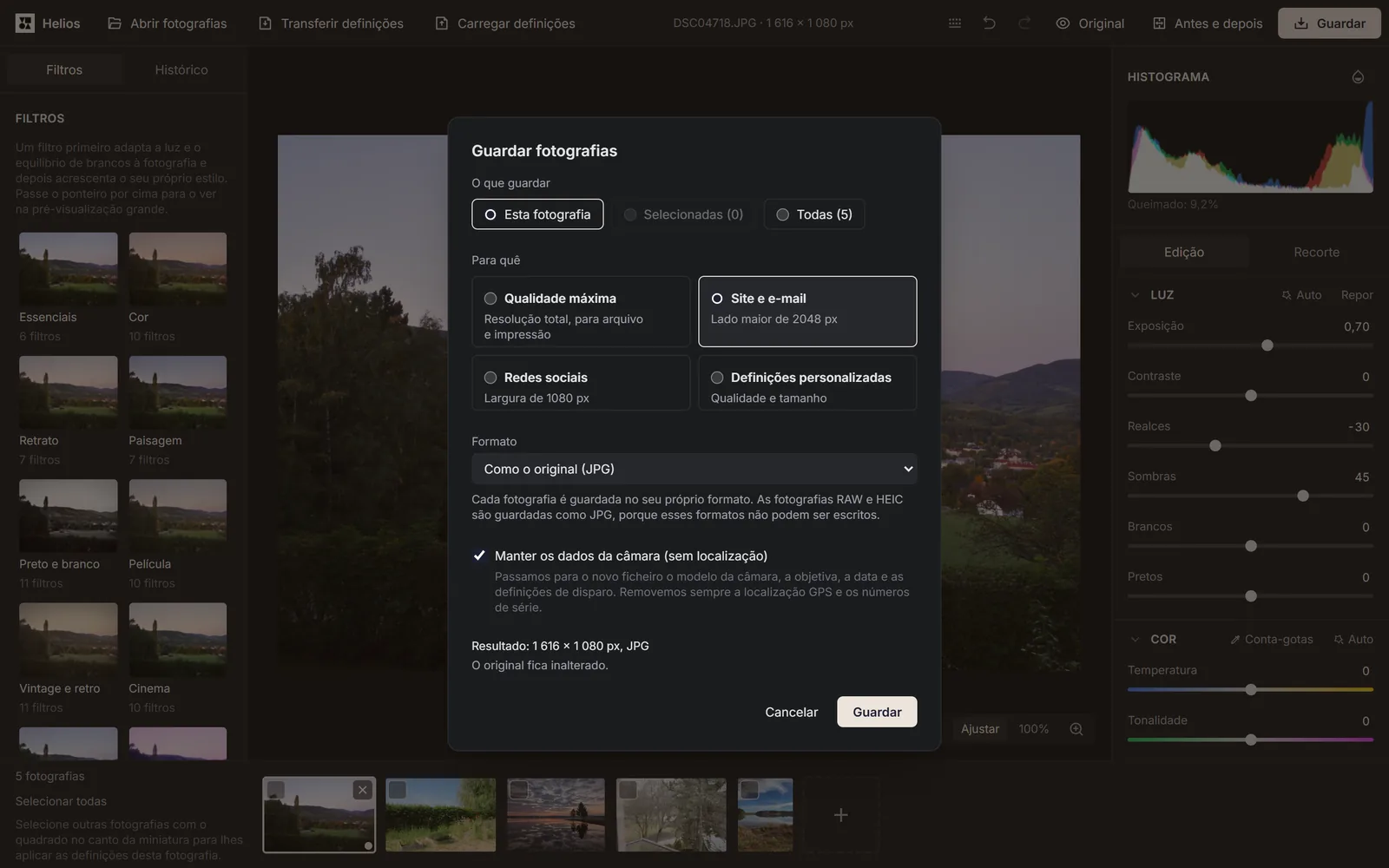
Se só quer retirar a localização de uma fotografia antes de a enviar, abra-a no Helios e guarde-a sem alterar nada. O ficheiro novo mantém a data e as definições da câmara, mas não as coordenadas GPS. Um JPG é então guardado de novo, com qualidade de 95% no uso Qualidade máxima, por isso, se cada detalhe conta, escolha o formato PNG ou TIFF.
Onde fica guardado o seu trabalho e como o retomar?
Cada alteração fica guardada sozinha no navegador, juntamente com uma cópia do original. Quando volta ao Helios no mesmo navegador, o editor mostra Retomar o trabalho com o número de fotografias e a data da última alteração. O botão Retomar recupera o seu trabalho, e Começar de novo apaga o trabalho guardado e abre um editor vazio.
Essa cópia só existe nos dados de sites do seu navegador, por isso desaparece quando apaga os dados de navegação. O Safari apaga os dados de um site ao fim de 7 dias de utilização do navegador sem o visitar[8], por isso, com a primeira fotografia aberta no Safari, o editor avisa-o uma vez. Numa janela privada, o navegador não deixa guardar o trabalho: o editor funciona, mas as alterações perdem-se quando fecha o separador. Se faltar espaço no navegador para a cópia de um original grande, as definições continuam a ser guardadas, e depois de fechar o separador basta abrir de novo esse ficheiro para recuperar a edição.
Para guardar as definições durante mais tempo ou levá-las para outro computador, guarde-as num ficheiro. O botão Transferir definições na barra superior guarda as definições de todas as fotografias abertas, e Carregar definições devolve-as às fotografias com o mesmo nome e o mesmo tamanho de ficheiro. A mensagem depois do carregamento indica a quantas fotografias se aplicaram as definições e que fotografias do ficheiro faltam.
Se abrir o Helios em dois separadores, só um deles edita. O outro mostra uma mensagem a dizer que o editor está aberto noutro separador e que ali só pode ver, com o botão Trabalhar neste separador. Esse botão assume a edição juntamente com a última alteração do outro separador. Quando o separador que edita é fechado, o seguinte assume a edição.
Que atalhos de teclado tem o Helios?
| Tecla | O que faz |
|---|---|
| Ctrl+O | Abre a janela de escolha de fotografias. |
| Ctrl+S | Abre a janela Guardar fotografias. |
| Ctrl+Z | Desfaz a última alteração. |
| Ctrl+Shift+Z ou Ctrl+Y | Refaz uma alteração desfeita. |
| Ctrl+C | Copia as definições da fotografia quando não há nenhum texto selecionado na página. |
| Ctrl+V | Cola as definições copiadas na fotografia que está a ver. |
| Seta para a esquerda e seta para a direita | Passam para a fotografia anterior e para a seguinte. |
| \ (mantida premida) | Mostra a fotografia sem alterações enquanto a mantém premida. |
| Y | Liga e desliga a comparação Antes e depois. |
| J | Liga e desliga Mostrar zonas queimadas. |
| C | Liga e desliga o modo Recorte. |
| Enter | Confirma o recorte. |
| Esc | Termina o conta-gotas ou o recorte, ou fecha uma janela. |
| Z | Alterna entre a fotografia inteira e o zoom a 100%. |
| + e - | Ampliam e reduzem a fotografia um passo. |
| ? | Abre a janela Atalhos de teclado com a lista de todos os atalhos. |
Em que navegadores funciona o Helios e quais são os seus limites?
| Navegador ou limite | Como funciona o Helios |
|---|---|
| Chrome e Edge | Abre todos os formatos da lista, e o HEIC quando o sistema tem um descodificador HEVC. No Windows, este vem do suplemento Extensões de Vídeo HEVC. |
| Firefox | Abre todos os formatos exceto o HEIC. Os ficheiros RAW demoram várias vezes mais a abrir do que no Chrome e no Edge, e o editor avisa disso com o primeiro desses ficheiros. |
| Safari | Abre todos os formatos, e o HEIC a partir da versão 16.4. No Safari 15.0 a 16.3 (iPhone e Mac mais antigos), as fotografias, também os ficheiros RAW, abrem, editam-se e guardam-se nos sete formatos, mas o HEIC não abre. |
| Navegador sem WebGL2 | O editor não arranca e mostra a lista de navegadores em que funciona. |
| Tamanho da fotografia | Uma fotografia pode ter no máximo 268 milhões de píxeis (16 384 × 16 384). Os panoramas abrem até 65 535 px no lado maior. |
| Tamanho do ficheiro | Um ficheiro pode ter no máximo 2 GB. |
| Gravação de uma fotografia grande | O Helios guarda em resolução total até 65 535 px de lado. O WebP (16 383 px), o AVIF (32 768 px) e o JPG (65 500 px) têm limites de lado mais baixos, por isso guarde uma fotografia maior em PNG ou TIFF. No iPhone e no iPad a gravação em resolução total também funciona, porque o editor monta a fotografia grande a partir de pedaços. |
O que significa uma mensagem do editor e o que fazer?
| A mensagem começa por | O que fazer |
|---|---|
| O ficheiro … está vazio (0 bytes) | Um ficheiro costuma ficar vazio depois de uma transferência ou cópia interrompida, por isso copie-o novamente. |
| Não é possível abrir … | O ficheiro não é uma fotografia num formato aceite pelo editor, mesmo que tenha extensão de fotografia. Verifique se é o ficheiro certo. |
| O ficheiro … está danificado ou incompleto | Copie o ficheiro novamente da câmara, do telemóvel ou do disco. |
| Falta o final ao ficheiro … | O editor abriu o que se conservou do JPG. Se parte da fotografia estiver cinzenta, copie o ficheiro novamente. |
| Este navegador não lê fotografias HEIC | Abra o ficheiro num dos navegadores indicados na mensagem. |
| A fotografia … tem mais píxeis | Reduza a fotografia no programa em que foi criada e abra-a novamente. |
| O ficheiro … tem mais de 2 GB | Guarde a fotografia num ficheiro mais pequeno, por exemplo em JPG, e abra-a novamente. |
| Faltou memória ao abrir … | Feche outras fotografias ou separadores do navegador e tente novamente. |
| O descodificador necessário para … não carregou | A ligação à internet falhou enquanto o descodificador era transferido, e o ficheiro está bom. Abra-o novamente. |
| O codificador … não carregou | O codificador dos formatos AVIF, TIFF, BMP e GIF só é transferido na primeira gravação nesse formato, por isso não carrega sem ligação à internet. Verifique a ligação e guarde novamente, ou atualize a página. |
| O resultado seria demasiado grande para o navegador | Escolha um tamanho mais pequeno na janela de gravação. |
Fontes
- Raw (formato de imagem) — Wikipédia
- Utilizar conteúdos multimédia HEIF ou HEVC em dispositivos Apple — Suporte Apple (Portugal)
- Como usar mídias HEIF ou HEVC em dispositivos Apple — Suporte da Apple (Brasil)
- Extensões de Vídeo HEVC — Microsoft Store
- Balanço de branco — Wikipédia
- Vinheta (fotografia) — Wikipédia
- Exchangeable image file format — Wikipédia
- Full Third-Party Cookie Blocking and More — WebKit (em inglês)
Todos os valores das tabelas foram calculados a partir das definições das unidades e verificados aritmeticamente antes da publicação. Os dados históricos e os nomes das unidades locais assentam nas fontes indicadas acima.
Última revisão do conteúdo: · escrito e verificado pela equipa Arteon
Perguntas frequentes sobre o Helios
O que é que o Helios não sabe fazer?
O Helios edita sempre a fotografia inteira de uma vez. Não tem camadas, nem texto, nem pincel para corrigir um ponto concreto, nem ferramenta para apagar pessoas ou objetos. Também não guarda animações.
Porque é que uma fotografia DNG de um Google Pixel parece mais lisa no Helios?
O telemóvel guarda no ficheiro DNG não só os dados em bruto, mas também as suas próprias correções e um perfil de cor. O Helios aplica as correções de luminosidade dos cantos guardadas pelo telemóvel, mas não o perfil de cor do ficheiro. Por isso uma fotografia do Pixel 8 Pro parece no Helios mais lisa e mais fria do que nos programas que aplicam esse perfil. Os controlos Contraste e Vibratilidade dão-lhe mais vida, e Temperatura para a direita aquece-a.
Quantas fotografias posso abrir de uma vez?
O Helios não tem limite de fotografias. A edição trabalha sobre uma pré-visualização do tamanho do ecrã, e a resolução total só carrega para o zoom e a gravação, por isso uma série aberta não ocupa a memória toda do computador. Em memória ficam as pré-visualizações das três últimas fotografias vistas, e as outras voltam a carregar quando regressa a elas.
Ajude-nos a melhorar o Helios
Tem uma ideia para uma função nova, encontrou um erro ou um ficheiro da sua câmara não abre bem? Escreva-nos.