Converta fotografias HEIC para PNG no seu navegador
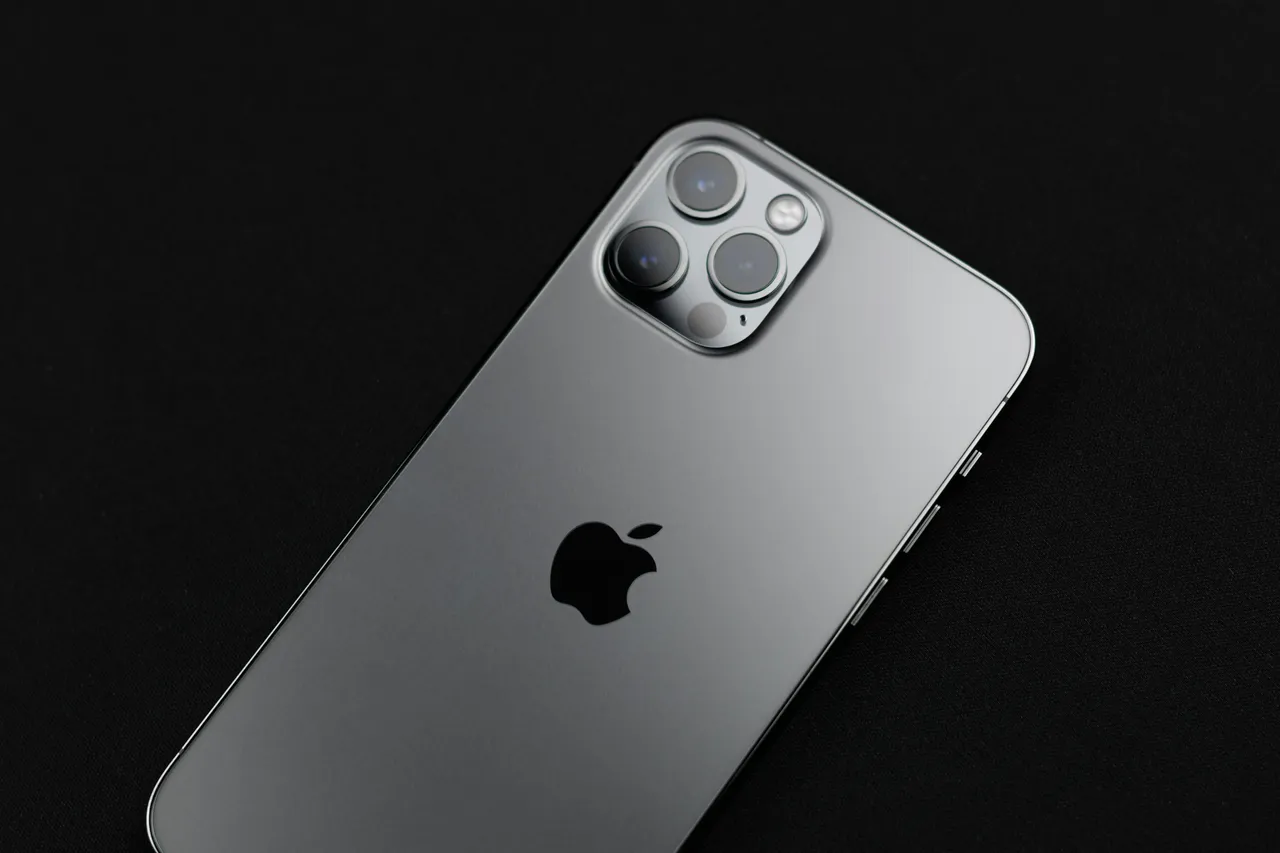
Adicione fotografias HEIC de um iPhone, iPad ou Samsung e transfira ficheiros PNG sem perdas que qualquer navegador abre. Na nossa medição, uma fotografia do iPhone 12 Pro passou de 2,70 MB em HEIC para 19,0 MB em PNG.
Ficheiros na fila
O que é HEIC e o que é PNG?
Um ficheiro HEIC contém uma fotografia codificada com o codec HEVC dentro de um contentor HEIF, descrito na norma ISO/IEC 23008-12[1]. O iPhone 7 e os modelos posteriores com iOS 11 ou mais recente gravam as fotografias neste formato[2], e desde o Android 10, de 2019, também os telemóveis com o codificador de hardware adequado[1].
PNG é um formato sem perdas: mantém cada píxel da imagem, guarda transparência completa e funciona em todos os navegadores[3]. O W3C aprovou a especificação PNG a 1 de outubro de 1996, e a terceira edição, de junho de 2025, acrescentou, entre outras coisas, suporte para dados Exif e imagens HDR[4].
Entre os navegadores, só o Safari 17 e versões posteriores mostram ficheiros HEIC[5], e o Windows só os abre se estiverem instaladas duas extensões da Microsoft Store[6]. O PNG abre em qualquer navegador e no Windows sem extensões[7], e cada nova gravação em PNG mantém todo o detalhe da fotografia.
Como converter HEIC para PNG?
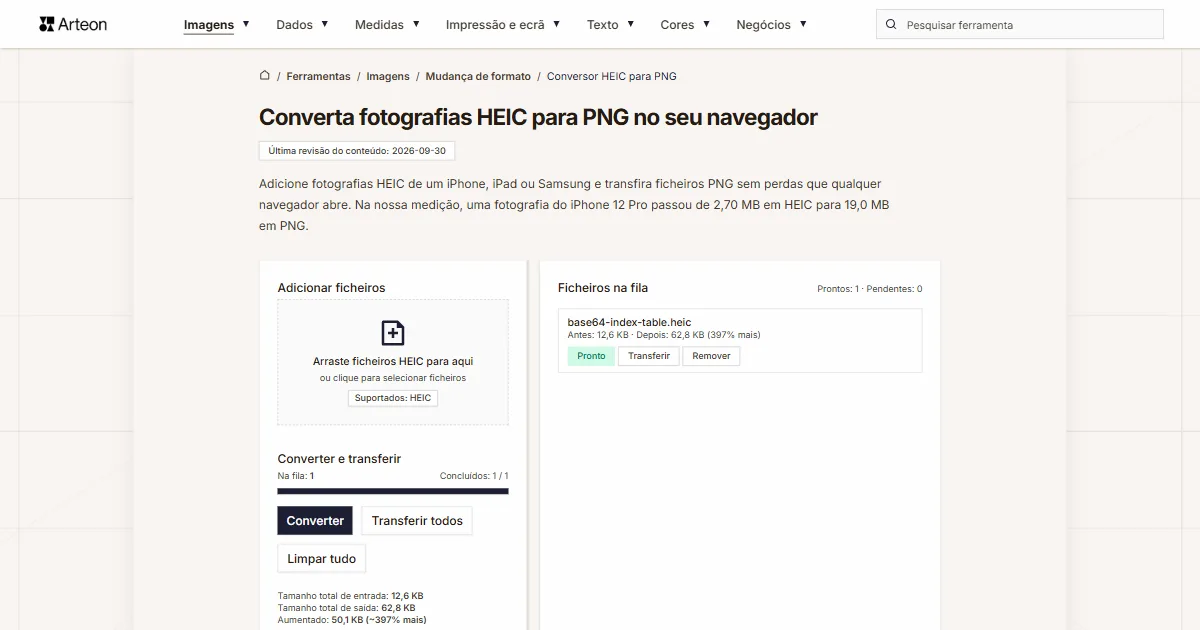
- Arraste as fotografias para o campo Adicionar ficheiros ou clique nele e escolha os ficheiros. O conversor aceita ficheiros .heic e .heif e recebe vários de uma vez.
- Clique em Converter. Cada fotografia concluída mostra o estado Pronto.
- Guarde um ficheiro com Transferir ou todos com Transferir todos, que junta vários ficheiros num arquivo ZIP. O nome do ficheiro mantém-se e só a extensão passa a .png.
A fila mostra o peso Antes e Depois de cada ficheiro com a diferença em percentagem e, por baixo dos botões, os totais do lote.
O PNG não tem definição de qualidade porque grava a imagem sem perdas: recebe cada píxel lido do ficheiro HEIC, num ficheiro com as mesmas dimensões do original. Remover retira uma fotografia da fila e Limpar tudo esvazia-a por completo.
Tudo acontece no seu navegador: o descodificador HEVC lê a fotografia HEIC, e o próprio navegador grava o PNG.
Quanto pesa um ficheiro antes e depois de converter HEIC para PNG?
| Fotografia de teste | Dispositivo | Dimensões em píxeis | HEIC | PNG | Variação |
|---|---|---|---|---|---|
| Palco de teatro com luzes coloridas | iPad Air (5.ª geração) | 4032 × 3024 | 1,54 MB | 17,7 MB | 11,5 vezes mais |
| Cena de um espetáculo infantil | iPad Air (5.ª geração) | 4032 × 3024 | 1,27 MB | 14,3 MB | 11,3 vezes mais |
| Carro em contraluz | iPhone 12 Pro | 3024 × 4032 | 1,87 MB | 13,7 MB | 7,3 vezes mais |
| Interior de um café com dois cães | iPhone 12 Pro | 3024 × 4032 | 1,64 MB | 16,0 MB | 9,8 vezes mais |
| Pilar de tijolo com um cofre na parede | iPhone 12 Pro | 3024 × 4032 | 2,70 MB | 19,0 MB | 7 vezes mais |
| Carrinhos de linha colorida | Samsung Galaxy A32 5G | 4000 × 3000 | 1,52 MB | 13,8 MB | 9,1 vezes mais |
| Prateleira com enfeites de Natal | Samsung Galaxy A32 5G | 4000 × 3000 | 1,38 MB | 13,6 MB | 9,9 vezes mais |
| Mesa de mistura vista de perto | Samsung Galaxy A32 5G | 3000 × 4000 | 1,16 MB | 13,5 MB | 11,6 vezes mais |
Porque é que um PNG pesa várias vezes mais do que uma fotografia HEIC?
Na nossa medição, cada fotografia cresceu entre 7,0 e 11,6 vezes. A fotografia do pilar de tijolo tirada com o iPhone 12 Pro passou de 2,70 MB para 19,0 MB, e a da mesa de mistura tirada com o Samsung, de 1,16 MB para 13,5 MB. Os oito ficheiros HEIC pesavam no total 13,1 MB, e as mesmas fotografias em PNG 121,6 MB.
O PNG comprime as imagens sem perdas[3]. Nas fotografias predominam as transições suaves de tom e o ruído, e nesse tipo de imagem o JPEG dá um ficheiro muito mais pequeno, enquanto o PNG dá um muito maior com um ganho de qualidade insignificante[4]. Além disso, cada PNG deste conversor tem quatro canais de 8 bits: vermelho, verde, azul e transparência.
Se a fotografia for só para ver ou enviar, o conversor de HEIC para JPG dá um ficheiro mais leve. Escolha PNG quando a imagem for editada num programa gráfico. Um ficheiro sem compressão para impressão obtém-se com o conversor de HEIC para TIFF, e o PNG final reduz-se no editor de fotografias Helios.
HEIC vs PNG: em que diferem estes formatos?
| Característica | HEIC | PNG |
|---|---|---|
| Especificação | ISO/IEC 23008-12, concluída em 2015 | W3C, aprovada em 1996 |
| Compressão | codec HEVC, também chamado H.265 | sem perdas |
| Transparência | sim, como imagem auxiliar separada | sim, canal alfa completo |
| Bits por canal de cor | 8 ou mais | 8 ou 16 |
| Apresentação nos navegadores | só Safari 17 e versões posteriores | todas as versões de todos os navegadores |
| Windows sem extensões | não, são precisas duas extensões | sim |
Que ficheiros HEIC aceita o conversor?
| Ficheiro que adiciona | O que o conversor grava em PNG |
|---|---|
| Fotografia de um iPhone, iPad ou telemóvel Samsung | um PNG com as mesmas dimensões em píxeis, na vertical ou na horizontal tal como no telemóvel |
| Ficheiro com a extensão .heif em vez de .heic | o mesmo que com um ficheiro .heic |
| Ficheiro HEIC com várias imagens | um PNG da imagem principal, a que o telemóvel mostra como fotografia |
| Ficheiro HEIC com píxeis transparentes ou semitransparentes | no nosso teste no Chrome e no Edge: um PNG sem transparência e a mensagem O ficheiro tem transparência que o navegador não consegue ler e a imagem é guardada sem ela. |
| Fotografia com dados EXIF, por exemplo a localização | um PNG sem dados EXIF, portanto também sem as coordenadas da localização |
| Ficheiro com mais de 100 MB | a mensagem O ficheiro é demasiado grande (máx. 100 MB). |
| Ficheiro danificado ou texto com a extensão .heic | o estado Erro e a mensagem Não foi possível carregar a imagem. |
| Fotografia HEIC adicionada num navegador sem descodificador HEVC, por exemplo no Firefox | um aviso por cima do campo Adicionar ficheiros a indicar que este navegador não consegue ler fotografias HEIC, e o estado Erro junto ao ficheiro |
Quando gravar uma fotografia HEIC em PNG?
Três situações em que o peso maior de um ficheiro PNG faz sentido.
A fotografia vai para um programa gráfico
O PNG grava a imagem sem perdas, por isso cada edição e cada gravação seguintes partem dos mesmos píxeis. O JPEG perde informação sempre que é gravado de novo, por isso edite a fotografia num formato sem perdas e grave em JPEG só a versão final[4].Capturas de ecrã do Mac em HEIF
Num Mac com macOS Tahoe 26 ou posterior, se a opção Formato de captura da app Captura de ecrã estiver definida como HDR, as capturas são gravadas em HEIF[2]. O conversor grava essa captura em PNG com 8 bits por canal, ou seja, sem a gama de brilho HDR, e qualquer navegador abre esse ficheiro.Uma cópia sem perdas que abre em qualquer lado
O PNG mantém cada píxel lido do ficheiro HEIC, e qualquer navegador e o Windows abrem-no sem extensões[7]. A partir dessa cópia, o conversor de PNG para JPG dá-lhe mais tarde uma versão mais leve.
O que acontece aos dados EXIF e à transparência no PNG?
Os dados EXIF não passam para o ficheiro PNG, e com eles desaparecem o modelo do dispositivo, a data da fotografia e as coordenadas da localização. Verificámo-lo nos oito ficheiros da medição: cada ficheiro HEIC tinha dados EXIF com o modelo do dispositivo, e nenhum dos ficheiros resultantes os mantinha.
A transparência só passa para o PNG se o navegador a conseguir ler do ficheiro HEIC. No nosso teste, o Chrome e o Edge não conseguiram: um ficheiro HEIC com fundo transparente deu um PNG só com a imagem, e junto ao ficheiro apareceu um aviso de que a imagem é gravada sem transparência. Nenhuma das oito fotografias de telemóvel da nossa medição tinha transparência, e os ficheiros PNG do conversor não incluem perfil de cor.
No Mac também pode gravar uma fotografia HEIC em PNG sem o conversor: na app Fotografias ou na Pré-visualização, escolha Ficheiro > Exportar e selecione PNG antes de guardar[2]. Uma versão mais leve da mesma fotografia para enviar obtém-se com o conversor de HEIC para JPG, e uma para uma página web com o conversor de HEIC para WebP.
Converter outros ficheiros para PNG
Converter HEIC para outros formatos
Fontes
- High Efficiency Image File Format — Wikipédia em inglês
- Utilizar conteúdos multimédia HEIF ou HEVC em dispositivos Apple — Suporte Apple
- Image file type and format guide — MDN Web Docs em inglês
- PNG — Wikipédia em inglês
- HEIF/HEIC image format — Can I use
- Extensão de imagem HEIF — Microsoft Store
- About the Windows Imaging Component — Microsoft Learn em inglês
- AV1, H265 support in 2026: Data from 1M+ devices — WebCodecs Fundamentals em inglês
Os tamanhos de ficheiro das tabelas foram medidos passando imagens reais por este conversor num navegador e apresentamo-los tal como a ferramenta os conta. O que dizemos sobre ambos os formatos assenta nas fontes indicadas acima.
Última revisão do conteúdo: · escrito e verificado pela equipa Arteon
Perguntas frequentes sobre converter HEIC para PNG
Como converto HEIC para PNG?
Arraste as fotografias HEIC para o campo Adicionar ficheiros, clique em Converter e guarde o resultado com Transferir todos. O conversor é gratuito e funciona no navegador, por isso as fotografias não são enviadas para nenhum servidor.
Porque é que o ficheiro PNG é tão grande?
O PNG grava a fotografia sem perdas e mantém cada píxel. Na nossa medição, oito fotografias HEIC cresceram em PNG entre 7,0 e 11,6 vezes. Se precisar de um ficheiro mais leve, converta para JPG ou WebP.
O PNG tem mais qualidade do que o HEIC?
O PNG mantém exatamente a imagem que o conversor leu do ficheiro HEIC, e essa imagem não muda nas gravações seguintes. A qualidade da fotografia é, portanto, a que o telemóvel registou.
O fundo transparente mantém-se?
Mantém-se só se o navegador conseguir ler a transparência do ficheiro HEIC. No nosso teste, o Chrome e o Edge não conseguiram, por isso o conversor gravou apenas a imagem e mostrou um aviso junto ao ficheiro. Nenhuma das oito fotografias de telemóvel da nossa medição tinha transparência.
Posso converter muitas fotografias de uma vez?
Sim. A fila aceita quantos ficheiros quiser, com até 100 MB cada, e Transferir todos junta os PNG concluídos num único arquivo ZIP.
O conversor remove os dados EXIF?
Sim. O ficheiro PNG não recebe dados EXIF, por isso desaparecem o modelo do telemóvel, a data e as coordenadas da localização.
Como gravo uma fotografia HEIC em PNG no Mac?
Abra a fotografia na app Fotografias ou na Pré-visualização, escolha Ficheiro > Exportar e selecione PNG antes de guardar. Num computador com Windows, pode fazê-lo com este conversor no navegador.
Em que navegador posso converter fotografias HEIC?
Pode fazê-lo no Safari e também no Chrome e no Edge em dispositivos com descodificador HEVC. O Firefox quase nunca o tem. Se o seu navegador não conseguir ler fotografias HEIC, verá um aviso por cima do campo Adicionar ficheiros logo ao abrir a página.
As fotografias são enviadas para um servidor?
Não. O descodificador HEVC do seu navegador lê a fotografia HEIC, e o PNG é criado aí mesmo.
Tem uma pergunta ou sugestão?
Se algum ficheiro HEIC não passar pelo conversor ou o resultado for diferente do que descrevemos, escreva-nos.
Descubra outras ferramentas úteis

Verificador de meta título e descrição
Verifique o comprimento do título e da descrição em pixels. Pré-visualização Google em tempo real e dicas de otimização.
PNG para JPG
Converta ficheiros PNG para JPG no navegador. Sem limite de ficheiros, sem registo.

Gerador de favicon
Crie um conjunto completo de favicon.ico para o seu site a partir de uma imagem. Todos os tamanhos necessários, sem registo.
Gerador de paletas de cores
Gere 17 paletas a partir de uma cor: monocromática, complementar, triádica e mais. Códigos HEX.
WebP para JPG
Converta ficheiros WebP para JPG compatível com tudo. Sem limites, sem registo.
Verificador de contraste de cores
Verifique o contraste de texto e fundo segundo WCAG 2.1 AA e AAA. Correção automática de cores.
Gerador de códigos QR gratuito
Crie um código QR para site, cartão vCard ou impressão. Exporte PNG e SVG, sem registo.
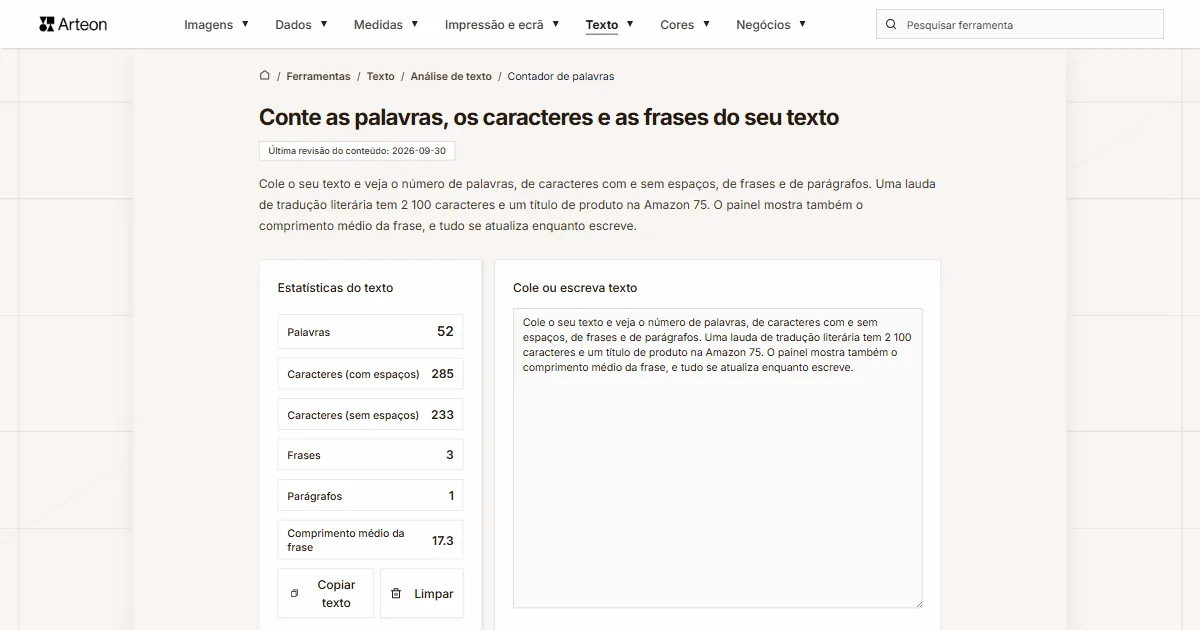
Contador de palavras e caracteres
Conte palavras, caracteres com e sem espaços, frases, parágrafos e o comprimento médio das frases.
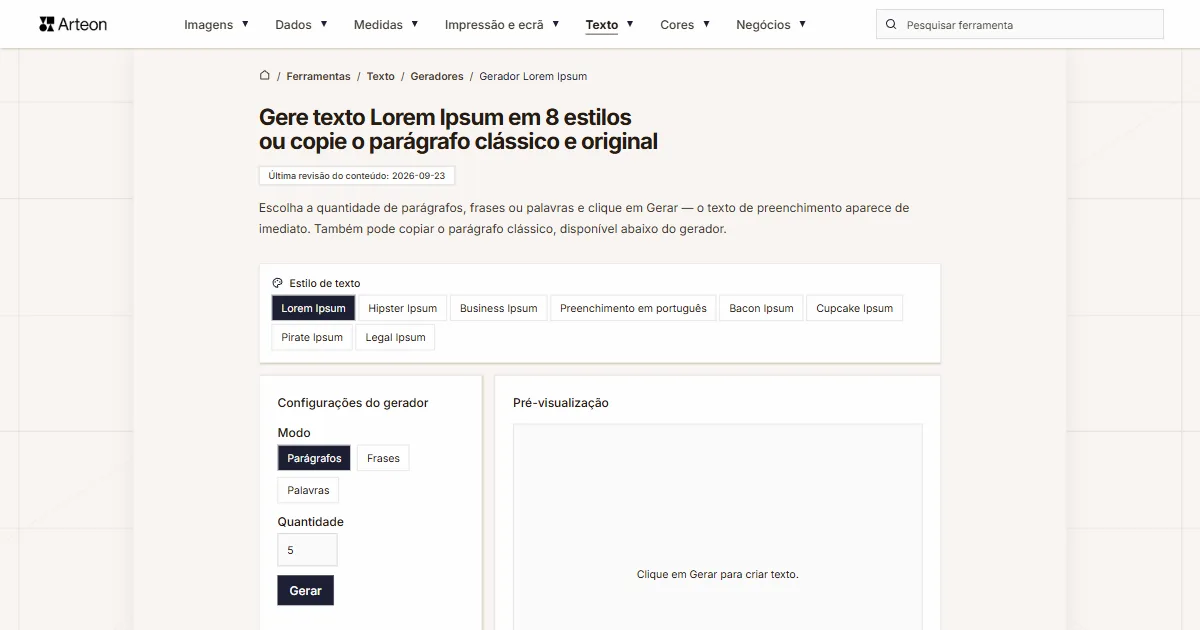
Gerador Lorem Ipsum
Gerador Lorem Ipsum gratuito — 8 estilos de texto, parágrafos, frases ou palavras. Copie com um clique.