Conversor BMP para PNG
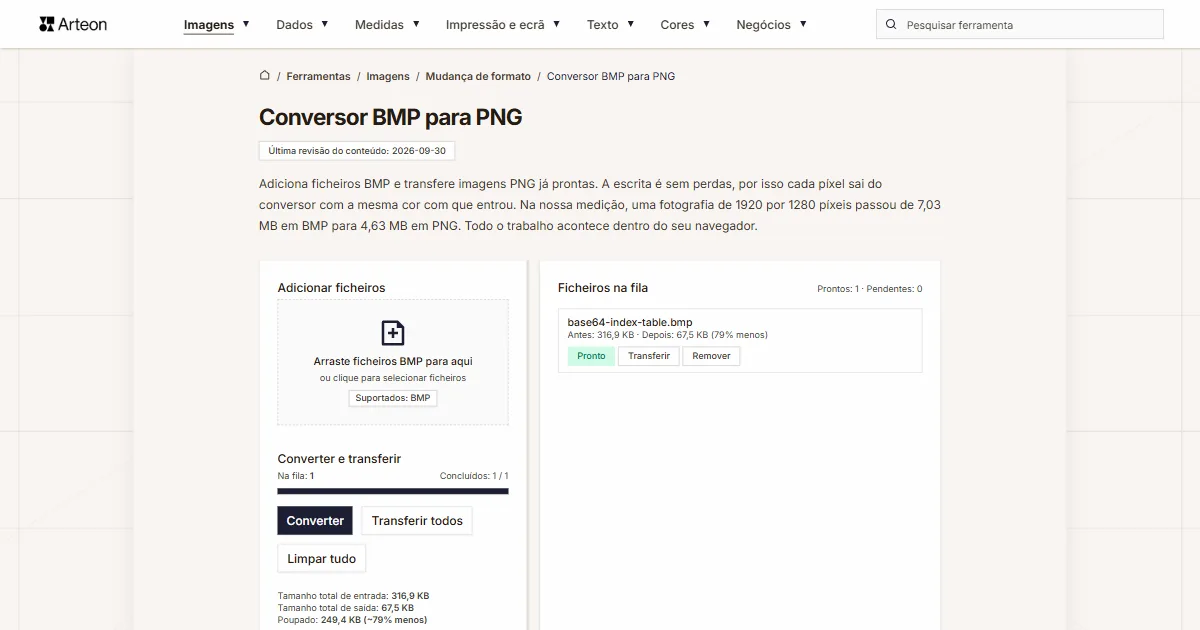
Adiciona ficheiros BMP e transfere imagens PNG já prontas. A escrita é sem perdas, por isso cada píxel sai do conversor com a mesma cor com que entrou. Na nossa medição, uma fotografia de 1920 por 1280 píxeis passou de 7,03 MB em BMP para 4,63 MB em PNG. Todo o trabalho acontece dentro do seu navegador.
Ficheiros na fila
O que é o BMP e o que é o PNG?
O BMP guarda a imagem ponto a ponto, na forma exata em que ela chega ao ecrã. O formato nasceu para o sistema OS/2, passou depois para o Windows e ali ficou de vez; a enciclopédia em português descreve-o sob o nome Device Independent Bitmap, o mapa de bits independente do dispositivo.[1] Na variante de 24 bits um ponto ocupa 24 bits, ou seja, um byte para o vermelho, um para o verde e um para o azul. Esta escrita consegue nomear 16,7 milhões de tons, e cada píxel recebe no ficheiro um lugar próprio juntamente com o valor completo da cor.
O PNG descreve a mesma imagem de outra maneira. Antes de alguma coisa chegar ao ficheiro, o formato faz passar a imagem por duas etapas. Primeiro prevê o valor de cada píxel a partir dos seus vizinhos e guarda apenas a diferença face a essa previsão. Depois comprime o resultado com o Deflate. Ambas as etapas são reversíveis, por isso o ficheiro final devolve exatamente a imagem que nele entrou. O formato foi desenhado em 1995, depois de a Unisys e a CompuServe terem apresentado reivindicações de patente sobre a compressão LZW usada no GIF.[2]
A descrição em vigor é a terceira edição da especificação, que o W3C publicou como recomendação a 24 de junho de 2025.[3] Enumera cinco tipos de imagem PNG e profundidades de 1 a 16 bits por canal. A isso acrescenta uma animação composta por fotogramas e um bloco chamado eXIf, no qual o ficheiro leva os metadados da fotografia.
Como converter BMP para PNG?
Arraste os seus ficheiros BMP para o campo Adicionar ficheiros, ou clique nesse campo e indique as imagens no disco. Pode colocar muitos ficheiros na fila de uma só vez. Depois carregue no botão Converter.
As imagens prontas transfere-as uma a uma com o botão Transferir ao lado da linha da fila, ou todas juntas com o botão Transferir todos. O botão Limpar tudo esvazia a fila inteira, e a etiqueta Remover ao lado de uma linha retira dela um único ficheiro.
Na fila à direita, cada ficheiro mostra o seu tamanho antes e depois da conversão juntamente com a diferença em percentagem. A nossa captura de ecrã de 1440 por 900 píxeis escreveu ali Antes: 3.71 MB · Depois: 144.6 KB (96% menos). O mesmo resumo para todo o lote fica por baixo dos botões, na linha Poupado.
A escrita em si é feita pelo navegador com o seu próprio codificador de PNG. O PNG é o formato que a tela do navegador devolve por predefinição, e a definição de qualidade atua apenas em formatos com perdas como o JPEG e o WebP.[4] A conversão para PNG decorre por isso com uma única definição e devolve de cada vez a imagem completa.
O ficheiro fica no seu dispositivo desde o primeiro clique até ao fim do trabalho. Por baixo do conversor está um seletor de formatos com a indicação BMP para PNG. Um clique em qualquer um dos dois formatos abre uma lista, e a escolha leva-o para a página do conversor desse par. Todos os pares deste grupo estão também reunidos na página da subcategoria Mudança de formato.
Porque é que um ficheiro PNG pesa menos do que um BMP?
O tamanho de um ficheiro BMP pode ser calculado de antemão, e o resultado não depende do que se vê na imagem. Cada píxel ocupa três bytes, e cada linha da imagem é preenchida com zeros até um múltiplo de quatro bytes; a documentação da Microsoft dá para isso uma fórmula já pronta.[5] A isso somam-se 54 bytes de cabeçalho.
Sigamos esse cálculo numa fotografia de 3000 por 2000 píxeis. Uma linha tem 3000 píxeis de três bytes cada, ou seja, 9 000 bytes. Com esta largura não é preciso preencher nada, porque 9 000 divide-se por quatro. São 2 000 linhas, portanto só os píxeis ocupam 18 000 000 de bytes. Juntamente com o cabeçalho o ficheiro pesa 18 000 054 bytes, ou seja, 17,2 MB na notação usada pelo resumo da ferramenta.
O PNG segue outro caminho e poupa espaço em dois passos. O primeiro passo é a filtragem. Para cada linha o codificador escolhe um de cinco métodos de previsão e guarda a diferença do píxel face ao vizinho em vez do valor em si.[3] Numa superfície lisa essas diferenças ficam perto de zero. O segundo passo é a compressão Deflate, descrita no documento RFC 1951, que percorre essa sequência e escreve cada repetição como uma única referência.[6]
É daí que vem a amplitude dos resultados na nossa medição. Uma imagem com grandes áreas de cor uniforme deixa depois da filtragem longas séries de zeros e emagrece muitíssimo. Uma fotografia de câmara leva um valor diferente em quase todos os píxeis, por isso as repetições ali são poucas. Quando uma fotografia tem de emagrecer muito mais, prepara-a o conversor BMP para JPG.
Quanto pesa um ficheiro antes e depois de converter BMP para PNG?
| Ficheiro de teste | Dimensões em píxeis | BMP | PNG | Variação |
|---|---|---|---|---|
| Fotografia de paisagem | 1920 × 1280 | 7,03 MB | 4,63 MB | 34 por cento a menos |
| Fotografia de produto em fundo claro | 1200 × 1200 | 4,12 MB | 2,84 MB | 31 por cento a menos |
| Captura de ecrã com texto | 1440 × 900 | 3,71 MB | 144,6 KB | 26,3 vezes menos |
| Logótipo com fundo transparente | 1024 × 1024 | 4,00 MB | 168,5 KB | 24,3 vezes menos |
| Ícone com transparência | 256 × 256 | 192,1 KB | 9,17 KB | 20,9 vezes menos |
| Página de texto como de um digitalizador | 1654 × 2339 | 11,1 MB | 358,1 KB | 31,7 vezes menos |
Em que diferem o BMP e o PNG?
| Característica do formato | BMP | PNG |
|---|---|---|
| Compressão | Nenhuma a 24 bits por píxel; RLE sem perdas só a 4 e 8 bits | Sem perdas: filtragem das linhas e depois Deflate |
| Profundidade de cor | de 1 a 32 bits por píxel | de 1 a 64 bits por píxel, conforme o tipo de imagem |
| Transparência | Canal alfa nos cabeçalhos a partir da versão quatro | Canal alfa em dois dos cinco tipos de imagem, de 8 ou 16 bits |
| Animação | Não | ✓ (APNG) |
| Metadados da fotografia na norma Exif | Não | ✓ |
| Origem | O sistema OS/2; chegou ao Windows em 1990 com a versão 3.0 | O grupo de trabalho PNG, 1995 |
| A partir de que versão os navegadores os leem | desde as primeiras versões do Chrome, Firefox, Safari e Edge | desde as primeiras versões do Chrome, Firefox, Safari e Edge |
O que faz o conversor com um ficheiro BMP?
Oito coisas que vale a pena conhecer antes de colocar na fila um lote maior de imagens.
Lê cinco variantes de ficheiro BMP
Verificámo-las uma a uma: 24 bits com as linhas de baixo para cima, 24 bits com as linhas de cima para baixo, 8 bits com paleta e duas de 32 bits, com cabeçalho de 40 bytes e com cabeçalho na versão cinco. Os cinco ficheiros levavam a mesma imagem e os cinco foram lidos.O número de píxeis mantém-se
Uma fotografia de 3000 por 2000 píxeis sai como PNG de 3000 por 2000 píxeis. Lemos esses valores diretamente do cabeçalho do ficheiro final, do bloco IHDR que descreve a imagem. Muda apenas a forma de escrita, enquanto o enquadramento e a resolução ficam intactos.A cor de cada píxel mantém-se inalterada
Comparámos todas as componentes da imagem antes da escrita e depois de voltar a ler o ficheiro final. Numa fotografia de 3000 por 2000 píxeis são 24 milhões de valores, contando também o canal de opacidade. Todos saíram idênticos.A transparência chega ao resultado
O nosso ficheiro de teste com máscara do canal alfa tinha 240 000 píxeis totalmente transparentes em 480 000 no total. O PNG final manteve-os todos, porque o PNG leva um canal alfa nos dois tipos de imagem que o admitem.O resultado é guardado a cor plena
O cabeçalho do ficheiro final indica 8 bits por canal e um tipo de imagem com canal alfa. É a mesma amplitude de 16,7 milhões de tons que um BMP de 24 bits leva, alargada com um valor de opacidade em cada píxel.A escrita demora uma fração de segundo
O codificador trabalha no seu próprio computador, por isso o tempo depende da potência dele. Na nossa medição, uma fotografia de 1920 por 1280 píxeis foi escrita em 0,57 segundos. Um grafismo de 1024 por 1024 píxeis ficou pronto em 428 milissegundos. As seis imagens atravessaram a fila em 1,4 segundos, e a barra por cima dos botões mostra quantos ficheiros já estão prontos.Um ficheiro individual até 100 MB
É o que o conversor aceita de um único ficheiro. Com um maior mostra a mensagem O ficheiro é demasiado grande (máx. 100 MB). Dentro deste limite cabe um BMP sem compressão de cerca de 5900 por 5900 píxeis.As imagens muito grandes são ajustadas à tela
A tela do navegador comporta 16 384 píxeis por lado e cerca de 268 milhões de píxeis no total. Uma imagem acima desse limite é redimensionada proporcionalmente pela ferramenta, para que caiba por inteiro no resultado.
Quando escolher PNG e quando outro formato?
A imagem volta ainda para edição
Um ficheiro PNG pode ser aberto, corrigido e guardado tantas vezes quantas quiser, e cada gravação devolve os mesmos valores dos píxeis. Por isso é um bom formato para material de trabalho: uma digitalização, um projeto gráfico ou um grafismo que alguém ainda vai retocar.A imagem tem de manter o fundo transparente
O PNG leva um canal alfa, ou seja, um valor de opacidade próprio em cada píxel. Um logótipo com o fundo recortado, um ícone de interface e um autocolante colocado sobre uma fotografia saem do conversor com a mesma forma que tinham no ficheiro de origem.A imagem vai para um site
Aqui conta o tamanho do ficheiro com a qualidade mantida. O guia da MDN recomenda, nas imagens estáticas, recorrer a formatos mais recentes que comprimem com mais força.[9] Esses ficheiros são preparados pelo conversor BMP para AVIF.Uma fotografia tem de emagrecer o máximo possível
Uma fotografia leva um valor diferente em quase todos os píxeis, por isso uma escrita sem perdas deixa o ficheiro perto do tamanho de partida. A nossa fotografia de 1920 por 1280 píxeis emagreceu 34%. O mesmo enquadramento guardado com o conversor BMP para JPG sai bastante mais leve, porque esse formato descarta parte dos dados de cor.Uma digitalização segue por e-mail ou para uma repartição
Uma página digitalizada envia-se mais comodamente em PDF do que como imagem. Fá-lo o conversor BMP para PDF: coloca cada imagem numa página A4 própria, ajustando a orientação às proporções da fotografia.O PNG final tem de emagrecer ainda mais
Quando o ficheiro já existe e o tamanho ainda tem de descer, a mesma imagem numa escrita mais leve é preparada pelo conversor PNG para WebP. O conversor PNG para AVIF escreve a mesma imagem num formato mais recente; o seu cursor anda noutra escala, por isso compare os dois resultados no seu próprio ficheiro.A imagem tem de voltar a ser um mapa de bits
Às vezes o ficheiro tem de voltar ao BMP, porque o programa do outro lado abre este formato e mais nenhum. O conversor PNG para BMP faz esse ficheiro a partir de um PNG já pronto: escreve 24 bits por píxel, sem compressão.
Converter outros ficheiros para PNG
Converter BMP para outros formatos
Fontes
- Device Independent Bitmap — Wikipédia
- PNG — Wikipédia
- Portable Network Graphics (PNG) Specification, terceira edição — W3C
- HTMLCanvasElement: toBlob() method — MDN Web Docs
- Bitmap Storage — Microsoft Learn
- DEFLATE Compressed Data Format Specification version 1.3 (RFC 1951) — IETF
- Guia de tipos e formatos de arquivos de imagem — MDN Web Docs
- Can I use: AVIF, WebP, HEIF — caniuse.com
- Image file type and format guide — MDN Web Docs
Os tamanhos de ficheiro das tabelas foram medidos passando imagens reais por este conversor num navegador e apresentamo-los tal como a ferramenta os conta. O que dizemos sobre ambos os formatos assenta nas fontes indicadas acima.
Última revisão do conteúdo: · escrito e verificado pela equipa Arteon
Perguntas frequentes sobre converter BMP em PNG
Vou perder qualidade ao converter BMP para PNG?
Não, e verificámo-lo por medição. Depois de escrever o ficheiro voltámos a lê-lo e comparámos todas as componentes da imagem com as de antes da escrita. Numa fotografia de 3000 por 2000 píxeis são 24 milhões de valores, e todos saíram idênticos. Isto vem da construção do formato: a filtragem das linhas e a compressão Deflate são reversíveis, por isso a leitura devolve exatamente o que foi escrito.
Quanto espaço posso poupar?
Na nossa medição a fotografia de teste pesava 6,08 MB em BMP e 4,09 MB em PNG, ou seja, 33 por cento a menos; a captura de ecrã passou de 5,82 MB para 320,2 KB. O resultado depende do conteúdo da imagem, e o peso antes e depois da conversão vê-o junto a cada ficheiro da lista.
Os meus ficheiros chegam a algum servidor?
Não. A imagem é carregada pelo código da página no seu navegador, desenhada numa tela (Canvas API) e guardada a partir daí como PNG. O ficheiro fica no dispositivo durante todo o trabalho e desaparece da memória do navegador quando fecha o separador.
O que acontece à transparência de um BMP de 32 bits?
Depende da versão do cabeçalho no ficheiro de origem. Com o cabeçalho clássico de 40 bytes o quarto byte de um píxel não é tratado como opacidade e a imagem sai totalmente opaca. Com o cabeçalho na versão cinco, que leva uma máscara do canal alfa, a transparência é lida e chega ao resultado: o nosso ficheiro de teste tinha 240 000 píxeis transparentes em 480 000 e o PNG final manteve-os todos.
Como sabe o conversor com que força comprimir o ficheiro PNG?
A compressão no PNG é sem perdas, por isso o codificador comprime tanto quanto o conteúdo da imagem permite e devolve sempre os dados completos. A escrita é feita pela própria tela do navegador, para a qual o PNG é o formato predefinido.[4] A definição de qualidade pertence aos formatos com perdas, entre eles o JPEG e o WebP: aí é o utilizador que decide quantos dados de cor podem ser descartados.
Quantos ficheiros posso converter de uma vez?
Pode acrescentar à fila tantos ficheiros quantos quiser, e a ferramenta processa-os um a seguir ao outro e mostra o progresso por cima dos botões. Seis imagens com o peso total de 30,1 MB atravessaram a nossa fila em 1,4 segundos. Um ficheiro individual pode pesar até 100 MB, e o número total de ficheiros depende da memória do seu dispositivo.
Um ficheiro PNG abre-se em qualquer dispositivo?
Sim. O PNG é lido por todos os navegadores desde as suas primeiras versões, e com eles pelos sistemas operativos, pelos pacotes de escritório e pelos programas de grafismo.[9] O formato está descrito por uma especificação aberta do W3C, por isso qualquer fabricante de software o pode implementar sem pagar licenças.[3]
Em que difere o PNG do JPG na mesma imagem?
O PNG devolve cada píxel com o valor exato, ao passo que o JPG descarta parte dos dados de cor e desce por isso muito mais no tamanho. Num grafismo com contornos nítidos, texto e áreas de cor uniforme, o PNG mantém os contornos tal como estavam no original. Em fotografia é o JPG que dá um ficheiro bastante mais pequeno, e na pré-visualização a imagem parece igual. O conversor BMP para JPG prepara esse ficheiro.
Como transfiro todos os ficheiros de uma vez?
O botão Transferir todos empacota os ficheiros prontos num único arquivo ZIP chamado bmp-png.zip. Com um só ficheiro pronto não é criado arquivo e o ficheiro é transferido diretamente.
Ajude-nos a melhorar as nossas ferramentas
Tem uma ideia para uma nova funcionalidade, encontrou um erro ou quer propor outra ferramenta? Escreva-nos.
Descubra as nossas outras ferramentas úteis

Verificador de meta título e descrição
Verifique o comprimento do título e da descrição em pixels. Pré-visualização Google em tempo real e dicas de otimização.
PNG para JPG
Converta ficheiros PNG para JPG no navegador. Sem limite de ficheiros, sem registo.

Gerador de favicon
Crie um conjunto completo de favicon.ico para o seu site a partir de uma imagem. Todos os tamanhos necessários, sem registo.
Gerador de paletas de cores
Gere 17 paletas a partir de uma cor: monocromática, complementar, triádica e mais. Códigos HEX.
WebP para JPG
Converta ficheiros WebP para JPG compatível com tudo. Sem limites, sem registo.
Verificador de contraste de cores
Verifique o contraste de texto e fundo segundo WCAG 2.1 AA e AAA. Correção automática de cores.
Gerador de códigos QR gratuito
Crie um código QR para site, cartão vCard ou impressão. Exporte PNG e SVG, sem registo.
Contador de palavras e caracteres
Conte palavras, caracteres com e sem espaços, frases, parágrafos e o comprimento médio das frases.
Gerador Lorem Ipsum
Gerador Lorem Ipsum gratuito — 8 estilos de texto, parágrafos, frases ou palavras. Copie com um clique.