Conversor PDF para PNG
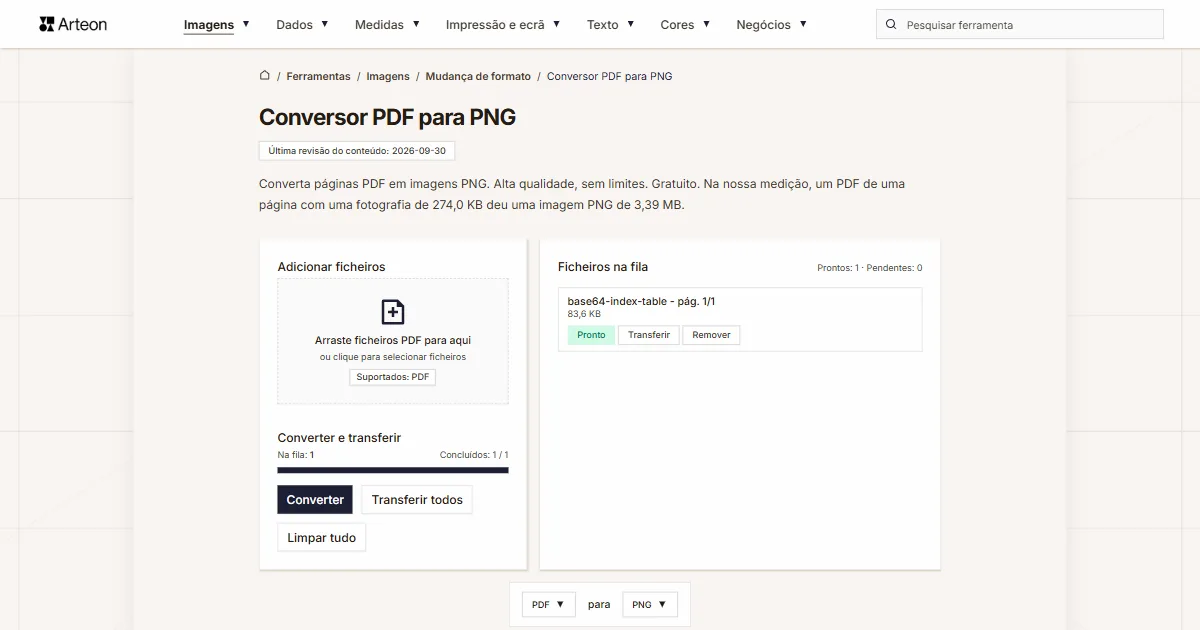
Converta páginas PDF em imagens PNG. Alta qualidade, sem limites. Gratuito. Na nossa medição, um PDF de uma página com uma fotografia de 274,0 KB deu uma imagem PNG de 3,39 MB.
Ficheiros na fila
Por que converter PDF para PNG?
O PNG é um formato gráfico sem perdas que mantém toda a qualidade da imagem. É ideal quando a nitidez do texto e dos gráficos importa: apresentações, manuais, material de marketing ou arquivo.
A conversão de PDF para PNG é útil quando quer inserir uma página do documento numa apresentação, publicá-la como imagem nas redes sociais ou arquivar o documento em forma gráfica.
O conversor renderiza o PDF localmente no navegador; os ficheiros não são enviados para nenhum servidor externo.
Como converter PDF para PNG
Adicione o seu ficheiro PDF
Arraste o ficheiro PDF para o conversor ou clique para procurar.Clique em Converter
Cada página é renderizada a 144 DPI e guardada como PNG sem perdas, por isso não há controlo de qualidade.Transfira as imagens
O botão Transferir junto a uma página guarda-a sozinha, e Transferir todos empacota todas as páginas num único arquivo ZIP.
Quanto pesa um ficheiro antes e depois de converter PDF para PNG?
| Documento de teste | Páginas | Peso do PDF | Peso conjunto das imagens PNG |
|---|---|---|---|
| Fotografia, 1 página | 1 | 274,0 KB | 3,39 MB |
| Duas páginas de texto digitalizado e uma captura, 3 páginas | 3 | 613,3 KB | 1,47 MB |
| Captura e fotografia, 2 páginas | 2 | 354,8 KB | 3,45 MB |
| Texto vetorial, 2 páginas | 2 | 12,5 KB | 646,5 KB |
O que torna este conversor diferente?
Privacidade total
Os seus ficheiros são processados inteiramente no navegador. Nada é enviado para servidores.Muitos ficheiros de uma vez
Adicione qualquer número de ficheiros PDF, cada um até 100 MB. O conversor processa-os um a um e mostra o estado de cada um.Todas as páginas a 144 DPI
O conversor renderiza cada página do documento a escala dupla, ou seja, a 144 DPI, e mostra ao lado o peso do resultado.Transferência num único arquivo
O botão Transferir todos empacota todos os ficheiros prontos num único arquivo ZIP, por isso não tem de aprovar uma dúzia de transferências uma a seguir à outra.
PDF vs PNG – comparação de formatos
| Funcionalidade | PNG | |
|---|---|---|
| Compressão com perda | ✓ (JPEG no documento) | — |
| Compressão sem perda | ✓ | ✓ |
| Transparência (canal alfa) | ✓ | ✓ |
| Suporte a animação | — | ✓ (APNG) |
| Suporte em navegadores | Visualizador PDF integrado | Todos os navegadores |
| Metadados (EXIF) | — | ✓ |
Resolução e peso das imagens das páginas do PDF
O conversor renderiza cada página a escala dupla, ou seja, a 144 DPI: uma página A4 dá uma imagem de cerca de 1190 × 1684 píxeis, suficiente para o ecrã e para uma apresentação, mas não para impressão offset.
O PNG guarda a página sem perdas e sem controlo de qualidade, por isso o texto e as linhas finas ficam nítidos. Para a web escolha WebP; para imprimir o documento fique com o PDF.
Dicas para converter PDF para PNG
Dicas para evitar problemas comuns:
Ficheiros muito grandes
O conversor renderiza cada página separadamente e guarda as imagens prontas na memória do navegador até as transferir. Converta um documento com várias centenas de páginas, ou com digitalizações em alta resolução, em várias etapas: transfira as páginas prontas com Transferir todos e só depois adicione o ficheiro seguinte. O limite é de 100 MB por ficheiro.Páginas com texto
A 144 DPI o texto lê-se bem no ecrã, mas a letra pequena perde nitidez ao ampliar. Para publicar uma parte da página em papel, exporte a imagem do programa que criou o PDF. Os documentos digitalizados numa impressora multifunções ou recebidos por fax, incluindo os a preto e branco, saem como imagens completas da página, mas o texto continua a fazer parte da imagem, por isso não o poderá selecionar nem copiar.Transparência
O PNG guarda um canal alfa, por isso as áreas transparentes e semitransparentes do ficheiro PDF ficam sem alterações no resultado.O documento fica intacto
As imagens das páginas são renderizações novas e o ficheiro PDF não muda em nada. Para separar uma página como PDF independente use um programa de documentos; este conversor guarda apenas imagens.
Quando escolher PNG ou JPG para as páginas de um PDF
O PNG é sem perdas: as arestas do texto, as linhas limpas e as cores exatas mantêm-se sem artefactos de compressão. Por isso é a escolha certa para documentos com texto, desenhos técnicos, faturas e qualquer conteúdo com arestas nítidas.
O JPG comprime com perdas e à volta do texto e das arestas podem surgir artefactos visíveis (o chamado ringing). Em troca, os ficheiros são mais pequenos, o que conta em PDF cheios de fotografias, como catálogos de produtos ou álbuns.
Regra prática: PNG para documentos com texto e diagramas, JPG para PDF cheios de fotografias e WebP para o melhor equilíbrio entre qualidade e tamanho.
Converter outros ficheiros para PNG
Converter PDF para outros formatos
Fontes
- Guia de tipos e formatos de arquivos de imagem — MDN Web Docs
- Can I use: AVIF, WebP, HEIF — caniuse.com
Os tamanhos de ficheiro das tabelas foram medidos passando imagens reais por este conversor num navegador e apresentamo-los tal como a ferramenta os conta. O que dizemos sobre ambos os formatos assenta nas fontes indicadas acima.
Última revisão do conteúdo: · escrito e verificado pela equipa Arteon
Perguntas frequentes sobre a conversão de PDF para PNG
A conversão de PDF para PNG é gratuita?
Sim, este conversor é completamente gratuito e sem limites. Sem registo, sem marcas de água.
O conversor envia os meus ficheiros?
Não. Todo o processamento acontece localmente no seu navegador.
Posso converter vários ficheiros de uma vez?
Sim, o conversor suporta conversão em lote.
O conversor funciona no telemóvel?
Sim, funciona em qualquer dispositivo com um navegador web moderno.
Converter PDF para PNG é seguro?
Sim. Tudo acontece localmente no navegador através da Canvas API. Nada é enviado para servidores.
PNG é compatível com todos os navegadores?
Sim. Todos os navegadores atuais mostram PNG: Chrome, Firefox, Safari, Edge e Opera, no computador e no telemóvel.
Como transfiro todos os ficheiros de uma vez?
O botão Transferir todos empacota os ficheiros prontos num único arquivo ZIP chamado pdf-png.zip. Com um só ficheiro pronto não é criado arquivo e o ficheiro é transferido diretamente.
Ajude-nos a melhorar as nossas ferramentas
Tem uma ideia, encontrou um erro ou quer sugerir algo? Envie-nos uma mensagem.
Descubra outras ferramentas úteis

Verificador de meta título e descrição
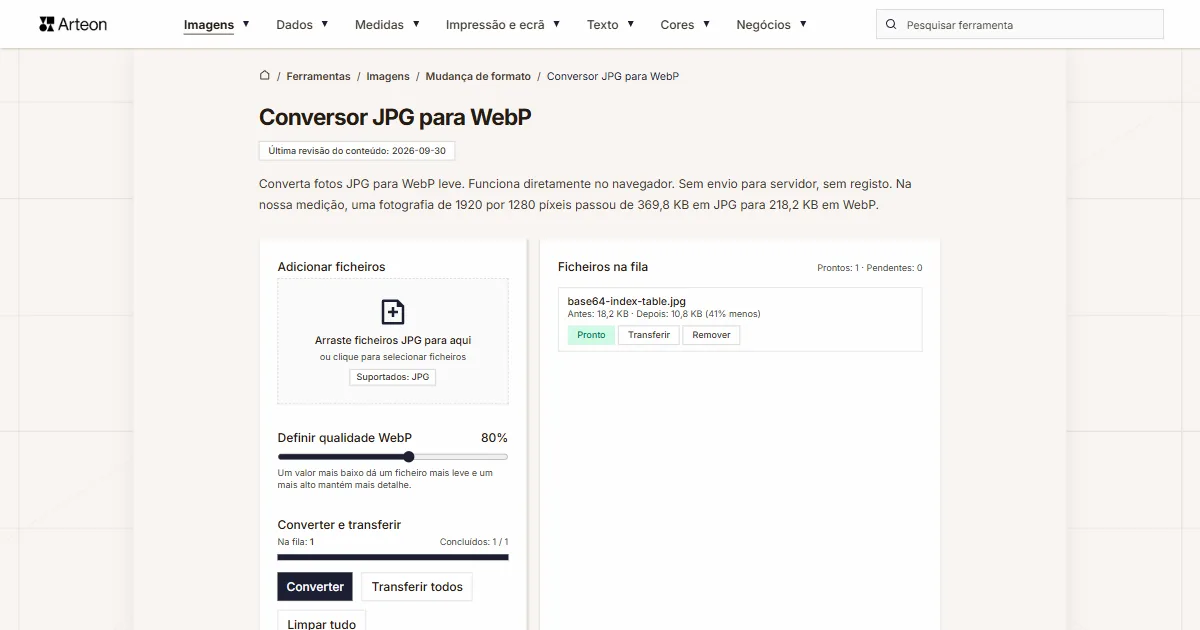
Verifique o comprimento do título e da descrição em pixels. Pré-visualização Google em tempo real e dicas de otimização.
PNG para JPG
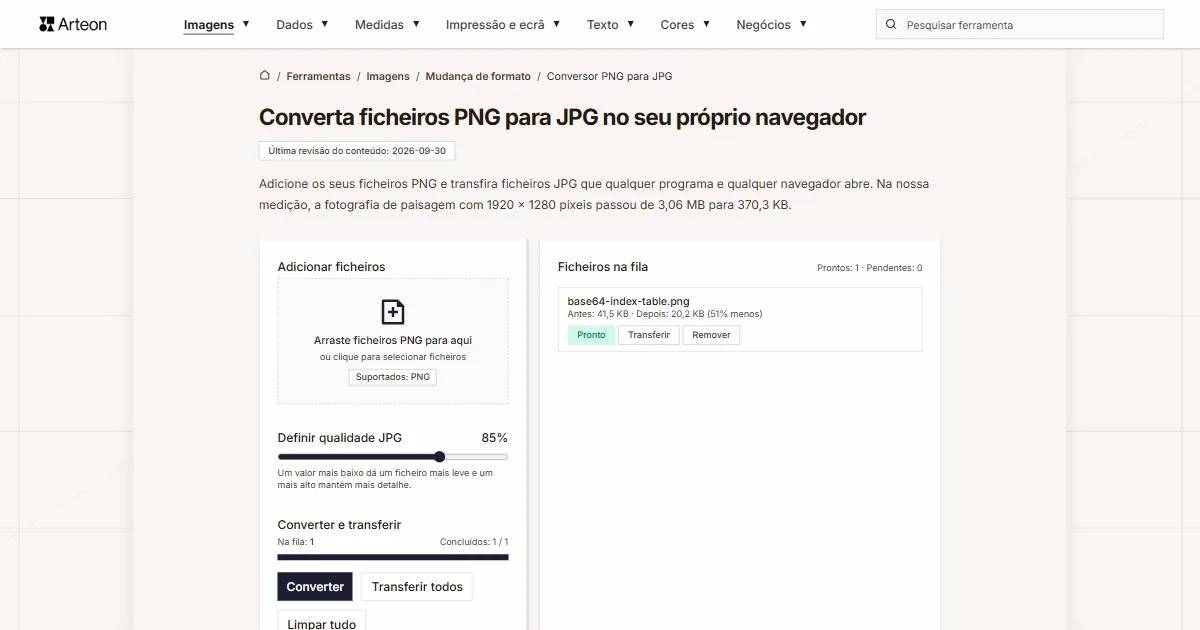
Converta ficheiros PNG para JPG no navegador. Sem limite de ficheiros, sem registo.

Gerador de favicon
Crie um conjunto completo de favicon.ico para o seu site a partir de uma imagem. Todos os tamanhos necessários, sem registo.
Gerador de paletas de cores
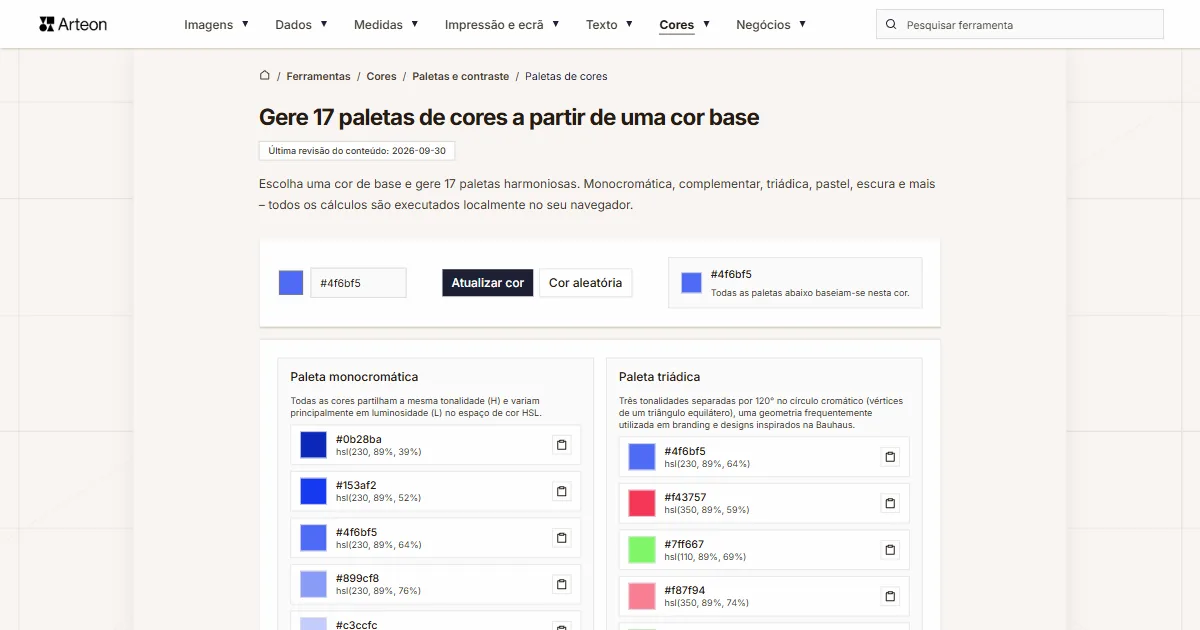
Gere 17 paletas a partir de uma cor: monocromática, complementar, triádica e mais. Códigos HEX.
WebP para JPG
Converta ficheiros WebP para JPG compatível com tudo. Sem limites, sem registo.
Verificador de contraste de cores
Verifique o contraste de texto e fundo segundo WCAG 2.1 AA e AAA. Correção automática de cores.
Gerador de códigos QR gratuito
Crie um código QR para site, cartão vCard ou impressão. Exporte PNG e SVG, sem registo.
Contador de palavras e caracteres
Conte palavras, caracteres com e sem espaços, frases, parágrafos e o comprimento médio das frases.
Gerador Lorem Ipsum
Gerador Lorem Ipsum gratuito — 8 estilos de texto, parágrafos, frases ou palavras. Copie com um clique.