Conversor BMP para PDF
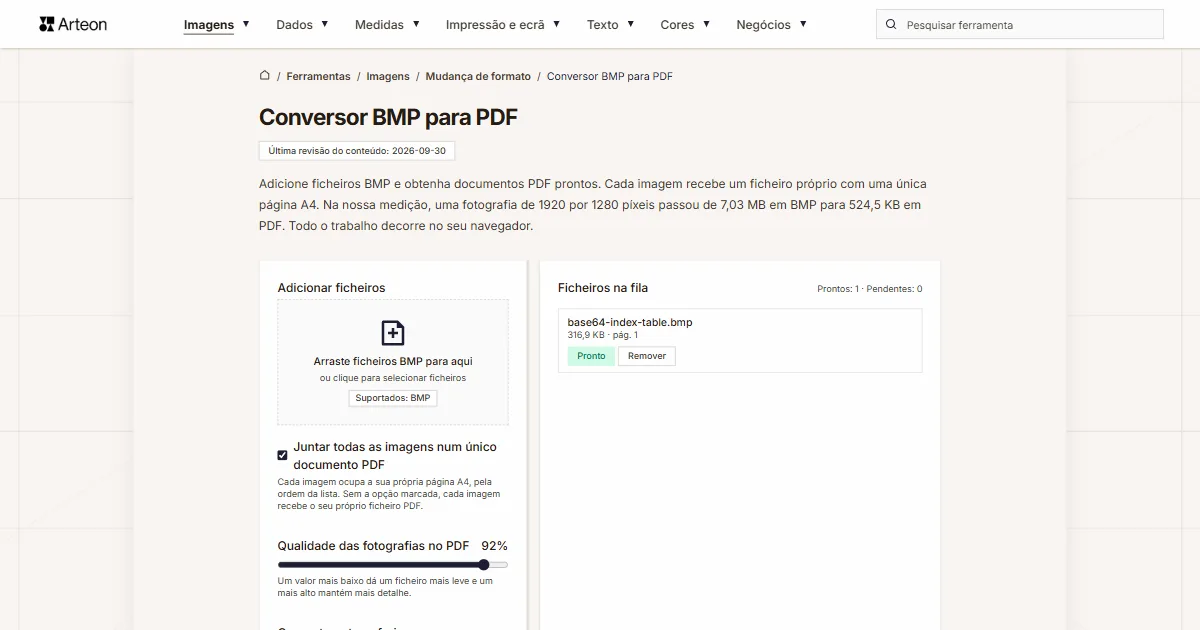
Adicione ficheiros BMP e obtenha documentos PDF prontos. Cada imagem recebe um ficheiro próprio com uma única página A4. Na nossa medição, uma fotografia de 1920 por 1280 píxeis passou de 7,03 MB em BMP para 524,5 KB em PDF. Todo o trabalho decorre no seu navegador.
Ficheiros na fila
O que é o BMP e o que é o PDF?
Um ficheiro BMP guarda a imagem ponto por ponto. Cada píxel recebe nele um lugar próprio e um valor de cor próprio, sem qualquer redução. O formato nasceu para o OS/2 e mais tarde passou para a família Windows.[1] Na variante de 24 bits um píxel ocupa 24 bits, ou seja um byte para o vermelho, outro para o verde e outro para o azul. Assim é possível registar 16,7 milhões de tonalidades.
O PDF descreve outra coisa: uma página inteira juntamente com as suas medidas e tudo o que nela se encontra. O formato foi criado pela empresa Adobe Systems e publicado a 15 de junho de 1993.[2] Desde julho de 2008 o PDF é uma norma internacional aberta com o número ISO 32000-1, baseada na versão 1.7 do formato.[2] Por isso o mesmo documento compõe-se de forma idêntica em qualquer computador, telefone e impressora.
O nosso conversor faz as duas coisas num único passo. Retira a imagem do ficheiro BMP e coloca-a numa página de formato A4, e cada ficheiro adicionado sai como um documento PDF próprio com uma página.
Como converter BMP para PDF?
Arraste os seus ficheiros BMP para o campo Adicionar ficheiros ou clique nesse campo e escolha as imagens no disco. Pode juntar vários ficheiros à fila de uma só vez. Depois prima o botão Converter.
Os documentos prontos guarda-os um a um com o botão Transferir junto da linha da fila, ou todos ao mesmo tempo com o botão Transferir todos. O botão Limpar tudo esvazia a fila inteira, e a etiqueta Remover junto de uma linha retira um único ficheiro.
A coluna da direita tem o título Ficheiros na fila. Junto de cada imagem aparecem o seu peso e o seu estado de trabalho: Pendente, A processar…, Pronto ou Erro. Por cima dos botões está uma barra de progresso e acima dela a linha Na fila juntamente com o contador Concluídos.
O documento é composto pelo jsPDF, uma biblioteca escrita em JavaScript e executada no seu próprio computador.[3] O nome dela fica depois nos metadados do documento: no campo Producer dos nossos ficheiros consta a entrada jsPDF 4.2.1 e ao lado a data de criação.
Por baixo do conversor está um seletor de formatos com a indicação BMP para PDF. Um clique em qualquer um dos dois formatos abre uma lista, e a escolha leva-o à página do conversor desse par. Reunimos também todos os pares deste grupo na página de subcategoria Mudança de formato.
Quanto pesa um ficheiro antes e depois de converter BMP para PDF?
| Ficheiro de teste | Dimensões em píxeis | BMP | Variação | |
|---|---|---|---|---|
| Fotografia de paisagem | 1920 × 1280 | 7,03 MB | 524,5 KB | 13,7 vezes menos |
| Fotografia de produto em fundo claro | 1200 × 1200 | 4,12 MB | 439,6 KB | 9,6 vezes menos |
| Captura de ecrã com texto | 1440 × 900 | 3,71 MB | 117,0 KB | 32,4 vezes menos |
| Logótipo com fundo transparente | 1024 × 1024 | 4,00 MB | 53,5 KB | 76,6 vezes menos |
| Ícone com transparência | 256 × 256 | 192,1 KB | 13,8 KB | 13,9 vezes menos |
| Página de texto como de um digitalizador | 1654 × 2339 | 11,1 MB | 350,7 KB | 32,3 vezes menos |
Porque é que o ficheiro PDF pesa tanto menos do que o BMP?
Comecemos pelo peso do ficheiro de entrada, porque esse calcula-se ainda antes de abrir a imagem. Um píxel ocupa três bytes, e cada linha da imagem é preenchida com zeros até um múltiplo de quatro bytes; a documentação da Microsoft apresenta uma fórmula pronta para isso.[4] A isso junta-se um cabeçalho de 54 bytes, formado por 14 bytes que descrevem o ficheiro e 40 que descrevem a imagem.[1]
Sigamos a conta numa fotografia de 3 000 por 2 000 píxeis. Uma linha corresponde a 3 000 píxeis com três bytes cada, ou seja 9 000 bytes, e com esta largura nada precisa de preenchimento. Há 2 000 linhas, portanto só os píxeis ocupam 18 000 000 de bytes. Com o cabeçalho o ficheiro pesa 18 000 054 bytes, isto é 17,2 MB na notação com que a fila da ferramenta conta.
A caminho do documento a imagem passa por um passo adicional. A tela do navegador devolve-a como JPEG com qualidade 0,92, e é esse JPEG que entra no ficheiro PDF.[5] A escala dessa qualidade termina em 1, pelo que o conversor trabalha perto do seu extremo superior.
A compressão JPEG divide a imagem em blocos e regista sobretudo os pormenores que o olho distingue melhor. As regras dessa gravação são descritas pela recomendação ITU-T T.81 de setembro de 1992.[6] A gravação tem perdas, ou seja, uma parte dos dados da imagem é substituída pela sua aproximação.[7] Daí vem toda a diferença de peso entre o ficheiro de entrada e o documento final.
O número de píxeis fica intacto em tudo isto. Olhámos para dentro dos ficheiros prontos: a fotografia de 3 000 por 2 000 píxeis está lá guardada como imagem exatamente com essas medidas, sob o filtro DCTDecode e no espaço de cor DeviceRGB. Quando essa mesma imagem tem de conservar todos os dados píxel a píxel, prepara-a o conversor BMP para PNG.
Que página recebe a imagem no ficheiro PDF final?
Cada documento deste conversor tem uma página em formato A4. A norma ISO 216 dá a essa folha as medidas de 210 por 297 milímetros, e a relação entre os seus lados é de 1 para a raiz quadrada de dois.[8]
Dentro do ficheiro a página é descrita em pontos, porque é essa a unidade com que o PDF trabalha. Um ponto é uma septuagésima segunda parte de uma polegada. Uma página A4 mede, portanto, 595,28 pontos de largura e 841,89 pontos de altura, e foram exatamente estes dois números que encontrámos no campo MediaBox dos nossos documentos.
A orientação da página segue a forma da imagem. Com uma fotografia mais larga do que alta a página sai horizontal, e com qualquer outra imagem mantém-se vertical. À volta da imagem fica uma margem de 20 pontos de cada lado, por isso numa página vertical a imagem dispõe de uma área de 555,28 por 801,89 pontos. O conversor inscreve-a por inteiro nessa área e coloca-a ao centro.
Uma imagem mais pequena do que essa área conserva o seu próprio tamanho. O nosso ficheiro de 400 por 300 píxeis pousou na página como um retângulo de 400 por 300 pontos, isto é 14,11 por 10,58 centímetros. Daí resultam exatamente 72 pontos por polegada, porque é precisamente esse número de pontos que cabe numa polegada na medida usada pelo PDF.
Em Portugal e no Brasil a página A4 corresponde ao papel que já está na impressora do escritório, e é a mesma medida usada nos serviços públicos dos dois países. Nos Estados Unidos e no Canadá a folha habitual é o Letter, de 215,9 por 279,4 milímetros,[8] pelo que aí o controlador da impressora ajusta a página A4 no momento da impressão.
Que tamanho tem a imagem numa página A4?
| Imagem | Medidas em píxeis | Orientação da página | Imagem na página | Resolução de impressão |
|---|---|---|---|---|
| Fotografia de máquina | 3 000 × 2 000 | horizontal | 28,29 × 18,86 cm | 269 ppp |
| Fotografia para um site | 1 280 × 850 | horizontal | 28,29 × 18,79 cm | 115 ppp |
| Digitalização de uma página de livro | 1 200 × 1 600 | vertical | 19,59 × 26,12 cm | 156 ppp |
| Captura de ecrã de uma interface | 1 200 × 630 | horizontal | 28,29 × 14,85 cm | 108 ppp |
| Gráfico de cores planas | 800 × 600 | horizontal | 26,12 × 19,59 cm | 78 ppp |
| Pequeno sinal gráfico | 400 × 300 | horizontal | 14,11 × 10,58 cm | 72 ppp |
Em que diferem o BMP e o PDF?
| Característica do formato | BMP | |
|---|---|---|
| O que o ficheiro descreve | Uma imagem composta por píxeis | Uma página inteira juntamente com as suas medidas e o seu conteúdo |
| Compressão | Nenhuma a 24 bits por píxel; RLE sem perdas só a 4 e 8 bits | Depende do conteúdo incorporado; este conversor guarda a imagem como JPEG |
| Profundidade de cor | 8, 16, 24 ou 32 bits por píxel | 24 bits por píxel no espaço DeviceRGB |
| Medidas da página | Resultam do número de píxeis e da densidade escrita no cabeçalho | Indicadas diretamente em pontos; este conversor fixa o A4 |
| Páginas no ficheiro | Uma imagem por ficheiro | Uma ou mais; este conversor escreve uma |
| Origem | O sistema OS/2, mais tarde a família Windows | A empresa Adobe Systems, 15 de junho de 1993 |
| Norma | Descrito pela documentação da Microsoft | ISO 32000-1 desde julho de 2008, ISO 32000-2 desde julho de 2017 |
O que faz o conversor com um ficheiro BMP?
Sete pontos que vale a pena conhecer antes de colocar na fila um lote maior de imagens.
Cada imagem sai como um documento próprio
Cinco ficheiros colocados na fila ao mesmo tempo deram cinco documentos PDF, e cada um recebeu o nome do seu ficheiro de origem com a terminação .pdf. O botão Transferir todos guarda esses cinco com um só clique.O número de píxeis mantém-se igual
Uma imagem de 3 000 por 2 000 píxeis chega ao documento final como imagem de 3 000 por 2 000 píxeis. Lemos esses valores diretamente nos campos Width e Height dentro do ficheiro. Muda a forma de guardar a imagem e a sua resolução continua a mesma.A página tem sempre o formato A4
O campo MediaBox de cada um dos nossos documentos indica 595,28 por 841,89 pontos na página vertical e esses mesmos dois números por ordem inversa na horizontal. A orientação é escolhida pelo conversor conforme a forma da imagem.A imagem é guardada como JPEG
A tela do navegador devolve a imagem com qualidade 0,92, e o documento conserva-a sob o filtro DCTDecode no espaço de cor DeviceRGB. O cabeçalho do ficheiro traz a marca PDF-1.3, a versão que qualquer programa de PDF lê.O fundo da página sai branco
Antes de a imagem chegar à tela, o conversor preenche-a de branco e desenha a fotografia sobre esse fundo. Quando um ficheiro tem de conservar o fundo recortado, prepara-o o conversor BMP para PNG, porque o PNG leva um canal alfa em todas as suas variantes.Aceita ficheiros com a extensão .bmp
A fila aceita ficheiros identificados como image/bmp, image/x-ms-bmp e image/x-bmp, além de qualquer ficheiro terminado em .bmp. Com outro formato surge a mensagem Adicione ficheiros BMP - outros formatos são ignorados.As imagens grandes passam por inteiro
Verificámo-lo com um ficheiro de 6 000 por 4 000 píxeis, que como BMP pesava 68,7 MB. Atravessou a fila e saiu como documento de 2,88 MB, com a imagem a contar ainda 6 000 por 4 000 píxeis.
Quando escolher PDF e quando outro formato?
A digitalização segue por email ou para um serviço público
Um documento PDF abre-se da mesma maneira em quem envia e em quem recebe, com o tamanho de página já fixado. É esta a situação para a qual o conversor foi feito: coloca uma digitalização em BMP e obtém uma folha A4 pronta.O ficheiro segue direto para impressão
Uma página A4 passa na impressora do escritório no estado em que a transferiu. A nossa fotografia de 3 000 por 2 000 píxeis ocupa aí 28,29 por 18,86 centímetros, o que dá 269 pontos por polegada.A imagem vai para um site
Aqui conta um ficheiro leve que o navegador mostre logo dentro do texto. Imagens assim são preparadas pelo conversor BMP para AVIF.Precisa só da fotografia, sem página
Quando o ficheiro deve continuar a ser uma imagem e o seu peso tem de descer, use o conversor BMP para JPG. Escreve o mesmo enquadramento num ficheiro gráfico que qualquer programa e qualquer navegador abrem.A imagem é feita de superfícies de uma só cor
Ícones, esquemas e capturas de interface têm algumas centenas de cores, por isso cabem folgadamente numa paleta. Um ficheiro leve tira-se deles com o conversor BMP para GIF.O caminho no sentido contrário
De um documento pronto retira a imagem com o conversor PDF para PNG. Um ficheiro mais leve dessa mesma página é dado pelo conversor PDF para JPG.
Converter outros ficheiros para PDF
Converter BMP para outros formatos
Fontes
- Device Independent Bitmap — Wikipédia
- PDF — Wikipédia
- jsPDF, biblioteca que compõe ficheiros PDF no navegador — Parallax Agency
- Bitmap Storage — Microsoft Learn
- HTMLCanvasElement: toDataURL() method — MDN Web Docs
- Recomendação ITU-T T.81, setembro de 1992 — União Internacional de Telecomunicações
- JPEG — Wikipédia
- Tamanho de papel — Wikipédia
- Guia de tipos e formatos de arquivos de imagem — MDN Web Docs
- Can I use: AVIF, WebP, HEIF — caniuse.com
Os tamanhos de ficheiro das tabelas foram medidos passando imagens reais por este conversor num navegador e apresentamo-los tal como a ferramenta os conta. O que dizemos sobre ambos os formatos assenta nas fontes indicadas acima.
Última revisão do conteúdo: · escrito e verificado pela equipa Arteon
Perguntas frequentes sobre passar de BMP para PDF
Quantas páginas tem um documento deste conversor?
Uma. Cada ficheiro BMP adicionado sai como um documento PDF próprio com uma página A4, e o nome do documento repete o do ficheiro de origem. Seis imagens colocadas na fila ao mesmo tempo deram-nos seis ficheiros, com 1,46 MB no total contra os 30,1 MB à entrada.
Os meus ficheiros chegam a um servidor?
Não. O código da página carrega a imagem no seu navegador, desenha-a numa tela (Canvas API) e daí entrega-a à biblioteca jsPDF, que também trabalha localmente. O ficheiro fica no seu dispositivo durante todo o trabalho, e depois de fechar o separador sai da memória do navegador.
Com que qualidade a imagem chega ao ficheiro PDF?
A tela do navegador devolve a imagem como JPEG com qualidade 0,92 numa escala que termina em 1, e é esse JPEG que escrevemos no documento.[5] Dentro do ficheiro a imagem consta sob o filtro DCTDecode, no espaço de cor DeviceRGB, com o número de píxeis do original um a um.
Porque é que a página sai umas vezes vertical e outras horizontal?
A orientação segue a forma da imagem. Com uma fotografia mais larga do que alta a página sai horizontal, e com qualquer outra imagem mantém-se vertical. A nossa digitalização de 1 200 por 1 600 píxeis recebeu uma página vertical de 595,28 por 841,89 pontos, e a fotografia de 3 000 por 2 000 píxeis uma horizontal com os mesmos números por ordem inversa.
Que tamanho de ficheiro aceita o conversor?
Verificámo-lo com uma imagem de 6 000 por 4 000 píxeis, que como BMP sem compressão pesava 68,7 MB. Atravessou a fila e saiu como documento de 2,88 MB. O limite superior depende, portanto, da memória do seu dispositivo, porque todo o trabalho decorre nele.
O que acontece se adicionar um ficheiro noutro formato?
O conversor aceita ficheiros BMP e, com outro formato, mostra a mensagem Adicione ficheiros BMP - outros formatos são ignorados e deixa a fila vazia. Uma fotografia JPG é transformada em documento pelo conversor JPG para PDF, e um ficheiro TIFF pelo conversor TIFF para PDF.
A fotografia continuará nítida depois de imprimir a página?
Isso é decidido pelo número de píxeis da imagem distribuído pela largura que ela recebe no papel. Uma fotografia de 3 000 por 2 000 píxeis ocupa 28,29 centímetros de largura na página, o que dá 269 pontos por polegada e chega para uma prova fotográfica. Uma captura de 1 200 por 630 píxeis distribui-se pela mesma largura e daí saem 108 pontos por polegada, um nível que se lê bem em papel de escritório.
Tenho um PDF pronto e preciso de uma imagem. O que faço?
Use o conversor PDF para PNG. Obterá um ficheiro guardado sem perdas que qualquer programa de gráficos abre. Um ficheiro mais leve dessa mesma página é preparado pelo conversor PDF para JPG.
Ajude-nos a melhorar as nossas ferramentas
Tem uma ideia para uma nova função, encontrou um erro ou quer propor outra ferramenta? Escreva-nos.
Conheça as nossas outras ferramentas úteis

Verificador de meta título e descrição
Verifique o comprimento do título e da descrição em pixels. Pré-visualização Google em tempo real e dicas de otimização.
PNG para JPG
Converta ficheiros PNG para JPG no navegador. Sem limite de ficheiros, sem registo.

Gerador de favicon
Crie um conjunto completo de favicon.ico para o seu site a partir de uma imagem. Todos os tamanhos necessários, sem registo.
Gerador de paletas de cores
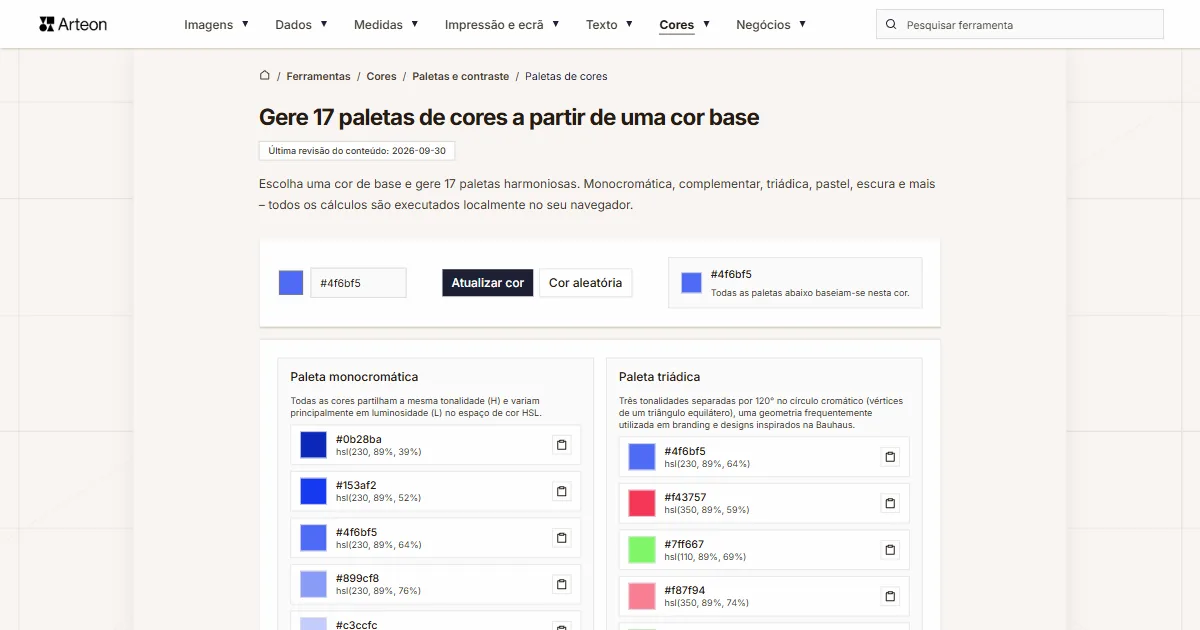
Gere 17 paletas a partir de uma cor: monocromática, complementar, triádica e mais. Códigos HEX.
WebP para JPG
Converta ficheiros WebP para JPG compatível com tudo. Sem limites, sem registo.
Verificador de contraste de cores
Verifique o contraste de texto e fundo segundo WCAG 2.1 AA e AAA. Correção automática de cores.
Gerador de códigos QR gratuito
Crie um código QR para site, cartão vCard ou impressão. Exporte PNG e SVG, sem registo.
Contador de palavras e caracteres
Conte palavras, caracteres com e sem espaços, frases, parágrafos e o comprimento médio das frases.
Gerador Lorem Ipsum
Gerador Lorem Ipsum gratuito — 8 estilos de texto, parágrafos, frases ou palavras. Copie com um clique.