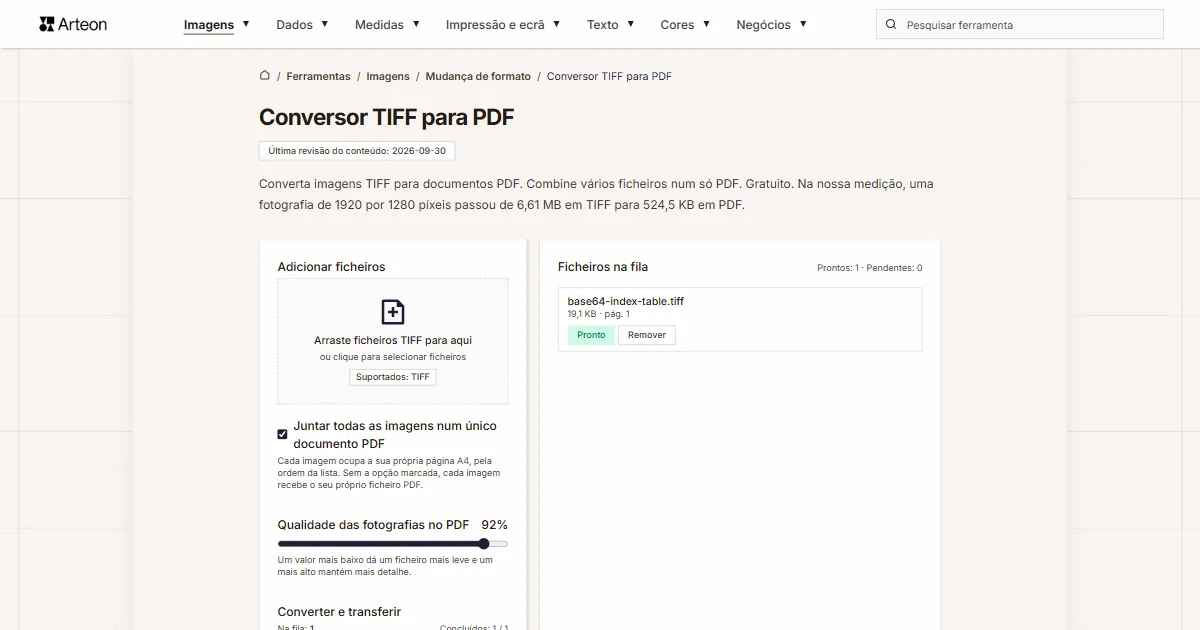
Conversor TIFF para PDF
Converta imagens TIFF para documentos PDF. Combine vários ficheiros num só PDF. Gratuito. Na nossa medição, uma fotografia de 1920 por 1280 píxeis passou de 6,61 MB em TIFF para 524,5 KB em PDF.
Ficheiros na fila
Por que converter TIFF para PDF?
TIFF (Tagged Image File Format) é um formato sem perdas usado em fotografia profissional, pré-impressão e arquivo. Os ficheiros TIFF mantêm toda a qualidade, mas ocupam muito espaço.
A conversão de TIFF para PDF junta digitalizações ou fotografias profissionais num único documento: para arquivo, para um portefólio fotográfico ou para enviar material à gráfica.
O conversor descodifica o TIFF localmente no navegador; os ficheiros não são enviados para nenhum servidor.
Como converter TIFF para PDF
Adicione o seu ficheiro TIFF
Arraste o ficheiro TIFF para o conversor ou clique para procurar.Escolha a disposição e a qualidade
Com a opção Juntar todas as imagens num único documento PDF marcada obtém um documento em que cada imagem ocupa a sua própria página A4 pela ordem da lista; os botões Mover para cima e Mover para baixo alteram essa ordem. O controlo Qualidade das fotografias no PDF, de 60 a 95 por cento, predefinido 92, define o peso das fotografias. Depois clique em Converter.Transfira o PDF
Com a opção Juntar todas as imagens num único documento PDF marcada, o botão Transferir PDF guarda um único documento. Sem a marcar, cada imagem recebe o seu próprio ficheiro PDF e Transferir todos empacota-os num único arquivo ZIP.
Quanto pesa um ficheiro antes e depois de converter TIFF para PDF?
| Ficheiro de teste | Dimensões em píxeis | TIFF | Variação | |
|---|---|---|---|---|
| Fotografia de paisagem | 1920 × 1280 | 6,61 MB | 524,5 KB | 12,9 vezes menos |
| Fotografia de produto, TIFF sem compressão | 1200 × 1200 | 4,12 MB | 439,6 KB | 9,6 vezes menos |
| Macro de uma folha cheia de detalhe | 1600 × 2015 | 10,1 MB | 1,50 MB | 6,7 vezes menos |
| Captura de ecrã com texto | 1440 × 900 | 173,1 KB | 117,0 KB | 32 por cento a menos |
| Logótipo com fundo transparente | 1024 × 1024 | 374,7 KB | 52,3 KB | 7,2 vezes menos |
| Página de texto como de um digitalizador | 1654 × 2339 | 408,6 KB | 350,7 KB | 14 por cento a menos |
O que torna este conversor diferente?
Privacidade total
Os seus ficheiros são processados inteiramente no navegador. Nada é enviado para servidores.Muitos ficheiros de uma vez
Adicione qualquer número de ficheiros TIFF, cada um até 100 MB. O conversor processa-os um a um e mostra o estado de cada um.Um documento ou ficheiros separados
A opção Juntar todas as imagens num único documento PDF junta todas as imagens num só PDF com uma página para cada uma; os botões Mover para cima e Mover para baixo definem a ordem das páginas. Sem a marcar, cada imagem recebe o seu próprio ficheiro.Transferência num único arquivo
O botão Transferir todos empacota todos os ficheiros prontos num único arquivo ZIP, por isso não tem de aprovar uma dúzia de transferências uma a seguir à outra.
TIFF vs PDF – comparação de formatos
| Funcionalidade | TIFF | |
|---|---|---|
| Compressão com perda | ✓ (JPEG opcional) | ✓ (JPEG no documento) |
| Compressão sem perda | ✓ | ✓ |
| Transparência (canal alfa) | ✓ | ✓ |
| Suporte a animação | — | — |
| Suporte em navegadores | Apenas Safari | Visualizador PDF integrado |
| Metadados (EXIF) | ✓ | — |
O controlo de qualidade ao converter TIFF para PDF
O controlo Qualidade das fotografias no PDF aceita valores de 60 a 95 por cento e por predefinição está em 92. A imagem entra no documento como JPEG com essa qualidade, por isso o peso do PDF acompanha o controlo.
- 92 por cento (predefinido): impressão e arquivo sem artefactos visíveis.
- 80 a 85 por cento: um documento para o correio, várias vezes mais leve com a mesma nitidez no ecrã.
- 60 a 70 por cento: pré-visualizações e versões de trabalho onde só conta o peso.
O controlo não altera as dimensões da imagem: a página A4 recebe sempre a imagem completa, ajustada com uma margem de 20 pontos.
Dicas para converter TIFF para PDF
Dicas para evitar problemas comuns:
Ficheiros muito grandes
As imagens acima de 4000 × 4000 píxeis convertem-se mais devagar, porque o navegador as descodifica por completo na memória. Uma série grande convém convertê-la em lotes de 10 a 20 ficheiros.Peso do documento
Se o documento tiver de passar pelo correio, baixe o controlo Qualidade das fotografias no PDF para 80 por cento.Transparência
O conversor coloca a imagem numa página branca, por isso as áreas transparentes saem brancas no PDF. Se a transparência tiver de ficar, mantenha o ficheiro em PNG ou WebP.Guarde os originais
O documento guarda as fotografias como JPEG, por isso do PDF não recupera os píxeis originais. Guarde uma cópia dos ficheiros TIFF se as fotografias ainda forem servir para editar ou imprimir em tamanho maior.
Tamanho do PDF e conforto no descarregamento
A conversão para PDF gera um documento destinado a partilha e arquivo. Quando o PDF fica numa página ou segue por e-mail, o seu peso decide o tempo de descarregamento e o conforto de leitura.
Se as imagens tiverem de aparecer numa página web e não num documento, o WebP ou o AVIF encaixam melhor: produzem os ficheiros mais leves para mostrar no navegador.
Converter outros ficheiros para PDF
Converter TIFF para outros formatos
Fontes
- Guia de tipos e formatos de arquivos de imagem — MDN Web Docs
- Can I use: AVIF, WebP, HEIF — caniuse.com
Os tamanhos de ficheiro das tabelas foram medidos passando imagens reais por este conversor num navegador e apresentamo-los tal como a ferramenta os conta. O que dizemos sobre ambos os formatos assenta nas fontes indicadas acima.
Última revisão do conteúdo: · escrito e verificado pela equipa Arteon
Perguntas frequentes sobre a conversão de TIFF para PDF
A conversão de TIFF para PDF é gratuita?
Sim, este conversor é completamente gratuito e sem limites. Sem registo, sem marcas de água.
O conversor envia os meus ficheiros?
Não. Todo o processamento acontece localmente no seu navegador.
Posso converter vários ficheiros de uma vez?
Sim. A opção Juntar todas as imagens num único documento PDF está marcada por predefinição: cada imagem vai para a sua própria página A4 de um único documento, pela ordem da lista, e os botões Mover para cima e Mover para baixo mudam essa ordem. Sem a marcar, cada imagem recebe o seu próprio PDF, que Transferir todos empacota num único arquivo ZIP. Cada ficheiro pode pesar até 100 MB.
O conversor funciona no telemóvel?
Sim, funciona em qualquer dispositivo com um navegador web moderno.
Converter TIFF para PDF é seguro?
Sim. Tudo acontece localmente no navegador através da Canvas API. Nada é enviado para servidores.
PDF é compatível com todos os navegadores?
Sim. O Chrome, o Firefox, o Safari, o Edge e o Opera abrem os PDF no visualizador integrado, por isso o destinatário não precisa de outro programa.
Como transfiro vários documentos PDF de uma vez?
Desmarque a opção Juntar todas as imagens num único documento PDF e cada imagem recebe o seu próprio PDF; o botão Transferir todos empacota então todos os ficheiros prontos num único arquivo ZIP.
Ajude-nos a melhorar as nossas ferramentas
Tem uma ideia, encontrou um erro ou quer sugerir algo? Envie-nos uma mensagem.
Descubra outras ferramentas úteis

Verificador de meta título e descrição
Verifique o comprimento do título e da descrição em pixels. Pré-visualização Google em tempo real e dicas de otimização.
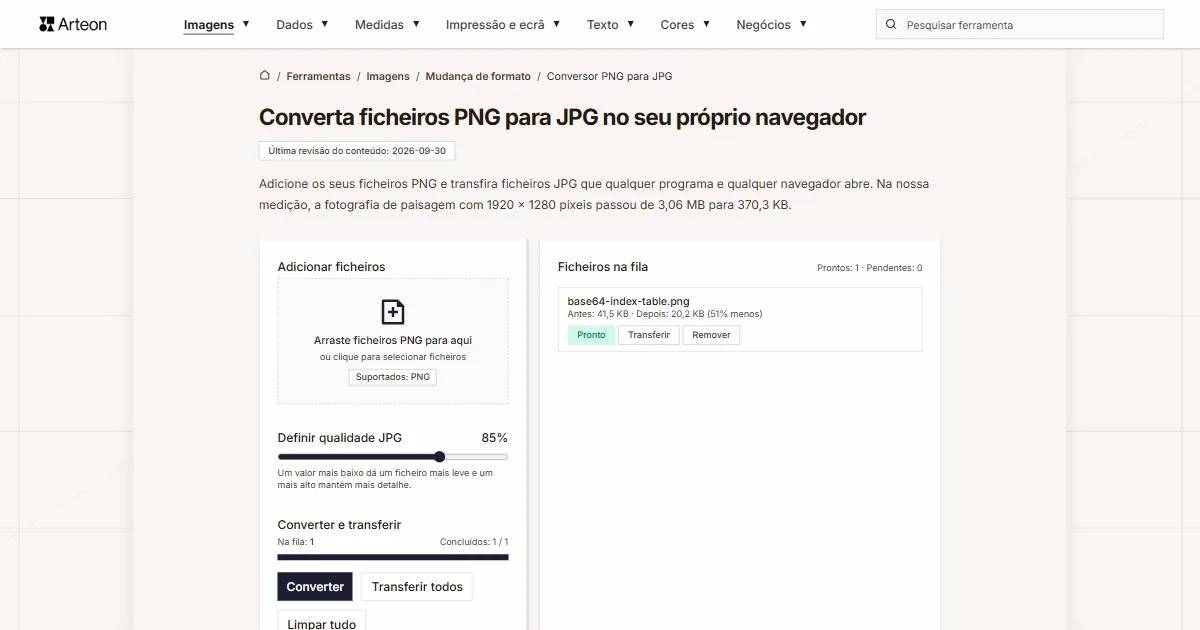
PNG para JPG
Converta ficheiros PNG para JPG no navegador. Sem limite de ficheiros, sem registo.

Gerador de favicon
Crie um conjunto completo de favicon.ico para o seu site a partir de uma imagem. Todos os tamanhos necessários, sem registo.
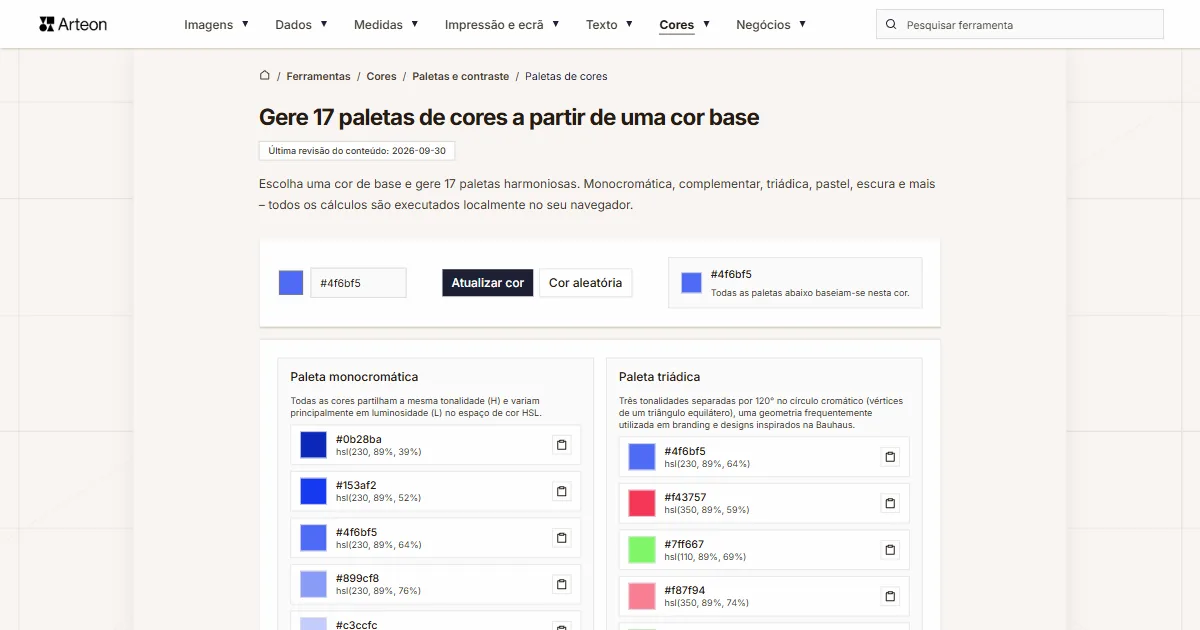
Gerador de paletas de cores
Gere 17 paletas a partir de uma cor: monocromática, complementar, triádica e mais. Códigos HEX.
WebP para JPG
Converta ficheiros WebP para JPG compatível com tudo. Sem limites, sem registo.
Verificador de contraste de cores
Verifique o contraste de texto e fundo segundo WCAG 2.1 AA e AAA. Correção automática de cores.
Gerador de códigos QR gratuito
Crie um código QR para site, cartão vCard ou impressão. Exporte PNG e SVG, sem registo.
Contador de palavras e caracteres
Conte palavras, caracteres com e sem espaços, frases, parágrafos e o comprimento médio das frases.
Gerador Lorem Ipsum
Gerador Lorem Ipsum gratuito — 8 estilos de texto, parágrafos, frases ou palavras. Copie com um clique.