Converta ficheiros PNG para PDF no seu próprio navegador
Adicione os seus ficheiros PNG e transfira um documento com cada imagem centrada numa página A4. Várias imagens podem formar um só PDF, e a imagem entra nele sem compressão com perda.
Ficheiros na fila
O que é o PNG e o que é o PDF?
O PNG guarda uma imagem sem perda: mantém cada píxel e a transparência completa, e a especificação do W3C de 24 de junho de 2025 admite 8 ou 16 bits por canal de cor[1]. Um ficheiro PNG abre em qualquer navegador e no Windows sem extras[2][3].
O PDF é um formato de documento que a Adobe lançou em 1993 e que desde 2008 é a norma ISO 32000[4]. Um ficheiro contém páginas de tamanho fixo, por isso uma imagem tem o seu lugar na folha e sai da impressora tal como a vê no ecrã.
Converter PNG para PDF ajuda quando uma imagem tem de passar a documento: um anexo de e-mail, um ficheiro para assinar ou uma impressão. O conversor coloca cada imagem, centrada e com margem, na sua própria página A4, e com a opção Juntar todas as imagens num único documento PDF marcada cria um só documento a partir de várias imagens.
Como converter PNG para PDF?
- Arraste os seus ficheiros PNG para o campo Adicionar ficheiros ou clique nele para os escolher, tantos quantos quiser.
- Mude a ordem das páginas com Mover para cima e Mover para baixo. A opção Juntar todas as imagens num único documento PDF junta-as num único ficheiro.
- Clique em Converter. Cada ficheiro concluído recebe o estado Pronto.
- Guarde com Transferir PDF se a junção estiver marcada, ou com Transferir todos se cada imagem tiver o seu próprio ficheiro.
A fila mostra cada ficheiro com o peso Antes e Depois, a diferença em percentagem e os totais do lote.
O controlo de qualidade aparece com fontes com perda, como JPG ou HEIC. Com ficheiros PNG não aparece, porque a imagem entra no documento sem nova compressão com perda.
Remover tira um ficheiro da fila e Limpar tudo esvazia-a por completo.
Tudo acontece no seu próprio navegador: um elemento de imagem lê o ficheiro PNG e a biblioteca jsPDF monta o documento nesse mesmo navegador.
Quanto pesa um ficheiro antes e depois de converter PNG para PDF?
| Ficheiro de teste | Dimensões em píxeis | PNG | Variação | |
|---|---|---|---|---|
| Fotografia de paisagem | 1920 × 1280 | 3,06 MB | 3,13 MB | 2 por cento a mais |
| Fotografia de câmara em alta resolução | 4000 × 2667 | 11,1 MB | 11,3 MB | 2 por cento a mais |
| Fotografia de produto em fundo claro | 1200 × 1200 | 2,12 MB | 1,97 MB | 7 por cento a menos |
| Macro de uma folha cheia de detalhe | 1600 × 2015 | 6,52 MB | 6,66 MB | 2 por cento a mais |
| Captura de ecrã com texto | 1440 × 900 | 100,5 KB | 131,4 KB | 31 por cento a mais |
| Logótipo com fundo transparente | 1024 × 1024 | 52,1 KB | 68,2 KB | 31 por cento a mais |
| Ícone com transparência | 256 × 256 | 6,57 KB | 10,4 KB | 59 por cento a mais |
| Página de texto como de um digitalizador | 1654 × 2339 | 240,1 KB | 295,4 KB | 23 por cento a mais |
Um PDF piora a imagem?
Não. Uma imagem PNG entra no documento como PNG, por isso nenhum píxel é codificado com perda e o texto de uma captura de ecrã continua nítido. É por isso que esta página não tem controlo de qualidade: ele aparece com as outras fontes, como JPG e HEIC, que já são guardadas com perda.
O peso do ficheiro muda, ainda assim, nos dois sentidos, porque o documento comprime os píxeis com o seu próprio algoritmo e não com o do seu ficheiro. Na medição, a fotografia de paisagem pesa 2 por cento a mais, a fotografia de produto em fundo claro pesa, pelo contrário, 7 por cento a menos, e a captura de ecrã com texto pesa 31 por cento a mais. O que mais cresceu foi o ícone com transparência, que pesa 59 por cento a mais. É uma diferença na forma de comprimir os mesmos píxeis, não no número deles.
A imagem nunca é ampliada: uma imagem menor do que a área da página mantém o seu tamanho, e uma maior é reduzida ao tamanho da folha com a margem. A página é A4, com 210 × 297 mm, o formato da norma ISO 216, adotada por todos os países exceto os Estados Unidos e o Canadá[5]. Se preferir definir as dimensões antes, altere-as no editor de fotografias Helios, e uma imagem de um documento já feito sai do conversor de PDF para JPG.
Como é que o conversor coloca uma imagem numa página PDF?
| Definição de página | O que o conversor faz |
|---|---|
| Tamanho da página | A4, 210 × 297 mm, segundo a norma ISO 216 |
| Orientação | escolhida pelas proporções da imagem, horizontal ou vertical |
| Margem | 20 pontos de cada lado |
| Posição da imagem | centrada na área da página |
| Escala | uma imagem menor do que a área da página mantém o seu tamanho |
| Como a imagem é guardada | PNG, sem compressão com perda |
| Fundo por baixo da imagem | branco |
| Opção Juntar todas as imagens num único documento PDF | cada imagem na sua própria página de um único documento, pela ordem da lista |
Que ficheiros PNG aceita o conversor?
| O ficheiro que adiciona | O que entra no PDF |
|---|---|
| Uma fotografia ou um gráfico guardado como PNG | uma página A4 com a imagem nas mesmas dimensões em píxeis |
| Um PNG com fundo transparente | uma página com fundo branco por baixo da imagem, porque a imagem fica sobre uma folha branca |
| Um PNG com sombra ou brilho semitransparente | uma página em que os píxeis semitransparentes se misturam com branco |
| Um PNG com 16 bits por canal de cor | uma imagem com 8 bits por canal, porque é isso que o canvas do navegador entrega |
| Um PNG animado (APNG) | o primeiro fotograma da animação, e a fila mostra o aviso: O ficheiro é animado e só o primeiro fotograma é guardado. |
| Um ficheiro com dados EXIF, por exemplo uma fotografia rodada | uma página sem dados EXIF, mas com a orientação guardada nesses dados |
| Um ficheiro danificado ou um texto com a extensão .png | o estado Erro e a mensagem Não foi possível carregar a imagem. |
O que acontece à transparência, às cores e aos dados EXIF?
A imagem fica sobre uma folha branca, por isso o fundo transparente fica branco no documento e os píxeis semitransparentes misturam-se com branco. Impresso, fica igual ao que se vê no ecrã, porque a folha já é branca.
Os dados EXIF não chegam ao documento, e a orientação guardada nesses dados é aplicada. A cor sai em 8 bits por canal, porque é isso que entrega o canvas do navegador de onde lemos os píxeis[2].
O documento é montado aqui pela biblioteca jsPDF, que funciona no navegador, por isso a imagem nunca sai do seu dispositivo. Se o ficheiro tiver de continuar a ser uma imagem e não um documento, escolha o conversor de PNG para JPG ou o conversor de PNG para WebP, e para uma gráfica que peça um ficheiro sem compressão, o conversor de PNG para TIFF.
Converter outros ficheiros para PDF
Converter PNG para outros formatos
Fontes
- Portable Network Graphics (PNG) Specification (Third Edition) — W3C
- Image file type and format guide — MDN Web Docs em inglês
- About the Windows Imaging Component — Microsoft Learn em inglês
- PDF — Wikipédia em inglês
- Paper size — Wikipédia em inglês
Os tamanhos de ficheiro das tabelas foram medidos passando imagens reais por este conversor num navegador e apresentamo-los tal como a ferramenta os conta. O que dizemos sobre ambos os formatos assenta nas fontes indicadas acima.
Última revisão do conteúdo: · escrito e verificado pela equipa Arteon
Perguntas frequentes sobre converter PNG para PDF
Como converter PNG para PDF gratuitamente?
Arraste os seus ficheiros PNG para o campo Adicionar ficheiros, clique em Converter e guarde o resultado com Transferir PDF ou Transferir todos. O conversor é gratuito, não pede conta e os seus ficheiros ficam no seu dispositivo.
Vários ficheiros PNG formam um só documento?
Sim. Marque Juntar todas as imagens num único documento PDF e cada imagem vai para a sua própria página de um único ficheiro PDF, pela ordem da lista. Essa ordem muda-se com os botões Mover para cima e Mover para baixo.
A qualidade da imagem baixa?
Não. Uma imagem PNG entra no documento como PNG, sem compressão com perda, por isso o texto de uma captura de ecrã continua nítido. É por isso que esta página não tem controlo de qualidade. Só mudam os ficheiros com 16 bits por canal de cor, porque saem com 8 bits.
Porque é que o PDF não pesa o mesmo que o PNG?
Porque o documento comprime os píxeis com o seu próprio algoritmo. Na nossa medição, a fotografia de paisagem pesa 2 por cento a mais, a fotografia de produto em fundo claro pesa 7 por cento a menos e o ícone com transparência pesa 59 por cento a mais. O número de píxeis mantém-se.
O que acontece ao fundo transparente?
A imagem fica sobre uma folha branca, por isso o fundo transparente fica branco. Impresso, fica igual ao que se vê no ecrã.
Qual é o tamanho da página do documento?
A4, com 210 × 297 mm e uma margem de 20 pontos de cada lado. A orientação é escolhida pelas proporções da imagem, e uma imagem menor do que a área da página mantém o seu tamanho em vez de ser esticada.
Posso adicionar imagens noutro formato?
Sim, o conversor também aceita ficheiros JPG, WebP, BMP, SVG, HEIC e TIFF, e um TIFF com várias páginas entra no documento com todas elas. Com essas fontes aparece o controlo Qualidade das fotografias no PDF.
Os ficheiros são enviados para um servidor?
Não. O ficheiro PNG é lido pelo navegador do seu próprio dispositivo, e o documento é montado por uma biblioteca que funciona nesse mesmo navegador. Quando fecha a página, não fica nada deles.
Tem uma pergunta ou sugestão?
Se algum ficheiro PNG não passar pelo conversor ou o resultado for diferente do que descrevemos, escreva-nos.
Descubra outras ferramentas úteis

Verificador de meta título e descrição
Verifique o comprimento do título e da descrição em pixels. Pré-visualização Google em tempo real e dicas de otimização.
PNG para JPG
Converta ficheiros PNG para JPG no navegador. Sem limite de ficheiros, sem registo.

Gerador de favicon
Crie um conjunto completo de favicon.ico para o seu site a partir de uma imagem. Todos os tamanhos necessários, sem registo.
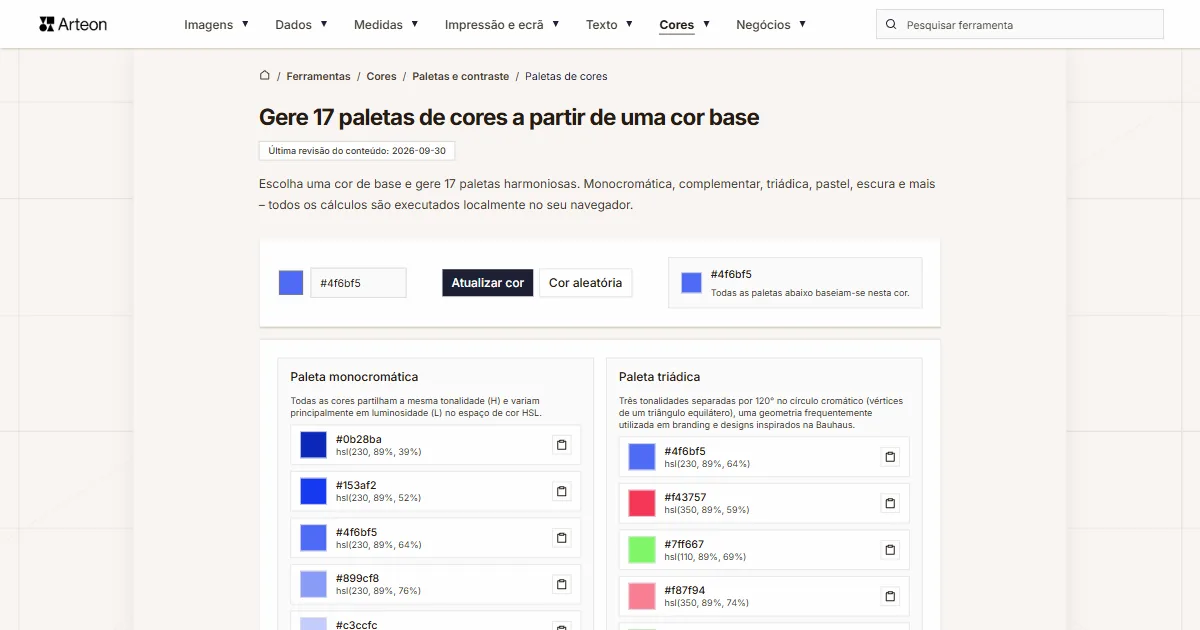
Gerador de paletas de cores
Gere 17 paletas a partir de uma cor: monocromática, complementar, triádica e mais. Códigos HEX.
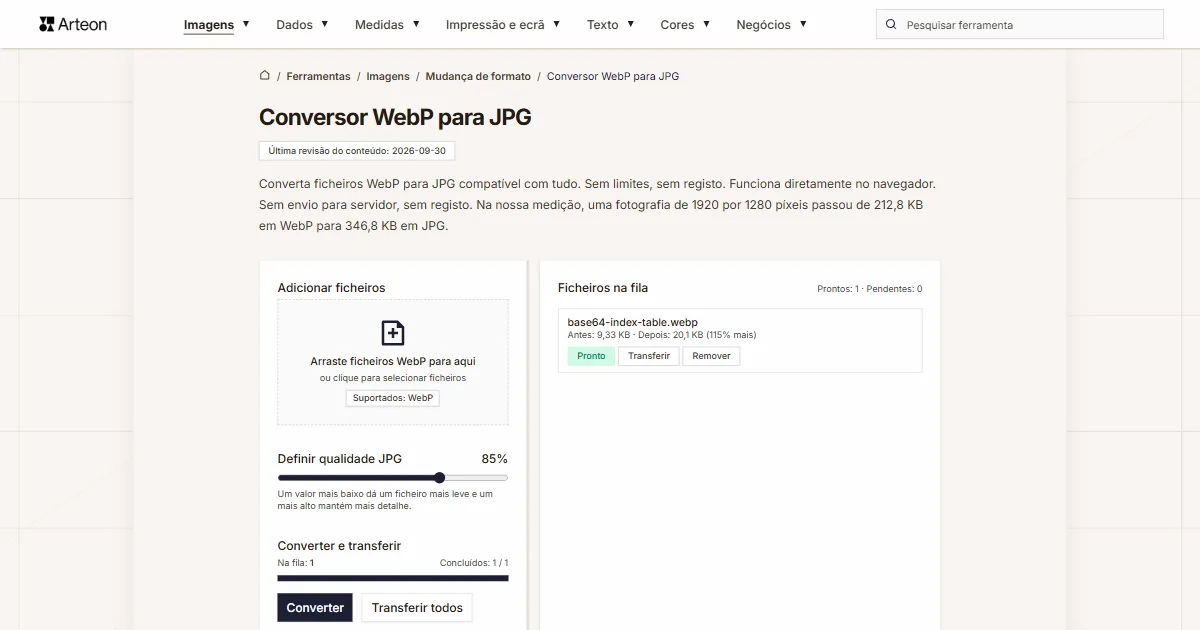
WebP para JPG
Converta ficheiros WebP para JPG compatível com tudo. Sem limites, sem registo.
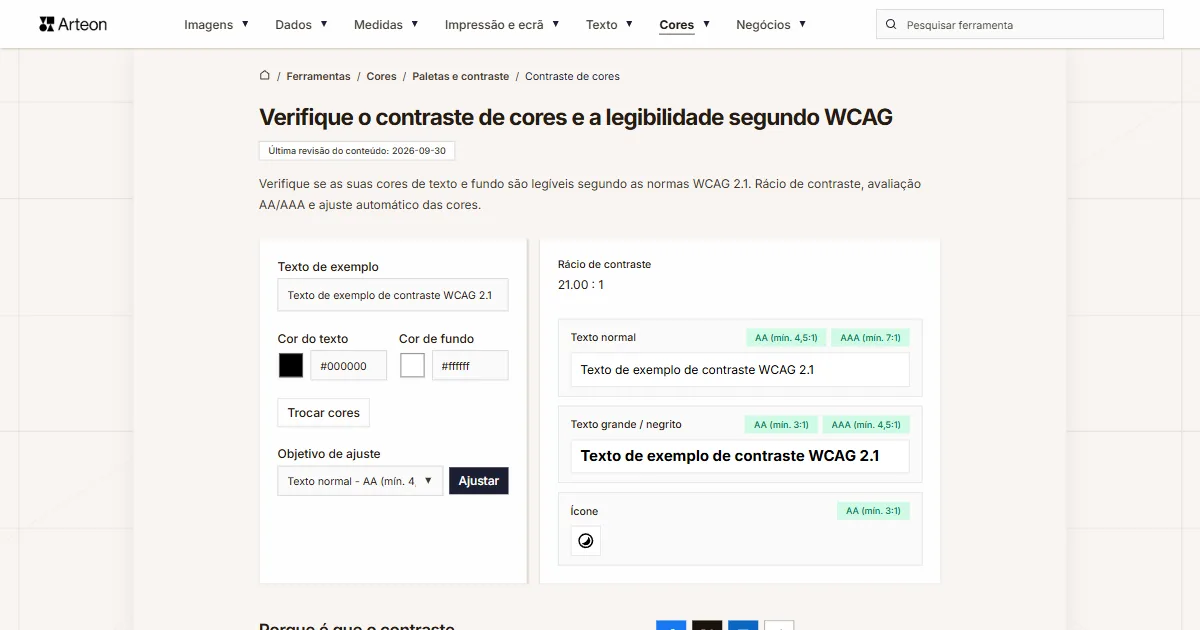
Verificador de contraste de cores
Verifique o contraste de texto e fundo segundo WCAG 2.1 AA e AAA. Correção automática de cores.
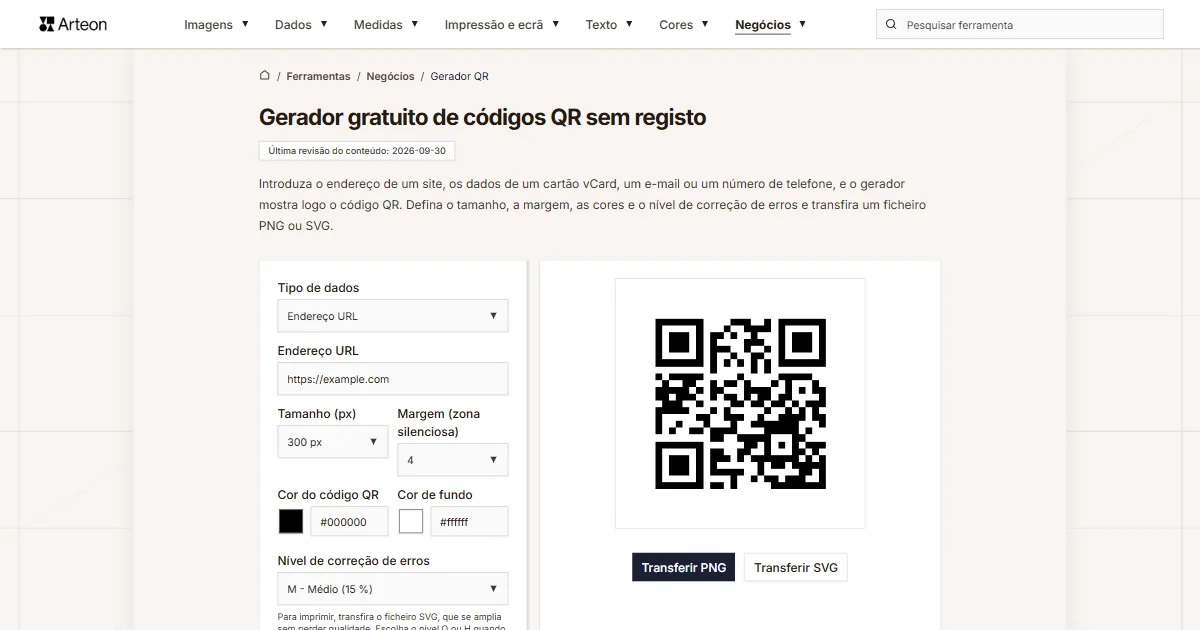
Gerador de códigos QR gratuito
Crie um código QR para site, cartão vCard ou impressão. Exporte PNG e SVG, sem registo.
Contador de palavras e caracteres
Conte palavras, caracteres com e sem espaços, frases, parágrafos e o comprimento médio das frases.
Gerador Lorem Ipsum
Gerador Lorem Ipsum gratuito — 8 estilos de texto, parágrafos, frases ou palavras. Copie com um clique.