Converta ficheiros PNG para GIF no seu próprio navegador
Adicione os seus ficheiros PNG e transfira ficheiros GIF com o fundo transparente intacto. Na nossa medição, o logótipo com fundo transparente passou de 52,1 KB para 15,8 KB, porque o GIF guarda 256 cores no máximo.
Ficheiros na fila
O que é o PNG e o que é o GIF?
O PNG é um formato sem perda: mantém cada píxel da imagem, guarda a transparência completa e abre em qualquer navegador[1]. O W3C aprovou a terceira edição da especificação a 24 de junho de 2025. Esta descreve o armazenamento sem perda pelo método deflate, 8 ou 16 bits por canal de cor, um canal alfa e a animação APNG[2].
O GIF é descrito pela especificação GIF89a, que a CompuServe publicou a 31 de julho de 1990. Nela a imagem tem uma tabela de cores com 256 entradas no máximo, a transparência guardada como uma única entrada dessa tabela e compressão pelo método LZW[3].
Converter PNG para GIF ajuda quando um programa ou um serviço só aceita esse formato. O ficheiro sai mais leve, mas não de graça: a imagem perde cores, porque milhões delas ficam reduzidas a 256 no máximo.
Como converter PNG para GIF?
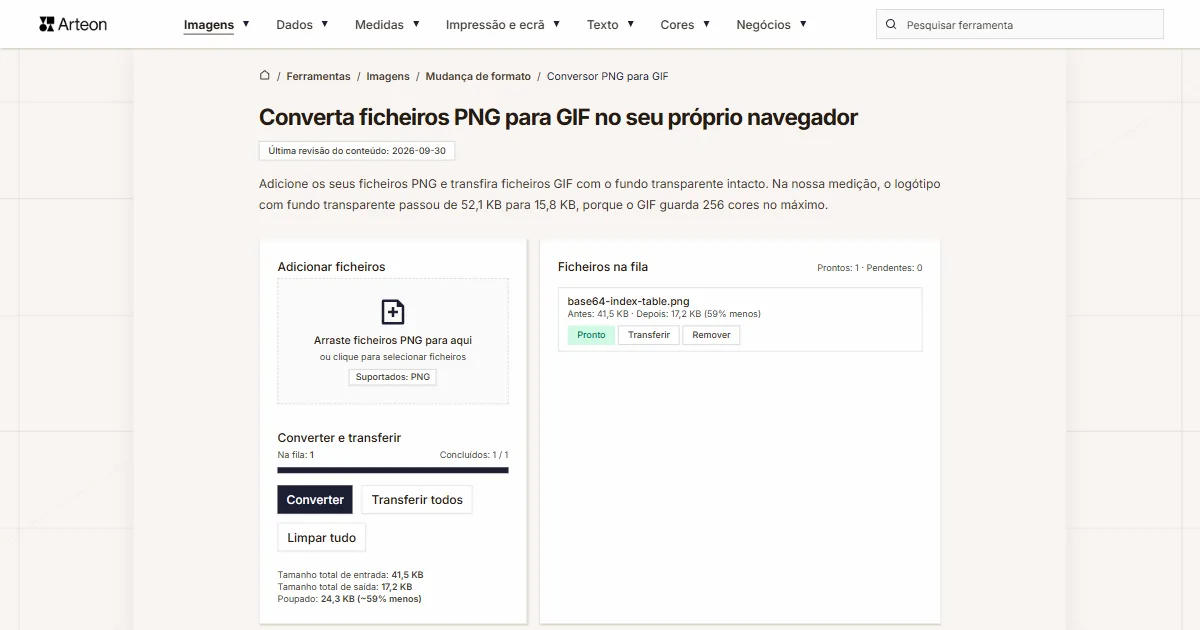
- Arraste os seus ficheiros PNG para o campo Adicionar ficheiros ou clique nele para os escolher, tantos quantos quiser, cada um com até 100 MB.
- Clique em Converter. Cada ficheiro concluído recebe o estado Pronto.
- Guarde um ficheiro com Transferir ou todos com Transferir todos, que junta vários num arquivo ZIP. Só a extensão muda, passando a .gif.
A fila mostra cada ficheiro com o peso Antes e Depois, a diferença em percentagem e os totais do lote.
O GIF não tem definição de qualidade, porque guarda a imagem numa tabela de 256 cores no máximo, e o conversor escolhe essas cores a partir do seu ficheiro. Se a imagem tiver um só píxel transparente, uma entrada da tabela fica reservada para a transparência.
Remover tira um ficheiro da fila e Limpar tudo esvazia-a por completo.
Tudo acontece no seu próprio navegador: um elemento de imagem lê o ficheiro PNG e o GIF é montado pela biblioteca gifenc, que também funciona no navegador.
Quanto pesa um ficheiro antes e depois de converter PNG para GIF?
| Ficheiro de teste | Dimensões em píxeis | PNG | GIF | Variação |
|---|---|---|---|---|
| Fotografia de paisagem | 1920 × 1280 | 3,06 MB | 970,7 KB | 3,2 vezes menos |
| Fotografia de câmara em alta resolução | 4000 × 2667 | 11,1 MB | 3,50 MB | 3,2 vezes menos |
| Fotografia de produto em fundo claro | 1200 × 1200 | 2,12 MB | 766,7 KB | 2,8 vezes menos |
| Macro de uma folha cheia de detalhe | 1600 × 2015 | 6,52 MB | 2,79 MB | 2,3 vezes menos |
| Captura de ecrã com texto | 1440 × 900 | 100,5 KB | 56,1 KB | 44 por cento a menos |
| Logótipo com fundo transparente | 1024 × 1024 | 52,1 KB | 15,8 KB | 3,3 vezes menos |
| Ícone com transparência | 256 × 256 | 6,57 KB | 1,68 KB | 3,9 vezes menos |
| Página de texto como de um digitalizador | 1654 × 2339 | 240,1 KB | 135,7 KB | 43 por cento a menos |
Porque é que um GIF pesa menos do que um PNG e mesmo assim é pior?
Na medição, todos os ficheiros ficaram mais leves: a fotografia de paisagem, com 1920 × 1280 píxeis, passou de 3,06 MB para 970,7 KB e pesa 3,2 vezes menos, e a captura de ecrã com texto pesa 44 por cento a menos. Essa poupança não vem de uma compressão melhor, mas de cores deitadas fora: o PNG guarda milhões delas, o GIF 256 no máximo[3].
Numa fotografia nota-se como degraus nos gradientes suaves, por exemplo no céu. O logótipo com fundo transparente (1024 × 1024) pesa 3,3 vezes menos e o ícone com transparência pesa 3,9 vezes menos. Em gráficos assim a perda não se vê, porque têm poucas cores e cabem na tabela com folga.
Se quer um ficheiro mais leve sem perder cores, escolha o conversor de PNG para WebP ou o conversor de PNG para AVIF. O caminho de volta é o conversor de GIF para PNG, e dimensões em píxeis menores ajustam-se no editor de fotografias Helios.
PNG ou GIF: em que diferem os formatos?
| Propriedade | PNG | GIF |
|---|---|---|
| Cores no ficheiro | milhões | 256 no máximo |
| Transparência | sim, canal alfa completo | sim, mas tudo ou nada |
| Armazenamento | sem perda, pelo método deflate | sem perda, pelo método LZW |
| Bits por canal de cor | 8 ou 16 | 8, através de uma tabela de cores |
| Animação no ficheiro | sim, como APNG | sim, embora a especificação não a previsse |
| Suporte nos navegadores | todas as versões de todos os navegadores | todas as versões de todos os navegadores |
Que ficheiros PNG aceita o conversor?
| O ficheiro que adiciona | O que o conversor grava em GIF |
|---|---|
| Uma fotografia ou um gráfico guardado como PNG | um GIF com as mesmas dimensões e as cores reduzidas a 256 |
| Um PNG com fundo transparente | um GIF com fundo transparente, porque uma entrada da tabela de cores fica reservada para a transparência |
| Um PNG com sombra ou brilho semitransparente | um GIF em que um píxel com mais de metade de opacidade fica totalmente visível e um mais fraco desaparece |
| Um PNG com 16 bits por canal de cor | um GIF com cores de uma tabela de 256 entradas, porque o formato não admite mais |
| Um PNG animado (APNG) | o primeiro fotograma da animação, e a fila mostra o aviso: O ficheiro é animado e só o primeiro fotograma é guardado. |
| Um ficheiro com dados EXIF, por exemplo uma fotografia rodada | um GIF sem dados EXIF, mas com a orientação guardada nesses dados |
| Um ficheiro com mais de 100 MB | a mensagem O ficheiro é demasiado grande (máx. 100 MB). |
| Um ficheiro danificado ou um texto com a extensão .png | o estado Erro e a mensagem Não foi possível carregar a imagem. |
O que acontece à transparência, às cores e aos dados EXIF?
O GIF só conhece dois estados de opacidade: um píxel é visível ou totalmente transparente. Por isso o nosso conversor divide a escala ao meio no valor 127: um píxel acima fica totalmente visível, um mais fraco desaparece. Assim, uma sombra suave por baixo de um gráfico perde o contorno esbatido, enquanto um fundo transparente sai limpo.
O ficheiro GIF é montado aqui pela biblioteca gifenc, que funciona no navegador, porque o canvas do navegador não grava este formato: quando se lhe pede um GIF, devolve um PNG. As cores da tabela são escolhidas a partir da sua própria imagem, por isso cada ficheiro recebe a sua própria paleta.
Os dados EXIF não chegam ao ficheiro GIF, e a orientação guardada nesses dados é aplicada. Uma animação em GIF monta-se num programa de animação, e um fotograma isolado de um GIF já feito sai do conversor de GIF para PNG.
Converter outros ficheiros para GIF
Converter PNG para outros formatos
Fontes
- Image file type and format guide — MDN Web Docs em inglês
- Portable Network Graphics (PNG) Specification (Third Edition) — W3C
- Graphics Interchange Format Version 89a — CompuServe
Os tamanhos de ficheiro das tabelas foram medidos passando imagens reais por este conversor num navegador e apresentamo-los tal como a ferramenta os conta. O que dizemos sobre ambos os formatos assenta nas fontes indicadas acima.
Última revisão do conteúdo: · escrito e verificado pela equipa Arteon
Perguntas frequentes sobre converter PNG para GIF
Como converter PNG para GIF gratuitamente?
Arraste os seus ficheiros PNG para o campo Adicionar ficheiros, clique em Converter e guarde o resultado com Transferir todos. O conversor é gratuito, não pede conta e os seus ficheiros ficam no seu dispositivo.
O GIF mantém o fundo transparente?
Sim, o fundo transparente mantém-se. O GIF só conhece dois estados de opacidade, por isso um píxel semitransparente ou fica totalmente visível ou desaparece: o limite está a meio da escala.
Porque é que uma fotografia fica pior em GIF?
Porque o GIF admite 256 cores no máximo e uma fotografia tem milhões. Nos gradientes suaves, como o céu, aparecem degraus. Para fotografias, WebP, AVIF ou JPG são melhor escolha.
O GIF vai pesar menos do que o PNG?
Na nossa medição, todos os ficheiros ficaram mais leves: por exemplo, a fotografia de paisagem pesa 3,2 vezes menos e o ícone com transparência pesa 3,9 vezes menos. O peso desce sobretudo porque se perdem cores.
Vários ficheiros PNG dão um GIF animado?
Não, cada ficheiro PNG dá o seu próprio GIF com um só fotograma. Uma animação monta-se num programa de animação ou num editor de vídeo, porque a ordem e a duração dos fotogramas têm de ser definidas à mão.
Posso converter muitos ficheiros de uma vez?
Sim. A fila aceita tantos ficheiros quantos quiser, cada um com até 100 MB, e pode adicioná-los aos poucos, porque mantém os anteriores. O botão Transferir todos junta os ficheiros concluídos num único arquivo ZIP.
Porque é que o GIF é gravado por uma biblioteca e não pelo navegador?
Porque o canvas do navegador não grava este formato: quando se lhe pede um GIF, devolve um PNG. Por isso o ficheiro é montado pela biblioteca gifenc, que funciona no seu próprio navegador.
Os ficheiros são enviados para um servidor?
Não. O ficheiro PNG é lido pelo navegador do seu próprio dispositivo, e o GIF é montado por uma biblioteca que funciona nesse mesmo navegador. Quando fecha a página, não fica nada deles.
Tem uma pergunta ou sugestão?
Se algum ficheiro PNG não passar pelo conversor ou o resultado for diferente do que descrevemos, escreva-nos.
Descubra outras ferramentas úteis

Verificador de meta título e descrição
Verifique o comprimento do título e da descrição em pixels. Pré-visualização Google em tempo real e dicas de otimização.
PNG para JPG
Converta ficheiros PNG para JPG no navegador. Sem limite de ficheiros, sem registo.

Gerador de favicon
Crie um conjunto completo de favicon.ico para o seu site a partir de uma imagem. Todos os tamanhos necessários, sem registo.
Gerador de paletas de cores
Gere 17 paletas a partir de uma cor: monocromática, complementar, triádica e mais. Códigos HEX.
WebP para JPG
Converta ficheiros WebP para JPG compatível com tudo. Sem limites, sem registo.
Verificador de contraste de cores
Verifique o contraste de texto e fundo segundo WCAG 2.1 AA e AAA. Correção automática de cores.
Gerador de códigos QR gratuito
Crie um código QR para site, cartão vCard ou impressão. Exporte PNG e SVG, sem registo.
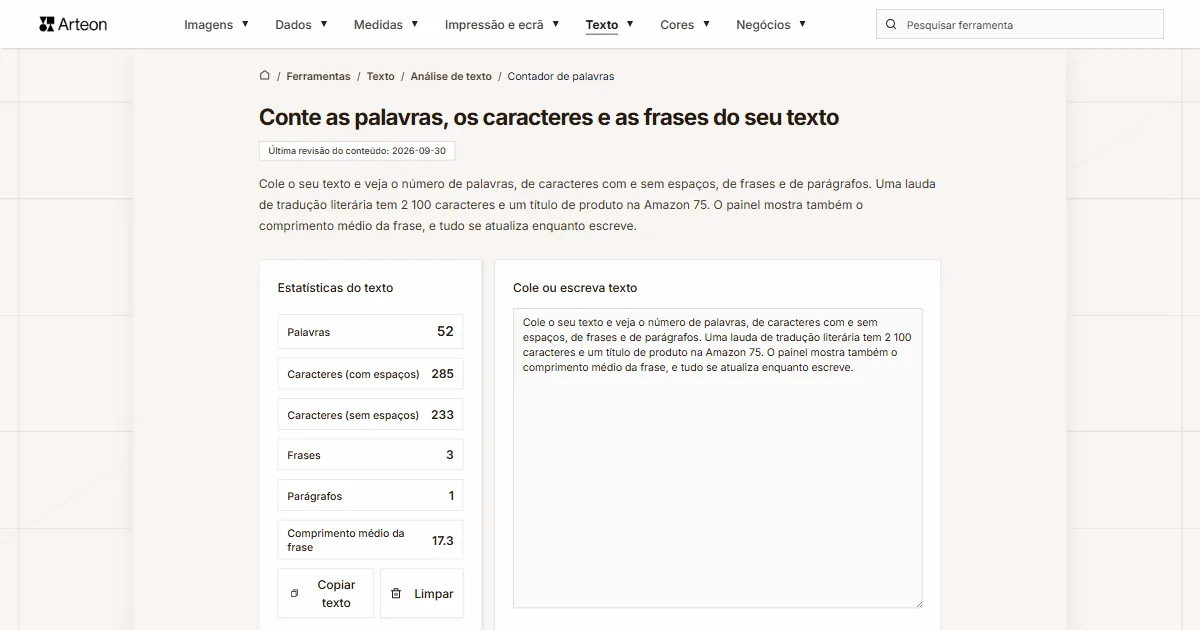
Contador de palavras e caracteres
Conte palavras, caracteres com e sem espaços, frases, parágrafos e o comprimento médio das frases.
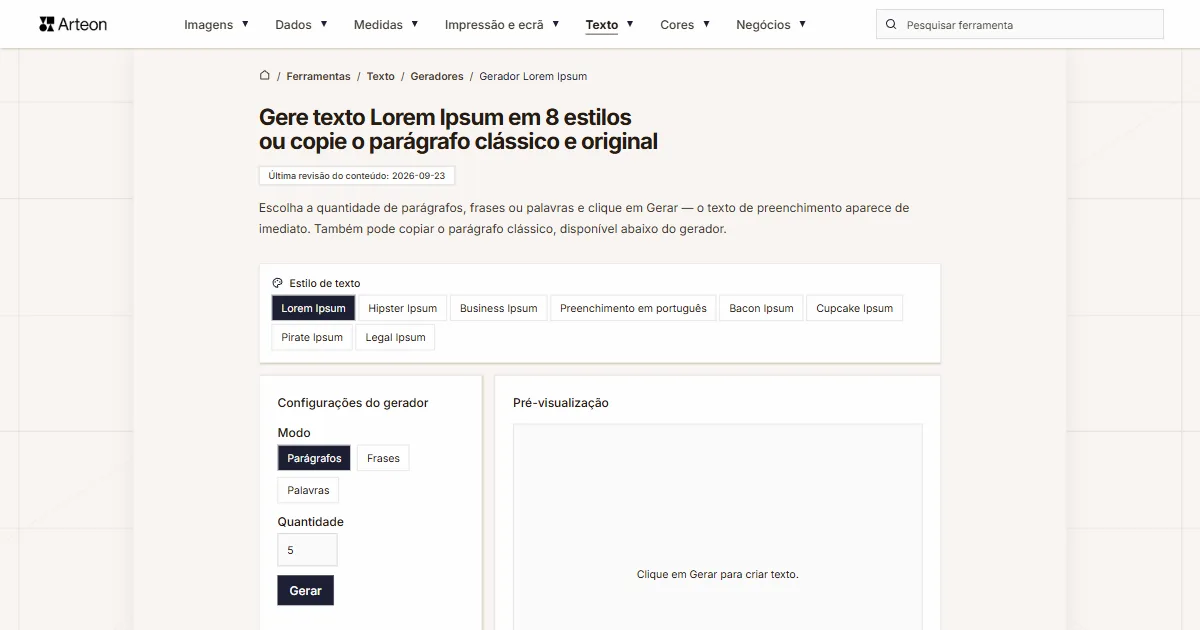
Gerador Lorem Ipsum
Gerador Lorem Ipsum gratuito — 8 estilos de texto, parágrafos, frases ou palavras. Copie com um clique.