Conversor gratuito de GIF para AVIF
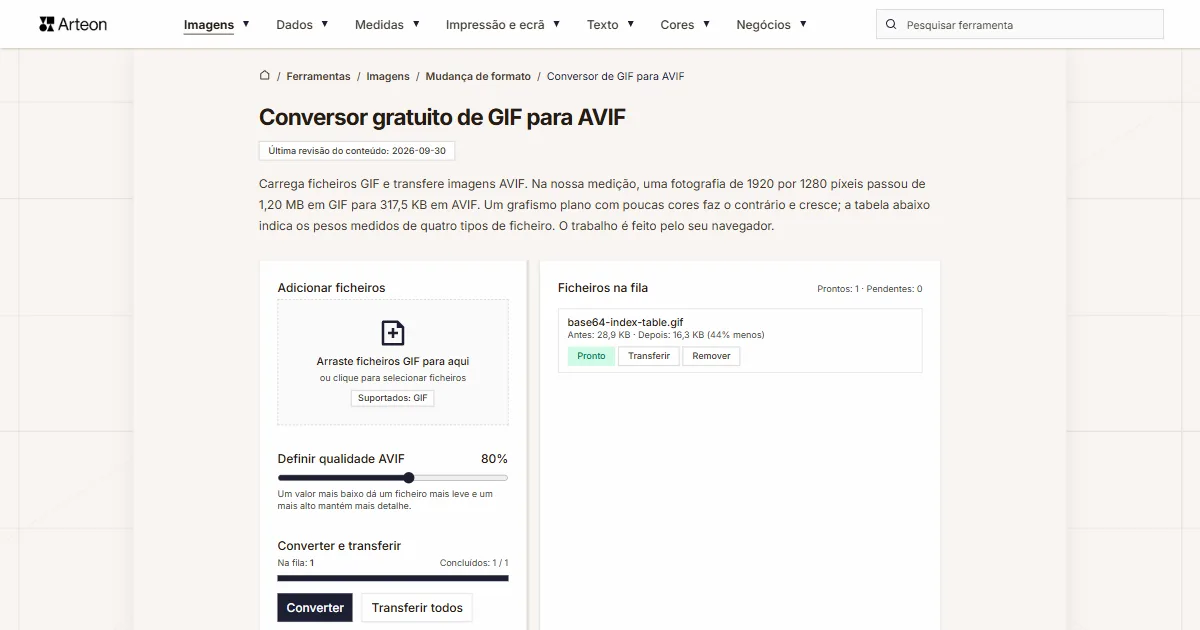
Carrega ficheiros GIF e transfere imagens AVIF. Na nossa medição, uma fotografia de 1920 por 1280 píxeis passou de 1,20 MB em GIF para 317,5 KB em AVIF. Um grafismo plano com poucas cores faz o contrário e cresce; a tabela abaixo indica os pesos medidos de quatro tipos de ficheiro. O trabalho é feito pelo seu navegador.
Ficheiros na fila
O que é um GIF e o que é um AVIF?
O GIF descreve a imagem através de uma tabela de cores. O ficheiro leva uma lista de 256 cores no máximo e cada píxel aponta para uma posição dessa lista. É assim que o descreve a especificação GIF89a, publicada pela CompuServe a 31 de julho de 1990.[1] Uma posição pode ser marcada como transparente e os píxeis com esse número ficam invisíveis. Num mesmo ficheiro cabem ainda vários fotogramas, e é por isso que o formato mostra animações curtas.
O formato em si é três anos mais antigo, de 1987, e os números de posição são escritos pela compressão sem perdas LZW.[2] Sem perdas significa aqui que ao descomprimir voltam exatamente os números guardados. A redução da imagem para 256 cores acontece antes, quando o ficheiro é criado, e fica nele.
O AVIF escreve a imagem com o codificador de vídeo AV1. A especificação AV1 Image File Format na versão 1.2.0 de 16 de outubro de 2025 leva a imagem com 8, 10 ou 12 bits por canal e escreve a transparência num fluxo auxiliar separado.[3] Aqui cada píxel recebe a sua cor completa indicada de forma direta, por isso o número de cores da imagem não tem um limite escrito no formato.
Os ficheiros AVIF abrem no Chrome a partir da versão 85, no Firefox a partir da 93, no Safari a partir da 16.1 e no Edge a partir da 121.[4] Desta diferença resulta tudo o que acontece na conversão: o AVIF trabalha com aquilo que o ficheiro GIF leva, ou seja, recebe exatamente tantas cores quantas a tabela continha. O ganho está na compressão, porque os mesmos píxeis escritos pelo codificador AV1 ocupam bastante menos espaço.
Quanto pesa um GIF depois de passar a AVIF?
Uma foto de 1200 por 900 píxeis, guardada em GIF com a tabela completa de 256 cores, pesa 707 911 bytes. Após a conversão com a qualidade inicial de 80 por cento a mesma imagem dá um ficheiro AVIF de 97 246 bytes. A fila escreve ao lado «86% menos». A medição é de 6 de setembro de 2026, no Chromium 151.
Um grafismo plano comporta-se de outra maneira. Os mesmos 1200 por 900 píxeis, mas com dezasseis cores e grandes áreas de um só tom, dão 7522 bytes em GIF. O resultado em AVIF tem 11 283 bytes, ou seja, metade a mais. A compressão LZW escreve séries longas de números repetidos em poucos bytes, enquanto o codificador AV1 divide a imagem em blocos e acrescenta um cabeçalho próprio.
O terceiro caso é um grafismo com fundo transparente. O ficheiro GIF pesava 4533 bytes e o resultado em AVIF 24 085 bytes. Num ficheiro AVIF a transparência é uma imagem separada escrita ao lado da principal, por isso num grafismo pequeno esse acréscimo pesa mais do que a própria imagem.
Das três medições sai uma regra de escolha. Em fotografias e imagens ricas em cor o ficheiro AVIF sai várias vezes menor. Em grafismos simples com poucas cores o GIF continua menor, e a conversão serve então para outra coisa: manter todas as imagens do site num único formato. Os pesos medidos dos quatro casos estão na tabela de tipos de ficheiro.
Quanto pesa um ficheiro antes e depois de converter GIF para AVIF?
| Ficheiro de teste | Dimensões em píxeis | GIF | AVIF | Variação |
|---|---|---|---|---|
| Fotografia de paisagem | 1920 × 1280 | 1,20 MB | 317,5 KB | 3,9 vezes menos |
| Fotografia de produto em fundo claro | 1200 × 1200 | 1,21 MB | 287,7 KB | 4,3 vezes menos |
| Captura de ecrã com texto | 1440 × 900 | 71,1 KB | 80,4 KB | 13 por cento a mais |
| Logótipo com fundo transparente | 1024 × 1024 | 83,7 KB | 41,8 KB | 2 vezes menos |
| Ícone com transparência | 256 × 256 | 2,28 KB | 11,1 KB | 4,9 vezes mais |
| Página de texto como de um digitalizador | 1654 × 2339 | 154,9 KB | 251,2 KB | 62 por cento a mais |
| GIF animado, 4 fotogramas | 480 × 270 | 262,4 KB | 23,6 KB | 11,1 vezes menos |
O que faz o conversor com um ficheiro GIF?
O conversor desenha a imagem do ficheiro GIF na tela do navegador e entrega os seus píxeis ao codificador AVIF. A tela por si só não escreve um ficheiro AVIF: um navegador que não conhece o formato pedido escreve um PNG e não avisa da troca.[5] Por isso o ficheiro é composto pelo libavif compilado para WebAssembly, o mesmo codificador que o Squoosh usa.[6] A imagem fica todo o tempo no seu dispositivo.
O cursor da secção Definir qualidade AVIF aceita valores de 60 a 95 por cento e começa em 80. As dimensões da imagem mantêm-se e altera-as antes no editor de fotografias Helios. A transparência passa para o ficheiro AVIF como canal alfa. A fila aceita ficheiros individuais até 100 MB e acima disso mostra a mensagem «O ficheiro é demasiado grande (máx. 100 MB).»
De um ficheiro com animação o conversor guarda o primeiro fotograma. Esse ficheiro recebe na fila a nota «Ficheiro animado — é guardado o primeiro fotograma.», por isso vê-se antes de carregar em Converter. Uma animação de doze fotogramas e 480 por 360 píxeis pesava na medição 975 752 bytes e o resultado em AVIF 8409 bytes, que é o peso de uma única imagem.
O ficheiro AVIF final leva apenas a imagem, porque a conversão trabalha sobre os píxeis desenhados na tela. A fila indica o peso antes e depois da conversão, separadamente para cada ficheiro e para todo o lote.
Quanto pesa o ficheiro depois de passar de GIF para AVIF?
| Tipo de ficheiro GIF | Peso do ficheiro GIF | Peso do ficheiro AVIF | Diferença na fila |
|---|---|---|---|
| Foto 1200 × 900, tabela de 256 cores | 691,3 KB (707 911 B) | 95,0 KB (97 246 B) | 86% menos |
| Grafismo plano 1200 × 900, dezasseis cores | 7,35 KB (7522 B) | 11,0 KB (11 283 B) | 50% mais |
| Grafismo 1200 × 900 com fundo transparente | 4,43 KB (4533 B) | 23,5 KB (24 085 B) | 431% mais |
| Animação 480 × 360, doze fotogramas | 952,9 KB (975 752 B) | 8,21 KB (8409 B) | 99% menos |
O que muda o cursor de qualidade numa foto vinda de um GIF?
| Posição do cursor | Peso do ficheiro AVIF | Diferença na fila | Para que serve |
|---|---|---|---|
| 60 por cento | 44,0 KB (45 095 B) | 94% menos | Miniaturas e pré-visualizações em grelha |
| 80 por cento, posição inicial | 95,0 KB (97 246 B) | 86% menos | Fotos no corpo da página |
| 95 por cento | 289,0 KB (295 922 B) | 58% menos | Ficheiro para edição posterior |
O que passa do ficheiro GIF para o ficheiro AVIF?
| Característica da imagem | No ficheiro GIF | No ficheiro AVIF após a conversão |
|---|---|---|
| Número de cores | 256 posições da tabela no máximo | Tantas quantas a tabela continha |
| Transparência | Uma posição da tabela, píxel visível ou transparente | Canal alfa escrito num fluxo separado |
| Fotogramas da animação | Vários fotogramas num ficheiro | O primeiro fotograma como imagem fixa |
| Dimensões da imagem | Até 65 535 píxeis por lado | As mesmas do GIF, até 16 384 píxeis por lado |
| Profundidade de cor | 8 bits por componente de cor | 8 bits por componente de cor |
| Compressão | Sem perdas, LZW | Com perdas, regulada de 60 a 95 por cento |
Como passar um GIF para AVIF?
Adicione ficheiros GIF
Arraste as imagens para o campo Adicionar ficheiros ou carregue nele e escolha ficheiros do disco. Pode selecionar todo o lote de uma vez: o conversor coloca-o na fila à direita e mostra o peso de cada ficheiro.Defina a qualidade AVIF
O cursor aceita valores de 60 a 95 por cento e começa em 80. Um valor mais alto dá um ficheiro mais pesado e mais próximo do original, um valor mais baixo um ficheiro mais leve. Os pesos medidos para três posições estão na tabela do cursor.Carregue em Converter e transfira
O botão Converter está na secção Converter e transferir. Um ficheiro isolado guarda-se com o botão Transferir ao lado do nome, todo o lote com Transferir todos. O nome mantém-se e a extensão passa a .avif.
Que qualidade escolher para uma foto?
60 por cento para miniaturas
As imagens vistas em grelha, com poucos centímetros de largura, aguentam bem uma compressão mais forte. Nessa posição a foto da medição desceu para 45 095 bytes, abaixo de um quinze avos do peso do ficheiro GIF.80 por cento para o corpo da página
A posição inicial serve para fotos vistas a toda a largura da coluna de texto. O resultado da medição são 97 246 bytes contra 707 911 bytes do ficheiro de entrada.95 por cento antes de nova edição
Quando o ficheiro ainda vai ser cortado ou redimensionado, um valor mais alto deixa mais detalhe para a gravação seguinte. A foto da medição deu então 295 922 bytes.
Onde é que um ficheiro AVIF abre?
O suporte nos navegadores é indicado pelo guia da MDN: Chrome a partir da versão 85, Firefox a partir da 93, Safari a partir da 16.1 e Edge a partir da 121.[4] Numa página web o formato chega hoje a quase todos os visitantes.
Quando o ficheiro vai para alguém cujo software não conhece, serve melhor um formato com suporte mais alargado. A mesma imagem guarda-se em PNG com o conversor de GIF para PNG ou em JPG com o conversor de GIF para JPG. O caminho de volta é feito pelo conversor de AVIF para GIF, que escreve a imagem outra vez numa tabela de 256 cores. Os restantes conversores de imagem estão na secção Mudança de formato.
Converter outros ficheiros para AVIF
Converter GIF para outros formatos
Fontes
- Graphics Interchange Format Version 89a, 31 de julho de 1990 — CompuServe Incorporated
- GIF — Wikipedia
- AV1 Image File Format (AVIF), versão 1.2.0 de 16 de outubro de 2025 — Alliance for Open Media
- Image file type and format guide — MDN Web Docs
- HTMLCanvasElement: toBlob() method — MDN Web Docs
- jSquash, codificadores de imagem compilados para WebAssembly — jamsinclair, GitHub
Os tamanhos de ficheiro das tabelas foram medidos passando imagens reais por este conversor num navegador e apresentamo-los tal como a ferramenta os conta. O que dizemos sobre ambos os formatos assenta nas fontes indicadas acima.
Última revisão do conteúdo: · escrito e verificado pela equipa Arteon
Perguntas frequentes sobre passar GIF para AVIF
De um GIF animado sai um AVIF animado?
O conversor guarda o primeiro fotograma da animação como imagem fixa, na resolução completa do ficheiro de origem. O ficheiro com animação reconhece-se na fila pela nota «Ficheiro animado — é guardado o primeiro fotograma.», antes de carregar em Converter.
Quanto vai pesar a minha foto depois da conversão?
Com a qualidade inicial de 80 por cento a foto de 1200 por 900 píxeis desceu na medição de 707 911 para 97 246 bytes. O peso do resultado depende do conteúdo da imagem e da posição do cursor, por isso a fila mostra-o para cada ficheiro em separado, junto com a diferença em percentagem.
Porque é que o meu grafismo cresceu depois da conversão?
Uma imagem com poucas cores e grandes áreas de um só tom é o caso ideal para a compressão LZW: filas inteiras de píxeis repetidos cabem em poucos bytes. O codificador AV1 divide a imagem em blocos e acrescenta um cabeçalho próprio, por isso com esse material o ficheiro sai maior. Na medição um grafismo de 7522 bytes deu 11 283 bytes. Quando esse grafismo vai para uma página web, o ficheiro mais leve vem do conversor de GIF para WebP.
O fundo transparente é mantido?
Sim. Os píxeis transparentes do ficheiro GIF passam para o canal alfa do ficheiro AVIF e continuam transparentes depois da conversão. O ficheiro pode ficar mais pesado do que a origem, porque o AVIF escreve a transparência como uma imagem separada ao lado da principal.
Que navegadores abrem um ficheiro AVIF?
Chrome a partir da versão 85, Firefox a partir da 93, Safari a partir da 16.1 e Edge a partir da 121. É o que indica o guia da MDN sobre formatos de imagem.
Que tamanho de ficheiro aceita o conversor?
Um ficheiro isolado pode chegar a 100 MB. Acima disso a fila mostra a mensagem «O ficheiro é demasiado grande (máx. 100 MB).» O número de ficheiros de um lote não tem limite.
Os meus ficheiros vão para um servidor?
A conversão é feita por código executado no seu navegador e a imagem fica todo o tempo no seu dispositivo. Na primeira conversão a página transfere do servidor apenas o codificador AVIF, ou seja, um ficheiro de programa.
Ajude-nos a melhorar as ferramentas
Tem uma ideia para uma nova funcionalidade, encontrou um erro ou quer propor outra ferramenta? Escreva-nos.
Conheça as nossas outras ferramentas

Verificador de meta título e descrição
Verifique o comprimento do título e da descrição em pixels. Pré-visualização Google em tempo real e dicas de otimização.
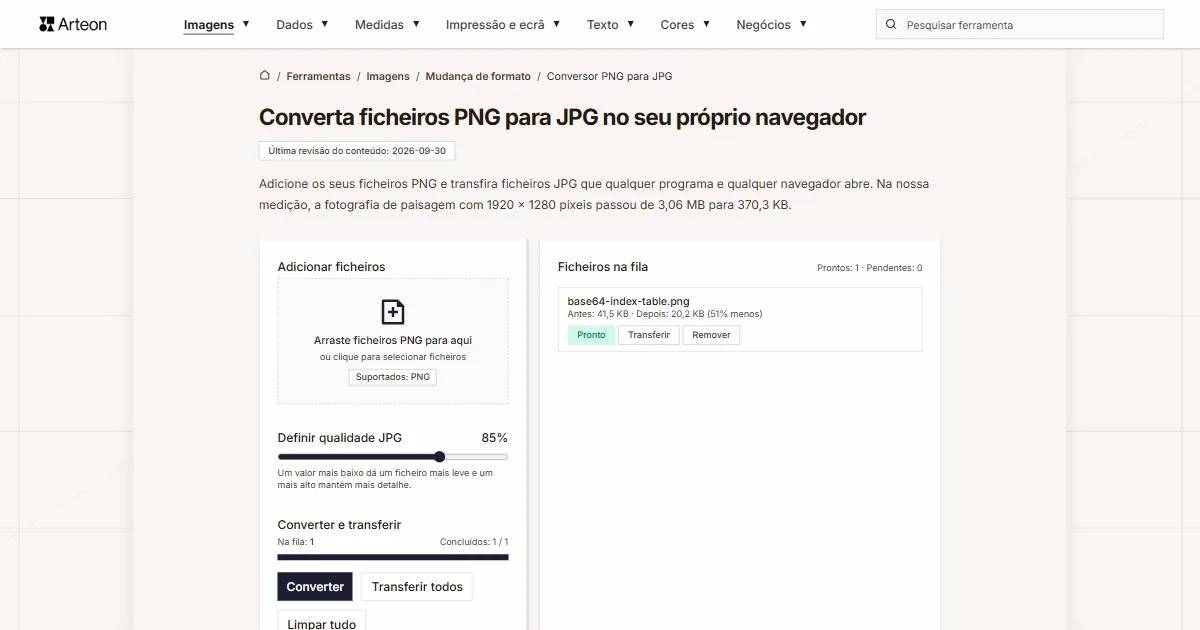
PNG para JPG
Converta ficheiros PNG para JPG no navegador. Sem limite de ficheiros, sem registo.

Gerador de favicon
Crie um conjunto completo de favicon.ico para o seu site a partir de uma imagem. Todos os tamanhos necessários, sem registo.
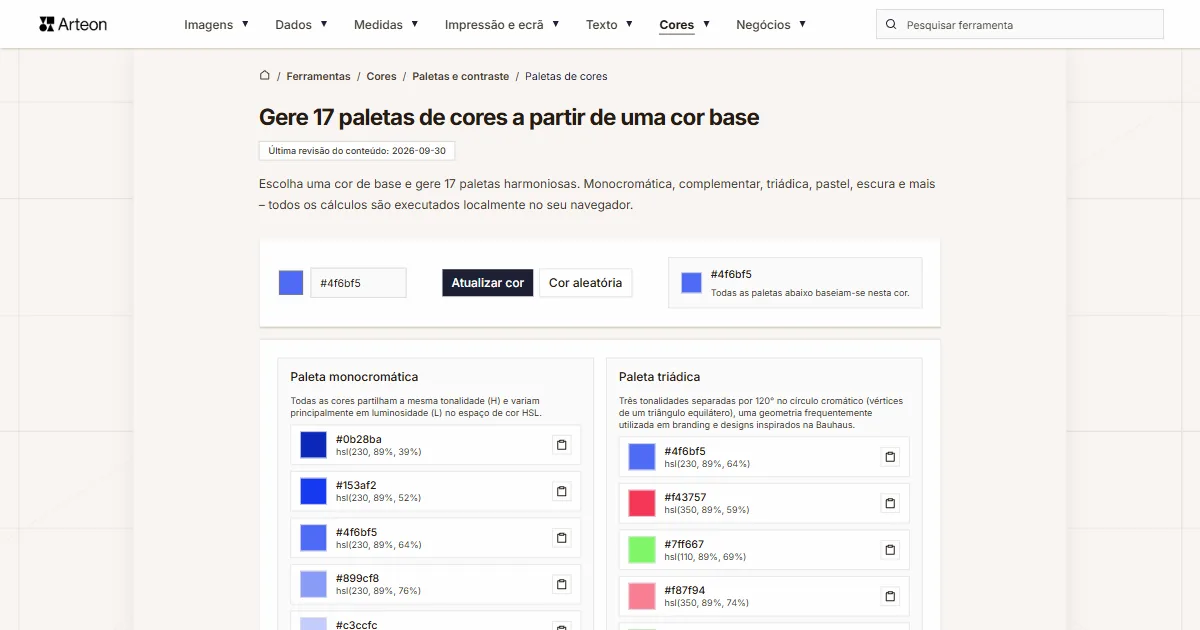
Gerador de paletas de cores
Gere 17 paletas a partir de uma cor: monocromática, complementar, triádica e mais. Códigos HEX.
WebP para JPG
Converta ficheiros WebP para JPG compatível com tudo. Sem limites, sem registo.
Verificador de contraste de cores
Verifique o contraste de texto e fundo segundo WCAG 2.1 AA e AAA. Correção automática de cores.
Gerador de códigos QR gratuito
Crie um código QR para site, cartão vCard ou impressão. Exporte PNG e SVG, sem registo.
Contador de palavras e caracteres
Conte palavras, caracteres com e sem espaços, frases, parágrafos e o comprimento médio das frases.
Gerador Lorem Ipsum
Gerador Lorem Ipsum gratuito — 8 estilos de texto, parágrafos, frases ou palavras. Copie com um clique.