Convertisseur AVIF en BMP
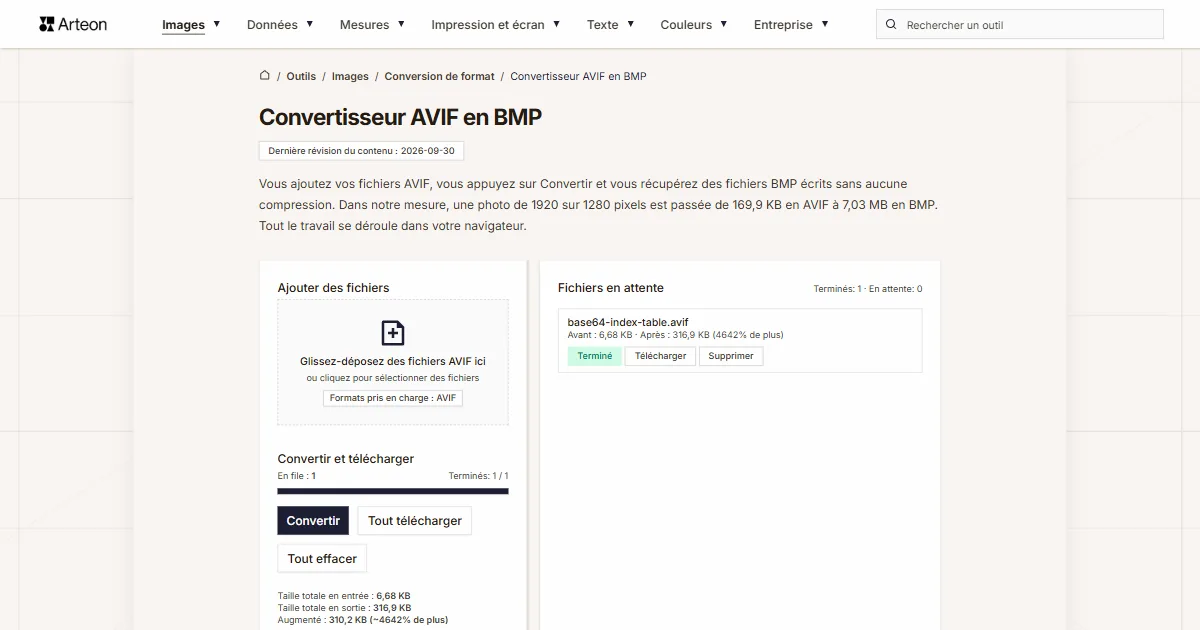
Vous ajoutez vos fichiers AVIF, vous appuyez sur Convertir et vous récupérez des fichiers BMP écrits sans aucune compression. Dans notre mesure, une photo de 1920 sur 1280 pixels est passée de 169,9 KB en AVIF à 7,03 MB en BMP. Tout le travail se déroule dans votre navigateur.
Fichiers en attente
Qu’est-ce que l’AVIF, et qu’est-ce que le BMP ?
L’AVIF enregistre une image comme on enregistre de la vidéo. L’Alliance for Open Media a pris le codec AV1 et a consigné dans la spécification AV1 Image File Format la manière de loger une seule de ses images dans un fichier ; la version 1.2.0 de ce document porte la date du 16 octobre 2025.[1] De là vient son poids : le guide MDN situe un fichier AVIF autour de la moitié d’un JPEG à qualité comparable.[2]
Le BMP conserve chaque pixel entier et n’applique aucune compression. Microsoft l’a défini comme une image bitmap indépendante du périphérique, c’est-à-dire un moyen de déplacer une image entre les machines et les logiciels, et c’est le rôle qu’il tient depuis.[3] Sa structure tient en quelques phrases : un en-tête avec la taille du fichier, un second en-tête avec les dimensions et le nombre de bits par pixel, puis le tableau brut des points.[4]
C’est justement cette simplicité qui rend le BMP encore utile. Lire un tel fichier ne réclame aucune bibliothèque, et un logiciel écrit il y a trente ans s’y retrouve. Le guide MDN ajoute honnêtement que ce même poids écarte le format des pages web.[2]
Comment convertir un AVIF en BMP ?
Faites glisser vos fichiers AVIF sur le champ Ajouter des fichiers, ou cliquez dessus et choisissez les images sur votre disque. Appuyez ensuite sur le bouton Convertir. Vous téléchargez les images bitmap terminées une par une avec le bouton Télécharger de chaque ligne de la file, ou toutes à la fois avec Tout télécharger.
La qualité est ici fixe et la plus haute possible. Le BMP conserve les valeurs des pixels dans leur intégralité : le fichier de sortie reçoit exactement ce que le navigateur a lu dans l’AVIF, le même nombre de pixels et les mêmes couleurs.
Le résultat est écrit en 24 bits avec en-tête BITMAPINFOHEADER, un octet pour le rouge, un pour le vert et un pour le bleu. C’est la forme la plus ancienne et la plus largement lue de ce format, acceptée par tout logiciel capable d’ouvrir un BMP. Les lignes vont du bas vers le haut dans le fichier, comme les écrit la très grande majorité des logiciels.
Dans la file à droite, chaque fichier affiche son poids avant et après la conversion ainsi que l’écart en pour cent. Le même récapitulatif pour l’ensemble du lot se trouve sous les boutons, sur la ligne Augmenté. Tout effacer vide la file, et la mention Supprimer sur une ligne en retire un seul fichier.
Tout le travail se déroule sur votre machine. Le code de la page charge le fichier AVIF, le dessine sur un canevas du navigateur et assemble de là l’image bitmap octet par octet. L’image reste sur votre appareil du premier clic jusqu’à la fin du travail et quitte la mémoire à la fermeture de l’onglet.
Sous le convertisseur se trouve un sélecteur de formats portant la mention AVIF vers BMP. Un clic sur l’un des deux formats ouvre une liste, et votre choix vous conduit à la page du convertisseur correspondant à cette paire. Toutes les paires de ce groupe sont aussi rassemblées sur la page Conversion de format.
Combien pèse un fichier BMP, et d’où vient ce chiffre ?
Vous connaissez le poids du BMP terminé avant même d’appuyer sur Convertir, car il ne dépend que des dimensions de l’image. Chaque pixel occupe trois octets. Chaque ligne est complétée par des zéros jusqu’à quatre octets pleins ; la documentation de Microsoft en donne la formule toute faite.[5] À l’ensemble des lignes s’ajoutent encore 54 octets d’en-tête.
Suivons le calcul sur une photo de 3000 sur 2000 pixels. Une ligne, c’est 3000 pixels de trois octets chacun, soit 9 000 octets. À cette largeur, le complément tombe à zéro. Les lignes sont au nombre de 2000, les pixels seuls occupent donc 18 000 000 d’octets. Avec l’en-tête, cela donne 18 000 054 octets, c’est-à-dire 17,2 MB dans la notation qu’emploie le récapitulatif de l’outil.
Le complément des lignes n’apparaît qu’aux largeurs qui ne se divisent pas par quatre. Une image large de 801 pixels réclame 2 403 octets par ligne et en occupera tout de même 2 404 dans le fichier. Cet octet unique revient à chaque ligne : sur mille lignes, il devient un kilooctet.
Ce calcul est le même pour n’importe quelle image. Une photographie pleine de détails et un aplat blanc aux mêmes dimensions donnent un fichier de même taille, car le BMP conserve dans cette variante chaque point séparément. Dans l’autre sens le rapport s’inverse, et le tableau de la page du convertisseur BMP en AVIF le montre : là, le poids du résultat dépend surtout du nombre d’aplats que compte l’image.
Combien pèse un fichier avant et après la conversion AVIF en BMP ?
| Fichier de test | Dimensions en pixels | AVIF | BMP | Variation |
|---|---|---|---|---|
| Photo de paysage | 1920 × 1280 | 169,9 KB | 7,03 MB | 42,4 fois plus |
| Photo d’appareil en haute résolution | 4000 × 2667 | 496,5 KB | 30,5 MB | 62,9 fois plus |
| Photo de produit sur fond clair | 1200 × 1200 | 165,0 KB | 4,12 MB | 25,6 fois plus |
| Macro d’une feuille très détaillée | 1600 × 2015 | 516,2 KB | 9,22 MB | 18,3 fois plus |
| Capture d’écran avec du texte | 1440 × 900 | 41,4 KB | 3,71 MB | 91,7 fois plus |
| Logo sur fond transparent | 1024 × 1024 | 12,8 KB | 3,00 MB | 240,4 fois plus |
| Icône avec transparence | 256 × 256 | 3,56 KB | 192,1 KB | 53,9 fois plus |
| Page de texte comme scannée | 1654 × 2339 | 82,2 KB | 11,1 MB | 138 fois plus |
Combien pèse une image bitmap aux dimensions courantes ?
| Taille de l’image | Dimensions en pixels | Octets par ligne | Poids du fichier BMP |
|---|---|---|---|
| Illustration pour un article de blog | 800 × 600 | 2 400 | 1,37 MB |
| Image en résolution HD | 1280 × 720 | 3 840 | 2,64 MB |
| Image en résolution Full HD | 1920 × 1080 | 5 760 | 5,93 MB |
| Photographie d’appareil photo, 6 mégapixels | 3000 × 2000 | 9 000 | 17,2 MB |
| Page A4 numérisée à 300 ppp | 2480 × 3508 | 7 440 | 24,9 MB |
| Image en résolution 4K | 3840 × 2160 | 11 520 | 23,7 MB |
| Photographie d’appareil photo, 12 mégapixels | 4000 × 3000 | 12 000 | 34,3 MB |
| Photographie d’appareil photo, 24 mégapixels | 6000 × 4000 | 18 000 | 68,7 MB |
Quelle différence entre l’AVIF et le BMP ?
| Caractéristique du format | AVIF | BMP |
|---|---|---|
| Année de la première spécification | 2019 | 1990 |
| Le poids dépend du contenu de l’image | Oui | Non, uniquement des dimensions |
| Compression avec perte | Oui | Non |
| Couche alpha, c’est-à-dire transparence | Oui | Oui, dans la variante 32 bits |
| Profondeur de couleur | 8, 10 ou 12 bits par canal | de 1 à 32 bits par pixel |
| Animation | Oui, sous forme de séquence d’images | Non |
| Grande plage dynamique (HDR) | Oui | Non |
| À partir de quelle version des navigateurs | Chrome 85+, Firefox 93+, Edge 121+, Safari 16.4+ | depuis les premières versions de Chrome, Firefox, Safari et Edge |
Que fait le convertisseur d’un fichier AVIF ?
Six points utiles à connaître avant de déposer un lot d’images plus important dans la file.
Le nombre de pixels reste le même
Une image de 3000 sur 2000 pixels ressort en image bitmap de 3000 sur 2000 pixels. Seule la manière d’enregistrer change ; le cadrage et la résolution restent intacts.Les zones transparentes deviennent blanches
L’écriture 24 bits ne porte pas de couche alpha, les endroits détourés de l’image doivent donc être remplis. L’outil place un fond blanc sous l’image, exactement comme à l’écriture d’un JPG. Si la transparence doit subsister, prenez le convertisseur AVIF en PNG, et pour un document destiné à l’impression le convertisseur AVIF en TIFF : tous deux conservent la couche alpha.La couleur est écrite sur huit bits
Le canevas du navigateur travaille sur huit bits par canal ; un fichier AVIF écrit sur 10 ou 12 bits reçoit donc dans le BMP son équivalent sur huit bits. Un moniteur courant en affiche exactement autant.D’une animation nous écrivons la première image
Un fichier AVIF contenant une séquence donne une image bitmap fixe reprenant la première image. Le BMP conserve une seule image et n’offre aucune place pour les suivantes.Fichiers individuels jusqu’à 100 MB
C’est ce que le convertisseur accepte pour un fichier d’entrée. Au-delà, il affiche le message Le fichier est trop volumineux (max 100 Mo). Le résultat peut être bien plus lourd, car le poids d’une image bitmap croît avec les dimensions de l’image.Les images très grandes sont ajustées au canevas
Le canevas du navigateur accepte 16 384 pixels par côté et environ 268 millions de pixels au total. Une image qui dépasse cette limite est réduite proportionnellement pour tenir entièrement dans le résultat.
Quand le BMP est-il le bon choix ?
Le logiciel ne lit que des images bitmap
Les anciennes applications bureautiques, les pilotes de périphériques et les logiciels graphiques simples n’acceptent souvent que le BMP, car la lecture d’un tel fichier se passe de bibliothèque. L’image bitmap non compressée est alors le chemin le plus court.Vous écrivez vous-même la lecture de l’image
L’en-tête BMP fait 54 octets de structure fixe, et derrière lui se trouvent les valeurs des pixels. Une quinzaine de lignes de code suffisent à lire un tel fichier, ce qui rend le format commode pour l’apprentissage et pour les appareils à faible puissance de calcul.L’image part sur une page web
Ici, c’est le poids du fichier qui compte, et une image bitmap est des dizaines de fois plus lourde que sa version compressée. Le fichier destiné au web se prépare avec le convertisseur AVIF en WebP.La photo part par courriel
Une image bitmap de 3000 sur 2000 pixels pèse 17,2 MB et ne tient pas dans une limite de pièce jointe courante. Pour l’envoi, un fichier issu du convertisseur AVIF en JPG convient mieux, et tout logiciel de messagerie le lit.Le chemin inverse
Une image bitmap terminée s’allège avec le convertisseur BMP en AVIF. C’est la même paire de formats, prise dans l’autre sens.
Convertir d’autres fichiers en BMP
Convertir AVIF en d’autres formats
Sources
- AV1 Image File Format (AVIF), version 1.2.0 — Alliance for Open Media
- Image file type and format guide — MDN Web Docs
- Windows bitmap — Wikipédia
- Bitmap Storage — Microsoft Learn
- BITMAPINFOHEADER — Microsoft Learn
- Guide des types et formats de fichiers image — MDN Web Docs
- Can I use: AVIF, WebP, HEIF — caniuse.com
Les tailles de fichier des tableaux ont été mesurées en faisant passer des images réelles par ce convertisseur dans un navigateur, et nous les indiquons telles que l'outil les compte. Ce que la page indique sur les deux formats repose sur les sources citées ci-dessus.
Dernière révision du contenu : · rédigé et vérifié par l'équipe Arteon
Questions fréquentes sur le passage de l’AVIF au BMP
Vais-je perdre en qualité en convertissant un AVIF en BMP ?
Non. Le BMP conserve les valeurs des pixels dans leur intégralité : le fichier de sortie reçoit exactement ce que le navigateur a lu dans l’AVIF. La limite haute est fixée par l’original lui-même : si le fichier AVIF a été écrit un jour avec perte, l’image bitmap le restitue dans l’état où il se trouve aujourd’hui.
Pourquoi le fichier est-il tellement plus gros ensuite ?
L’AVIF compresse l’image et saute les fragments répétés, tandis que le BMP conserve chaque pixel séparément sur trois octets. Pour une photo de 3000 sur 2000 pixels, cela donne 18 000 054 octets, quel qu’en soit le contenu.
Dans quelle variante de BMP le fichier est-il écrit ?
Vous obtenez une image 24 bits non compressée, avec un en-tête BITMAPINFOHEADER de 40 octets et des lignes écrites du bas vers le haut. C’est la variante qu’ouvre tout logiciel prenant en charge ce format, y compris les applications écrites pour les premières versions de Windows.
Qu’advient-il d’un fond transparent ?
L’écriture 24 bits ne porte pas de couche alpha, les zones détourées deviennent donc blanches. Lorsque la transparence doit subsister, choisissez le convertisseur AVIF en PNG : le PNG conserve la couche alpha pixel par pixel.
Mes fichiers partent-ils vers un serveur ?
Non. La conversion est effectuée par le code de la page dans votre navigateur, à l’aide du canevas (Canvas API). L’image reste sur votre appareil pendant tout le travail et quitte la mémoire du navigateur dès la fermeture de l’onglet.
Combien de fichiers puis-je convertir en une fois ?
Vous pouvez ajouter autant de fichiers que vous voulez à la file ; l’outil les traite l’un après l’autre et affiche la progression au-dessus des boutons. Un fichier d’entrée peut peser jusqu’à 100 MB, et le nombre total dépend de la mémoire de votre appareil.
Le convertisseur fonctionne-t-il sur téléphone ?
Oui, la mise en page s’adapte à la largeur de l’écran. Une image bitmap terminée peut être des dizaines de fois plus lourde que le fichier d’entrée : un lot important de photos se traite plus confortablement sur ordinateur.
Aidez-nous à améliorer nos outils
Vous avez une idée de fonctionnalité, vous avez trouvé une erreur ou vous souhaitez proposer un autre outil ? Écrivez-nous.
Découvrez nos autres outils
JPG en WebP
Convertissez vos photos JPG en WebP léger. Réduisez le poids des images jusqu'à 35%.

Vérificateur de méta titre et description
Vérifiez la longueur du titre et de la description en pixels. Aperçu Google en direct et conseils d'optimisation.
PNG en JPG
Convertissez vos fichiers PNG en JPG dans le navigateur. Sans limite, sans inscription.

Générateur de favicon
Créez un jeu complet de favicon.ico pour votre site web à partir d'une image. Toutes les tailles requises, sans inscription.
Générateur de palettes de couleurs
Générez 17 palettes à partir d'une couleur : monochromatique, complémentaire, triadique et plus. Codes HEX.
WebP en JPG
Convertissez vos fichiers WebP en JPG universel. Compatible avec tous les logiciels.
Vérificateur de contraste des couleurs
Vérifiez le contraste texte et arrière-plan selon WCAG 2.1 AA et AAA. Correction automatique des couleurs.
Générateur de codes QR gratuit
Créez un code QR pour site web, carte vCard ou impression. Export PNG et SVG, sans inscription.
Compteur de mots et caractères
Comptez les mots, les caractères avec et sans espaces, les phrases, les paragraphes et la longueur moyenne des phrases.
Générateur Lorem Ipsum
Générateur Lorem Ipsum gratuit — 8 styles de texte, paragraphes, phrases ou mots. Copiez en un clic.