Générateur gratuit de codes QR sans inscription
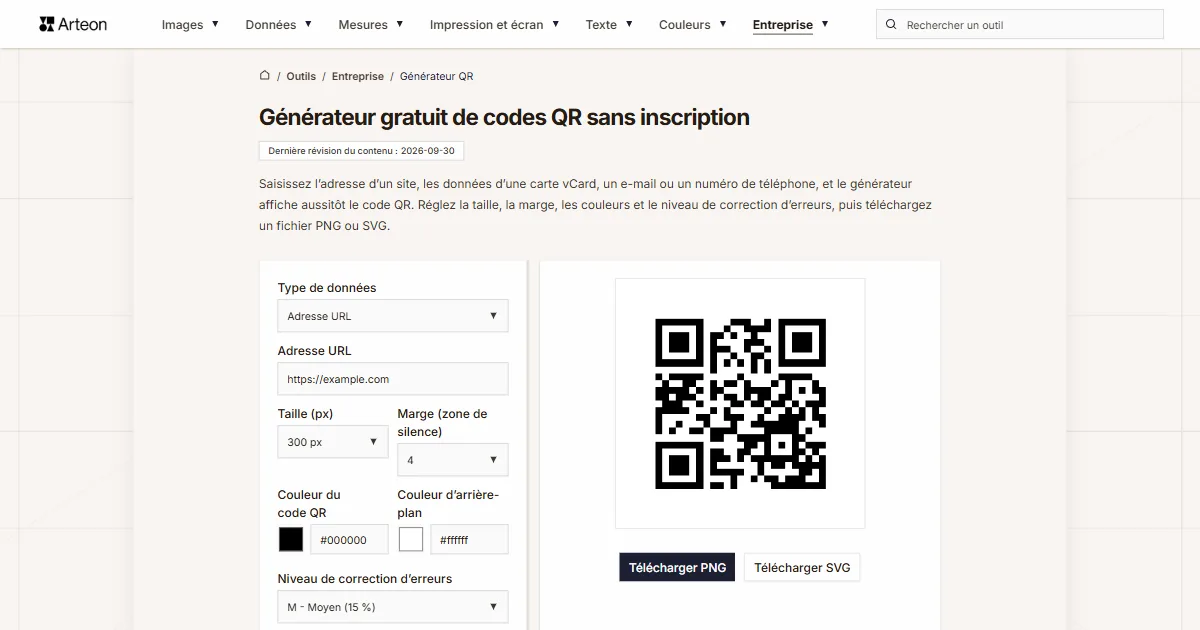
Saisissez l’adresse d’un site, les données d’une carte vCard, un e-mail ou un numéro de téléphone, et le générateur affiche aussitôt le code QR. Réglez la taille, la marge, les couleurs et le niveau de correction d’erreurs, puis téléchargez un fichier PNG ou SVG.
Pour l’impression, téléchargez le fichier SVG, qui s’agrandit sans perte de qualité. Choisissez le niveau Q ou H si le code risque d’être sali ou rayé.
Saisissez des données pour générer un code QR.
Qu’est-ce qu’un code QR ?
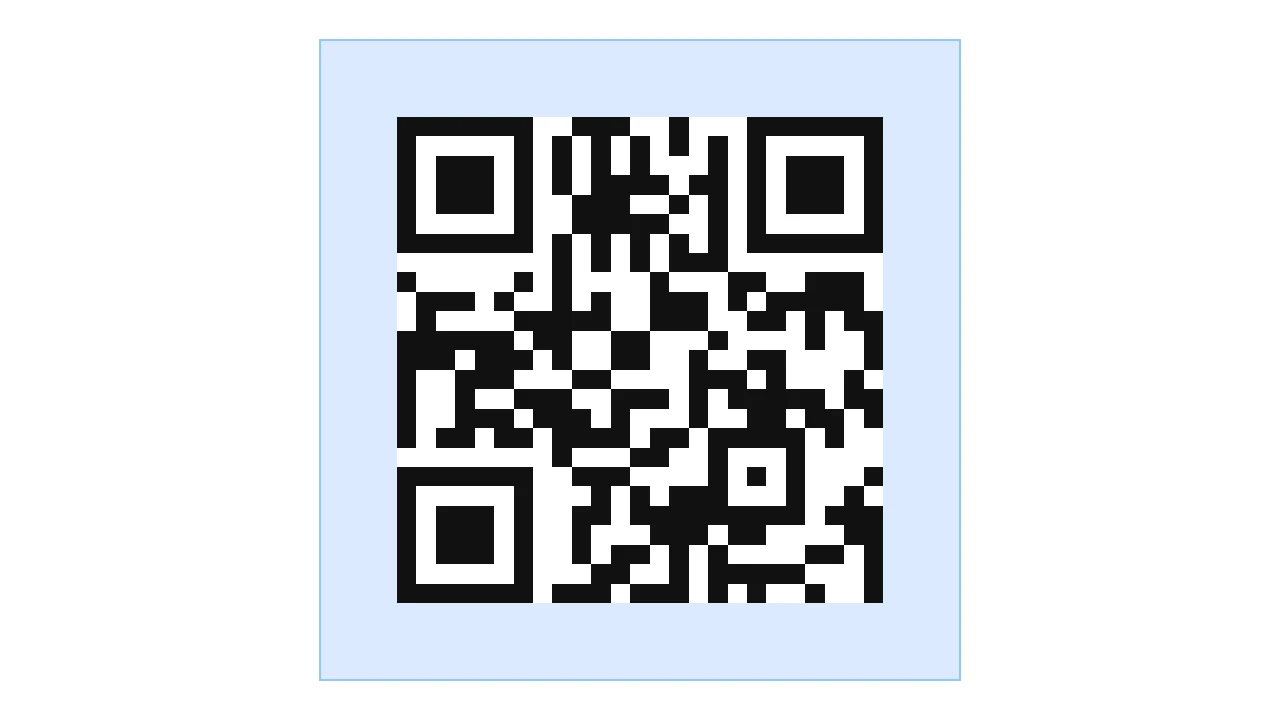
Le code QR est un code-barres à deux dimensions formé de modules noirs disposés dans un carré à fond blanc. Il a été inventé en 1994 chez DENSO WAVE pour améliorer la traçabilité des pièces dans les usines Toyota[1]. Les lettres QR signifient quick response, réponse rapide en français, car le code a été conçu pour une lecture rapide. Selon DENSO WAVE, il se lisait plus de 10 fois plus vite que les autres codes[2].
Un code QR se compose de modules, les carrés sombres et clairs. Il existe 40 versions : la version 1 compte 21 × 21 modules, la version 40 en compte 177 × 177, et chaque version ajoute 4 modules par côté[3]. Le générateur choisit la plus petite version qui contient vos données. Depuis juin 2000, la norme internationale ISO/IEC 18004 décrit le code QR[4].
Comment créer un code QR gratuitement ?
Vous créez un code QR en cinq étapes. L’aperçu se met à jour tout seul après chaque modification des données ou des réglages.
- Dans le champ Type de données, choisissez Adresse URL, Texte, Carte de visite (vCard), E-mail ou Téléphone.
- Saisissez vos données. La carte de visite demande les champs Prénom et Nom, l’e-mail le champ Adresse e-mail. Les champs marqués (facultatif) peuvent rester vides.
- Dans Taille (px), choisissez une largeur d’image de 150 à 1000 px et laissez Marge (zone de silence) sur 4.
- Réglez Couleur du code QR, Couleur d’arrière-plan et Niveau de correction d’erreurs. Par défaut, le code est noir sur fond blanc, au niveau M.
- Cliquez sur Télécharger PNG ou Télécharger SVG. Les boutons fonctionnent dès que l’aperçu affiche un code terminé.
Le générateur crée le code dans votre navigateur et n’envoie vos données à aucun serveur. Vous n’avez pas besoin de compte, et le nombre de codes n’est pas limité.
Qu’enregistre le générateur dans le code QR ?
| Type de données | Exemple de saisie | Enregistré dans le code |
|---|---|---|
| Adresse URL | entreprise.fr/carte | https://entreprise.fr/carte |
| Texte | Table 12, à l’étage | Table 12, à l’étage |
| Carte de visite (vCard) | Camille Martin, Martin & Fils, SARL, +33 1 23 45 67 89, contact@entreprise.fr, www.entreprise.fr | Carte de visite vCard 3.0 de BEGIN:VCARD à END:VCARD, texte complet dans la section suivante |
| contact@entreprise.fr avec l’objet Réservation | mailto:contact@entreprise.fr?subject=R%C3%A9servation | |
| Téléphone | +33 1 23 45 67 89 | tel:+33123456789 |
Comment créer un code QR avec une carte de visite vCard ?
Un code de carte de visite contient des coordonnées au format vCard 3.0, le format de carte de visite électronique décrit dans la RFC 2426. Le générateur exige les champs Prénom et Nom, car il en tire les champs N et FN, obligatoires dans toute vCard 3.0[5]. Les champs marqués (facultatif) n’entrent dans le code que si vous les remplissez. Voici le texte de la carte d’exemple :
BEGIN:VCARD
VERSION:3.0
N:Martin;Camille;;;
FN:Camille Martin
ORG:Martin & Fils\, SARL
TEL:+33123456789
EMAIL:contact@entreprise.fr
URL:https://www.entreprise.fr
END:VCARD
Du numéro de téléphone, le générateur ne garde que le signe plus et les chiffres, et il ajoute https:// devant le site web. Chaque champ rempli allonge le texte, et plus de données demandent plus de modules[3]. Sur une petite carte de visite, n’indiquez que les informations utiles au destinataire. Vous pouvez saisir les mêmes coordonnées dans le générateur de signature e-mail, qui transforme le téléphone et le site web en liens cliquables.
Comment créer un code QR pour un site, un e-mail ou un téléphone ?
Site web
Saisissez l’adresse dans le champ Adresse URL. S’il manque https://, le générateur l’ajoute au début et remplace les espaces par %20. Une adresse e-mail saisie dans ce champ est enregistrée comme lien mailto: vers un nouveau message, et un numéro de téléphone comme lien tel: vers un appel.
Le type E-mail exige le champ Adresse e-mail. Le générateur ajoute Objet (facultatif) et Message (facultatif) au lien mailto:, pour que le nouveau message reprenne l’objet et le texte saisis[6]. Séparez plusieurs adresses par des virgules, le générateur supprime les espaces entre elles.
Téléphone
Dans le champ Téléphone, saisissez le numéro avec l’indicatif du pays, par exemple +33 1 23 45 67 89. Seuls le signe plus et les chiffres restent dans le code. Un lien tel: ne peut pas contenir d’espaces, et les parenthèses et tirets servent seulement à la lecture et ne sont pas composés lors de l’appel[7]. Un numéro de poste écrit après le mot poste n’entre pas dans le code. Si la saisie ne contient pas de numéro, l’aperçu affiche le message : Saisissez le numéro de téléphone en chiffres, de préférence avec l’indicatif du pays.
Que saisir dans les champs du générateur QR ?
| Ce que vous saisissez | Champ | Enregistré dans le code | Ce que change le générateur |
|---|---|---|---|
| entreprise.fr/carte | Adresse URL | https://entreprise.fr/carte | Ajoute https:// au début de l’adresse. |
| entreprise.fr/carte midi.pdf | Adresse URL | https://entreprise.fr/carte%20midi.pdf | Remplace l’espace par %20. |
| contact@entreprise.fr | Adresse URL | mailto:contact@entreprise.fr | Enregistre l’adresse e-mail comme lien vers un nouveau message. |
| +33 1 23 45 67 89 | Adresse URL | tel:+33123456789 | Enregistre le numéro comme lien vers un appel. |
| crêperie-bretonne.fr/carte | Adresse URL | https://xn--crperie-bretonne-tqb.fr/carte | Enregistre le domaine en Punycode, sous la forme xn--. |
| wa.me/+33 6 12 34 56 78 | Adresse URL | https://wa.me/33612345678 | Supprime le signe plus et les espaces du numéro WhatsApp. |
| +33 1 23 45 67 89 poste 21 | Téléphone | tel:+33123456789 | Supprime les espaces et le numéro de poste. |
| 01 23 45 67 89 | Téléphone | tel:0123456789 | Enregistre le numéro sans +33. Pour les appels depuis l’étranger, écrivez +33 1 23 45 67 89. |
| +33 (0)1 23 45 67 89 | Téléphone | tel:+33123456789 | Supprime le (0) du numéro international. |
| Martin & Fils, SARL | Entreprise (facultatif) | ORG:Martin & Fils\, SARL | Place une barre oblique inversée devant la virgule. |
| www.entreprise.fr | Site web (facultatif) | URL:https://www.entreprise.fr | Ajoute https:// au début de l’adresse. |
| jean@entreprise.fr, anne@entreprise.fr | Adresse e-mail | mailto:jean@entreprise.fr,anne@entreprise.fr | Supprime l’espace après la virgule. |
| Bonjour, (nouvelle ligne) je souhaite réserver une table pour vendredi. | Message (facultatif) | mailto:contact@entreprise.fr?body=Bonjour%2C%0D%0Aje%20souhaite%20r%C3%A9server%20une%20table%20pour%20vendredi. | Enregistre la nouvelle ligne sous la forme %0D%0A et le é sous la forme %C3%A9. |
Combien de caractères tiennent dans un code QR ?
| Niveau de correction d’erreurs | Minuscules sans accents | Lettres accentuées (é, è, ç) | Chiffres uniquement |
|---|---|---|---|
| L - Faible (7 %) | 2953 | 1476 | 7089 |
| M - Moyen (15 %) | 2331 | 1165 | 5596 |
| Q - Élevé (25 %) | 1663 | 831 | 3993 |
| H - Maximum (30 %) | 1273 | 636 | 3057 |
Comment la longueur de l’adresse change-t-elle la taille du code QR ?
| Adresse enregistrée dans le code | Caractères | L | M | Q | H |
|---|---|---|---|---|---|
| https://entreprise.fr | 21 | 25 × 25 | 25 × 25 | 29 × 29 | 29 × 29 |
| https://www.entreprise.fr/carte | 31 | 25 × 25 | 29 × 29 | 29 × 29 | 33 × 33 |
| https://www.entreprise.fr/offres/cartes-de-visite-avec-code-qr | 62 | 33 × 33 | 33 × 33 | 41 × 41 | 45 × 45 |
| https://www.entreprise.fr/offres/ete-2026?utm_source=flyer&utm_medium=impression&utm_campaign=vacances | 102 | 37 × 37 | 41 × 41 | 49 × 49 | 57 × 57 |
Quelle taille de code QR choisir pour l’impression ?
| Taille (px) | Largeur imprimée à 300 DPI | Largeur d’un module |
|---|---|---|
| 150 px | 1,27 cm | 0,38 mm |
| 200 px | 1,69 cm | 0,51 mm |
| 300 px | 2,54 cm | 0,77 mm |
| 400 px | 3,39 cm | 1,03 mm |
| 500 px | 4,23 cm | 1,28 mm |
| 600 px | 5,08 cm | 1,54 mm |
| 800 px | 6,77 cm | 2,05 mm |
| 1000 px | 8,47 cm | 2,57 mm |
Comment préparer un code QR pour l’impression ?
Pour l’impression, téléchargez le fichier SVG. C’est une image vectorielle, donc l’imprimeur peut agrandir le code jusqu’au format affiche sans que les bords des modules deviennent flous. Un fichier PNG suffit pour un site web, et pour un document que vous imprimerez, choisissez une taille dans le tableau ci-dessus.
Laissez la marge vide. Un code QR a besoin d’une zone libre de quatre modules de large sur chaque côté, sans rien d’imprimé[13]. Le générateur règle cette marge par défaut dans Marge (zone de silence). Choisissez une marge plus petite seulement si votre maquette laisse déjà autour du code un espace vide de la couleur de fond du code.
Choisissez un code foncé sur fond clair. DENSO WAVE recommande d’imprimer le code en noir sur blanc. Les lecteurs de codes QR utilisent une lumière rouge, ils ne peuvent donc pas lire un code rouge sur fond blanc ni un code bleu sur fond vert[12]. Choisissez la couleur dans le sélecteur ou saisissez-la dans le champ voisin, y compris sous forme de code HEX sans #. Si la saisie ne peut pas être lue comme une couleur, l’aperçu affiche le message : Nous ne reconnaissons pas cette couleur. Saisissez un code HEX comme #1a1a1a, un nom de couleur CSS ou une valeur rgb(). Quand le contraste entre les couleurs descend sous 3:1, le générateur affiche l’avertissement : Le contraste entre les couleurs est trop faible. Le code QR peut être difficile à scanner. Vous vérifiez le contraste exact de n’importe quelle paire de couleurs dans le vérificateur de contraste des couleurs.
Le Niveau de correction d’erreurs indique quelle part des données le code peut restaurer s’il est sali ou abîmé : environ 7 % au niveau L, 15 % au niveau M, 25 % au niveau Q et 30 % au niveau H. Selon DENSO WAVE, on choisit le niveau Q ou H là où le code se salit, par exemple en usine, et le niveau L dans un environnement propre avec beaucoup de données. Le niveau M est le plus souvent choisi[11], et le générateur l’utilise par défaut.
Comment scanner un code QR avec un téléphone ?
Sur iPhone et sur les téléphones Pixel, l’appareil photo intégré lit le code sans application supplémentaire.
iPhone et iPad
- Ouvrez l’app Appareil photo à partir de l’écran d’accueil, de l’écran verrouillé ou du centre de contrôle.
- Tenez votre appareil de sorte que le code QR apparaisse à l’écran, puis touchez le lien pour ouvrir le contenu associé[14].
Vous pouvez aussi ouvrir le scanner depuis le centre de contrôle avec le bouton Scanner un code. S’il n’y figure pas, touchez de manière prolongée l’arrière-plan de l’écran, touchez Ajouter une commande, puis choisissez Scanner un code[14].
Téléphone Pixel sous Android
- Ouvrez l’application Appareil photo, puis dirigez l’appareil vers le code pour que le code complet s’affiche à l’écran. Vous n’avez pas besoin de prendre une photo.
- Patientez un instant jusqu’à ce que l’appareil photo affiche une bulle ou un lien, puis appuyez dessus[15].
Si l’appareil photo ne reconnaît pas le code, vérifiez dans ses paramètres que l’option Scan par l’appareil photo est activée. Le lecteur se trouve aussi dans les Réglages rapides, sous le bouton Scanner le QR code. Si le code ne se scanne toujours pas, Google conseille de tenir le téléphone immobile, de scanner dans un endroit bien éclairé sans ombres ni reflets, de nettoyer l’objectif et de se rapprocher en gardant le carré entier bien visible à l’écran[15]. Sur les téléphones d’autres fabricants, les options peuvent porter d’autres noms.
Sources
- Code QR — Wikipédia
- History of QR Code — DENSO WAVE
- Information capacity and versions of the QR Code — DENSO WAVE
- QR Code Standardization — DENSO WAVE
- RFC 2426: vCard MIME Directory Profile — IETF
- RFC 6068: The 'mailto' URI Scheme — IETF
- RFC 3966: The tel URI for Telephone Numbers — IETF
- URIResultParser.java — ZXing (GitHub)
- How to use click to chat — Pages d’aide WhatsApp
- RFC 3629: UTF-8, a transformation format of ISO 10646 — IETF
- Error Correction Feature — DENSO WAVE
- FAQ — DENSO WAVE
- Point for determining the code area — DENSO WAVE
- Scanner un code QR avec votre iPhone ou iPad — Apple
- Scanner des QR codes avec votre téléphone Pixel — Google
Toutes les valeurs des tableaux ont été calculées à partir des définitions des unités et vérifiées par le calcul avant publication. Les données historiques et les noms des unités locales proviennent des sources citées ci-dessus.
Dernière révision du contenu : · rédigé et vérifié par l'équipe Arteon
Questions sur le générateur de codes QR
Un code QR du générateur expire-t-il ?
Non. Le générateur enregistre l’adresse, le contact ou le texte directement dans le motif du code, sans lien de redirection intermédiaire. Le code fonctionne tant que l’adresse qu’il contient fonctionne, et le nombre de scans n’est pas limité.
Comment modifier le lien d’un code QR imprimé ?
L’adresse enregistrée ne se modifie pas, car elle fait partie du motif des modules. Une nouvelle adresse demande un nouveau code et une nouvelle impression. Si le contenu doit changer, par exemple une carte de restaurant ou une liste de prix, enregistrez dans le code l’adresse fixe d’une page de votre propre domaine, puis modifiez le contenu de cette page ou configurez-y une redirection.
Comment créer un code QR pour une carte de restaurant ou un fichier PDF ?
Déposez le PDF sur votre site ou dans un espace de stockage cloud avec un lien public, copiez son adresse et collez-la dans le champ Adresse URL. Le générateur enregistre les espaces du nom de fichier sous la forme %20, mais un nom court comme carte.pdf donne un code avec moins de modules. Les photos de la carte au format JPG se regroupent en un seul PDF dans le convertisseur JPG en PDF, et les photos au format HEIC dans le convertisseur HEIC en PDF.
Faut-il payer pour utiliser les codes QR ?
Non. DENSO WAVE, le créateur du code QR, a rendu sa spécification accessible et n’exige ni demande ni redevance, y compris pour un usage commercial[12].
Aidez-nous à améliorer nos outils
Il vous manque un type de données, ou un code du générateur ne se scanne pas sur votre téléphone ? Écrivez-nous en indiquant la saisie et les réglages, et nous vérifierons dans le générateur.
Découvrez d’autres outils utiles
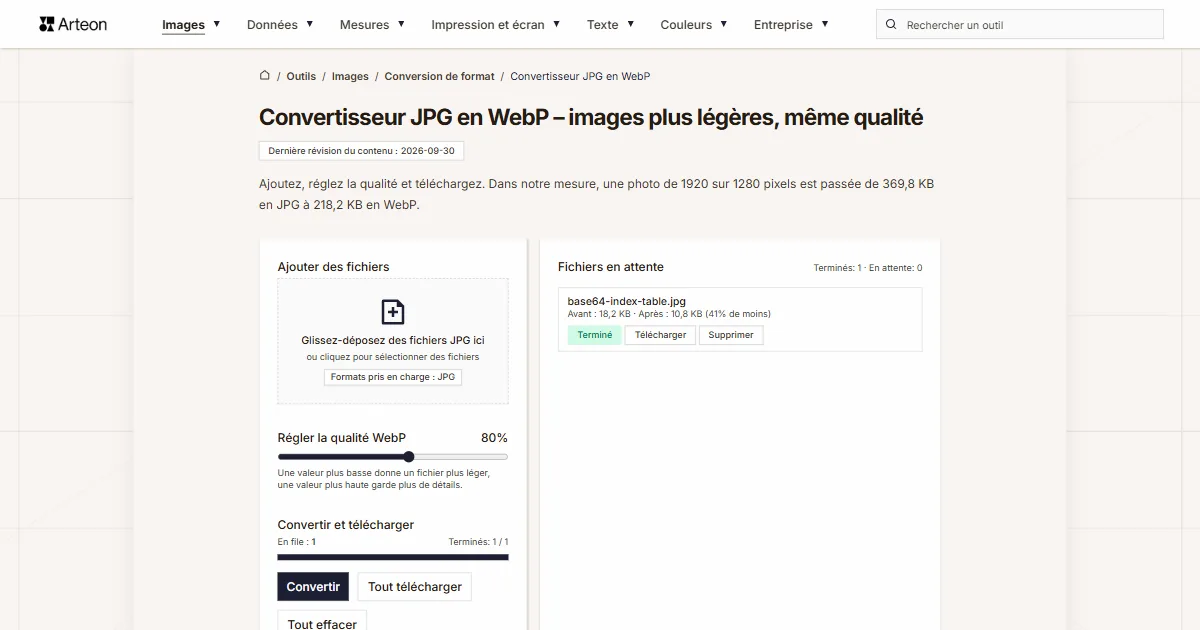
JPG en WebP
Convertissez vos photos JPG en WebP léger. Réduisez le poids des images jusqu'à 35%.

Vérificateur de méta titre et description
Vérifiez la longueur du titre et de la description en pixels. Aperçu Google en direct et conseils d'optimisation.
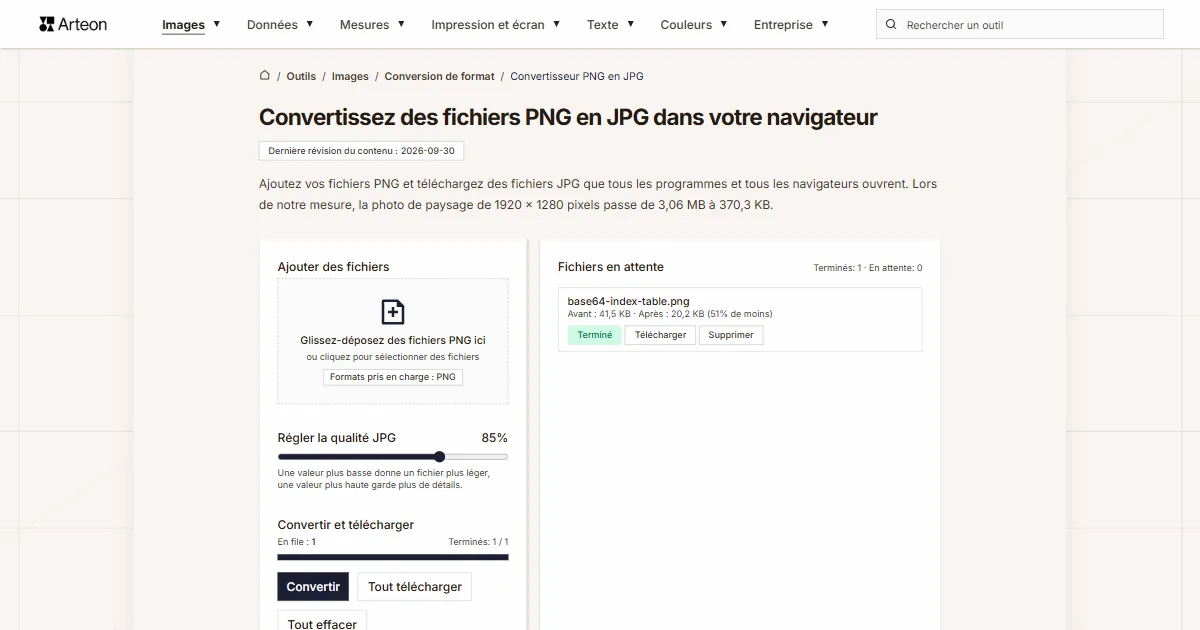
PNG en JPG
Convertissez vos fichiers PNG en JPG dans le navigateur. Sans limite, sans inscription.

Générateur de favicon
Créez un jeu complet de favicon.ico pour votre site web à partir d'une image. Toutes les tailles requises, sans inscription.
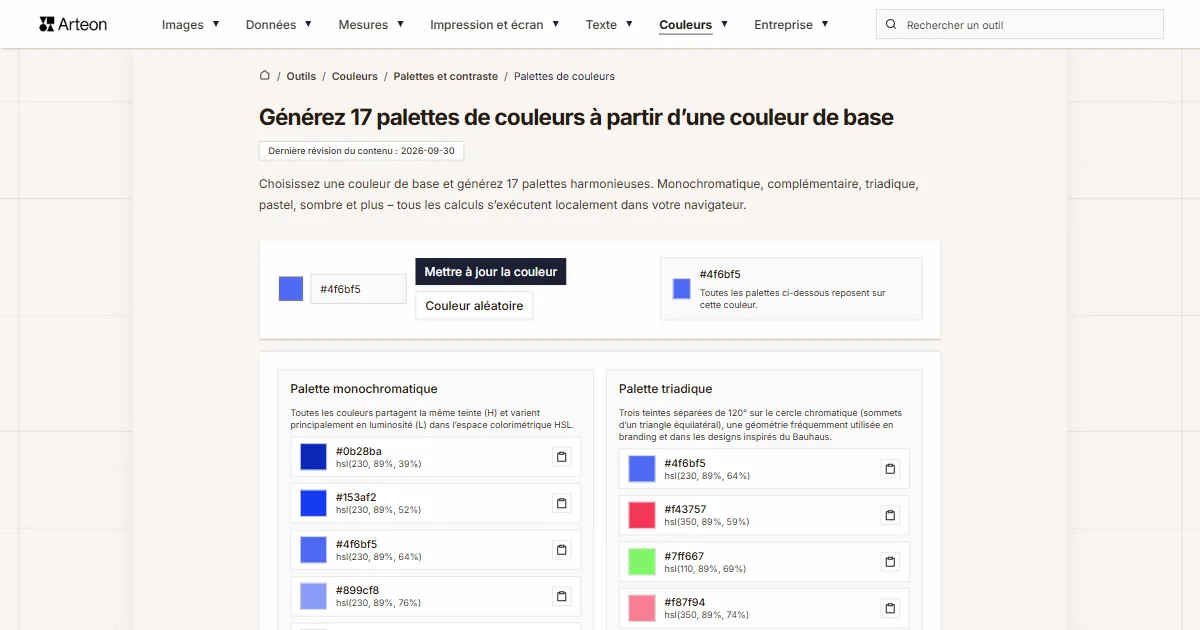
Générateur de palettes de couleurs
Générez 17 palettes à partir d'une couleur : monochromatique, complémentaire, triadique et plus. Codes HEX.
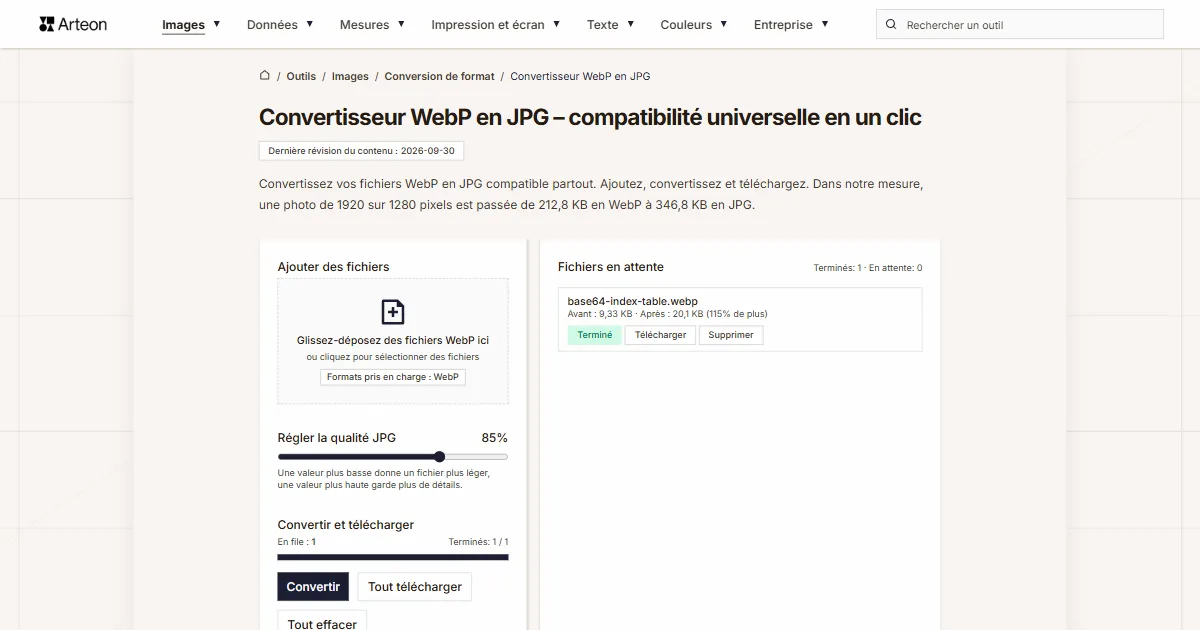
WebP en JPG
Convertissez vos fichiers WebP en JPG universel. Compatible avec tous les logiciels.
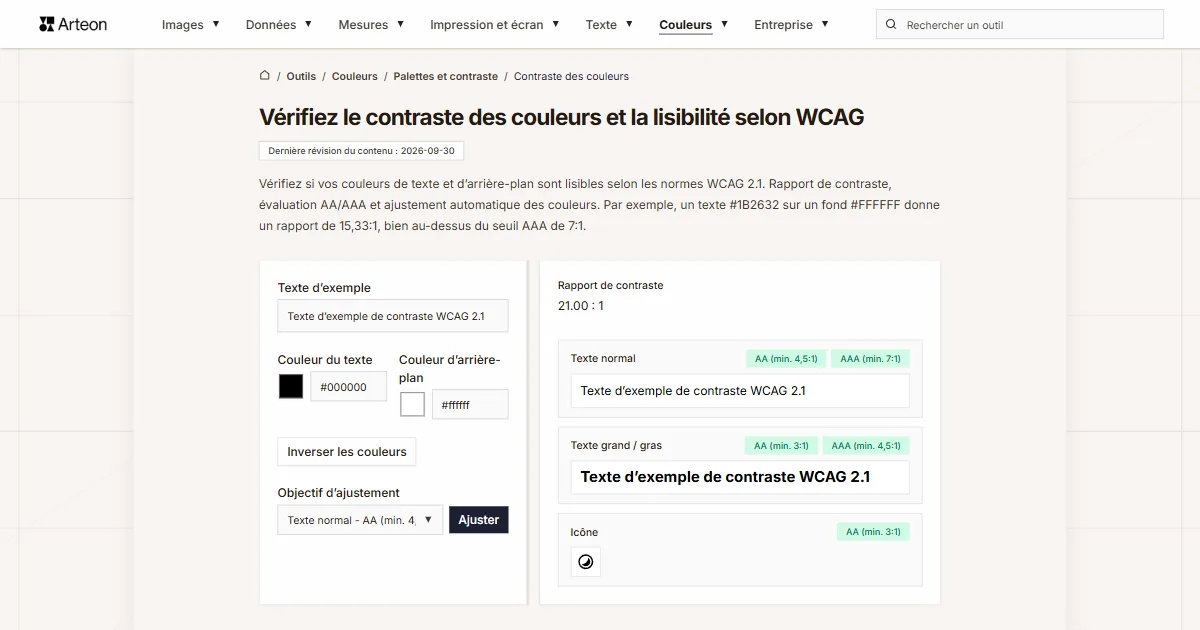
Vérificateur de contraste des couleurs
Vérifiez le contraste texte et arrière-plan selon WCAG 2.1 AA et AAA. Correction automatique des couleurs.
Générateur de codes QR gratuit
Créez un code QR pour site web, carte vCard ou impression. Export PNG et SVG, sans inscription.
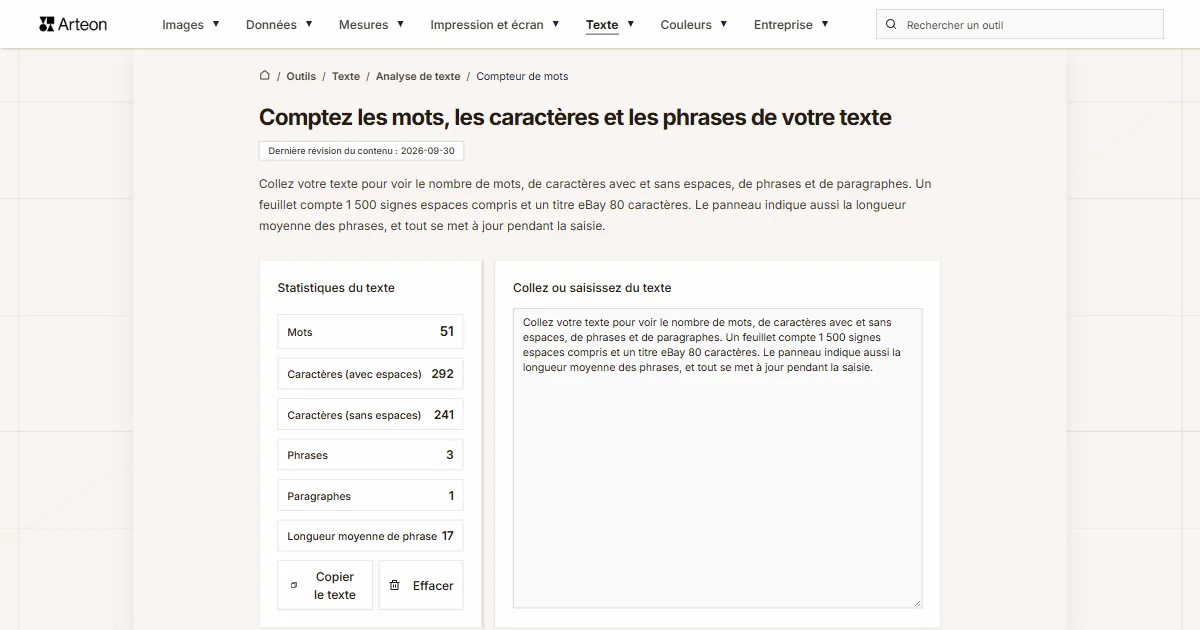
Compteur de mots et caractères
Comptez les mots, les caractères avec et sans espaces, les phrases, les paragraphes et la longueur moyenne des phrases.
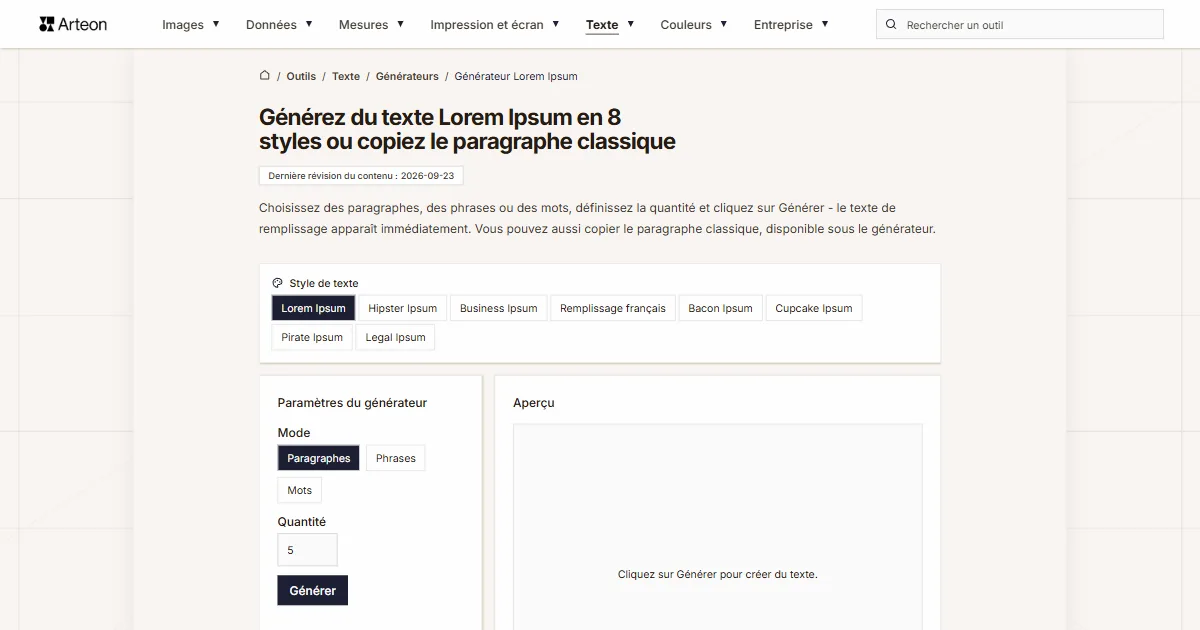
Générateur Lorem Ipsum
Générateur Lorem Ipsum gratuit — 8 styles de texte, paragraphes, phrases ou mots. Copiez en un clic.