Helios : éditeur de photos et de fichiers RAW dans le navigateur
Helios ouvre dans votre navigateur les photos de votre téléphone et les fichiers RAW de votre appareil photo, notamment CR3, NEF, ARW et DNG, sans logiciel à installer ni compte à créer. Vous y corrigez la lumière et les couleurs, recadrez et redressez la photo, appliquez l’un des 100 filtres ou les mêmes réglages à toute une série, puis enregistrez le résultat en JPG, PNG, WebP, AVIF ou TIFF, au format qui convient à un e-mail, à un site web ou aux réseaux sociaux. Vos fichiers ne quittent pas votre appareil.
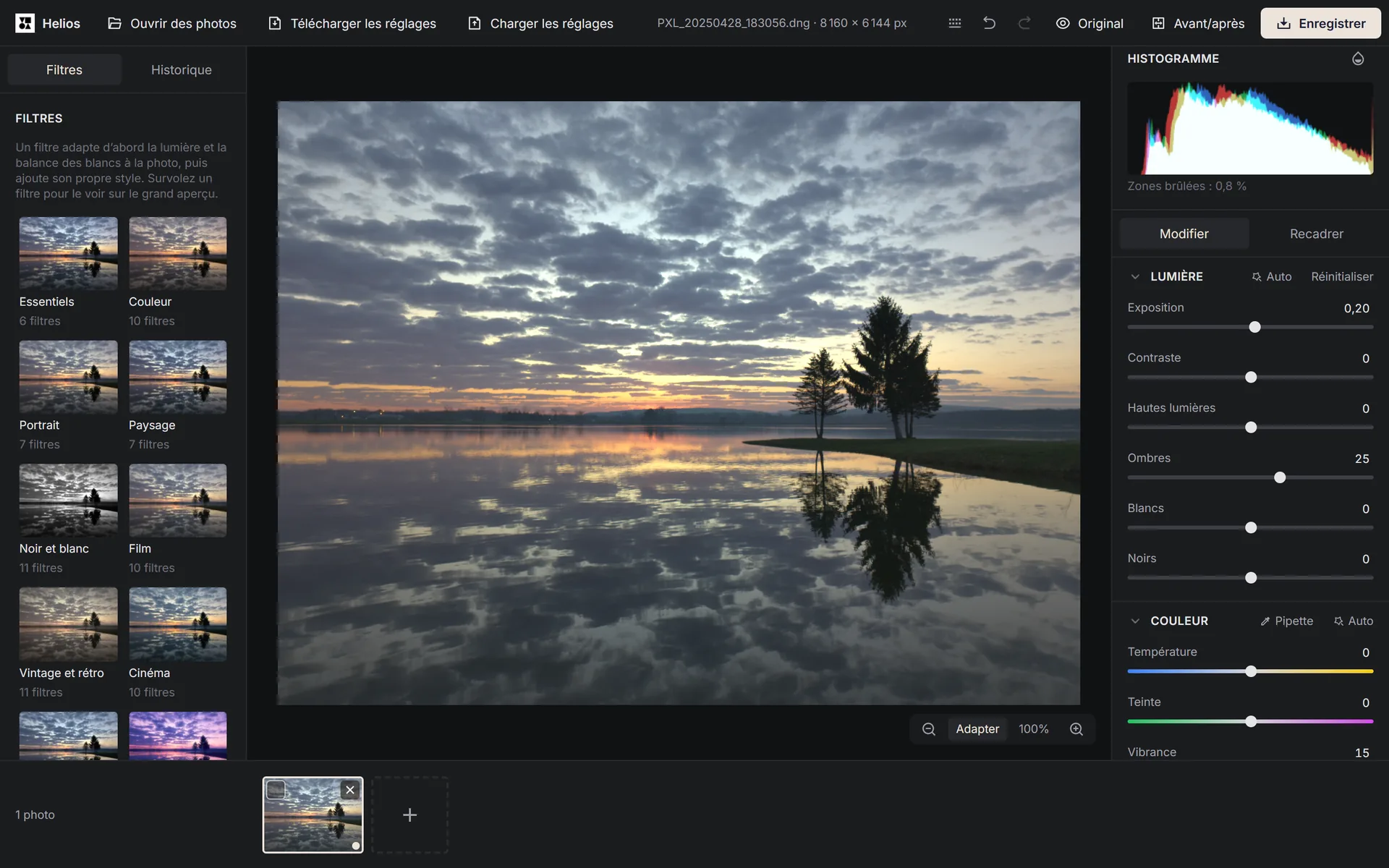
Que pouvez-vous faire dans Helios ?
Helios est un éditeur de photos que vous ouvrez dans votre navigateur comme n’importe quelle page web. Vous n’installez aucun logiciel, ne créez aucun compte et ne payez rien pour enregistrer. Le fichier d’origine reste intact, car l’enregistrement crée toujours un nouveau fichier.
Dans Helios, vous éclaircissez une photo trop sombre et assombrissez un ciel trop clair, supprimez une teinte jaune ou bleue, recadrez la photo et redressez un horizon penché, et vous pouvez aussi accentuer la netteté et réduire le bruit. Vous avez le choix entre 100 filtres prêts à l’emploi et pouvez enregistrer les vôtres. Vous appliquez les réglages d’une photo à toute une série, par exemple aux photos d’un mariage, puis vous les enregistrez toutes à la fois, au format qui convient à un e-mail, à un site web ou aux réseaux sociaux.
L’éditeur s’ouvre avec le bouton Ouvrir Helios en haut de cette page et occupe tout l’écran. L’icône Arteon en haut à gauche de l’éditeur le ferme et vous ramène sur cette page. Si vous avez ouvert l’éditeur avec ce bouton, le bouton Précédent du navigateur fait la même chose. Les publicités se trouvent uniquement dans une colonne à part, le long du bord droit de l’éditeur, ou, sur un téléphone et les autres petits écrans, dans une fine bande tout en bas. Elles ne masquent donc ni la photo ni les boutons.
Quels fichiers Helios ouvre-t-il ?
| Format | Ce que vous pouvez ouvrir |
|---|---|
| JPG (JPEG) | Les photos standard et progressives d’appareil photo, de téléphone et de scanner, y compris en noir et blanc et en CMJN. L’éditeur convertit les couleurs avec un profil Display P3 (iPhone) ou Adobe RGB pour qu’elles ne paraissent pas délavées, et applique lui-même la rotation enregistrée par l’appareil. |
| HEIC | Les photos d’iPhone et d’iPad, mais seulement dans un navigateur qui sait décoder lui-même le HEIC. D’une séquence HEIC, l’éditeur prend la première image. |
| RAW | Les fichiers d’appareils photo et de téléphones, notamment CR3 et CR2 (Canon), NEF (Nikon), ARW (Sony), RAF (Fujifilm), RW2 (Panasonic), ORF (Olympus) et DNG. Les fichiers DNG compressés en JPEG XL s’ouvrent jusqu’à 100 millions de pixels. |
| PNG | Les fichiers en 8 et 16 bits, avec palette de couleurs et transparence, ainsi que les PNG animés. |
| WebP | Les fichiers avec ou sans perte, avec transparence, y compris animés. |
| AVIF | Les fichiers AVIF dans tout navigateur qui sait les décoder lui-même. D’un AVIF animé, l’éditeur prend la première image. |
| TIFF | Les fichiers en 8, 16 et 32 bits (HDR), compressés ou non, en CMJN, avec profils de couleur et sur plusieurs pages, comme des documents numérisés. |
| GIF | Les GIF fixes et animés, avec transparence. |
| BMP | Les fichiers en 24 bits. |
Avec quels appareils photo et téléphones avons-nous testé Helios ?
| Appareil photo ou téléphone | Format de fichier |
|---|---|
| Appareils photo | |
| Canon EOS 6D | CR2 |
| Canon EOS R50 | CR3 |
| Canon EOS R6 Mark II | CR3 |
| Nikon Z 6 | NEF |
| Sony α7 III (ILCE-7M3) | ARW |
| Sony α7R IV (ILCE-7RM4) | ARW |
| Sony α7C (ILCE-7C) | ARW |
| Fujifilm X-T4 | RAF |
| Fujifilm GFX100 II | RAF |
| Panasonic Lumix S5 (DC-S5) | RW2 |
| Téléphones | |
| Apple iPhone 12 Pro | DNG |
| Google Pixel 7 Pro | DNG |
| Google Pixel 8 Pro | DNG |
| Samsung Galaxy S23 Ultra | DNG |
Qu’est-ce qu’un fichier RAW, et en quoi diffère-t-il d’un JPG ou d’un HEIC ?
Un fichier RAW contient les données brutes du capteur de l’appareil photo et non une image finie comme un JPG ou un TIFF. Ces données sont codées sur 12 ou 14 bits, alors qu’un JPG en utilise 8 par couleur, si bien qu’un fichier RAW contient une plage de luminosité bien plus large[1]. La transformation des données brutes en photo s’appelle le développement[1]. Vous pouvez développer le même fichier autant de fois que vous le voulez, par exemple avec une balance des blancs différente à chaque fois. Un JPG, en revanche, ne redevient jamais un fichier RAW, car une partie des données a disparu lors de la compression.
Chaque fabricant a son propre format : Canon enregistre des fichiers CR2 et CR3, Nikon des NEF, Sony des ARW, Fujifilm des RAF, Panasonic des RW2 et Olympus des ORF[1]. Un NEF ou un CR3 est donc un fichier RAW ordinaire, avec l’extension de son fabricant. Le DNG est un format RAW ouvert, présenté par Adobe en 2004[1], et des téléphones comme le Google Pixel et le Samsung Galaxy enregistrent leurs photos RAW dans ce format. Un fichier RAW contient aussi, en général, une image réduite au format JPEG qui sert à la prévisualisation rapide[1]. Helios s’en sert : la photo apparaît au bout de 0,2 à 0,3 s environ, et la retouche commence dès que l’éditeur a développé tout le fichier.
Le HEIC est le format dans lequel l’iPhone 7 et les modèles ultérieurs, l’iPad (6e génération) et les modèles ultérieurs ainsi que les iPad Air, iPad mini et iPad Pro récents enregistrent leurs photos sous iOS 11 ou une version ultérieure. Il y remplace le JPG, car il compresse mieux et la photo prend moins de place[2]. Comme un JPG, il contient pourtant une image finie et non les données brutes du capteur. Si vous préférez que votre iPhone enregistre les photos en JPG, ouvrez l’app Réglages, touchez Appareil photo, puis Formats, et choisissez Le plus compatible[2].
Comment ouvrir un fichier CR3, NEF ou HEIC et l’enregistrer en JPG ?
Les quatre mêmes étapes valent pour tous les fichiers RAW et pour le HEIC. Vous ouvrez un fichier HEIC dans Safari à partir de la version 16.4, ainsi que dans Chrome et Edge lorsque votre système dispose d’un décodeur HEVC. Sous Windows, ce décodeur est fourni par le module payant Extensions vidéo HEVC du Microsoft Store[3]. Dans un navigateur sans décodeur HEVC, comme Firefox, l’éditeur affiche un message qui indique où le fichier s’ouvrira.
1. Ouvrez l’éditeur
Cliquez sur Ouvrir Helios en haut de cette page. L’éditeur s’ouvre en plein écran et affiche la liste des formats qu’il accepte.2. Ajoutez le fichier
Faites glisser le fichier sur l’éditeur, ou cliquez sur Ouvrir des photos (Ctrl+O, ou Cmd+O sur Mac) et choisissez le fichier sur votre ordinateur ou sur la carte mémoire de l’appareil photo.3. Corrigez la photo si vous le souhaitez
Si la photo est trop sombre ou si ses couleurs sont fausses, cliquez sur Auto dans la section Lumière, puis dans la section Couleur. Vous pouvez ensuite ajuster vous-même chaque curseur.4. Enregistrez en JPG
Cliquez sur Enregistrer (Ctrl+S) et laissez le champ Format sur Comme l’original : les fichiers RAW et HEIC s’enregistrent en JPG, car Helios ne sait pas écrire ces formats. Sous Usage, choisissez Qualité maximale et cliquez sur Enregistrer dans la fenêtre. Le fichier garde le nom de l’original avec un suffixe, par exemple IMG_1234-helios.jpg. Si vous voulez seulement convertir de nombreuses photos HEIC en JPG sans les retoucher, le convertisseur HEIC en JPG est plus rapide.
Comment ouvrir toute une série de photos à la fois ?
Après avoir cliqué sur Ouvrir des photos, sélectionnez plusieurs photos dans la fenêtre de choix des fichiers, ou faites glisser toute une série sur l’éditeur. L’éditeur vide affiche Déposez vos photos ici, et pendant le glissement il indique Déposez pour ajouter des photos. Vous ajoutez d’autres fichiers plus tard avec la vignette marquée d’un plus (Ajouter des photos), au bout de la bande de miniatures en bas de l’éditeur.
Toutes les photos choisies apparaissent aussitôt dans la bande de miniatures, dans l’ordre où vous les avez choisies, même celles qui sont encore en cours d’ouverture, et la progression s’affiche à côté de la bande, par exemple Ouverture des photos : 3 sur 10. L’éditeur ouvre jusqu’à trois photos à la fois, selon le nombre de cœurs du processeur et la mémoire de l’ordinateur. Un clic sur une photo en attente l’ouvre en priorité, et fermer une photo en attente arrête son ouverture. Les miniatures des fichiers RAW viennent des aperçus enregistrés par l’appareil photo, la bande se remplit donc en quelques secondes, avant que toute la série soit ouverte. Lors de notre mesure, l’éditeur a ouvert une série de 200 photos de 800 × 600 px en 35 s, et la page a répondu aux clics pendant tout ce temps.
Un GIF, un WebP ou un PNG animés et un TIFF de plusieurs pages s’ouvrent sur leur première image ou leur première page. Sous l’histogramme apparaît alors une ligne comme Image 1 sur 12 ou Page 1 sur 5, avec un bouton Choisir une image ou Choisir une page qui affiche toutes les images en miniatures. Vous retouchez et enregistrez une image ou une page à la fois, comme une photo ordinaire sans animation, et son numéro figure dans le nom du fichier, par exemple scan-page-2-helios.png.
Comment éclaircir une photo sombre et sauver une photo surexposée ?
La section Lumière à droite est ouverte dès le chargement de la photo. Le plus simple est de commencer par le bouton Auto : l’éditeur règle la lumière pour cette photo, et vous pouvez ensuite ajuster chaque curseur. Ce bouton éclaircit une photo sombre, mais n’assombrit pas une photo claire qui n’est pas surexposée. Il veille aussi à ne pas brûler les zones claires.
- Exposition éclaircit ou assombrit toute la photo d’un coup, de −5 à +5. C’est le premier curseur à utiliser quand une photo est simplement trop sombre ou trop claire.
- Contraste augmente ou réduit l’écart entre les parties claires et sombres de la photo.
- Le curseur Hautes lumières n’agit que sur les parties claires. Déplacé vers la gauche, il assombrit un ciel ou une fenêtre trop clairs sans assombrir le reste de la photo.
- Le curseur Ombres n’agit que sur les parties sombres. Déplacé vers la droite, il éclaircit un visage ou un bâtiment photographié à contre-jour.
- Blancs et Noirs fixent les points les plus clairs et les plus sombres de la photo. Ils sont utiles quand une photo paraît grise et terne après vos corrections.
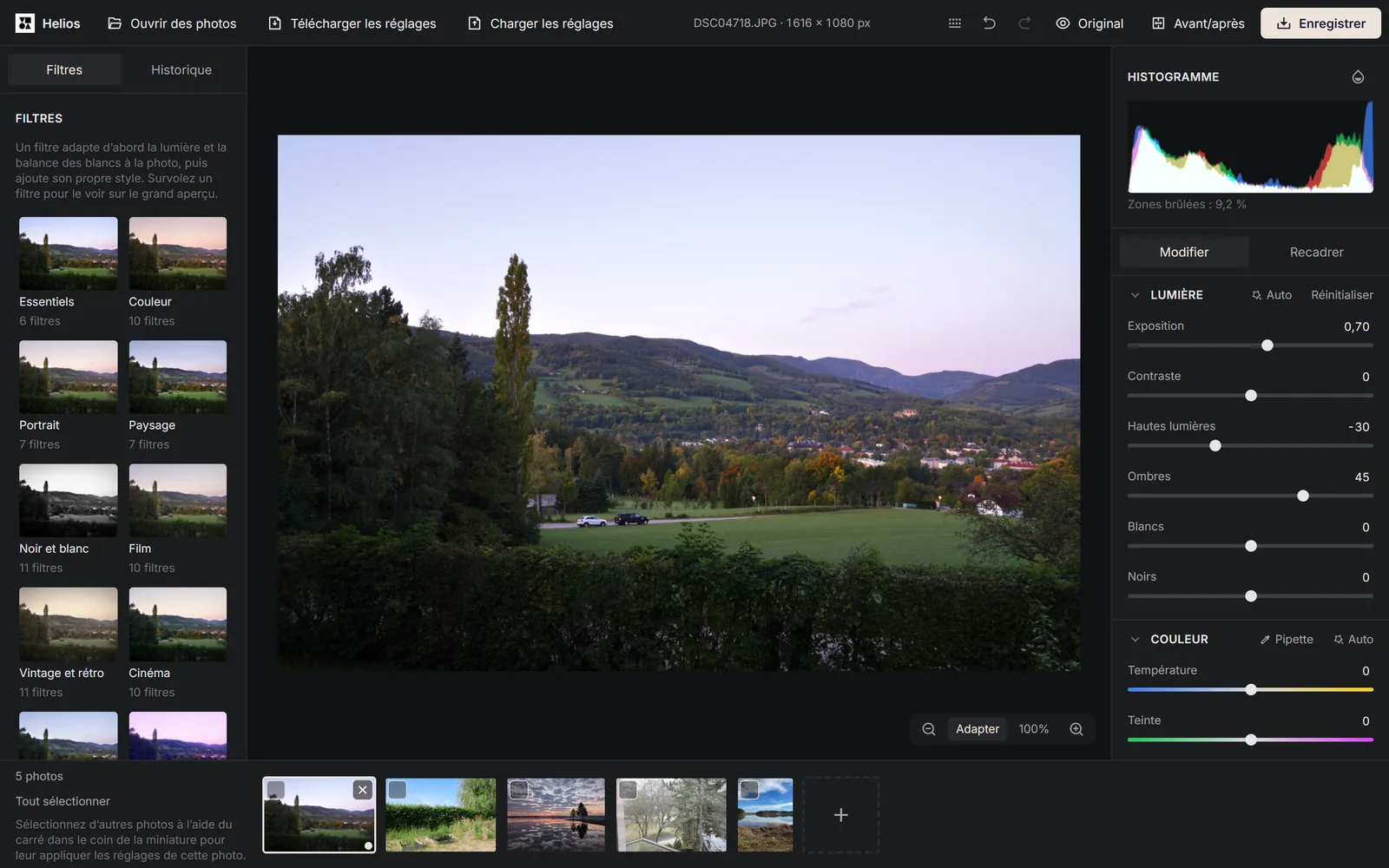
Les autres curseurs de cette section vont de −100 à +100 et partent tous de zéro. À côté de chaque curseur se trouve un champ numérique où vous saisissez une valeur exacte, avec une virgule ou un point. Un double-clic sur un curseur le remet à zéro, le bouton Réinitialiser remet toute la section à zéro, et Rétablir l’original annule toutes les modifications de la photo.
Helios ouvre les fichiers RAW en 16 bits par couche. Les parties les plus claires de la photo, qu’un développement ordinaire rendrait d’un blanc pur, restent alors dans les données comme une réserve de luminosité, et les curseurs Exposition, Hautes lumières et Blancs peuvent l’exploiter sans écrêtage. C’est pourquoi le curseur Hautes lumières, déplacé vers la gauche, fait revenir des détails dans les zones les plus claires, qui resteraient une plage grise uniforme en 8 bits par couche. Cela concerne les zones que seul l’éclaircissement du développement a poussées au-delà du blanc. Si le capteur lui-même a écrêté la lumière, le fichier ne contient aucun détail et l’éditeur ne peut pas le recréer, mais il retire de ces zones la teinte violette. Une très grande photo sur un appareil disposant de peu de mémoire s’ouvre en 8 bits par couche, ce que l’éditeur signale une fois par un message. Helios retouche les fichiers JPG, PNG, TIFF et les autres formats en 8 bits par couche.
Comment supprimer une teinte jaune et corriger les couleurs ?
Une teinte jaune, orange ou bleue sur toute la photo, que les photographes appellent une dominante, vient de la couleur de la lumière sous laquelle la photo a été prise. La flamme d’une bougie, par exemple, donne une lumière d’un rouge orangé[4], qui teinte toute l’image. La balance des blancs adapte la dominante de couleur à l’éclairage[5]. Dans la section Couleur, vous avez trois moyens d’y arriver :
- le bouton Auto règle la balance des blancs pour cette photo, et lorsqu’une couleur forte y domine, comme le brun du bois ou l’orange d’un coucher de soleil, il en garde l’essentiel ;
- Pipette : cliquez dessus, puis cliquez dans la photo sur quelque chose qui est réellement blanc ou gris, comme une feuille de papier, un mur ou un nuage. L’éditeur supprime la dominante, et la touche Échap arrête la pipette. Si l’endroit choisi est trop sombre ou si le blanc est brûlé, l’éditeur vous demande un autre point gris clair ;
- les curseurs Température et Teinte : Température déplace les couleurs entre le bleu et le jaune, et Teinte entre le vert et le magenta.
Les curseurs Vibrance et Saturation modifient l’intensité des couleurs. Saturation renforce toutes les couleurs de la même façon. Vibrance renforce davantage les couleurs ternes que celles qui sont déjà vives, et moins les tons chair, si bien que les visages restent naturels.
Comment modifier une seule couleur ou passer une photo en noir et blanc ?
La section Mélangeur de couleurs ne modifie que la couleur choisie et laisse le reste de la photo intact. En haut de la section, vous choisissez ce que vous modifiez : Teinte décale la nuance d’une couleur, Saturation change son intensité, et Luminance l’éclaircit ou l’assombrit. En dessous se trouvent huit curseurs, un par plage de couleur : Rouge, Orange, Jaune, Vert, Turquoise, Bleu, Violet et Magenta. Pour un ciel d’un bleu plus profond, choisissez Luminance et déplacez le curseur Bleu vers la gauche. Pour une herbe moins criarde, choisissez Saturation et déplacez le curseur Vert vers la gauche.
L’interrupteur Noir et blanc de la même section passe la photo en noir et blanc. Les curseurs de luminance décident alors de la clarté de chaque couleur : assombrir la plage Bleu donne un ciel plus sombre, et éclaircir la plage Orange une peau plus claire sur un portrait.
Comment accentuer la netteté d’une photo et réduire le bruit ?
La section Détail compte quatre curseurs. Netteté fait ressortir les contours, et Réduction du bruit lisse le grain fin visible sur les photos prises en faible lumière ; les deux vont de 0 à 100. Texture renforce ou adoucit les détails fins, comme la texture de la peau, d’un tissu ou d’une écorce. Clarté modifie le contraste des formes plus grandes dans les tons moyens, ce qui rend la photo plus nette ou plus douce.
La netteté et la réduction du bruit agissent sur les pixels de l’original, elles paraissent donc différentes dans l’aperçu réduit de la photo entière et dans le fichier enregistré. Vous les jugerez au mieux avec un zoom à 100 %, où un pixel de la photo correspond à un pixel de l’écran.
Les boutons de zoom se trouvent en bas à droite de la photo. Adapter affiche toute la photo à l’écran, et 100 % les vrais pixels de la pleine résolution. La touche Z bascule entre ces deux vues. Les boutons Zoom avant et Zoom arrière et les touches + et - changent le zoom d’un cran : 25 %, 50 %, 100 %, 200 %, 400 % ou 800 %. L’aperçu à 100 % correspond au fichier enregistré : notre test automatique les compare pixel par pixel avec différents réglages, y compris pour les fichiers RAW ouverts en 16 bits, et ne trouve aucun écart supérieur à 2 niveaux de luminosité sur 255. Après une rotation de la photo, l’écart atteint au plus 3 niveaux sur les contours nets.
Comment ajouter un vignettage, du grain ou un rendu argentique ?
Le vignettage est un assombrissement des bords de l’image. Pour un objectif, c’est généralement un défaut, mais on choisit parfois d’assombrir volontairement les bords pour attirer l’attention sur le centre de l’image[6]. Dans la section Effets, le curseur Vignettage assombrit les bords quand vous le déplacez vers la gauche et les éclaircit vers la droite. Une fois le vignettage activé, les curseurs Taille, Contour progressif, Rondeur, Position horizontale et Position verticale apparaissent. Vous déplacez aussi le centre en faisant glisser le point Centre du vignettage sur la photo ou avec les flèches du clavier. Le curseur Grain de la même section ajoute un grain fin, comme sur une photo argentique.
La section Étalonnage des couleurs donne une teinte aux ombres et aux hautes lumières sans changer la luminosité de la photo. Avec les curseurs Teinte des ombres et Teinte des hautes lumières, vous choisissez la nuance, avec Saturation des ombres et Saturation des hautes lumières son intensité, et le curseur Équilibre déplace la limite entre ombres et hautes lumières. Au départ, la teinte des ombres est réglée sur un bleu froid et celle des hautes lumières sur un orange chaud : il suffit donc de monter les deux saturations pour obtenir le rendu cinéma des ombres froides et des lumières chaudes. La teinte des ombres colore moins les tons chair, si bien qu’un visage dans l’ombre change moins de couleur que l’arrière-plan.
Comment recadrer et redresser une photo ?
Le cadre reste toujours entièrement dans la photo, si bien que le redressement ne laisse jamais de coins vides. Vous annulez les changements de recadrage comme n’importe quelle autre modification.
1. Passez en mode Recadrer
Cliquez sur Recadrer au-dessus des sections à droite, ou appuyez sur la touche C. Un cadre avec des poignées aux coins et sur les bords apparaît sur la photo.2. Choisissez les proportions
Sous Proportions, cliquez sur Libre, Original, 1:1, 4:5, 3:2 ou 16:9. L’icône à côté de l’intitulé, le bouton Inverser portrait et paysage, fait pivoter le cadre, par exemple de 3:2 à 2:3.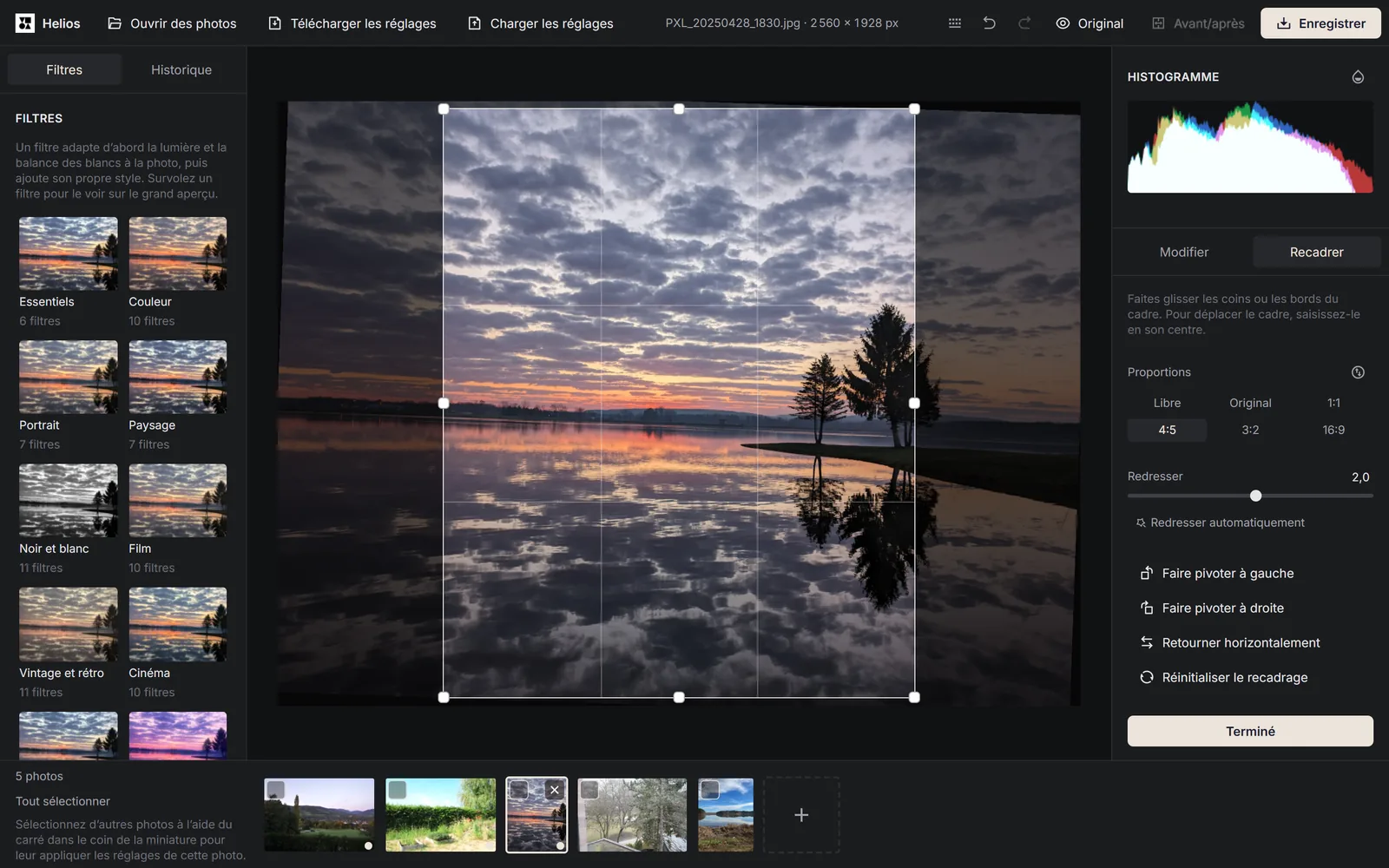
La photo du lac porte un cadre aux proportions 4:5, et le curseur Redresser la fait pivoter de 2°. La grille partage le cadre en tiers à l’horizontale et à la verticale, ce qui aide à placer l’horizon et les arbres. Capture d’écran : Arteon, photo : raw.pixls.us, CC0 3. Placez le cadre
Faites glisser les coins ou les bords du cadre, et déplacez tout le cadre en le saisissant par le milieu. Vous pouvez aussi le déplacer avec les flèches du clavier.4. Redressez l’horizon
Le curseur Redresser fait pivoter la photo jusqu’à 45° dans un sens ou dans l’autre. Le bouton Redresser automatiquement cherche dans la photo l’horizon ou des bords verticaux et propose un angle, que vous pouvez ensuite ajuster avec le curseur. S’il n’en trouve pas, l’éditeur vous demande de régler l’angle avec le curseur.5. Faites pivoter, retournez et validez
Les boutons Faire pivoter à gauche et Faire pivoter à droite tournent la photo de 90°, et Retourner horizontalement la renverse comme dans un miroir. Réinitialiser le recadrage revient à la photo entière, et Terminé ou la touche Entrée valide le recadrage.
Comment vérifier qu’une photo n’est pas surexposée ?
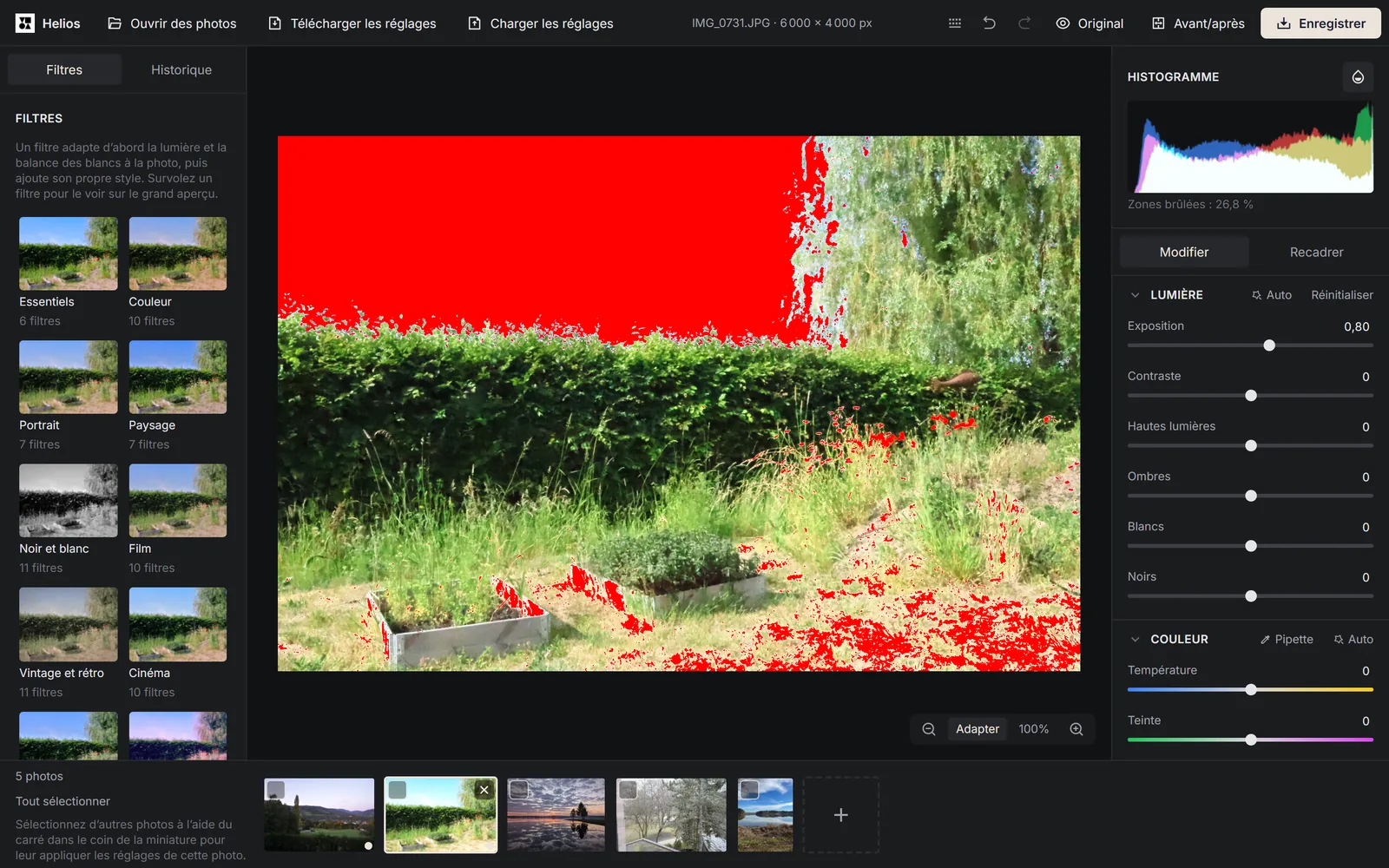
Au-dessus des sections à droite se trouve l’Histogramme, un graphique du nombre de pixels, des plus sombres à gauche aux plus clairs à droite. Il se met à jour en direct à chaque mouvement de curseur. Dès que 0,1 % de la photo au moins est brûlé, c’est-à-dire qu’au moins une couleur y a atteint son maximum et que les détails ont disparu, une mention apparaît sous l’histogramme, par exemple Zones brûlées : 2,4 %.
Le bouton Afficher l’écrêtage, l’icône à côté de l’intitulé Histogramme (touche J), marque en rouge les zones brûlées de la photo et en bleu les zones totalement noires. Vous voyez ainsi tout de suite si l’éclaircissement a effacé des détails dans les nuages ou sur une chemise blanche. Pour comparer le résultat à l’original, maintenez le bouton Original de la barre du haut ou la touche \. Relâchez-le pour retrouver votre version.
Comment comparer une photo avant et après vos retouches ?
Cliquez sur Avant/après dans la barre du haut, à côté du bouton Original, ou appuyez sur la touche Y. Une ligne verticale apparaît sur l’aperçu : à sa gauche, vous voyez la photo sans modification, et à sa droite la photo avec vos retouches. Les mentions Avant et Après figurent dans les coins supérieurs.
Vous faites glisser la ligne avec la souris ou le doigt. Au clavier, atteignez sa poignée, le curseur Séparation avant/après, avec la touche Tab, puis déplacez la ligne avec les flèches. Les flèches ne changent alors pas de photo. La ligne reste au même endroit de l’écran quand vous zoomez, déplacez la photo ou passez à la suivante, même d’une photo en paysage à une photo en portrait. Les deux côtés de la ligne ont le même recadrage et le même redressement.
En mode Recadrer, la comparaison est désactivée : le bouton est inactif et la touche Y ne fait rien. Quand vous revenez à la retouche, la ligne réapparaît. Le bouton Original maintenu affiche toute la photo sans modification même pendant la comparaison, et vous arrêtez la comparaison en cliquant de nouveau sur Avant/après ou avec la touche Y. La comparaison ne modifie rien dans la photo, le fichier enregistré et l’histogramme l’ignorent donc. Pour la même raison, elle fonctionne aussi dans un onglet qui ne fait qu’afficher un travail ouvert dans un autre onglet.
Sur un écran de moins de 640 px de large, les boutons Original, Avant/après et Enregistrer n’affichent que leur icône, si bien que la barre tient sans défilement dès 360 px de large. Les lecteurs d’écran annoncent leur nom.
Comment annuler une modification ?
Le bouton Annuler de la barre du haut ou Ctrl+Z annule la dernière modification, et Rétablir ou Ctrl+Maj+Z (ou encore Ctrl+Y) la rétablit.
Le panneau Historique à gauche affiche chaque étape sous un nom clair, par exemple Exposition +0,50, Recadrage ou Filtre : Été. Un clic sur n’importe quelle étape ramène la photo à son état de ce moment. Plusieurs mouvements du même curseur en moins de 1,5 s comptent comme une seule étape, pour que les petites retouches n’encombrent pas l’historique. L’historique garde 200 étapes, et après la fermeture de l’onglet il en reste au plus 100 : la première étape, Ouverture, et les 99 dernières.
Comment appliquer un filtre et enregistrer le vôtre ?
Le panneau Filtres à gauche compte 100 filtres en douze catégories : Essentiels (6), Couleur (10), Portrait (7), Paysage (7), Noir et blanc (11), Film (10), Vintage et rétro (11), Cinéma (10), Nuit et ville (5), Néon et futur (10), Artistique (8) et Onirique (5). Chaque catégorie a une vignette qui montre votre photo avec l’un de ses filtres. Un clic sur la vignette ouvre la catégorie, et le bouton Toutes les catégories ou la touche Échap ramène à la liste. Les miniatures des filtres sont calculées à partir de votre photo, et le survol d’un filtre l’affiche dans le grand aperçu avant que quoi que ce soit change. Un clic applique le filtre. Chaque filtre règle d’abord la lumière et la balance des blancs de la même façon que les boutons Auto des sections Lumière et Couleur, puis ajoute son propre rendu. Si un filtre prêt à l’emploi devait brûler une partie de la photo, l’éditeur déplace le curseur Blancs vers la gauche, et si besoin aussi le curseur Exposition, juste autant qu’il le faut. Le curseur Intensité du filtre affaiblit ou renforce le filtre, de 0 à 150 %.
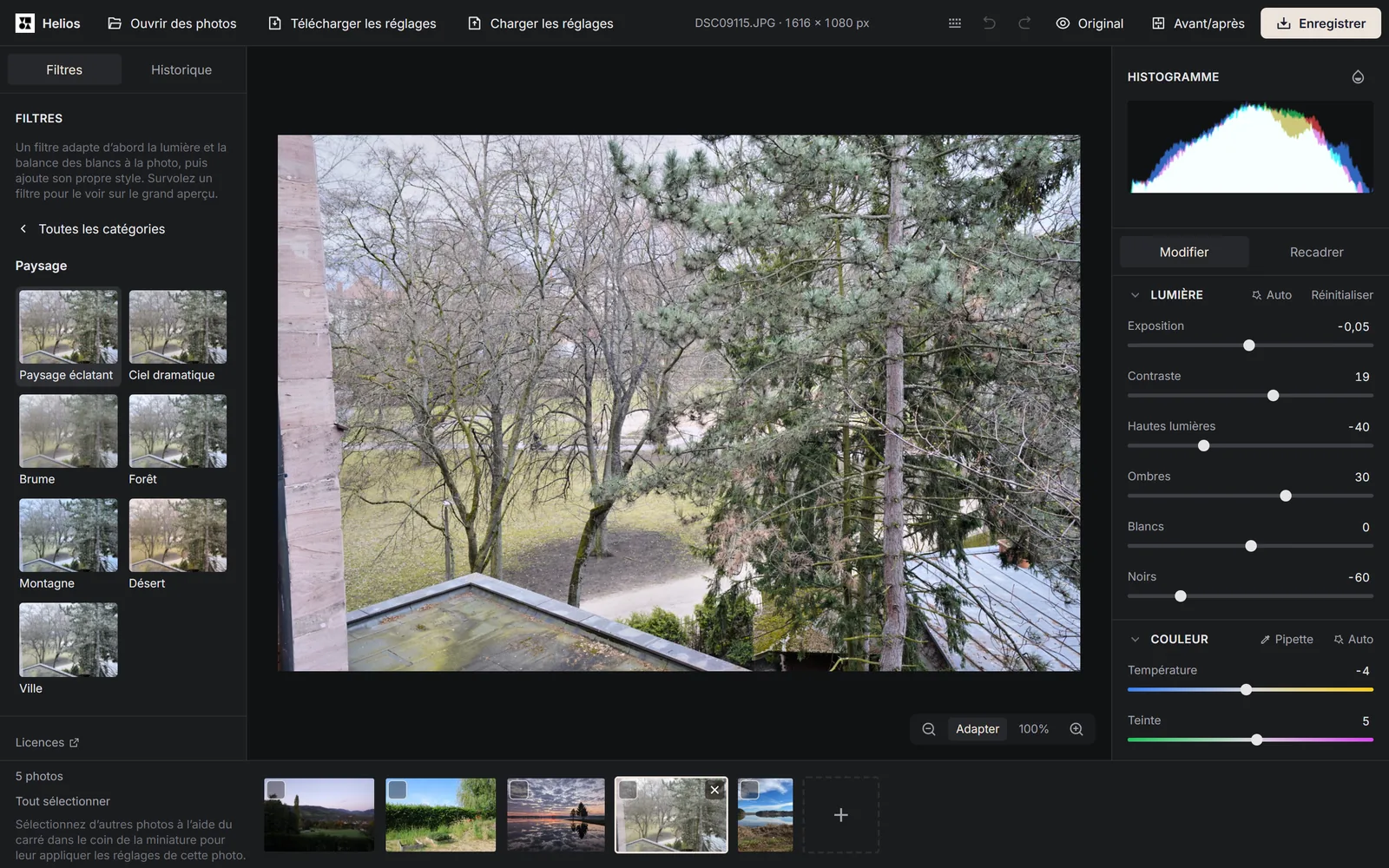
Les filtres des catégories Néon et futur et Artistique transforment fortement l’aspect de la photo. Certains filtres de ces catégories et de quelques autres ajoutent un effet que les curseurs ne permettent pas de régler, par exemple des couleurs de caméra thermique, un halo autour des zones claires, des liserés rouges et bleus le long des contours ou des lignes horizontales comme sur l’écran d’un vieux téléviseur. La section Étalonnage des couleurs affiche alors un rappel de cet effet, et le bouton Réinitialiser de cette section le supprime avec l’étalonnage.
Vous enregistrez votre propre rendu avec le bouton Enregistrer le rendu actuel comme filtre. Le filtre retient la lumière, la couleur, les curseurs Texture et Clarté, l’étalonnage, les effets et le mélangeur de couleurs, tandis que la netteté, la réduction du bruit et le recadrage restent propres à chaque photo. Vos filtres figurent dans la catégorie Mes filtres, où vous pouvez supprimer chacun d’eux. Le bouton Télécharger mes filtres les enregistre dans un fichier, et Charger des filtres depuis un fichier les récupère sur un autre ordinateur ou dans un autre navigateur. Dans une fenêtre de navigation privée, le navigateur n’autorise pas l’enregistrement durable d’un filtre : il fonctionne alors jusqu’à la fermeture de l’onglet, et l’éditeur vous suggère de télécharger vos filtres dans un fichier.
Comment retoucher plusieurs photos à la fois ?
Vous reportez les réglages d’une photo sur autant d’autres que vous voulez. C’est pratique pour une série issue d’une même séance, par exemple un mariage ou des vacances. Pour les reporter sur une seule autre photo, cliquez sur Copier les réglages en bas du panneau de droite (Ctrl+C), passez à l’autre photo et cliquez sur Coller les réglages (Ctrl+V). Le collage reporte tout le rendu de la photo, c’est-à-dire la lumière, la couleur, le détail, l’étalonnage, les effets et le mélangeur de couleurs, tandis que le recadrage reste propre à chaque photo.
1. Retouchez une photo de la série
Ouvrez toute la série, choisissez dans la bande de miniatures en bas de l’éditeur la photo qui représente le mieux la séance, et retouchez-la. Les flèches gauche et droite du clavier passent d’une photo à l’autre.2. Sélectionnez les autres
Cliquez sur la case dans le coin de la miniature de chaque photo qui doit recevoir ces réglages, ou cliquez sur Tout sélectionner. Le bouton Désélectionner vide la sélection.3. Choisissez ce qui est reporté
Cliquez sur Appliquer les réglages à la sélection. Dans la fenêtre Quels réglages appliquer ?, tous les groupes sont cochés d’emblée, sauf Recadrage et rotation. Vous pouvez ajouter le recadrage vous-même, mais il ne convient qu’aux photos de mêmes proportions et de même composition, ce que la fenêtre vous rappelle.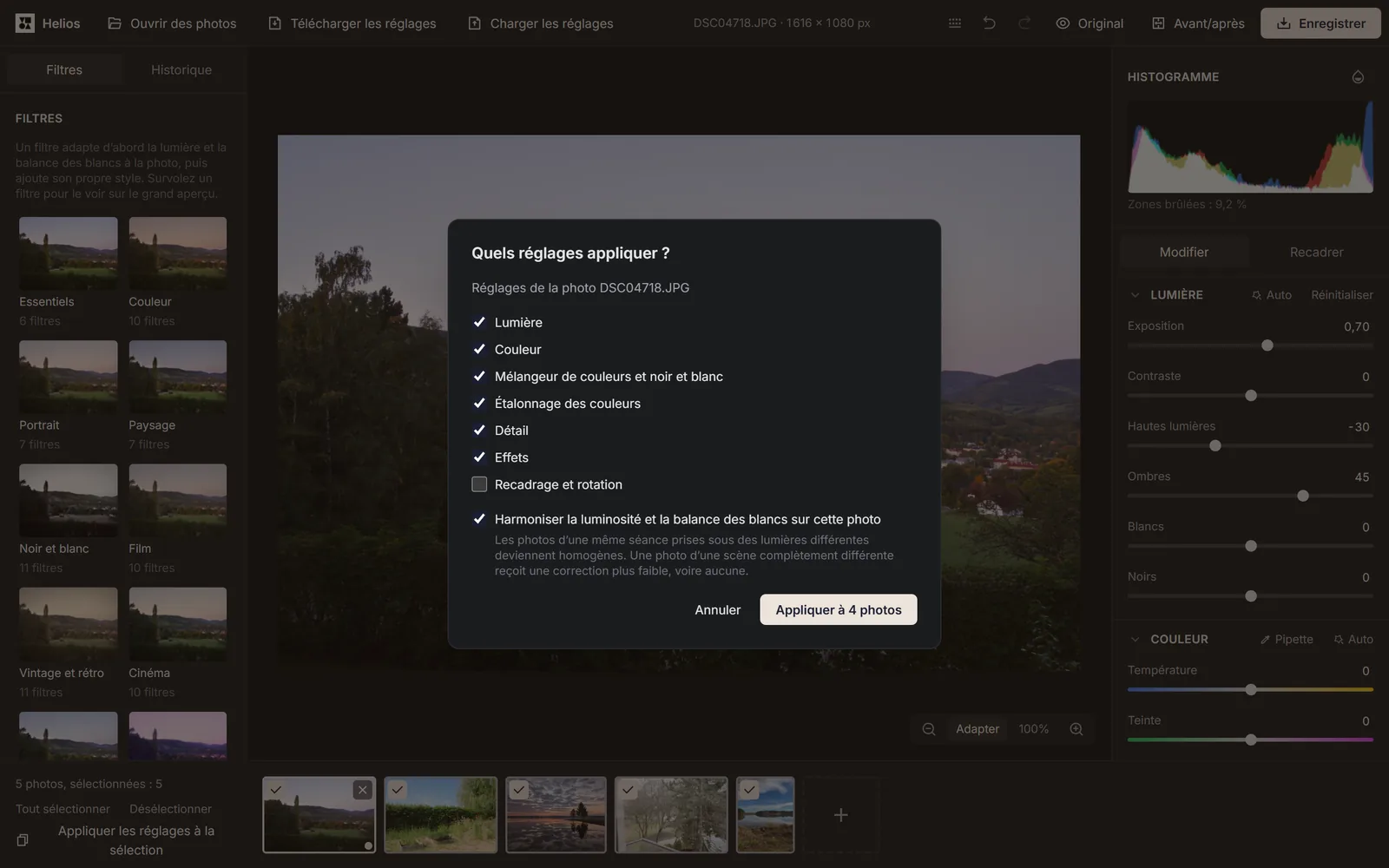
Dans la fenêtre, l’option Harmoniser la luminosité et la balance des blancs sur cette photo est cochée, ainsi que tous les groupes de réglages sauf Recadrage et rotation. Cinq photos sont sélectionnées en bas, le bouton Appliquer à 4 photos reporte donc les réglages de DSC04718.JPG sur les quatre autres. Capture d’écran : Arteon, photos : raw.pixls.us, CC0 4. Harmonisez la luminosité de la série
Laissez cochée l’option Harmoniser la luminosité et la balance des blancs sur cette photo. Les photos d’une même séance prises sous une lumière différente deviennent alors homogènes, tandis qu’une photo d’une scène totalement différente reçoit une correction plus faible, voire aucune. Pour les JPG, HEIC, TIFF et les autres formats hors RAW, l’éditeur tient compte en plus de l’écart d’exposition calculé d’après la vitesse d’obturation, l’ouverture et l’ISO enregistrés par l’appareil. Cette option fonctionne quand vous reportez Lumière ou Couleur.5. Appliquez et enregistrez la série
Cliquez sur le bouton qui indique le nombre de photos, par exemple Appliquer à 12 photos. Vous pouvez encore retoucher chaque photo séparément ensuite, et vous enregistrez toute la série dans un seul fichier ZIP en choisissant Sélection ou Toutes dans la fenêtre d’enregistrement.
Comment enregistrer une photo pour un e-mail, un site web ou l’impression ?
| Usage | Taille et qualité | Quand le choisir |
|---|---|---|
| Qualité maximale | La photo est enregistrée en pleine résolution, avec une qualité de 95 %. | Pour l’archivage, pour l’impression et quand vous retoucherez encore le fichier. |
| Site web et e-mail | Le grand côté de la photo mesure 2048 px, et la qualité est de 85 %. | Quand vous envoyez des photos par e-mail ou les publiez sur un site. Une photo d’un appareil de 24 Mpx (6000 × 4000 px) réduite à 2048 × 1365 px compte plus de 8 fois moins de pixels, le fichier est donc bien plus léger. |
| Réseaux sociaux | La photo mesure 1080 px de large, et la qualité est de 90 %. | Pour les publications et les stories sur les réseaux sociaux. |
| Réglages personnalisés | Vous réglez la qualité de 50 à 100 %, et la taille en Pleine résolution, Grand côté en pixels ou Largeur en pixels. | Quand vous avez besoin d’une dimension précise ou d’un fichier plus léger. |
Dans quel format enregistrer une photo ?
| Format | Ce que vous obtenez |
|---|---|
| JPG | Le fichier le plus universel, avec les données de l’appareil photo, que tous les logiciels ouvrent. Il est léger mais perd un peu de qualité, et un fond transparent devient blanc. |
| PNG | Un fichier sans perte de qualité, avec transparence et données de l’appareil photo, mais volumineux. |
| WebP | Un fichier plus léger qu’un JPG à qualité comparable, avec transparence et données de l’appareil photo. Certains logiciels anciens ne l’ouvrent pas. |
| AVIF | Le fichier le plus léger à bonne qualité, avec transparence et données de l’appareil photo. L’enregistrement prend plus de temps, et tous les logiciels ne l’ouvrent pas. |
| TIFF | Un fichier sans perte de qualité, avec compression LZW, transparence et données de l’appareil photo, pour l’impression et l’archivage. |
| BMP | Un fichier très volumineux, sans compression et sans données de l’appareil photo, et un fond transparent devient blanc. |
| GIF | 256 couleurs au plus, la photo perd donc ses dégradés doux. Le fichier ne contient pas les données de l’appareil photo. |
Que deviennent votre fichier, les données de l’appareil photo et la position GPS ?
Vos photos ne quittent pas le navigateur. Helios les ouvre, les retouche et les enregistre sur votre appareil, aucun fichier n’est donc envoyé sur un serveur, pas même un instant.
L’appareil photo et le téléphone enregistrent dans la photo des données Exif : le modèle de l’appareil, les réglages de prise de vue comme la vitesse d’obturation, l’ouverture et l’ISO, la date de la prise de vue et souvent les coordonnées GPS du lieu où elle a été faite[7]. L’option Conserver les données de l’appareil photo (sans la position) de la fenêtre d’enregistrement est activée par défaut. Elle reporte dans le nouveau fichier le modèle de l’appareil, l’objectif, la date et les réglages de prise de vue, et supprime toujours la position GPS, les numéros de série de l’appareil et de l’objectif ainsi que les données propres au fabricant (MakerNote). Si vous désactivez cette option, le fichier enregistré ne contient ni données de l’appareil photo ni position GPS.
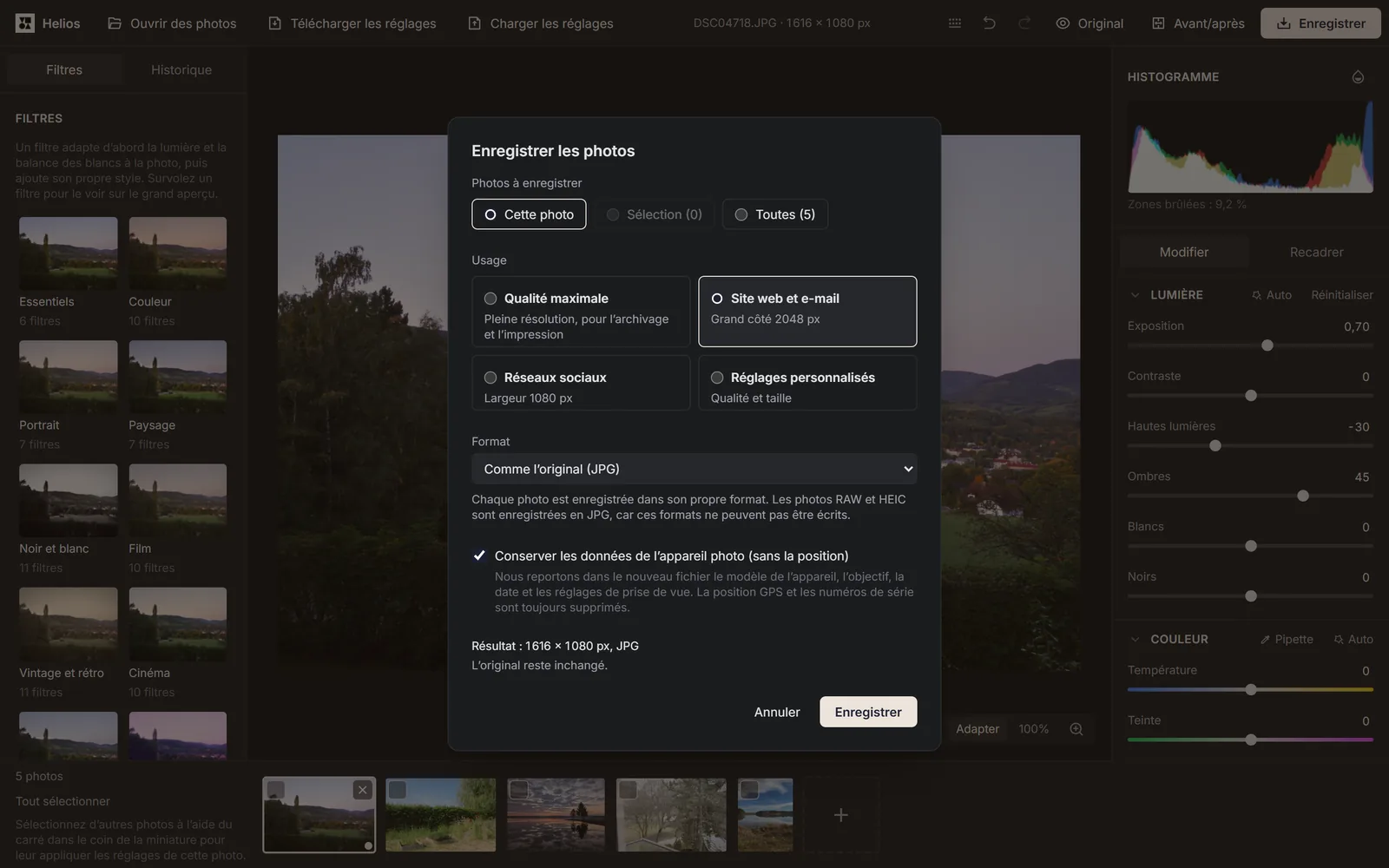
Si vous voulez seulement retirer la position d’une photo avant de la transmettre, ouvrez-la dans Helios et enregistrez-la sans rien modifier. Le nouveau fichier garde la date et les réglages de l’appareil, mais pas les coordonnées GPS. Un JPG est alors réenregistré, avec une qualité de 95 % pour l’usage Qualité maximale. Si chaque détail compte, choisissez donc le format PNG ou TIFF.
Où votre travail est-il enregistré, et comment le retrouver ?
Chaque modification s’enregistre d’elle-même dans le navigateur, avec une copie de l’original. Quand vous revenez sur Helios dans le même navigateur, l’éditeur affiche Reprendre votre travail avec le nombre de photos et la date de la dernière modification. Le bouton Reprendre restaure votre travail, et Recommencer supprime le travail enregistré et ouvre un éditeur vide.
Cette copie n’existe que dans les données de site de votre navigateur, elle disparaît donc quand vous effacez les données de navigation. Safari supprime les données d’un site après 7 jours d’utilisation du navigateur sans visite de ce site[8], c’est pourquoi l’éditeur vous en avertit une fois, avec la première photo ouverte dans Safari. Dans une fenêtre de navigation privée, le navigateur n’autorise pas l’enregistrement du travail : l’éditeur fonctionne, mais vos modifications sont perdues à la fermeture de l’onglet. Si le navigateur manque de place pour la copie d’un original volumineux, les réglages continuent d’être enregistrés, et après la fermeture de l’onglet il suffit d’ouvrir de nouveau ce fichier pour retrouver la retouche.
Pour conserver vos réglages plus longtemps ou les transférer sur un autre ordinateur, enregistrez-les dans un fichier. Le bouton Télécharger les réglages de la barre du haut enregistre les réglages de toutes les photos ouvertes, et Charger les réglages les rend aux photos de même nom et de même taille de fichier. Le message affiché après le chargement indique à combien de photos les réglages se sont appliqués et quelles photos du fichier manquent.
Si vous ouvrez Helios dans deux onglets, un seul d’entre eux retouche. L’autre affiche un message indiquant que l’éditeur est ouvert dans un autre onglet et que vous ne pouvez ici que consulter, avec un bouton Travailler dans cet onglet. Ce bouton reprend la retouche avec la dernière modification de l’autre onglet. Quand l’onglet qui retouche est fermé, le suivant prend le relais.
Quels raccourcis clavier Helios propose-t-il ?
| Touche | Ce qu’elle fait |
|---|---|
| Ctrl+O | Ouvre la fenêtre de choix des photos. |
| Ctrl+S | Ouvre la fenêtre Enregistrer les photos. |
| Ctrl+Z | Annule la dernière modification. |
| Ctrl+Maj+Z ou Ctrl+Y | Rétablit une modification annulée. |
| Ctrl+C | Copie les réglages de la photo lorsqu’aucun texte n’est sélectionné sur la page. |
| Ctrl+V | Colle les réglages copiés sur la photo affichée. |
| Flèche gauche et flèche droite | Passent à la photo précédente et à la photo suivante. |
| \ (maintenue) | Affiche la photo sans modification tant que vous la maintenez. |
| Y | Active et désactive la comparaison Avant/après. |
| J | Active et désactive Afficher l’écrêtage. |
| C | Active et désactive le mode Recadrer. |
| Entrée | Valide le recadrage. |
| Échap | Arrête la pipette ou le recadrage, ou ferme une fenêtre. |
| Z | Bascule entre la photo entière et le zoom à 100 %. |
| + et - | Agrandissent et réduisent la photo d’un cran. |
| ? | Ouvre la fenêtre Raccourcis clavier avec la liste de tous les raccourcis. |
Dans quels navigateurs Helios fonctionne-t-il, et quelles sont ses limites ?
| Navigateur ou limite | Comment Helios fonctionne |
|---|---|
| Chrome et Edge | Vous ouvrez tous les formats de la liste, et le HEIC lorsque le système dispose d’un décodeur HEVC. Sous Windows, il est fourni par le module Extensions vidéo HEVC. |
| Firefox | Vous ouvrez tous les formats sauf le HEIC. Les fichiers RAW s’ouvrent plusieurs fois plus lentement que dans Chrome et Edge, ce que l’éditeur signale avec le premier de ces fichiers. |
| Safari | Vous ouvrez tous les formats, et le HEIC à partir de la version 16.4. Dans Safari 15.0 à 16.3 (iPhone et Mac plus anciens), les photos, y compris les fichiers RAW, s’ouvrent, se retouchent et s’enregistrent dans les sept formats, mais le HEIC ne s’ouvre pas. |
| Navigateur sans WebGL2 | L’éditeur ne démarre pas et affiche la liste des navigateurs dans lesquels il fonctionne. |
| Taille de la photo | Une photo peut compter au plus 268 millions de pixels (16 384 × 16 384). Les panoramas s’ouvrent jusqu’à 65 535 px sur le grand côté. |
| Taille du fichier | Un fichier peut peser au plus 2 Go. |
| Enregistrement d’une grande photo | Helios enregistre en pleine résolution jusqu’à 65 535 px de côté. Le WebP (16 383 px), l’AVIF (32 768 px) et le JPG (65 500 px) ont des limites de côté plus basses, enregistrez donc une photo plus grande en PNG ou en TIFF. Sur iPhone et iPad, l’enregistrement en pleine résolution fonctionne aussi, car l’éditeur assemble une grande photo à partir de morceaux. |
Que signifie un message de l’éditeur, et que faire ?
| Le message commence par | Que faire |
|---|---|
| Le fichier … est vide (0 octet) | Un fichier reste en général vide après un téléchargement ou une copie interrompus, copiez-le donc de nouveau. |
| Impossible d’ouvrir … | Le fichier n’est pas une photo dans un format accepté par l’éditeur, même s’il porte une extension de photo. Vérifiez qu’il s’agit du bon fichier. |
| Le fichier … est endommagé ou incomplet | Copiez de nouveau le fichier depuis votre appareil photo, votre téléphone ou votre disque. |
| La fin du fichier … manque | L’éditeur a ouvert ce qui a été conservé du JPG. Si une partie de la photo est grise, copiez de nouveau le fichier. |
| Ce navigateur ne lit pas les photos HEIC | Ouvrez le fichier dans l’un des navigateurs cités par le message. |
| La photo … compte plus de pixels | Réduisez la photo dans le logiciel qui l’a créée, puis rouvrez-la. |
| Le fichier … dépasse 2 Go | Enregistrez la photo dans un fichier plus léger, par exemple en JPG, puis rouvrez-la. |
| La mémoire a manqué à l’ouverture de … | Fermez d’autres photos ou onglets du navigateur et réessayez. |
| Le décodeur nécessaire pour … ne s’est pas chargé | La connexion Internet s’est interrompue pendant le téléchargement du décodeur, et le fichier lui-même est intact. Ouvrez-le de nouveau. |
| L’encodeur … ne s’est pas chargé | L’encodeur des formats AVIF, TIFF, BMP et GIF ne se télécharge qu’au premier enregistrement dans ce format, il ne se charge donc pas sans connexion Internet. Vérifiez votre connexion et enregistrez de nouveau, ou actualisez la page. |
| Le résultat serait trop volumineux pour le navigateur | Choisissez une taille plus petite dans la fenêtre d’enregistrement. |
Sources
- RAW (format d’image) — Wikipédia
- Utilisation de fichiers multimédias HEIF ou HEVC sur les appareils Apple — Assistance Apple
- Extensions vidéo HEVC — Microsoft Store
- Température de couleur — Wikipédia
- Balance des blancs — Wikipédia
- Vignetage — Wikipédia
- Exchangeable image file format — Wikipédia
- Full Third-Party Cookie Blocking and More — WebKit (en anglais)
Toutes les valeurs des tableaux ont été calculées à partir des définitions des unités et vérifiées par le calcul avant publication. Les données historiques et les noms des unités locales proviennent des sources citées ci-dessus.
Dernière révision du contenu : · rédigé et vérifié par l'équipe Arteon
Questions fréquentes sur Helios
Que ne sait pas faire Helios ?
Helios retouche toujours toute la photo à la fois. Il n’a ni calques, ni outil de texte, ni pinceau pour corriger un endroit précis, ni outil pour effacer des personnes ou des objets. Il n’enregistre pas non plus d’animations.
Pourquoi une photo DNG d’un Google Pixel paraît-elle plus plate dans Helios ?
Le téléphone enregistre dans le fichier DNG non seulement les données brutes, mais aussi ses propres corrections et un profil de couleur. Helios applique les corrections de luminosité des coins enregistrées par le téléphone, mais pas le profil de couleur du fichier. C’est pourquoi une photo du Pixel 8 Pro paraît plus plate et plus froide dans Helios que dans les logiciels qui appliquent ce profil. Les curseurs Contraste et Vibrance lui redonnent alors du peps, et Température poussé vers la droite la réchauffe.
Combien de photos puis-je ouvrir à la fois ?
Helios n’a pas de limite de nombre de photos. La retouche se fait sur un aperçu à la taille de l’écran, et la pleine résolution ne se charge que pour le zoom et l’enregistrement, si bien qu’une série ouverte n’occupe pas toute la mémoire de l’ordinateur. Les aperçus des trois dernières photos consultées restent en mémoire, et les autres se rechargent quand vous y revenez.
Aidez-nous à améliorer Helios
Vous avez une idée de nouvelle fonction, vous avez trouvé un bug, ou un fichier de votre appareil photo ne s’ouvre pas correctement ? Écrivez-nous.