Générateur gratuit de signature e-mail HTML pour Gmail et Outlook
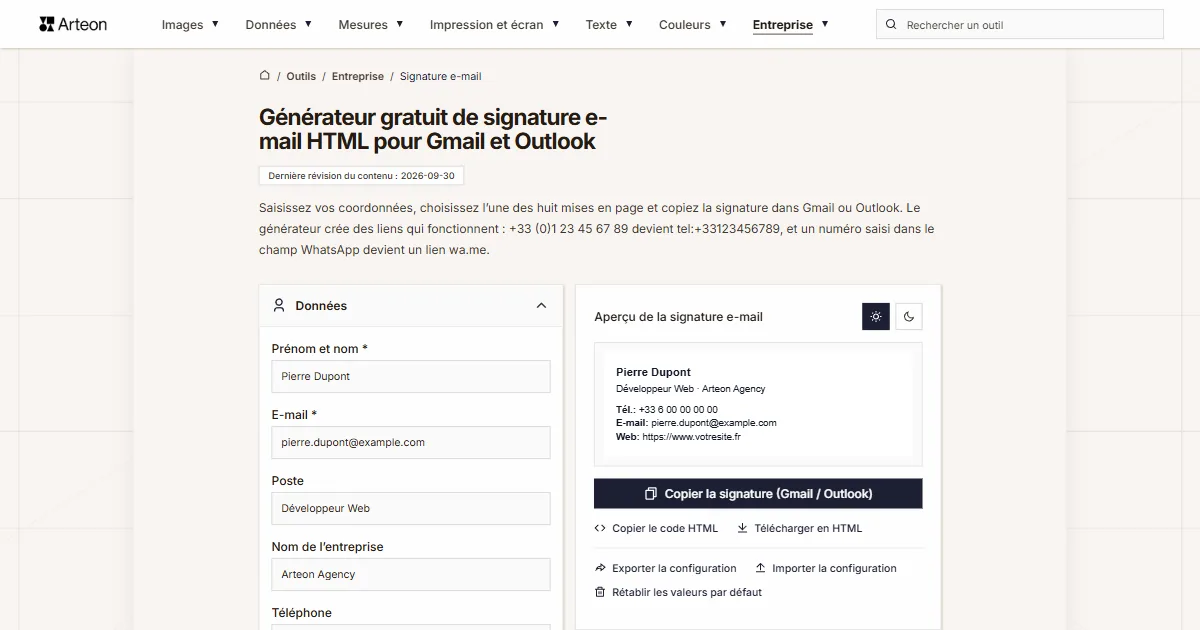
Saisissez vos coordonnées, choisissez l’une des huit mises en page et copiez la signature dans Gmail ou Outlook. Le générateur crée des liens qui fonctionnent : +33 (0)1 23 45 67 89 devient tel:+33123456789, et un numéro saisi dans le champ WhatsApp devient un lien wa.me.
Mise en page de la signature
Couleur d’accent
Couleur du texte
Couleur de fond
Taille du texte
Sens du texte
Bordure de la signature
Prénom et nom
Poste
Entreprise
Coordonnées
Réseaux sociaux
Mention légale
Marge interne de la signature
Espacement entre les éléments
Aperçu de la signature e-mail
Saisissez vos coordonnées et l’aperçu de votre signature apparaîtra ici.
Cet outil fonctionne sur un écran plus grand
Pour utiliser cet outil confortablement, ouvrez-le sur un ordinateur portable, un ordinateur de bureau ou une tablette en mode paysage.
Conseil
Si vous utilisez une tablette, passez en mode paysage : lorsque la largeur de la fenêtre sera suffisante, l’outil se chargera automatiquement.
Que doit contenir une signature e-mail ?
La signature e-mail est le bloc avec vos prénom et nom, votre poste, votre entreprise et vos coordonnées que votre logiciel de messagerie ajoute à la fin de chaque message envoyé. Le générateur la construit comme un tableau HTML dont les styles sont écrits directement sur chaque élément : la signature collée garde donc ses couleurs, ses espacements et ses liens.
Seuls deux champs sont obligatoires : Prénom et nom et E-mail. Ajoutez le reste quand il sert au destinataire : téléphone, site web, adresse, bouton vers votre agenda ou profils sur les réseaux sociaux.
La norme internationale UIT-T E.123 décrit comment écrire les coordonnées sur le papier à en-tête et les cartes de visite. Elle recommande d’écrire le numéro avec le signe plus et l’indicatif du pays, sans parenthèses, de placer l’adresse e-mail avec son libellé sous le numéro de téléphone et d’écrire le site web sans le préfixe http://[1]. La mise en page Colonne d’étiquettes suit cet ordre : téléphone, puis e-mail et site web en dessous.
Créer une signature e-mail en trois étapes
La signature est prête en quelques minutes :
1. Saisissez vos coordonnées
Dans la section Données, remplissez prénom, nom et e-mail, puis les champs que vous voulez afficher. L’aperçu à côté du formulaire change à chaque lettre saisie.2. Choisissez la mise en page
Dans la section Apparence, cliquez sur la miniature de l’une des huit mises en page, puis réglez les couleurs et la police.3. Copiez et collez
Cliquez sur Copier la signature (Gmail / Outlook). Trois étapes pour coller la signature dans Gmail ou dans Outlook s’affichent sous l’aperçu.
Comment remplir les champs de la section Données ?
Un champ laissé vide n’apparaît pas dans la signature. Les noms ci-dessous sont les libellés des champs de l’éditeur, et le texte gris de chaque champ vide montre un exemple de saisie.
- Poste et Nom de l’entreprise partagent une ligne, séparés par un point.
- Le champ Téléphone accepte un numéro écrit comme vous le souhaitez. La signature l’affiche tel quel, et le lien d’appel ne garde que les chiffres et le signe plus. Un lien
tel:ne peut contenir ni espaces ni mots au milieu du numéro[2]. - L’adresse du champ Site web s’affiche dans la signature telle que vous la saisissez, par exemple www.entreprise.fr. Si https:// manque, le générateur l’ajoute seulement au lien.
- Le champ Avatar / logo (URL de l’image) reçoit l’adresse d’une image publiée sur un site. Une fois l’adresse collée, vous choisissez la forme (Circulaire, Arrondi, Carré) et la taille : 40, 56 ou 72 px. Une image d’au moins 144 px de côté reste nette sur les écrans haute densité.
- La Ligne au-dessus du nom accueille un texte court en majuscules, par exemple le nom de l’entreprise ou un slogan.
- L’Étiquette du nom est une courte mention dans un cadre ovale à côté du nom, par exemple MBA ou des pronoms.
- La Ligne supplémentaire accueille une phrase sur ce que vous faites.
- Adresse et Données formelles sont des champs sur plusieurs lignes : la touche Entrée crée aussi une nouvelle ligne dans la signature. Les données formelles, comme le numéro SIRET, l’immatriculation au RCS ou le numéro de TVA intracommunautaire, apparaissent en petits caractères au-dessus de la mention légale.
Que saisir dans un champ et quel lien obtient-on ?
| Ce que vous saisissez | Champ | Lien dans la signature | Ce que fait le générateur |
|---|---|---|---|
| +33 1 23 45 67 89 | Téléphone | tel:+33123456789 | Les espaces disparaissent du lien et restent dans la signature pour la lisibilité. |
| +33 1 23 45 67 89 poste 12 | Téléphone | tel:+33123456789 | Le numéro de poste reste dans le texte de la signature, et le lien appelle le standard. |
| 0033 1 23 45 67 89 | Téléphone | tel:0033123456789 | Le lien garde le 00 tel qu’il a été saisi. |
| +33 (0)1 23 45 67 89 | Téléphone | tel:+33123456789 | Le (0) disparaît du lien, car on ne le compose que depuis la France. |
| via le secrétariat | Téléphone | pas de lien | Une saisie sans chiffres reste du texte simple. |
| www.entreprise.fr | Site web | https://www.entreprise.fr | La signature affiche www.entreprise.fr, et le lien reçoit https://. |
| mailto:contact@entreprise.fr | Site web | mailto:contact@entreprise.fr | Un clic ouvre un nouvel e-mail vers cette adresse. |
| tel:+33123456789 | Lien CTA | tel:+33123456789 | Le bouton lance un appel téléphonique. |
| +33 6 12 34 56 78 | https://wa.me/33612345678 | Le numéro devient un lien vers une discussion WhatsApp. | |
| @entreprise | https://www.instagram.com/entreprise | L’identifiant seul suffit. | |
| @entreprise | TikTok | https://www.tiktok.com/@entreprise | TikTok garde le @ dans l’adresse du profil. |
| linkedin.com/in/marie-dupont | https://linkedin.com/in/marie-dupont | LinkedIn demande l’adresse, et le générateur ajoute le https:// manquant. |
Quelle mise en page de signature choisir ?
Le générateur propose huit mises en page. Dans la section Apparence, chacune s’affiche en miniature avec vos données et vos couleurs. Changer de mise en page n’efface aucun champ :
- Standard : coordonnées les unes sous les autres, avec téléphone, e-mail et site sur une ligne avec libellés.
- Bandeau supérieur : nom, poste et avatar sur un bandeau de la couleur d’accent, le reste en dessous.
- Colonne d’étiquettes : téléphone, e-mail et site les uns sous les autres, avec les libellés dans une colonne à part.
- Centré : tout est centré, l’avatar au-dessus du nom.
- Compact : nom, poste, entreprise et contact sur une ligne, réseaux sociaux et mention légale en dessous.
- Deux colonnes : avatar, nom et poste d’un côté, contact, réseaux et boutons de l’autre, séparés par une ligne verticale.
- Minimaliste : nom, poste, entreprise, e-mail et téléphone, sans site, avatar ni boutons.
- Barre inférieure : coordonnées en haut, boutons et nom de l’entreprise sur une barre de la couleur d’accent en dessous.
Si vous remplissez un champ que la mise en page choisie n’affiche pas, un avertissement avec le nom de ce champ apparaît sous l’aperçu.
Quels champs affiche chaque mise en page ?
| Mise en page | Champs absents de la signature |
|---|---|
| Standard | tous les champs sont affichés |
| Bandeau supérieur | tous les champs sont affichés |
| Colonne d’étiquettes | tous les champs sont affichés |
| Centré | tous les champs sont affichés |
| Compact | Ligne au-dessus du nom, Étiquette du nom, Ligne supplémentaire, Adresse, Bouton principal, Bouton secondaire, Données formelles |
| Deux colonnes | tous les champs sont affichés |
| Minimaliste | Ligne au-dessus du nom, Étiquette du nom, Ligne supplémentaire, Adresse, Site web, Réseaux sociaux, Bouton principal, Bouton secondaire, Avatar / logo, Données formelles, Mention légale |
| Barre inférieure | tous les champs sont affichés |
Comment ajouter des boutons avec lien ?
La section Boutons permet de régler deux boutons. Le premier a un fond de la couleur d’accent, et vous saisissez son texte et son adresse dans les champs Texte du bouton et Lien CTA. Le second a un simple contour et utilise les champs Texte du second bouton et Lien du second bouton. Chaque bouton a besoin d’un texte et d’un lien. Si l’un des deux champs reste vide, le bouton n’apparaît pas dans la signature.
Le lien peut ouvrir une page, un nouvel e-mail (mailto:contact@entreprise.fr) ou un appel (tel:+33123456789). Inutile de commencer l’adresse web par https://, le générateur l’ajoute. Les adresses qui commencent par javascript:, data:, vbscript: ou file: sont refusées, un bouton avec un tel lien n’apparaît donc pas.
L’Arrondi des boutons propose trois options : Sans arrondi, Léger et Complet. Outlook pour Windows ne gère pas les coins arrondis en CSS[3], les boutons y ont donc toujours des angles droits. Les mises en page Compact et Minimaliste n’affichent pas de boutons. Le même lien, par exemple vers votre agenda de rendez-vous, peut figurer sur une carte de visite sous forme de code créé avec le générateur de codes QR.
Comment ajouter les réseaux sociaux et les icônes ?
Dans la section Réseaux sociaux, cliquez sur le nom d’un service sous Ajouter un profil, et l’éditeur ajoute un champ pour l’adresse du profil. Vous avez le choix entre 12 services : LinkedIn, Instagram, Facebook, TikTok, YouTube, X (Twitter), GitHub, Dribbble, Behance, WhatsApp, Telegram et Pinterest. Seuls les services avec une adresse apparaissent dans la signature, et le bouton en forme de croix à côté d’un champ supprime le profil. Les profils apparaissent dans la signature dans le même ordre que dans l’éditeur. Un nouveau profil s’ajoute en fin de liste, et vous changez l’ordre en faisant glisser un profil par la poignée à côté de son champ. Au clavier, sélectionnez la poignée et déplacez le profil avec les flèches haut et bas.
L’adresse complète du profil n’est pas nécessaire. Dans les champs Instagram, Facebook, TikTok, YouTube, X, GitHub, Dribbble, Behance, Telegram et Pinterest, @identifiant suffit : le générateur en tire l’adresse du profil. LinkedIn demande l’adresse, car les profils de personnes et d’entreprises n’ont pas le même chemin (/in/ et /company/). Dans le champ WhatsApp, saisissez votre numéro avec l’indicatif du pays : le générateur le transforme en lien https://wa.me/ composé uniquement de chiffres, au format décrit par les pages d’aide WhatsApp[4].
Des icônes à la place des noms
L’option Afficher des icônes à la place des noms remplace les noms par des icônes de 16, 20 ou 24 px en trois couleurs : Couleurs de la plateforme, Foncées ou Blanches, ces dernières pour un fond de signature sombre. Les icônes sont des images PNG hébergées sur arteontools.com. Une icône SVG écrite directement dans le code ne s’affiche ni dans Gmail, ni dans Outlook, ni dans Yahoo Mail[5], et Gmail supprime les images enregistrées en base64[6]. Chaque icône porte le nom du service en texte alternatif : si un logiciel de messagerie bloque les images, le destinataire voit ce nom.
Comment changer l’apparence et le sens du texte ?
Couleurs
Vous choisissez la Couleur d’accent parmi cinq échantillons prêts ou dans le sélecteur du navigateur, qui s’ouvre d’un clic sur le carré de couleur. Vous pouvez aussi saisir un code HEX dans le champ à côté du carré, par exemple celui de votre charte graphique. Le champ accepte le code avec ou sans le signe #, en six ou en trois caractères, par exemple #1d4ed8 ou 14c. La Couleur du texte et la Couleur de fond se règlent de la même façon, sans échantillons. La couleur d’accent s’applique au nom, aux liens, aux boutons, à la bordure et aux barres des mises en page Bandeau supérieur et Barre inférieure. La couleur de fond remplit toute la signature. Vérifiez un texte clair sur fond coloré avec le vérificateur de contraste des couleurs et convertissez un code couleur de votre charte avec le convertisseur HEX en RVB. Si votre charte donne les couleurs en RVB, obtenez le code HEX avec le convertisseur RVB en HEX, et passez d’abord les couleurs d’impression en CMJN en RVB avec le convertisseur CMJN en RVB. Vous pouvez relever la couleur d’accent de votre logo avec l’extracteur de couleurs d’image et trouver des nuances assorties avec le générateur de palettes de couleurs.
Police et taille du texte
Vous avez le choix entre Arial, Verdana, Tahoma, Trebuchet MS et Georgia, des polices que Microsoft fournit avec Windows[7]. Si l’appareil du destinataire n’a pas la police choisie, le logiciel de messagerie utilise sa propre police sans empattement, ou avec empattement pour Georgia, car c’est ainsi que le générateur l’écrit.
La Taille du texte a trois niveaux : Petit 12 px, Standard 13 px et Grand 14 px. Le nom est 2 px plus grand que le reste du texte et la mention légale 2 px plus petite. Outlook indique la taille des polices en points, et 13 px valent 9,75 pt, ce que vous pouvez vérifier avec le convertisseur px en pt.
Sens du texte
L’option Sens du texte réglée sur De droite à gauche dispose la signature comme l’exige un texte en arabe ou en hébreu. Le générateur ajoute alors l’attribut dir="rtl", que Gmail, Outlook et Apple Mail prennent en charge[8]. Les numéros, adresses e-mail et sites restent de gauche à droite pour que les chiffres ne s’inversent pas. Arial et Tahoma contiennent les lettres arabes[9], contrairement à Verdana, Georgia et Trebuchet MS[10].
Bordure de la signature
Sous Bordure de la signature, cochez les côtés où doit apparaître une bordure de la couleur d’accent : Gauche, Droite, Haut et Bas. Un côté seul mesure 4 px, et cocher les quatre dessine un cadre complet de 2 px.
Comment régler le style du texte et les espacements ?
La section Style de texte affiche une ligne pour chaque élément de la signature : Prénom et nom, Poste, Entreprise, Coordonnées, Réseaux sociaux et Mention légale. Vous choisissez la couleur dans le sélecteur du navigateur d’un clic sur le carré de couleur. Dès qu’un texte a sa propre couleur, le bouton Rétablir la couleur par défaut apparaît à côté du carré. Les boutons moins et plus changent la taille de 2 px par clic, et la taille du texte en pixels s’affiche entre eux. Vous pouvez la réduire ou l’augmenter de 4 px au maximum par rapport à la taille de base.
La section Espacement règle la Marge interne de la signature (8, 16 ou 24 px) et les écarts entre les éléments par pas de 2 px, de 0 à 32 px. Seuls les écarts des éléments présents dans la signature et dans la mise en page choisie sont visibles :
- Sous le nom
- Sous le poste
- Sous la ligne supplémentaire
- Au-dessus des coordonnées
- Au-dessus des réseaux sociaux
- Au-dessus du bouton
- Au-dessus de la mention légale
Mention légale et ligne de séparation
La section Mention légale contient un champ pour le texte affiché en plus petit à la fin de la signature, par exemple une mention de confidentialité. Le champ est vide au départ, et le bouton Insérer une mention d’exemple insère une mention de confidentialité prête, que vous pouvez modifier. Un champ vide n’ajoute rien à la signature.
L’option Afficher une ligne de séparation entre les coordonnées et la mention légale apparaît quand la signature contient une mention légale ou des données formelles, et ajoute une ligne horizontale au-dessus d’elles. Le Style de ligne peut être continu, tireté ou pointillé, l’épaisseur de 1, 2 ou 3 px, et la Couleur de ligne au choix, avec un bouton Par défaut qui rétablit le gris clair #e5e7eb. La ligne apparaît dans les mises en page Standard, Bandeau supérieur, Colonne d’étiquettes et Centré. Dans la mise en page Deux colonnes, un filet fin qui lui est propre sépare la mention légale du reste.
Comment coller la signature dans Gmail et Outlook ?
Cliquez sur Copier la signature (Gmail / Outlook). Le bouton copie la signature avec sa mise en forme : couleurs, liens et images restent en place après le collage. Trois étapes de collage s’affichent alors sous l’aperçu, les mêmes que ci-dessous, avec un sélecteur Gmail ou Outlook. Si vous modifiez la signature après l’avoir copiée, l’éditeur vous rappelle de la copier à nouveau.
Gmail dans le navigateur
- En haut à droite, cliquez sur l’icône des paramètres, puis sur Voir tous les paramètres.
- Dans la section Signature, collez la signature dans la zone avec Ctrl + V, ou Cmd + V sur Mac.
- Au bas de la page, cliquez sur Enregistrer les modifications.
Une signature Gmail peut contenir jusqu’à 10 000 caractères, et l’image insérée compte aussi dans cette limite[11].
Nouvel Outlook pour Windows et Outlook sur le web
- Sélectionnez Paramètres, puis Comptes et Signatures.
- Ajoutez une nouvelle signature, donnez-lui un nom et collez la signature dans la zone de modification.
- Sélectionnez Enregistrer.
Dans Outlook classique pour Windows, ouvrez un nouveau message et, dans le menu Message, sélectionnez Signature, puis Signatures[12].
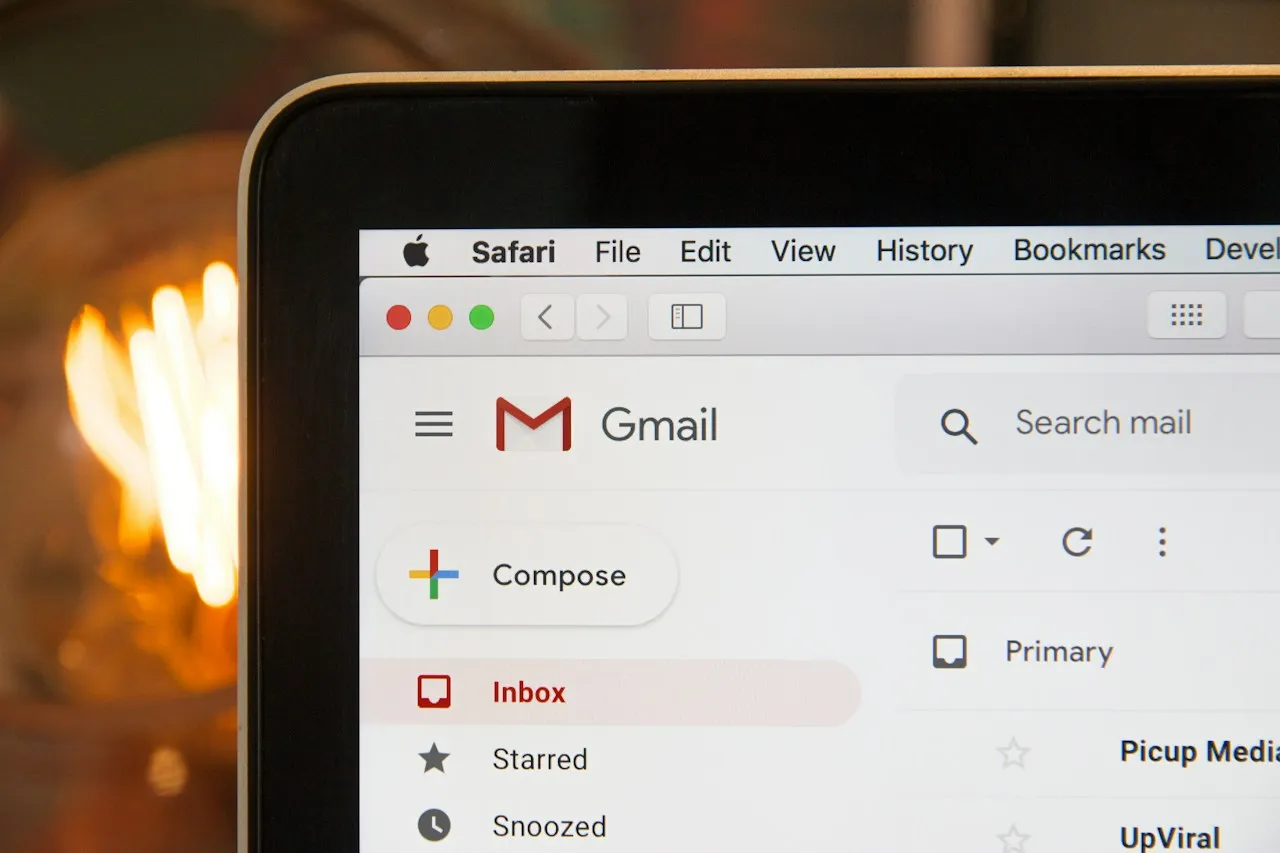
Pourquoi la signature s’affiche-t-elle autrement chez le destinataire ?
L’aperçu montre la signature telle que la dessine un navigateur. Les logiciels de messagerie comprennent moins de HTML, et chacun à sa façon, c’est pourquoi le générateur évite les éléments qu’ils n’affichent pas. Certaines différences dépendent toutefois de ce que vous saisissez :
- Une image enregistrée dans l’adresse elle-même (
data:image/png;base64,…) n’apparaît pas dans Gmail[6]. Le code base64 est utile dans les fichiers HTML et CSS, comme le montre le convertisseur image en Base64, mais le champ de l’avatar attend l’adresse d’un fichier : l’éditeur affiche donc un avertissement quand vous collez du code base64. Avec le convertisseur Base64 en image, vous retrouvez le fichier image à partir de ce code, puis vous le publiez sur votre site. - Gmail n’affiche pas les images SVG pour les comptes Google[13] : convertissez d’abord en PNG un logo enregistré en SVG, par exemple avec le convertisseur SVG en PNG.
- Outlook pour Windows n’affiche pas les images WebP[14] : enregistrez le logo et la photo en PNG ou en JPG, par exemple avec le convertisseur WebP en PNG.
- Outlook pour Windows bloque par défaut le téléchargement automatique des images depuis Internet[15]. Tant que le destinataire ne l’autorise pas, il voit les noms des services à la place des icônes et aucun avatar.
- L’adresse de l’image doit mener directement au fichier. Un lien de partage Google Drive ou Dropbox ouvre une page d’aperçu, et l’image ne s’affiche pas.
Enregistrement, export et réinitialisation
Le générateur enregistre vos données et réglages dans le navigateur (localStorage) à chaque modification, séparément pour chaque version linguistique de la page. Si vous revenez avec le même navigateur, la signature vous attend dans son dernier état enregistré. Les données de la signature ne sont pas envoyées à notre serveur.
Le bouton Exporter la configuration enregistre données, couleurs, mise en page, espacements et styles de texte dans un fichier .json, et Importer la configuration charge ce fichier sur un autre ordinateur ou chez un collègue qui ne modifie que ses propres données. L’import vérifie chaque valeur : une couleur qui n’est pas écrite en HEX et une police absente de la liste conservent les réglages d’avant l’import.
Le bouton Rétablir les valeurs par défaut vide, après confirmation, tous les champs et rend à la signature son apparence de départ. L’opération est irréversible : exportez d’abord votre configuration.
Tous ces boutons se trouvent dans la carte de l’aperçu, sous le bouton de copie. Vous y trouverez aussi Copier le code HTML (code brut pour un éditeur HTML) et Télécharger en HTML (le fichier signature-email.html). Le sélecteur au-dessus de l’aperçu, avec un soleil (Clair) ou une lune (Sombre), affiche la signature sur fond clair ou sombre.
À qui s’adresse ce générateur de signature e-mail ?
Il sert à toute personne qui envoie des e-mails professionnels :
Entreprises et équipes
Une personne règle l’apparence et clique sur Exporter la configuration, puis chaque salarié charge le fichier avec Importer la configuration et saisit ses propres coordonnées.Indépendants
Un bouton vers votre agenda ou votre portfolio, et un lien WhatsApp créé à partir du seul numéro de téléphone.Cabinets d’avocats, experts-comptables et cabinets médicaux
Le champ Données formelles pour le SIRET ou le numéro d’inscription, et la section Mention légale pour une clause de confidentialité.Entreprises qui écrivent en arabe ou en hébreu
Une signature de droite à gauche dans laquelle numéros et adresses gardent leur sens de gauche à droite.
Ce qui distingue ce générateur de signature
Des liens qui fonctionnent
Lien d’appel composé uniquement de chiffres, lien wa.me tiré du numéro et adresse de profil tirée d’un simple @identifiant.Des icônes visibles dans Gmail
Les icônes des réseaux sont des images PNG, car Gmail et Outlook suppriment les icônes SVG.Huit mises en page
Les miniatures montrent votre signature dans chaque mise en page, et un avertissement sous l’aperçu indique les champs que la mise en page choisie n’affiche pas.Signatures de droite à gauche
Sens du texte pour l’arabe et l’hébreu, avec numéros et adresses dans le bon ordre.Import sécurisé
Un fichier de configuration ne peut pas glisser de code étranger dans la signature, car l’import n’accepte que des couleurs HEX et des polices de la liste.Confidentialité
Les données de votre signature restent dans votre navigateur et ne sont envoyées à aucun serveur.
Sources
- ITU-T E.123: Notation for national and international telephone numbers, e-mail addresses and web addresses — Union internationale des télécommunications (UIT)
- RFC 3966: The tel URI for Telephone Numbers — IETF
- border-radius — Can I email
- How to use click to chat — Pages d’aide WhatsApp
- SVG element — Can I email
- Base64 encoded images — Can I email
- Arial font family — Microsoft Typography
- dir attribute — Can I email
- Tahoma font family — Microsoft Typography
- Verdana font family — Microsoft Typography
- Créer une signature Gmail — Aide Gmail
- Créer et ajouter une signature électronique dans Outlook — Support Microsoft
- SVG image format — Can I email
- WebP image format — Can I email
- Bloquer ou débloquer les téléchargements automatiques d’images dans les messages électroniques — Support Microsoft
Toutes les valeurs des tableaux ont été calculées à partir des définitions des unités et vérifiées par le calcul avant publication. Les données historiques et les noms des unités locales proviennent des sources citées ci-dessus.
Dernière révision du contenu : · rédigé et vérifié par l'équipe Arteon
Questions fréquentes sur le générateur de signature e-mail
Comment ajouter la signature dans Gmail ?
Cliquez sur Copier la signature (Gmail / Outlook). Dans Gmail, cliquez sur l’icône des paramètres, choisissez Voir tous les paramètres, collez la signature dans la section Signature avec Ctrl + V (Cmd + V sur Mac) et cliquez sur Enregistrer les modifications au bas de la page. Une signature peut contenir jusqu’à 10 000 caractères.
La signature fonctionne-t-elle dans Outlook ?
Oui. Dans le nouvel Outlook pour Windows et dans Outlook sur le web, sélectionnez Paramètres, puis Comptes et Signatures. Outlook pour Windows affiche les boutons et l’avatar avec des angles droits et n’affiche pas les images WebP : enregistrez votre logo en PNG ou en JPG.
Pourquoi la signature ne se copie-t-elle pas ?
La signature se copie seulement quand deux champs sont remplis : Prénom et nom et E-mail. S’il en manque un, un clic sur Copier la signature (Gmail / Outlook) ouvre la section Données, place le curseur dans le champ vide et indique sous le bouton ce qu’il faut remplir. Si le navigateur bloque la copie, cliquez sur Télécharger en HTML et copiez la signature depuis le fichier téléchargé.
Pourquoi l’image de mon logo ne s’affiche-t-elle pas ?
L’adresse doit mener directement à un fichier image publié sur un site. Un lien de partage Google Drive ou Dropbox ne fonctionne pas, pas plus qu’une image data:base64 dans Gmail ou un fichier WebP dans Outlook pour Windows. Outlook pour Windows n’affiche l’image qu’une fois le téléchargement des images autorisé par le destinataire.
Puis-je saisir seulement mon numéro dans le champ WhatsApp ?
Oui. Saisissez le numéro avec l’indicatif du pays, par exemple +33 6 12 34 56 78, et le générateur crée le lien https://wa.me/33612345678. Une adresse wa.me complète fonctionne aussi.
Comment ajouter un numéro de poste ?
Écrivez-le après le numéro principal, par exemple +33 1 23 45 67 89 poste 12. La signature affiche l’ensemble, et le lien d’appel compose le numéro principal, car le téléphone ne compose pas de lui-même les chiffres qui suivent le mot poste.
Puis-je créer une signature en arabe ou en hébreu ?
Oui. Dans la section Apparence, réglez Sens du texte sur De droite à gauche et choisissez Arial ou Tahoma, les deux seules polices de la liste avec des lettres arabes. Les numéros et les adresses gardent leur sens de gauche à droite.
Pourquoi des informations ont-elles disparu en changeant de mise en page ?
La mise en page Compact omet notamment la ligne au-dessus du nom, l’adresse et les boutons, et Minimaliste ne garde que nom, poste, entreprise, e-mail et téléphone. Vos saisies restent dans les champs, et un avertissement sous l’aperçu liste les champs omis.
Mes données sont-elles envoyées quelque part ?
Non. Les données de votre signature restent dans votre navigateur. Si vous activez les icônes des réseaux, le logiciel de messagerie du destinataire télécharge ces images depuis arteontools.com, comme il télécharge toute image placée dans un e-mail.
Comment créer des signatures identiques pour toute une équipe ?
Réglez la mise en page, les couleurs et la police, cliquez sur Exporter la configuration et partagez le fichier .json. Chaque personne clique sur Importer la configuration, saisit ses coordonnées et copie la signature.
Comment changer l’ordre des réseaux sociaux dans la signature ?
Dans la section Réseaux sociaux, faites glisser un profil par la poignée à côté de son champ jusqu’à sa nouvelle place, ou sélectionnez la poignée et déplacez le profil avec les flèches haut et bas. La signature affiche les services dans le même ordre que l’éditeur.
Aidez-nous à améliorer nos outils
Vous avez une idée de fonctionnalité, trouvé un bug ou souhaitez proposer un autre outil ? Écrivez-nous.
Découvrez d’autres outils utiles
JPG en WebP
Convertissez vos photos JPG en WebP léger. Réduisez le poids des images jusqu'à 35%.

Vérificateur de méta titre et description
Vérifiez la longueur du titre et de la description en pixels. Aperçu Google en direct et conseils d'optimisation.
PNG en JPG
Convertissez vos fichiers PNG en JPG dans le navigateur. Sans limite, sans inscription.

Générateur de favicon
Créez un jeu complet de favicon.ico pour votre site web à partir d'une image. Toutes les tailles requises, sans inscription.
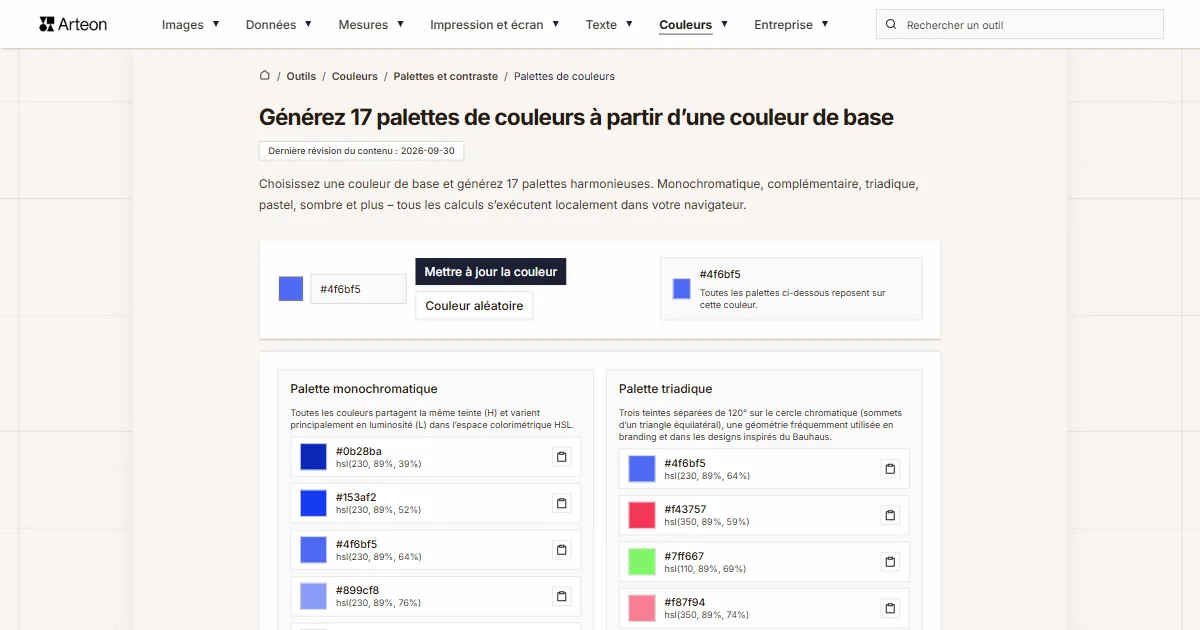
Générateur de palettes de couleurs
Générez 17 palettes à partir d'une couleur : monochromatique, complémentaire, triadique et plus. Codes HEX.
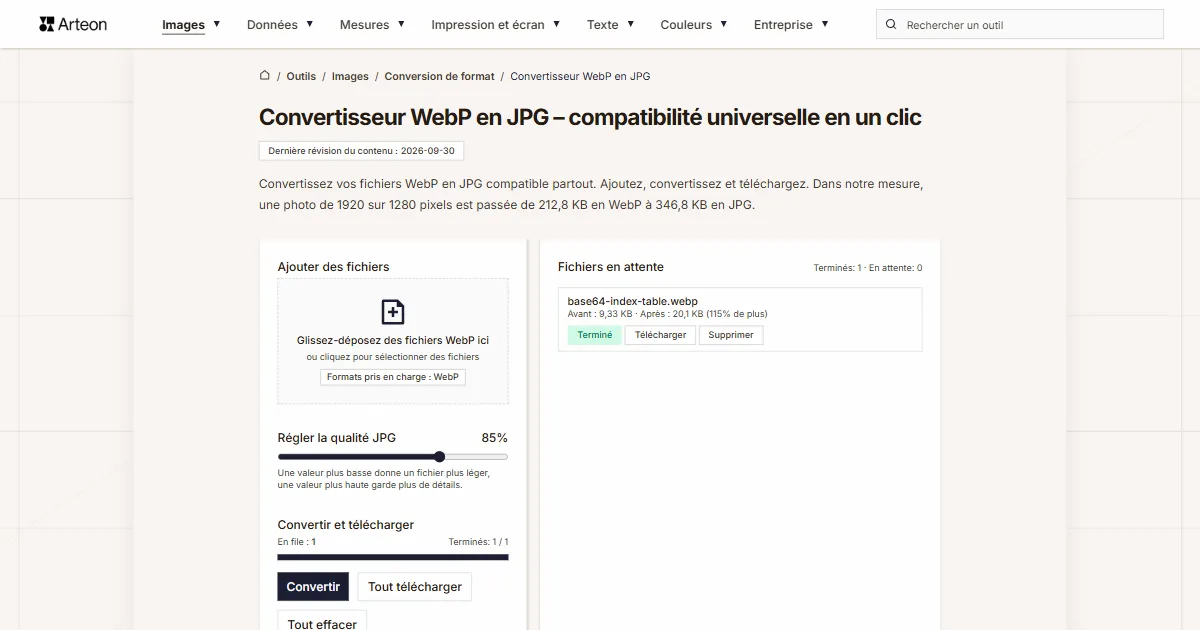
WebP en JPG
Convertissez vos fichiers WebP en JPG universel. Compatible avec tous les logiciels.
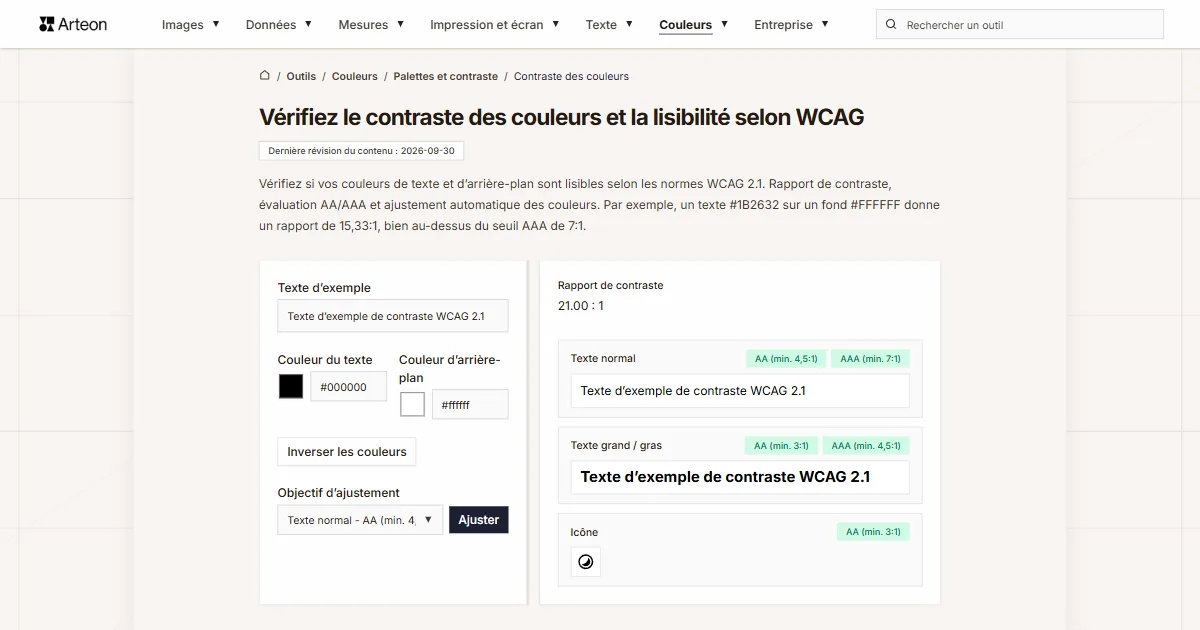
Vérificateur de contraste des couleurs
Vérifiez le contraste texte et arrière-plan selon WCAG 2.1 AA et AAA. Correction automatique des couleurs.
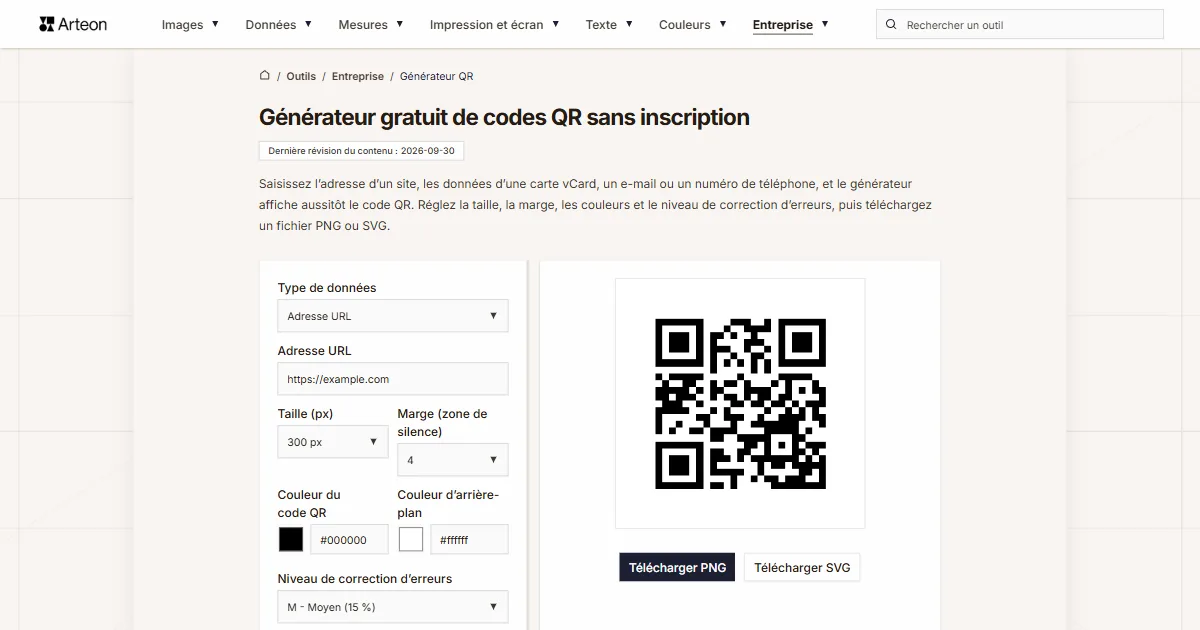
Générateur de codes QR gratuit
Créez un code QR pour site web, carte vCard ou impression. Export PNG et SVG, sans inscription.
Compteur de mots et caractères
Comptez les mots, les caractères avec et sans espaces, les phrases, les paragraphes et la longueur moyenne des phrases.
Générateur Lorem Ipsum
Générateur Lorem Ipsum gratuit — 8 styles de texte, paragraphes, phrases ou mots. Copiez en un clic.