Convertisseur WebP en PNG – sortie sans perte, compatibilité totale
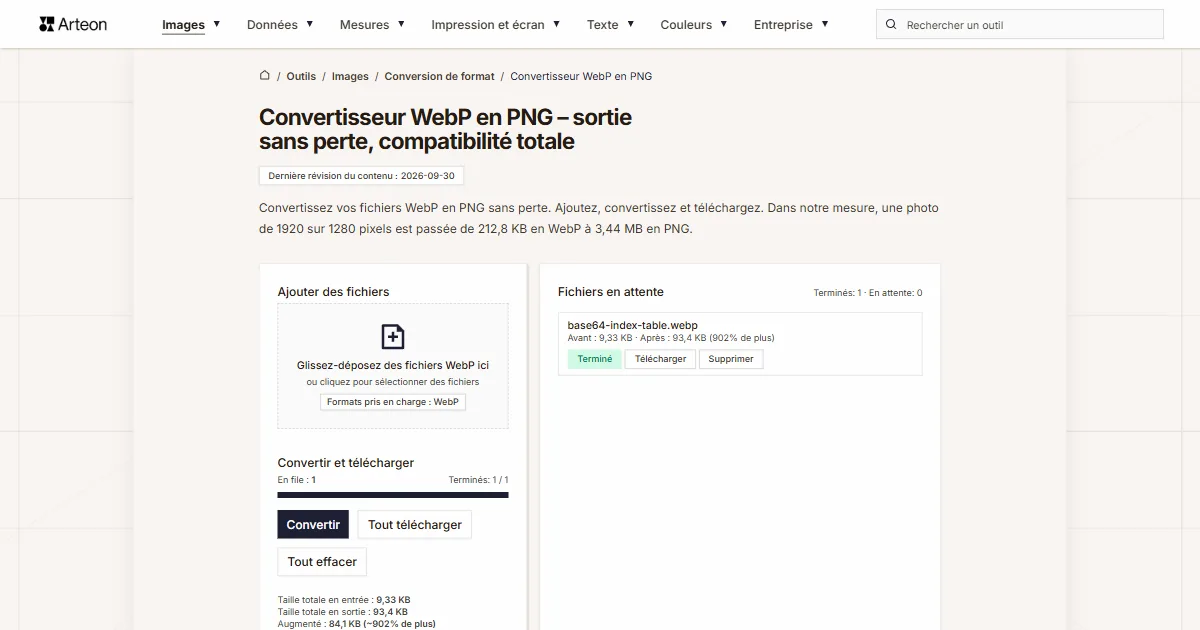
Convertissez vos fichiers WebP en PNG sans perte. Ajoutez, convertissez et téléchargez. Dans notre mesure, une photo de 1920 sur 1280 pixels est passée de 212,8 KB en WebP à 3,44 MB en PNG.
Fichiers en attente
Pourquoi convertir WebP en PNG ?
Le WebP est un format d’image moderne développé par Google, prenant en charge à la fois la compression avec et sans perte. Il produit des fichiers nettement plus légers que le PNG et le JPEG à qualité visuelle comparable, et est supporté par tous les navigateurs actuels.
Le PNG préserve la qualité d’image complète sans artefacts de compression et prend en charge la transparence alpha complète. Ce format sans perte est idéal pour les graphiques destinés à être retravaillés et pour les images dont les zones transparentes doivent être conservées.
La conversion de WebP en PNG préserve la transparence de votre image et la stocke sans perte. Le PNG convient particulièrement au traitement ultérieur dans les logiciels graphiques et pour les plateformes ne prenant pas en charge le format WebP.
Ce convertisseur fonctionne entièrement en local dans votre navigateur – vos fichiers ne quittent jamais votre appareil. Aucun téléversement, aucun serveur, aucune inscription. Entièrement conforme au RGPD et gratuit sans aucune limitation.
Comment convertir WebP en PNG
Ajoutez votre fichier WebP
Glissez-déposez votre image WebP sur la zone de conversion ou cliquez pour parcourir votre appareil. Vous pouvez ajouter plusieurs fichiers à la fois.Cliquez sur Convertir
Le PNG est sans perte, il n’y a donc pas de curseur de qualité : chaque pixel entre dans le fichier tel quel et la transparence est conservée.Téléchargez le PNG
Le bouton Télécharger à côté d’un fichier l’enregistre seul, et Tout télécharger rassemble tous les fichiers prêts dans une seule archive ZIP. Avec un seul fichier prêt, aucune archive n’est créée : le fichier se télécharge directement.
Combien pèse un fichier avant et après la conversion WebP en PNG ?
| Fichier de test | Dimensions en pixels | WebP | PNG | Variation |
|---|---|---|---|---|
| Photo de paysage | 1920 × 1280 | 212,8 KB | 3,44 MB | 16,6 fois plus |
| Photo d’appareil en haute résolution | 4000 × 2667 | 615,4 KB | 11,5 MB | 19,1 fois plus |
| Photo de produit sur fond clair | 1200 × 1200 | 237,2 KB | 2,29 MB | 9,9 fois plus |
| Macro d’une feuille très détaillée | 1600 × 2015 | 956,0 KB | 8,15 MB | 8,7 fois plus |
| Capture d’écran avec du texte | 1440 × 900 | 44,9 KB | 375,0 KB | 8,3 fois plus |
| Logo sur fond transparent | 1024 × 1024 | 19,2 KB | 193,9 KB | 10,1 fois plus |
| Icône avec transparence | 256 × 256 | 4,39 KB | 20,4 KB | 4,6 fois plus |
| Page de texte comme scannée | 1654 × 2339 | 142,2 KB | 1,02 MB | 7,4 fois plus |
Quand faut-il convertir WebP en PNG ?
Optimisation web
Convertissez WebP en PNG pour préserver la transparence et la qualité des images pour les graphiques web.E-mail et partage
Les fichiers PNG sont acceptés par les clients de messagerie tels que Gmail, Outlook, La Poste. Convertissez en PNG pour des images de haute qualité adaptées au partage.Retouche ultérieure
Le PNG s’ouvre dans tous les éditeurs graphiques et enregistre les pixels sans perte : les enregistrements suivants ne dégradent pas l’image.Documents et archivage
Le format PNG est un excellent choix pour l’archivage et l’impression professionnelle grâce à sa compression sans perte.
Qu’est-ce qui distingue ce convertisseur WebP vers PNG ?
Confidentialité totale
Vos fichiers WebP sont traités entièrement dans votre navigateur. Rien n’est envoyé à un serveur – conforme au RGPD.Plusieurs fichiers à la fois
Ajoutez autant de fichiers WebP que vous voulez, chacun jusqu’à 100 MB. Le convertisseur les traite l’un après l’autre et affiche l’état de chacun.Poids avant et après
À côté de chaque fichier, vous voyez la taille d’entrée et de sortie, et sous la liste le total de toute la file : vous savez aussitôt de combien le fichier a grossi ou maigri.Téléchargement en une seule archive
Le bouton Tout télécharger rassemble tous les fichiers prêts dans une seule archive ZIP : vous n’avez pas à valider une douzaine de téléchargements à la suite.
Conversion WebP vers PNG en pratique
Les images WebP avec transparence doivent parfois être converties en PNG – pour les logiciels graphiques sans support WebP ou les fichiers d’impression nécessitant une qualité sans perte.
La conversion préserve intégralement transparence et qualité. Les PNG sont plus volumineux mais mieux adaptés à Photoshop, Illustrator, InDesign et aux plateformes sans support WebP.
Les graphistes en France peuvent convertir localement des assets WebP en PNG prêts pour l’impression – sans cloud et en conformité RGPD.
WebP vs PNG – comparaison des formats
| Fonctionnalité | WebP | PNG |
|---|---|---|
| Compression avec perte | ✓ | — |
| Compression sans perte | ✓ | ✓ |
| Transparence (canal alpha) | ✓ | ✓ |
| Prise en charge de l’animation | ✓ | ✓ (APNG) |
| Prise en charge des navigateurs | Chrome 32+, Firefox 65+, Edge 18+, Safari 14+ | Tous les navigateurs |
| Profondeur de couleur | 8-bit (16.7M) | 8/16-bit |
| Métadonnées (EXIF) | ✓ | ✓ |
Le PNG convient-il à une page web ?
Pour publier sur le web, non. Pour une page web, gardez le WebP ou enregistrez l’image en WebP ou en AVIF, ces formats donnant les fichiers les plus légers dans un navigateur.
Le PNG a du sens là où compte l’enregistrement sans perte et la transparence : la retouche dans un logiciel graphique, les graphismes avec du texte et des bords nets, les documents bureautiques.
Conseils pour convertir WebP en PNG
Conseils pour éviter les problèmes courants :
Fichiers volumineux
Les images de plus de 4000 × 4000 pixels se convertissent plus lentement, car le navigateur les décode entièrement en mémoire. Pour une grande série, convertissez par lots de 10 à 20 fichiers.Le fichier va grossir
Le PNG enregistre chaque pixel sans perte : d’une photo en WebP sort un fichier plusieurs fois plus gros. C’est normal ; pour le web, gardez le WebP.Transparence
Le PNG enregistre un canal alpha : les zones transparentes et semi-transparentes du fichier WebP restent inchangées dans le résultat.Gardez les originaux
La conversion en PNG ne restitue pas les détails perdus auparavant en WebP, et le fichier obtenu est plus gros. Gardez l’original si l’image doit retourner sur une page web.
Convertir d’autres fichiers en PNG
Convertir WebP en d’autres formats
Sources
- Guide des types et formats de fichiers image — MDN Web Docs
- Can I use: AVIF, WebP, HEIF — caniuse.com
Les tailles de fichier des tableaux ont été mesurées en faisant passer des images réelles par ce convertisseur dans un navigateur, et nous les indiquons telles que l'outil les compte. Ce que la page indique sur les deux formats repose sur les sources citées ci-dessus.
Dernière révision du contenu : · rédigé et vérifié par l'équipe Arteon
Questions fréquentes sur la conversion WebP vers PNG
La conversion de WebP en PNG est-elle gratuite ?
Oui, ce convertisseur WebP vers PNG est entièrement gratuit, sans limites. Pas d’inscription, pas de filigrane.
Mes fichiers sont-ils envoyés sur un serveur ?
Non. Tout le traitement se fait localement dans votre navigateur. Vos fichiers ne quittent jamais votre appareil – conforme au RGPD.
Vais-je perdre de la qualité en convertissant WebP en PNG ?
Non. Le PNG enregistre chaque pixel sans perte, donc le résultat est identique à l’image lue dans le fichier WebP. Les détails perdus auparavant à l’enregistrement en WebP ne sont pas récupérés par la conversion.
Puis-je convertir plusieurs fichiers WebP à la fois ?
Oui, le convertisseur prend en charge la conversion par lots. Ajoutez plusieurs fichiers WebP et convertissez-les tous en PNG simultanément.
Quelle est la taille maximale d’un fichier ?
Chaque fichier peut faire jusqu’à 100 MB ; un fichier plus gros s’arrête dans la liste avec un message indiquant qu’il est trop volumineux. Le nombre de fichiers dans la file n’est pas limité, et les grandes images prennent plus de temps, car le navigateur les décode entièrement en mémoire.
Le convertisseur fonctionne-t-il sur mobile ?
Oui, il fonctionne sur tout appareil disposant d’un navigateur web moderne, y compris smartphones et tablettes.
La conversion WebP en PNG est-elle sûre ?
Oui. Tout se fait localement dans le navigateur via Canvas API. Rien n’est envoyé à un serveur.
Comment télécharger tous les fichiers à la fois ?
Le bouton Tout télécharger rassemble les fichiers prêts dans une seule archive ZIP nommée webp-png.zip. Avec un seul fichier prêt, aucune archive n’est créée et le fichier se télécharge directement.
Aidez-nous à améliorer nos outils
Une idée, un bug ou une suggestion ? Envoyez-nous un message.
Découvrez d’autres outils utiles
JPG en WebP
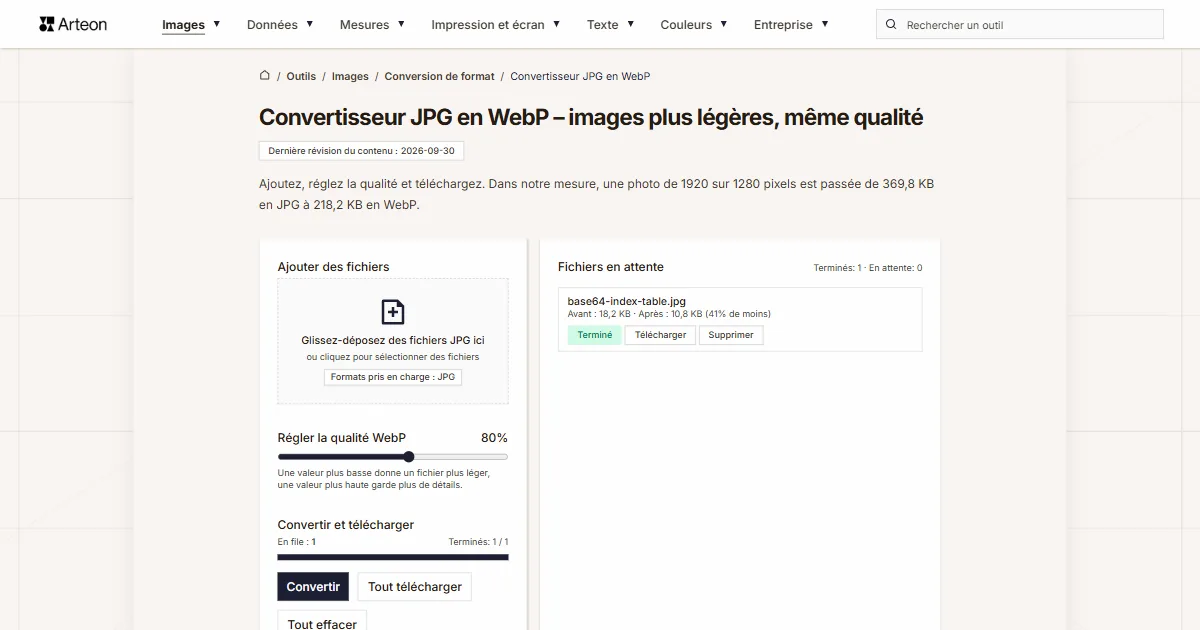
Convertissez vos photos JPG en WebP léger. Réduisez le poids des images jusqu'à 35%.

Vérificateur de méta titre et description
Vérifiez la longueur du titre et de la description en pixels. Aperçu Google en direct et conseils d'optimisation.
PNG en JPG
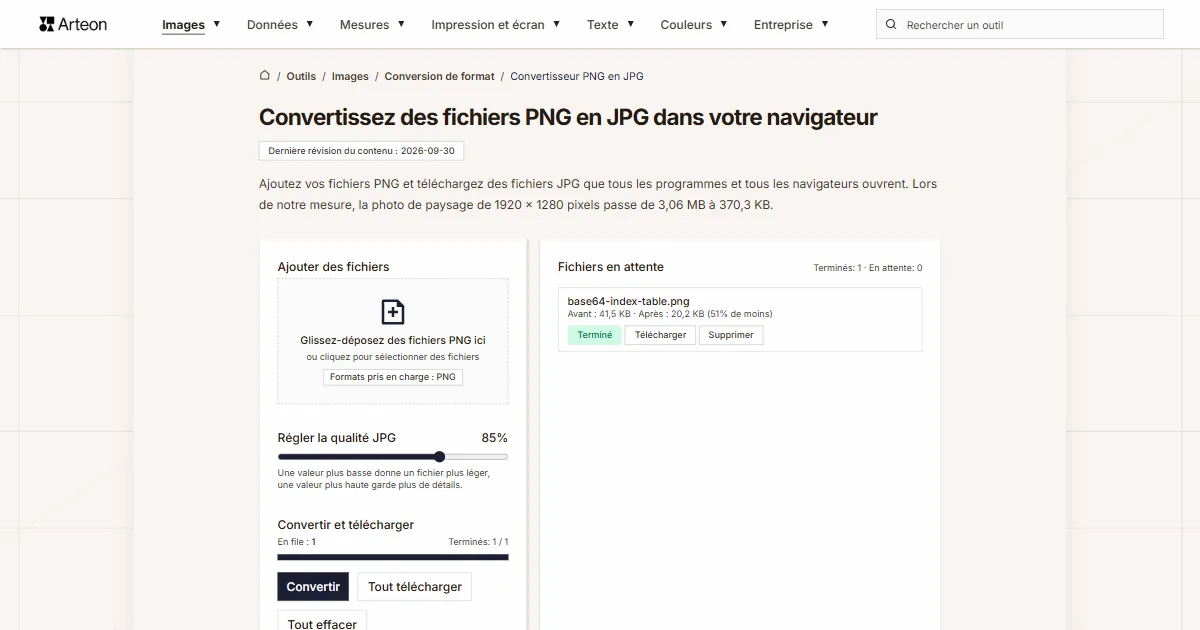
Convertissez vos fichiers PNG en JPG dans le navigateur. Sans limite, sans inscription.

Générateur de favicon
Créez un jeu complet de favicon.ico pour votre site web à partir d'une image. Toutes les tailles requises, sans inscription.
Générateur de palettes de couleurs
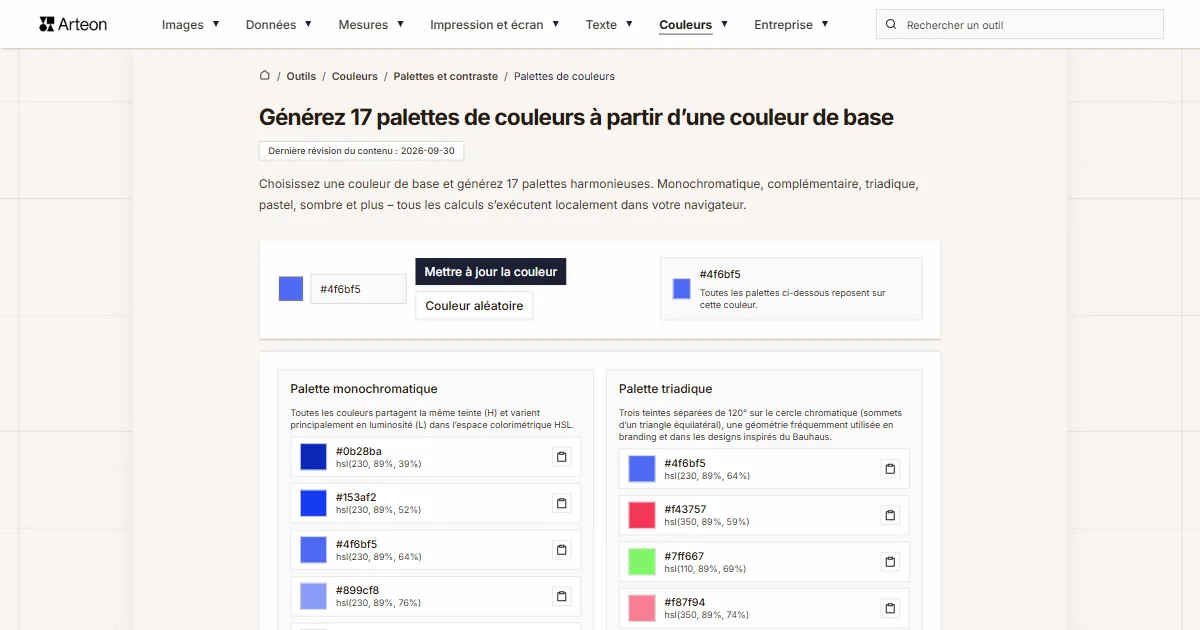
Générez 17 palettes à partir d'une couleur : monochromatique, complémentaire, triadique et plus. Codes HEX.
WebP en JPG
Convertissez vos fichiers WebP en JPG universel. Compatible avec tous les logiciels.
Vérificateur de contraste des couleurs
Vérifiez le contraste texte et arrière-plan selon WCAG 2.1 AA et AAA. Correction automatique des couleurs.
Générateur de codes QR gratuit
Créez un code QR pour site web, carte vCard ou impression. Export PNG et SVG, sans inscription.
Compteur de mots et caractères
Comptez les mots, les caractères avec et sans espaces, les phrases, les paragraphes et la longueur moyenne des phrases.
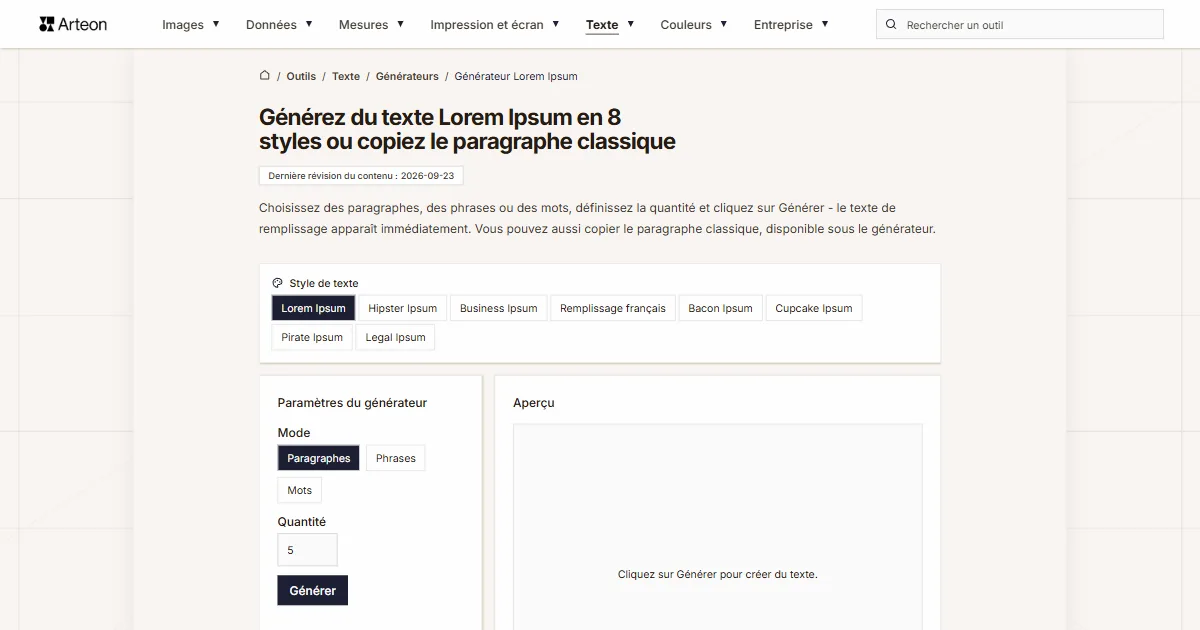
Générateur Lorem Ipsum
Générateur Lorem Ipsum gratuit — 8 styles de texte, paragraphes, phrases ou mots. Copiez en un clic.