Convertissez les pixels en millimètres avec le DPI de votre choix
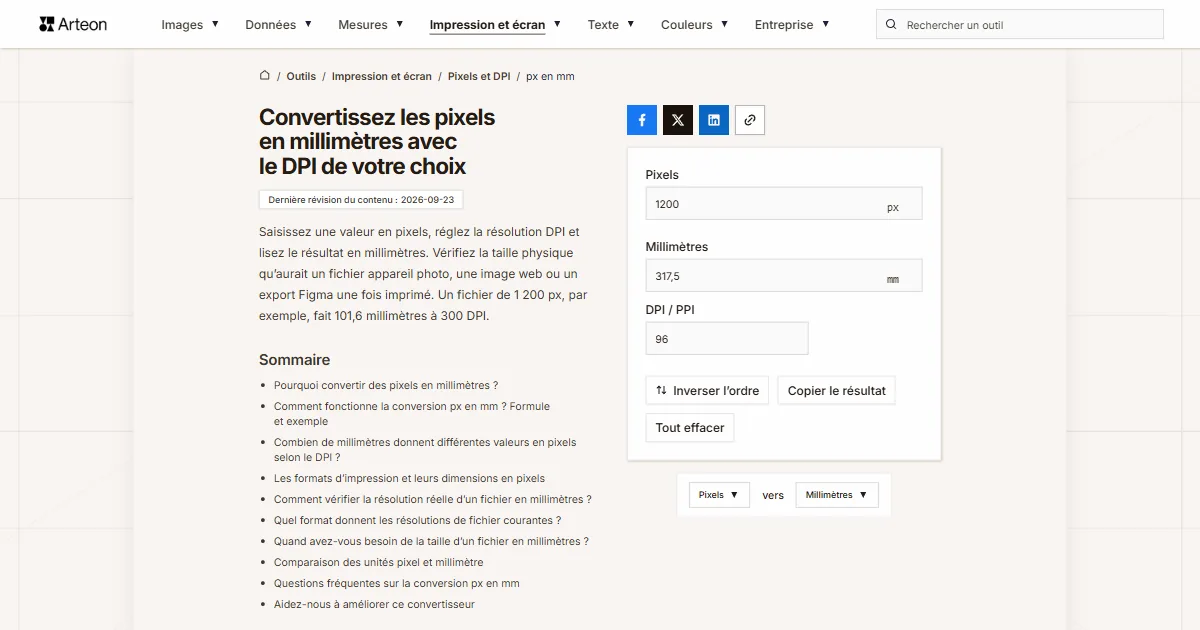
Saisissez une valeur en pixels, réglez la résolution DPI et lisez le résultat en millimètres. Vérifiez la taille physique qu’aurait un fichier appareil photo, une image web ou un export Figma une fois imprimé. Un fichier de 1 200 px, par exemple, fait 101,6 millimètres à 300 DPI.
Pourquoi convertir des pixels en millimètres ?
Le pixel est une unité numérique qui décrit un point unique sur un écran ou dans un fichier image. Le millimètre, lui, décrit la dimension physique : les imprimeurs indiquent les dimensions des cartes de visite, des flyers et des fonds perdus en millimètres. Pour convertir l’un en l’autre, il faut connaître la résolution DPI, c’est-à-dire le nombre de pixels contenus dans un pouce de matériau ou d’écran.
Cette conversion sert aux graphistes qui vérifient la taille physique de leur projet une fois imprimé, les photographes qui évaluent si un fichier appareil photo suffit pour un format donné, ainsi que par toute personne travaillant dans Figma ou Photoshop, qui raisonne en pixels mais doit livrer un fichier avec une dimension physique précise.
Plus bas sur cette page, vous trouverez un tableau détaillé pour les valeurs courantes en pixels, un tableau allant de la résolution d’un fichier terminé au format sur papier, ainsi que de courts guides pour lire la résolution réelle d’un fichier dans InDesign, Illustrator, Photoshop, PDF, Figma, CorelDRAW, Canva, Inkscape, Affinity et les données EXIF.

Comment fonctionne la conversion px en mm ? Formule et exemple
Toute la conversion repose sur une seule formule, fondée sur la relation fixe entre le pouce et le millimètre : un pouce équivaut exactement à 25,4 mm. Il suffit donc de multiplier le nombre de pixels par 25,4, puis de diviser par la résolution DPI choisie.
La formule complète est : nombre de millimètres = nombre de pixels × 25,4 ÷ DPI.
Exemple : vous voulez savoir combien de millimètres font 1 004 pixels à une résolution d’impression de 300 DPI. En remplaçant les valeurs dans la formule, vous obtenez 1 004 × 25,4 ÷ 300, soit environ 85 mm, la largeur d’une carte de visite standard en France. Les mêmes 1 004 pixels affichés sur un écran 96 DPI occuperaient déjà environ 265,6 mm, car un écran place moins de pixels sur chaque pouce. Le standard CSS associe 96 pixels CSS à un pouce, c’est pourquoi le même fichier mesure autre chose dans le navigateur qu’à l’impression.[1]
Vous concevez de zéro à partir d’une taille en millimètres ? Ce sens revient au convertisseur de millimètres en pixels.
Lorsque le fichier part chez un imprimeur nord-américain, la même mesure se donne en pouces : 2 550 pixels à 300 DPI valent 8,5 pouces, soit la largeur d’une feuille Lettre. Le convertisseur de pixels en pouces s’en charge.
La taille du texte lui-même, les imprimeurs et les logiciels de mise en page l’expriment en points typographiques. Un point mesure 0,3528 mm, un corps de 12 points occupe donc 4,23 mm. Le convertisseur de pixels en points fait passer la mesure de la maquette dans cette unité.
Combien de millimètres donnent différentes valeurs en pixels selon le DPI ?
| Pixels | 72 DPI | 96 DPI | 150 DPI | 300 DPI | 600 DPI |
|---|---|---|---|---|---|
| 50 px | 17,64 mm | 13,23 mm | 8,47 mm | 4,23 mm | 2,12 mm |
| 90 px | 31,75 mm | 23,81 mm | 15,24 mm | 7,62 mm | 3,81 mm |
| 100 px | 35,28 mm | 26,46 mm | 16,93 mm | 8,47 mm | 4,23 mm |
| 150 px | 52,92 mm | 39,69 mm | 25,40 mm | 12,70 mm | 6,35 mm |
| 200 px | 70,56 mm | 52,92 mm | 33,87 mm | 16,93 mm | 8,47 mm |
| 250 px | 88,19 mm | 66,15 mm | 42,33 mm | 21,17 mm | 10,58 mm |
| 300 px | 105,83 mm | 79,38 mm | 50,80 mm | 25,40 mm | 12,70 mm |
| 400 px | 141,11 mm | 105,83 mm | 67,73 mm | 33,87 mm | 16,93 mm |
| 413 px | 145,70 mm | 109,27 mm | 69,93 mm | 34,97 mm | 17,48 mm |
| 500 px | 176,39 mm | 132,29 mm | 84,67 mm | 42,33 mm | 21,17 mm |
| 600 px | 211,67 mm | 158,75 mm | 101,60 mm | 50,80 mm | 25,40 mm |
| 640 px | 225,78 mm | 169,33 mm | 108,37 mm | 54,19 mm | 27,09 mm |
| 650 px | 229,31 mm | 171,98 mm | 110,07 mm | 55,03 mm | 27,52 mm |
| 720 px | 254,00 mm | 190,50 mm | 121,92 mm | 60,96 mm | 30,48 mm |
| 800 px | 282,22 mm | 211,67 mm | 135,47 mm | 67,73 mm | 33,87 mm |
| 827 px | 291,75 mm | 218,81 mm | 140,04 mm | 70,02 mm | 35,01 mm |
| 900 px | 317,50 mm | 238,13 mm | 152,40 mm | 76,20 mm | 38,10 mm |
| 1 000 px | 352,78 mm | 264,58 mm | 169,33 mm | 84,67 mm | 42,33 mm |
| 1 004 px | 354,19 mm | 265,64 mm | 170,01 mm | 85,01 mm | 42,50 mm |
| 1 080 px | 381,00 mm | 285,75 mm | 182,88 mm | 91,44 mm | 45,72 mm |
| 1 181 px | 416,63 mm | 312,47 mm | 199,98 mm | 99,99 mm | 50,00 mm |
| 1 200 px | 423,33 mm | 317,50 mm | 203,20 mm | 101,60 mm | 50,80 mm |
| 1 500 px | 529,17 mm | 396,88 mm | 254,00 mm | 127,00 mm | 63,50 mm |
| 1 920 px | 677,33 mm | 508,00 mm | 325,12 mm | 162,56 mm | 81,28 mm |
| 2 000 px | 705,56 mm | 529,17 mm | 338,67 mm | 169,33 mm | 84,67 mm |
| 2 048 px | 722,49 mm | 541,87 mm | 346,79 mm | 173,40 mm | 86,70 mm |
| 2 400 px | 846,67 mm | 635,00 mm | 406,40 mm | 203,20 mm | 101,60 mm |
| 2 480 px | 874,89 mm | 656,17 mm | 419,95 mm | 209,97 mm | 104,99 mm |
| 3 000 px | 1 058,33 mm | 793,75 mm | 508,00 mm | 254,00 mm | 127,00 mm |
| 3 508 px | 1 237,54 mm | 928,16 mm | 594,02 mm | 297,01 mm | 148,51 mm |
| 4 000 px | 1 411,11 mm | 1 058,33 mm | 677,33 mm | 338,67 mm | 169,33 mm |
| 5 000 px | 1 763,89 mm | 1 322,92 mm | 846,67 mm | 423,33 mm | 211,67 mm |
| 6 000 px | 2 116,67 mm | 1 587,50 mm | 1 016,00 mm | 508,00 mm | 254,00 mm |
| 8 000 px | 2 822,22 mm | 2 116,67 mm | 1 354,67 mm | 677,33 mm | 338,67 mm |
Les formats d’impression et leurs dimensions en pixels
| Format | Larg. × haut. (mm) | Larg. × haut. (150 DPI) | Larg. × haut. (300 DPI) |
|---|---|---|---|
| Cartes de visite et cartes | |||
| Carte de visite (France) | 85 × 55 mm | 502 × 325 px | 1 004 × 650 px |
| Carte bancaire / SIM (ISO ID-1) | 85,6 × 53,98 mm | 506 × 319 px | 1 011 × 638 px |
| Dépliants et imprimés | |||
| Dépliant DL | 99 × 210 mm | 585 × 1 240 px | 1 169 × 2 480 px |
| Carte postale / A6 | 105 × 148 mm | 620 × 874 px | 1 240 × 1 748 px |
| Papier série A | |||
| A5 | 148 × 210 mm | 874 × 1 240 px | 1 748 × 2 480 px |
| A4 | 210 × 297 mm | 1 240 × 1 754 px | 2 480 × 3 508 px |
| A3 | 297 × 420 mm | 1 754 × 2 480 px | 3 508 × 4 961 px |
| A2 | 420 × 594 mm | 2 480 × 3 508 px | 4 961 × 7 016 px |
| A1 | 594 × 841 mm | 3 508 × 4 967 px | 7 016 × 9 933 px |
| A0 | 841 × 1 189 mm | 4 967 × 7 022 px | 9 933 × 14 043 px |
| Grand format | |||
| Affiche B1 | 707 × 1 000 mm | 4 175 × 5 906 px | 8 350 × 11 811 px |
| Roll-up | 850 × 2 000 mm | 5 020 × 11 811 px | 10 039 × 23 622 px |
Comment vérifier la résolution réelle d’un fichier en millimètres ?
InDesign et le PPP effectif
Ouvrez Fenêtre › Liens et dépliez l’image concernée. InDesign y affiche deux valeurs : le PPP réel, résolution du fichier source, et le PPP effectif, résolution après mise à l’échelle sur la page. Seule la seconde compte. Une photo à 300 PPP réduite à 50% affiche un PPP effectif de 600 et passe sans problème, alors qu’agrandie à 200% elle tombe à 150 PPP et l’imprimeur peut la refuser.Illustrator
Les dimensions du document se trouvent dans Fichier › Format de document, celles d’un objet dans le panneau Transformation. L’unité se change dans Édition › Préférences › Unités. Les images matricielles incorporées portent leur propre résolution, indépendante du document, que vous vérifiez dans le panneau Liens.Photoshop
Ouvrez Image › Taille de l’image et passez l’unité en millimètres. Décochez Rééchantillonnage : modifier le champ Résolution recalcule alors la taille physique sans toucher aux pixels. Vous voyez ainsi combien de millimètres donne votre fichier aux 300 DPI exigés en impression.PDF et contrôle en amont
Dans Acrobat, la taille de page figure sous Fichier › Propriétés › Description, au champ Format de page. L’outil Contrôle en amont vérifie en plus la résolution des images incorporées et signale celles sous un seuil.Figma
Figma travaille uniquement en pixels et n’a pas de réglage DPI. Pour voir la largeur d’un cadre en millimètres à 96 DPI, divisez-la par 96 et multipliez par 25,4. À l’export pour l’impression, réglez l’échelle sur 3,125×, soit le rapport de 300 à 96.CorelDRAW
Cliquez dans une zone vide de la page et la barre de propriétés affiche la dimension, avec la liste Unités juste à côté des champs de largeur et de hauteur. Sélectionnez un bitmap incorporé : la barre d’état en bas de la fenêtre affiche son type et sa résolution.Canva
Dans Redimensionner, vous pouvez saisir une taille personnalisée en millimètres. Si le visuel part à l’impression, choisissez Impression PDF au téléchargement : Canva enregistre ce fichier à 300 DPI.Inkscape et Affinity
Inkscape donne la dimension de page dans Fichier › Propriétés du document (Maj + Ctrl + D), avec des réglages distincts pour l’unité de taille et l’unité affichée sur les règles. Affinity est une seule application depuis la version 3 et affiche la dimension du document avec son DPI dans Document › Configuration › Configuration du document. Les deux logiciels enregistrent la dimension physique dans le fichier, si bien que le même visuel rouvert plus tard donne les mêmes millimètres.Fichier d’appareil photo et données EXIF
Les appareils inscrivent dans l’EXIF une résolution, par exemple 72 DPI, quelle que soit la qualité de la prise. La taille d’impression dépend du seul nombre de pixels : un capteur de 24 Mpx donne 6 000 × 4 000 px, soit 508 × 339 mm à 300 DPI. Les grands formats se lisent plus facilement en centimètres, ce que donne le convertisseur de pixels en centimètres.
Quel format donnent les résolutions de fichier courantes ?
| Résolution du fichier | Dimension à 300 DPI | Dimension à 150 DPI | Format le plus proche |
|---|---|---|---|
| 1 004 × 650 px | 85 × 55 mm | 170 × 110 mm | Carte de visite européenne |
| 1 169 × 2 480 px | 99 × 210 mm | 198 × 420 mm | Flyer DL |
| 1 748 × 2 480 px | 148 × 210 mm | 296 × 420 mm | Feuille A5 |
| 2 480 × 3 508 px | 210 × 297 mm | 420 × 594 mm | Feuille A4 |
| 3 508 × 4 961 px | 297 × 420 mm | 594 × 840 mm | Feuille A3 |
| 1 181 × 1 772 px | 100 × 150 mm | 200 × 300 mm | Tirage photo 10 × 15 cm |
| 1 920 × 1 080 px | 163 × 91 mm | 325 × 183 mm | Capture d’écran Full HD |
| 4 000 × 3 000 px | 339 × 254 mm | 677 × 508 mm | Photo de téléphone 12 Mpx |
| 6 000 × 4 000 px | 508 × 339 mm | 1 016 × 677 mm | Photo d’appareil 24 Mpx |
Quand avez-vous besoin de la taille d’un fichier en millimètres ?
Évaluer des photos d’appareil photo pour l’impression
Vous savez que le capteur de votre appareil photo produit des fichiers de 6 000 × 4 000 px. Le convertisseur montre qu’à 300 DPI, cela donne 508 × 338,67 mm, largement suffisant pour un tirage A3 (297 × 420 mm). Vous vérifiez aussi la limite basse, c’est-à-dire la dimension obtenue avec un fichier plus petit, par exemple depuis un téléphone ou une image web.Export depuis Figma ou Photoshop pour l’impression
Vous avez conçu un flyer dans Figma comme un plan de travail de 1 169 × 2 480 px et voulez savoir s’il correspond au format DL standard. Le convertisseur montre qu’à 300 DPI, cela donne environ 99 × 210 mm, soit un tiers d’une feuille A4 — la dimension pour laquelle sont faites les enveloppes DL de 110 × 220 mm.Vérifier des fichiers avant l’envoi à l’imprimerie
Vous avez reçu d’un client un fichier de 2 480 px de large et ne savez pas de quel format il s’agit. Le convertisseur montre qu’à 300 DPI, cela fait environ 210 mm, soit la largeur d’une feuille A4 : vous savez quel format le client a en tête.Cartes de visite
Une carte de visite enregistrée en image a des dimensions en pixels, alors que l’imprimeur indique le format en millimètres. Un fichier de 1 004 × 650 px correspond à 300 DPI à environ 85 × 55 mm, la carte de visite standard.
Comparaison des unités pixel et millimètre
| Caractéristique | Pixel (px) | Millimètre (mm) |
|---|---|---|
| Type d’unité | Numérique, à l’écran | Physique, tangible |
| Dépend de l’appareil | Dépend du DPI ou du PPI | Toujours identique |
| Écran 96 DPI | 1 px = 0,265 mm | 1 mm = 3,78 px |
| Impression 300 DPI | 1 px = 0,085 mm | 1 mm = 11,81 px |
| Norme du secteur | Écrans, web design, UI | Impression, packaging, CAO |
Convertir d'autres unités en Millimètres
Convertir Pixels en d'autres unités
Sources
- CSS Values and Units Module Level 3 — W3C
- ISO/IEC 7810 — Wikipedia
Toutes les valeurs des tableaux ont été calculées à partir des définitions des unités et vérifiées par le calcul avant publication. Les données historiques et les noms des unités locales proviennent des sources citées ci-dessus.
Dernière révision du contenu : · rédigé et vérifié par l'équipe Arteon
Questions fréquentes sur la conversion px en mm
Combien de millimètres fait 1 pixel ?
Cela dépend entièrement de la résolution définie. À la résolution écran standard de 96 DPI, un pixel vaut environ 0,265 mm, et à 300 DPI utilisé en impression, seulement 0,085 mm. Pour convertir un nombre quelconque de pixels en millimètres, multipliez-le par 25,4 et divisez par le DPI.
Quelle est la formule pour convertir px en mm ?
La formule découle d’une relation fixe : un pouce équivaut exactement à 25,4 mm. La formule complète est nombre de millimètres = nombre de pixels × 25,4 ÷ DPI. Elle fonctionne aussi dans l’autre sens : nombre de pixels = nombre de millimètres × DPI ÷ 25,4. Il suffit de connaître deux valeurs, le nombre de pixels et la résolution cible, pour calculer la troisième.
Comment convertir des pixels en millimètres ?
Le plus simple est de saisir le nombre de pixels dans le champ du convertisseur et de choisir le DPI voulu : le résultat apparaît instantanément. Si vous préférez calculer à la main, utilisez la formule : nombre de millimètres = nombre de pixels × 25,4 ÷ DPI. Pour 500 px à 300 DPI, vous obtenez 500 × 25,4 ÷ 300, soit environ 42,33 mm.
Combien de millimètres font 100 pixels ?
Cent pixels sur un écran 96 DPI font environ 26,46 mm. En impression à 300 DPI, ces mêmes 100 pixels n’occupent plus que 8,47 mm, et à 600 DPI seulement 4,23 mm. Ces mêmes valeurs en centimètres sont données par le convertisseur de pixels en centimètres.
Combien de millimètres font 500 pixels ?
Cinq cents pixels correspondent à environ 132,29 mm sur un écran 96 DPI et à 42,33 mm en impression à 300 DPI.
Combien de millimètres font 1 000 pixels ?
Mille pixels à 96 DPI font environ 264,58 mm. En impression à 300 DPI, ces mêmes 1 000 pixels font 84,67 mm, suffisant pour une grande étiquette ou une petite photo. À 150 DPI, cela donne 169,33 mm.
Quelles dimensions en millimètres a un fichier de 2 480 pixels de large ?
Un fichier de 2 480 pixels de large fait environ 210 mm à 300 DPI, soit la largeur d’une feuille A4. Avec une hauteur de 3 508 px (297 mm), le fichier correspond à une page A4 entière. À 96 DPI, la même largeur mesure 656,17 mm, plus que les quelque 53 cm de large d’un moniteur Full HD de 24 pouces. En pouces, cette largeur fait 8,27 po, comme le montre le convertisseur de pixels en pouces.
Combien de millimètres fait une photo de 6 000 pixels prise avec un appareil photo ?
Six mille pixels, c’est le grand côté d’une photo prise avec un appareil de 24 mégapixels. À 300 DPI, utilisé pour l’impression photo, cela donne 508 mm, largement suffisant pour un tirage A3 (297 × 420 mm). Si la photo a un ratio 3:2, l’autre côté fait 4 000 px, soit 338,67 mm. Pour un tirage de plus d’un mètre de large, le convertisseur de pixels et de DPI donne la largeur en mètres.
Que sont les fonds perdus et à combien de millimètres correspondent-ils en pixels ?
Le fond perdu est la marge autour du visuel qui est coupée après l’impression. Retranchez de la dimension du fichier deux fois le fond perdu et vous obtenez le format fini. Un fichier de 1 075 px de large à 300 DPI mesure 91 mm ; moins deux fonds perdus de 3 mm, il reste 85 mm, soit une carte de visite européenne. Si le résultat ne correspond à aucun format standard, le fichier est peut-être arrivé sans fond perdu.
Comment régler px en mm dans Figma ?
Figma travaille exclusivement en pixels et n’a ni réglage DPI ni unité millimètre. Pour vérifier les dimensions physiques d’un projet Figma, copiez le nombre de pixels depuis le panneau Design et saisissez-le dans notre convertisseur, en réglant la DPI cible (96 pour l’écran, 300 pour l’impression).
Quelle est la taille exacte d’une carte bancaire en millimètres ?
La norme ISO ID-1, qui s’applique aux cartes bancaires, cartes SIM et cartes d’identité, mesure exactement 85,60 × 53,98 mm.[2] Un fichier de 1 011 × 638 px correspond à cette taille à 300 DPI, à un dixième de millimètre près.
Combien de millimètres fait un pixel sur un écran Retina ?
Les écrans Retina ont une densité de pixels plus de deux fois supérieure à celle d’un moniteur ordinaire : le MacBook Air de 13,6 pouces affiche 224 pixels par pouce. Un pixel physique y mesure environ 0,113 mm, contre 0,265 mm sur un moniteur à 96 DPI. Les visuels pour ces écrans se préparent avec deux fois plus de pixels et, selon la convention de nommage d’Apple, s’exportent avec le suffixe @2x.
1 pixel équivaut-il à 1 millimètre ?
Non. Le pixel et le millimètre sont deux unités de nature différente, l’une numérique et l’autre physique, et leur rapport change avec la résolution DPI. À la résolution écran de 96 DPI, un pixel vaut environ 0,265 mm ; en impression à 300 DPI, seulement 0,085 mm. Il n’existe donc aucune valeur fixe applicable partout.
Quelles dimensions en pixels a une carte de visite et combien cela fait-il en millimètres ?
Une carte de visite standard en France mesure 85 × 55 mm, ce qui correspond à 1 004 × 650 px à 300 DPI. Une carte américaine de 3,5 × 2 pouces, soit 88,9 × 50,8 mm, fait 1 050 × 600 px à la même résolution. Avec un fond perdu de 3 mm de chaque côté, la carte européenne passe à 91 × 61 mm, soit environ 1 075 × 720 px. Si vous partez des millimètres, le convertisseur de millimètres en pixels donne le nombre de pixels pour tout format de carte.
Comment régler les pixels en millimètres dans Illustrator ou InDesign ?
Dans Adobe Illustrator, ouvrez Édition › Préférences › Unités et choisissez Millimètres : l’unité change aussitôt dans tous les panneaux et sur les règles. InDesign offre le même réglage dans Édition › Préférences › Unités et incréments. Dans les deux logiciels, le nombre de pixels d’une image exportée dépend de la résolution réglée, par exemple 300 DPI pour l’impression. Vous trouverez des guides détaillés pour Illustrator, InDesign, CorelDRAW, Photoshop, Figma et Canva dans la section ci-dessus.
Quelle est la différence entre DPI et PPI ?
Le DPI (dots per inch) est le nombre de points d’encre par pouce de matériau : c’est une caractéristique d’imprimante. Le PPI (pixels per inch) est le nombre de pixels par pouce d’écran et décrit un moniteur ou un affichage. Dans la pratique quotidienne, les graphistes emploient les deux termes l’un pour l’autre, mais techniquement le DPI concerne l’impression et le PPI les écrans.
Aidez-nous à améliorer ce convertisseur
Une valeur manque dans les tableaux, vous avez trouvé une erreur de calcul ou vous voulez proposer une nouvelle fonctionnalité ? Écrivez-nous : nous lisons chaque message personnellement.