Convertissez des photos HEIC en TIFF dans votre navigateur
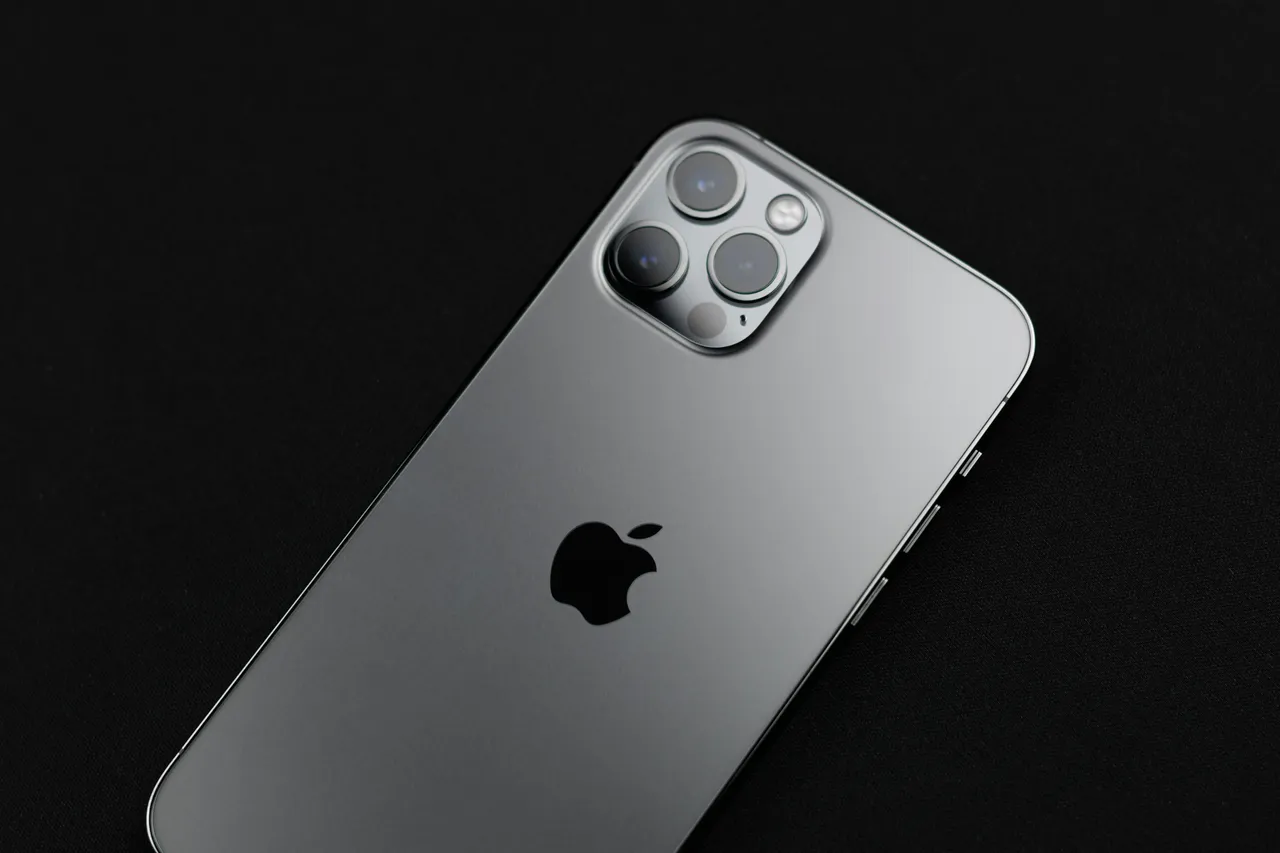
Ajoutez des photos HEIC d’un iPhone, d’un iPad ou d’un Samsung et téléchargez des fichiers TIFF non compressés pour l’impression ou un logiciel de mise en page. Dans notre mesure, une photo d’iPhone 12 Pro est passée de 2,70 MB en HEIC à 46,5 MB en TIFF.
Fichiers en attente
Qu’est-ce que le HEIC et qu’est-ce que le TIFF ?
Un fichier HEIC contient une photo encodée avec le codec HEVC dans un conteneur HEIF, décrit par la norme ISO/IEC 23008-12[1]. L’iPhone 7 et les modèles plus récents sous iOS 11 ou version ultérieure enregistrent les photos dans ce format[2], et depuis Android 10, sorti en 2019, c’est aussi le cas des téléphones dotés de l’encodeur matériel adapté[1].
Le TIFF est né chez Aldus, qui a publié la première version de la spécification à l’automne 1986. La dernière version, la 6.0, date de 1992, et les droits sur la spécification appartiennent aujourd’hui à Adobe[3]. MDN décrit le TIFF comme un format lourd, car les fichiers sont le plus souvent non compressés ou peu compressés, et parmi les navigateurs seul Safari affiche les images TIFF[4].
Parmi les navigateurs, seul Safari 17 et versions ultérieures affiche les fichiers HEIC[5], et Windows ne les ouvre que si deux extensions du Microsoft Store sont installées[6]. Le TIFF est lu par le codec intégré de Windows[7] ainsi que par les logiciels de numérisation, de retouche photo et de mise en page[3]. MDN le présente comme un bon choix pour les images destinées à l’impression[4].
Comment convertir un HEIC en TIFF ?
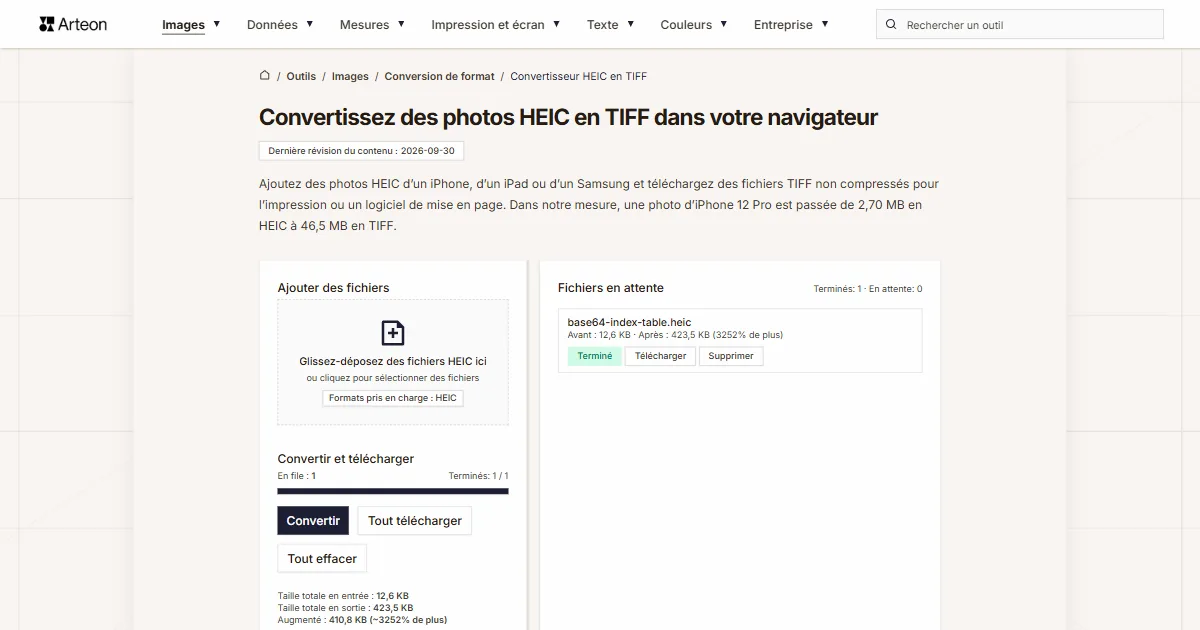
- Faites glisser vos photos dans le champ Ajouter des fichiers, ou cliquez dessus et choisissez les fichiers. Le convertisseur accepte les fichiers .heic et .heif, plusieurs à la fois.
- Cliquez sur Convertir. Chaque photo terminée affiche l’état Terminé.
- Enregistrez un fichier avec Télécharger ou tous avec Tout télécharger, qui regroupe plusieurs fichiers dans une archive ZIP. Seule l’extension change et devient .tiff.
La file affiche le poids Avant et Après de chaque fichier avec l’écart en pourcentage et, sous les boutons, les totaux du lot.
Le TIFF n’a pas de réglage de qualité, car le convertisseur l’enregistre sans compression : le poids du fichier dépend donc uniquement des dimensions de la photo en pixels. Supprimer retire une photo de la file, et Tout effacer la vide entièrement.
Tout se passe dans votre navigateur : son décodeur HEVC lit la photo HEIC, et la bibliothèque UTIF.js, qui tourne elle aussi dans le navigateur, enregistre le TIFF.
Combien pèse un fichier avant et après la conversion HEIC en TIFF ?
| Photo de test | Appareil | Dimensions en pixels | HEIC | TIFF | Variation |
|---|---|---|---|---|---|
| Scène de théâtre sous des lumières colorées | iPad Air (5e génération) | 4032 × 3024 | 1,54 MB | 46,5 MB | 30,1 fois plus |
| Scène d’un spectacle pour enfants | iPad Air (5e génération) | 4032 × 3024 | 1,27 MB | 46,5 MB | 36,6 fois plus |
| Voiture à contre-jour | iPhone 12 Pro | 3024 × 4032 | 1,87 MB | 46,5 MB | 24,9 fois plus |
| Intérieur d’un café avec deux chiens | iPhone 12 Pro | 3024 × 4032 | 1,64 MB | 46,5 MB | 28,3 fois plus |
| Pilier en brique avec un coffre mural | iPhone 12 Pro | 3024 × 4032 | 2,70 MB | 46,5 MB | 17,2 fois plus |
| Bobines de fil de couleur | Samsung Galaxy A32 5G | 4000 × 3000 | 1,52 MB | 45,8 MB | 30,1 fois plus |
| Étagère avec des décorations de Noël | Samsung Galaxy A32 5G | 4000 × 3000 | 1,38 MB | 45,8 MB | 33,3 fois plus |
| Console de mixage en gros plan | Samsung Galaxy A32 5G | 3000 × 4000 | 1,16 MB | 45,8 MB | 39,3 fois plus |
Pourquoi un TIFF pèse-t-il tellement plus qu’une photo HEIC ?
Le convertisseur enregistre le TIFF sans compression. Chaque pixel occupe 4 octets dans le fichier, un pour le rouge, un pour le vert, un pour le bleu et un pour la transparence, auxquels s’ajoutent 1000 octets qui décrivent le fichier. Une photo de 4032 × 3024 pixels compte 12 192 768 pixels et pèse donc en TIFF 48 772 072 octets, soit 46,5 MB. Le poids dépend uniquement des dimensions de la photo.
Dans notre mesure, les photos ont grossi de 17 à 39 fois. La photo du pilier en brique est passée de 2,70 MB à 46,5 MB, et celle de la console de mixage de 1,16 MB à 45,8 MB. Les huit fichiers HEIC pesaient ensemble 13,1 MB, et les mêmes photos en TIFF 369,9 MB.
Vous pouvez donc calculer le poids du TIFF avant la conversion : multipliez la largeur par la hauteur de la photo, puis par 4. Si vous avez besoin d’un fichier sans perte mais plus léger, utilisez le convertisseur HEIC en PNG, et pour simplement voir la photo sous Windows, le convertisseur HEIC en JPG suffit.
HEIC ou TIFF : en quoi ces formats diffèrent-ils ?
| Caractéristique | HEIC | TIFF |
|---|---|---|
| Origine | groupe MPEG, spécification finalisée en 2015 | Aldus, première version de 1986, version 6.0 de 1992 |
| Compression | codec HEVC, aussi appelé H.265 | le plus souvent aucune ou faible ; ce convertisseur enregistre sans compression |
| Plusieurs images dans un fichier | oui, par exemple des photos en rafale | oui, par exemple les pages d’une numérisation |
| Affichage dans les navigateurs | Safari 17 et versions ultérieures uniquement | Safari uniquement |
| Windows sans extension | non, deux extensions sont nécessaires | oui |
Quels fichiers HEIC le convertisseur accepte-t-il ?
| Fichier ajouté | Ce que le convertisseur enregistre en TIFF |
|---|---|
| Photo prise avec un iPhone, un iPad ou un téléphone Samsung | un TIFF aux mêmes dimensions en pixels, en portrait ou en paysage comme sur le téléphone |
| Fichier avec l’extension .heif au lieu de .heic | la même chose qu’avec un fichier .heic |
| Fichier HEIC contenant plusieurs images | un TIFF de l’image principale, celle que le téléphone affiche comme photo |
| Fichier HEIC avec des pixels transparents ou semi-transparents | lors de notre test dans Chrome et Edge : un TIFF sans transparence et le message Le fichier contient une transparence que le navigateur ne sait pas lire : l’image est enregistrée sans elle. |
| Photo avec des données EXIF, par exemple la localisation | un TIFF sans données EXIF, donc aussi sans coordonnées de localisation |
| Fichier de plus de 100 Mo | le message Le fichier est trop volumineux (max 100 Mo). |
| Fichier endommagé ou texte avec l’extension .heic | l’état Erreur et le message Impossible de charger l’image. |
| Photo HEIC ajoutée dans un navigateur sans décodeur HEVC, par exemple Firefox | un avertissement au-dessus du champ Ajouter des fichiers indiquant que ce navigateur ne peut pas lire les photos HEIC, et l’état Erreur à côté du fichier |
Qu’enregistre ce convertisseur dans un fichier TIFF ?
Chaque fichier TIFF a quatre canaux de 8 bits, rouge, vert, bleu et transparence, et aucune compression. Le fichier contient l’image seule, sans profil de couleur intégré et sans données EXIF du téléphone. Nous l’avons vérifié sur les huit fichiers de la mesure : chaque fichier HEIC contenait des données EXIF avec le modèle de l’appareil, et aucun des fichiers obtenus ne les contenait plus.
Le nombre de pixels reste celui de l’original. La taille d’impression en centimètres se règle dans le logiciel de mise en page ou dans la boîte de dialogue d’impression, car le fichier n’enregistre pas de résolution en points par pouce. Le nombre de centimètres qu’occupera la photo à la résolution choisie se calcule avec le convertisseur de pixels en centimètres.
Si les photos doivent former un seul document à imprimer ou à envoyer, le convertisseur HEIC en PDF est plus pratique : il place chaque photo sur une page A4. Un fichier TIFF terminé devient un JPG léger avec le convertisseur TIFF en JPG, et plusieurs fichiers TIFF se regroupent dans un PDF avec le convertisseur TIFF en PDF.
Convertir d’autres fichiers en TIFF
Convertir HEIC en d’autres formats
Sources
- High Efficiency Image File Format — Wikipédia en anglais
- Utiliser des fichiers multimédias HEIF ou HEVC sur des appareils Apple — Assistance Apple
- TIFF — Wikipédia en anglais
- Image file type and format guide — MDN Web Docs en anglais
- HEIF/HEIC image format — Can I use
- Extension d’image HEIF — Microsoft Store
- About the Windows Imaging Component — Microsoft Learn en anglais
- AV1, H265 support in 2026: Data from 1M+ devices — WebCodecs Fundamentals en anglais
Les tailles de fichier des tableaux ont été mesurées en faisant passer des images réelles par ce convertisseur dans un navigateur, et nous les indiquons telles que l'outil les compte. Ce que la page indique sur les deux formats repose sur les sources citées ci-dessus.
Dernière révision du contenu : · rédigé et vérifié par l'équipe Arteon
Questions fréquentes sur la conversion HEIC en TIFF
Comment convertir un HEIC en TIFF ?
Faites glisser vos photos HEIC dans le champ Ajouter des fichiers, cliquez sur Convertir et enregistrez le résultat avec Télécharger ou Tout télécharger. Le fichier TIFF est créé dans votre navigateur.
Combien pèse un fichier TIFF de ce convertisseur ?
Largeur fois hauteur fois 4 octets, plus 1000 octets qui décrivent le fichier. Une photo de 4032 × 3024 pixels pèse donc 46,5 MB, quel que soit son contenu.
Le TIFF a-t-il une meilleure qualité que le HEIC ?
Le TIFF de ce convertisseur enregistre sans compression l’image lue dans le fichier HEIC, elle ne change donc pas lors des enregistrements suivants. La qualité de la photo est celle qu’a enregistrée le téléphone.
Puis-je ouvrir un TIFF sous Windows ?
Oui. Le TIFF fait partie des formats pris en charge par un codec intégré de Windows, vous n’avez donc pas besoin d’extension du Store pour ouvrir le fichier.
Le TIFF conserve-t-il la transparence ?
Un fichier TIFF de ce convertisseur a un canal de transparence, mais le fond transparent n’y arrive que si le navigateur peut le lire dans le fichier HEIC. Dans notre test, Chrome et Edge n’y sont pas parvenus : le convertisseur a donc enregistré l’image seule et affiché un avertissement à côté du fichier.
Le convertisseur supprime-t-il les données EXIF ?
Oui. Le fichier TIFF ne reçoit pas de données EXIF : le modèle du téléphone, la date et les coordonnées de localisation disparaissent.
Puis-je convertir plusieurs photos à la fois ?
Oui. Chaque fichier HEIC peut peser jusqu’à 100 Mo, et Tout télécharger regroupe les fichiers terminés dans une seule archive ZIP. Chaque photo de 4032 × 3024 pixels donne un fichier TIFF de 46,5 MB.
Dans quel navigateur puis-je convertir des photos HEIC ?
La conversion fonctionne dans Safari, ainsi que dans Chrome et Edge sur les appareils qui disposent d’un décodeur HEVC. Firefox n’en a presque jamais. Si votre navigateur ne peut pas lire les photos HEIC, un avertissement s’affiche au-dessus du champ Ajouter des fichiers dès l’ouverture de la page.
Les photos sont-elles envoyées sur un serveur ?
Non. Le décodeur HEVC de votre navigateur lit la photo HEIC, et la bibliothèque UTIF.js, qui fonctionne elle aussi dans le navigateur, enregistre le TIFF.
Vous avez une question ou une suggestion ?
Si un fichier HEIC ne passe pas dans le convertisseur ou si le résultat diffère de ce que nous décrivons, écrivez-nous.
Découvrez d’autres outils utiles
JPG en WebP
Convertissez vos photos JPG en WebP léger. Réduisez le poids des images jusqu'à 35%.

Vérificateur de méta titre et description
Vérifiez la longueur du titre et de la description en pixels. Aperçu Google en direct et conseils d'optimisation.
PNG en JPG
Convertissez vos fichiers PNG en JPG dans le navigateur. Sans limite, sans inscription.

Générateur de favicon
Créez un jeu complet de favicon.ico pour votre site web à partir d'une image. Toutes les tailles requises, sans inscription.
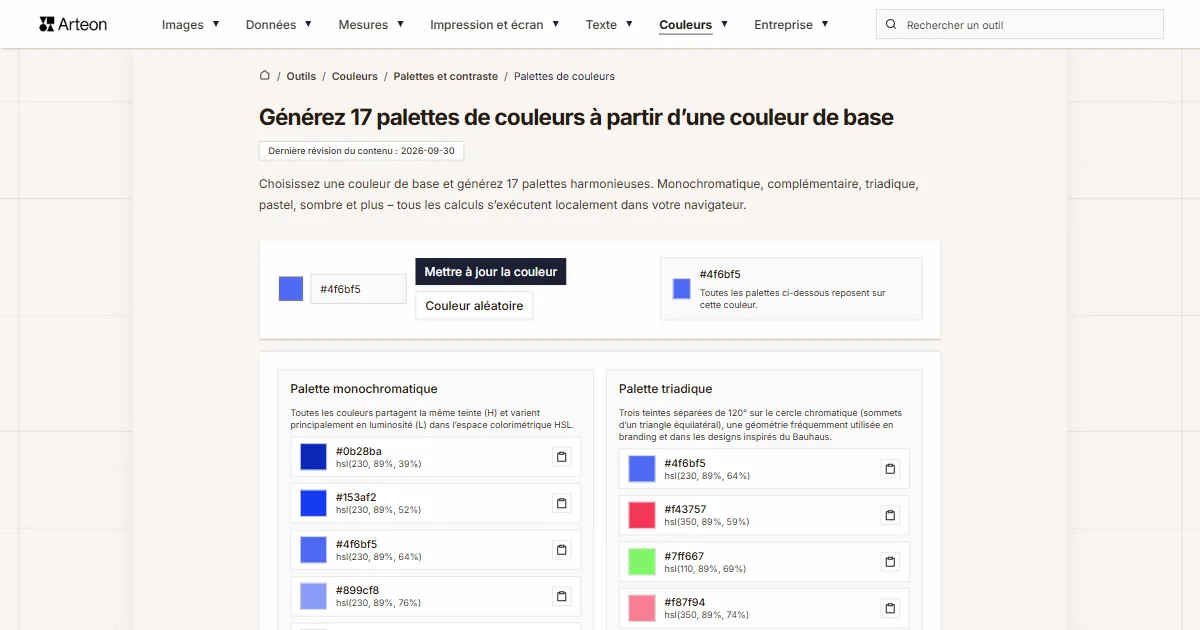
Générateur de palettes de couleurs
Générez 17 palettes à partir d'une couleur : monochromatique, complémentaire, triadique et plus. Codes HEX.
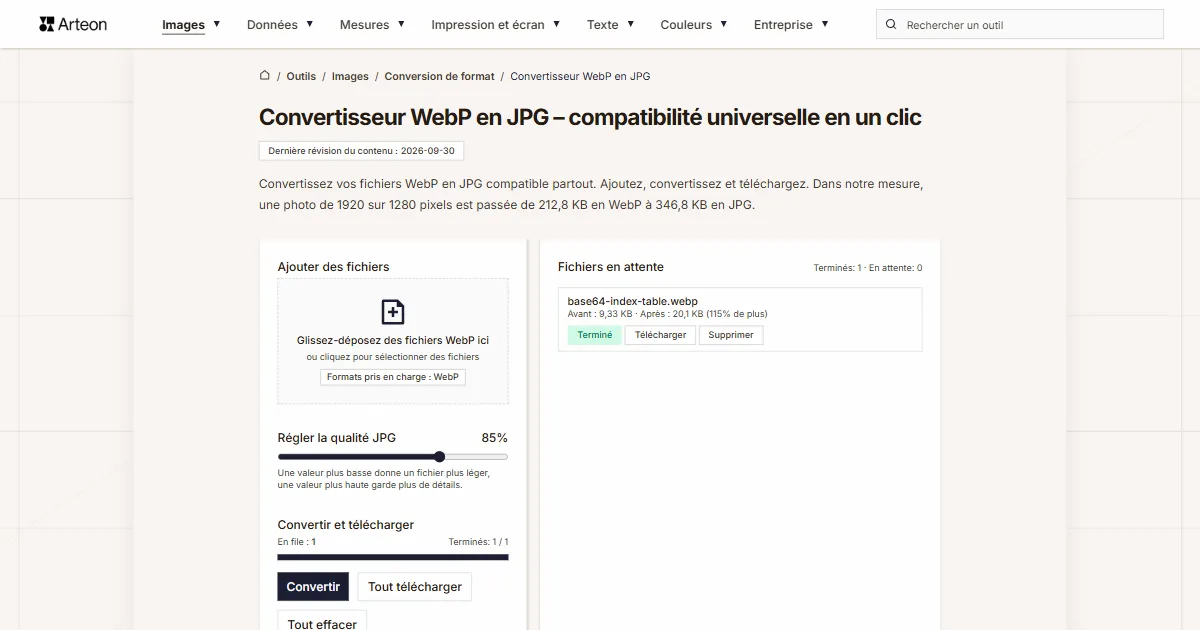
WebP en JPG
Convertissez vos fichiers WebP en JPG universel. Compatible avec tous les logiciels.
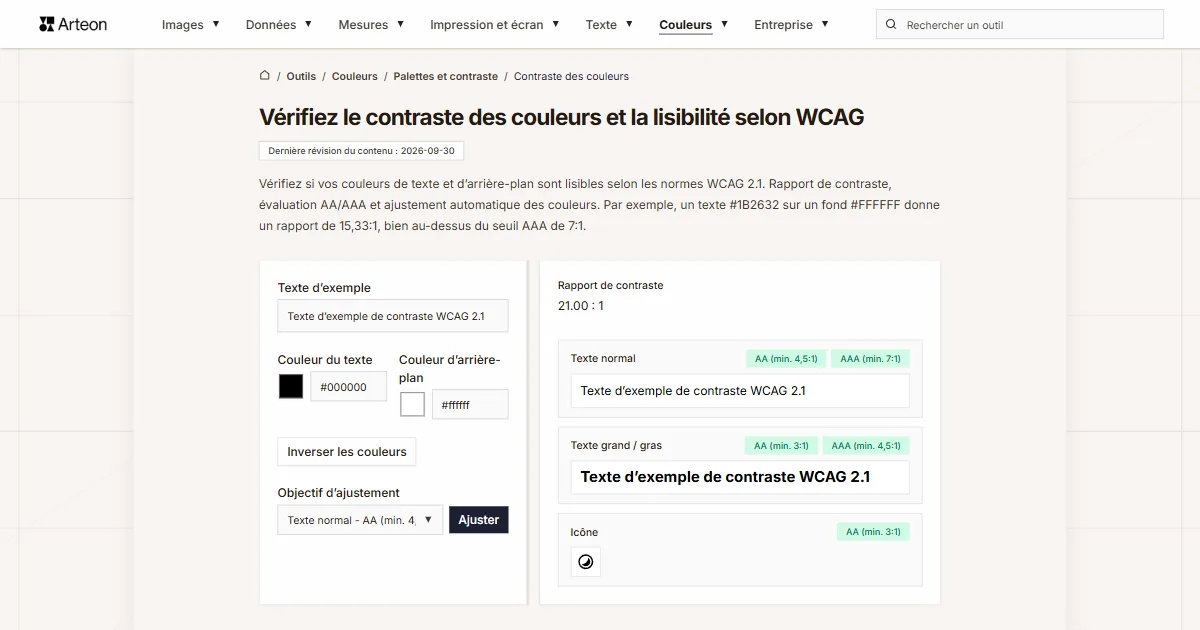
Vérificateur de contraste des couleurs
Vérifiez le contraste texte et arrière-plan selon WCAG 2.1 AA et AAA. Correction automatique des couleurs.
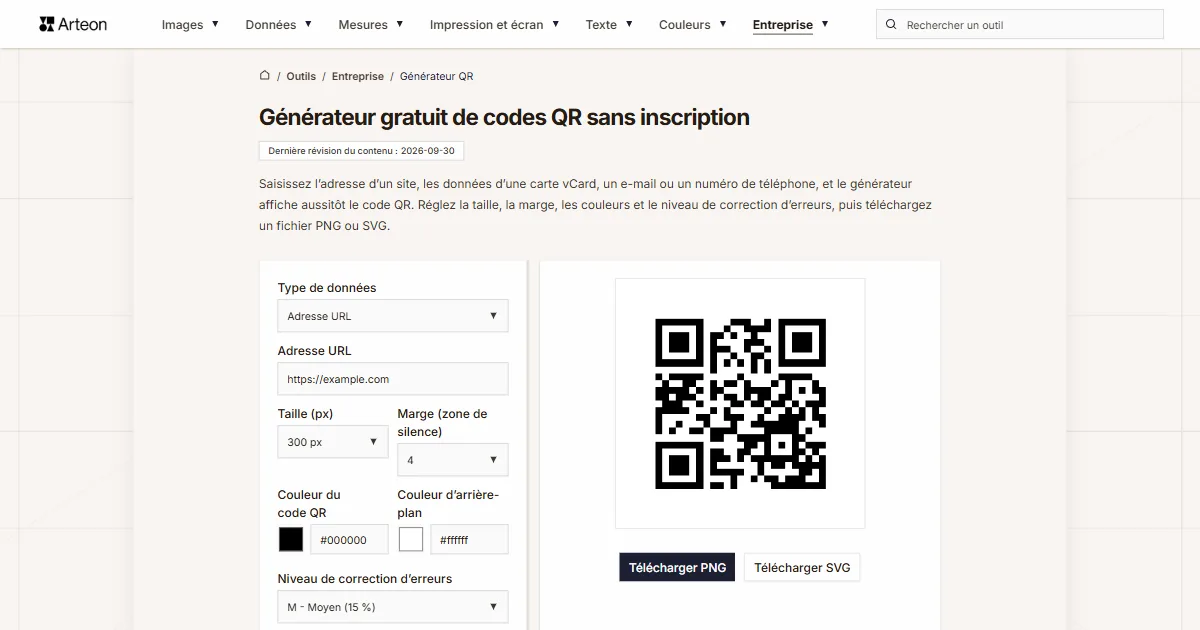
Générateur de codes QR gratuit
Créez un code QR pour site web, carte vCard ou impression. Export PNG et SVG, sans inscription.
Compteur de mots et caractères
Comptez les mots, les caractères avec et sans espaces, les phrases, les paragraphes et la longueur moyenne des phrases.
Générateur Lorem Ipsum
Générateur Lorem Ipsum gratuit — 8 styles de texte, paragraphes, phrases ou mots. Copiez en un clic.