Convertissez des fichiers PNG en PDF dans votre navigateur
Ajoutez vos fichiers PNG et téléchargez un document où chaque image est centrée sur une page A4. Plusieurs images peuvent former un seul PDF, et l’image y entre sans compression avec perte.
Fichiers en attente
Qu’est-ce que le PNG et qu’est-ce que le PDF ?
Le PNG enregistre une image sans perte : il conserve chaque pixel et la transparence complète, et la spécification du W3C du 24 juin 2025 autorise 8 ou 16 bits par canal de couleur[1]. Un fichier PNG s’ouvre dans tous les navigateurs et sous Windows sans module complémentaire[2][3].
Le PDF est un format de document qu’Adobe a lancé en 1993 et qui est devenu la norme ISO 32000 en 2008[4]. Un fichier contient des pages de taille fixe : une image y a sa place sur la feuille et sort de l’imprimante telle que vous la voyez à l’écran.
Convertir un PNG en PDF aide quand une image doit devenir un document : une pièce jointe, un fichier à signer ou une impression. Le convertisseur place chaque image, centrée et avec une marge, sur sa propre page A4, et avec l’option Regrouper toutes les images dans un seul document PDF cochée, il crée un seul document à partir de plusieurs images.
Comment convertir un PNG en PDF ?
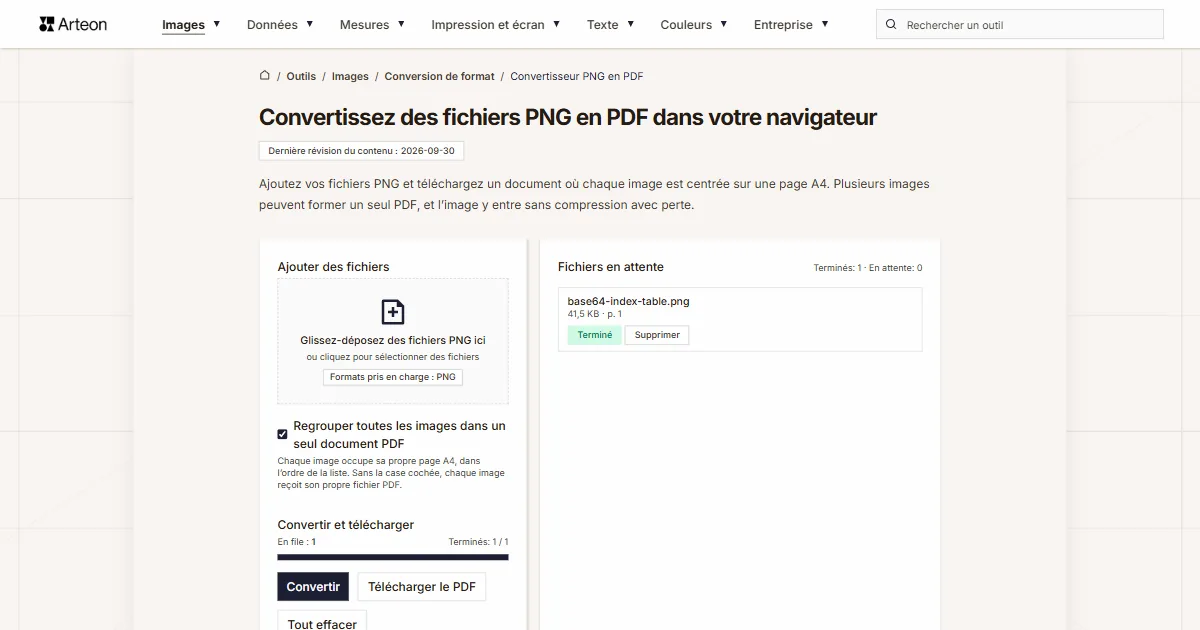
- Faites glisser vos fichiers PNG sur la zone Ajouter des fichiers ou cliquez dessus pour les choisir, autant que vous voulez.
- Changez l’ordre des pages avec Monter et Descendre. L’option Regrouper toutes les images dans un seul document PDF les réunit en un seul fichier.
- Cliquez sur Convertir. Chaque fichier terminé reçoit le statut Terminé.
- Enregistrez avec Télécharger le PDF si le regroupement est coché, sinon avec Tout télécharger.
La file affiche chaque fichier avec son poids Avant et Après, l’écart en pourcentage et les totaux du lot.
Le curseur de qualité apparaît pour les sources avec perte, comme le JPG ou le HEIC. Pour les fichiers PNG, il est absent, car l’image entre dans le document sans nouvelle compression avec perte.
Supprimer retire un fichier de la file, Tout effacer la vide entièrement.
Tout se passe dans votre propre navigateur : un élément image lit le fichier PNG et la bibliothèque jsPDF assemble le document dans ce même navigateur.
Combien pèse un fichier avant et après la conversion de PNG en PDF ?
| Fichier de test | Dimensions en pixels | PNG | Variation | |
|---|---|---|---|---|
| Photo de paysage | 1920 × 1280 | 3,06 MB | 3,13 MB | 2 pour cent de plus |
| Photo d’appareil en haute résolution | 4000 × 2667 | 11,1 MB | 11,3 MB | 2 pour cent de plus |
| Photo de produit sur fond clair | 1200 × 1200 | 2,12 MB | 1,97 MB | 7 pour cent de moins |
| Macro d’une feuille très détaillée | 1600 × 2015 | 6,52 MB | 6,66 MB | 2 pour cent de plus |
| Capture d’écran avec du texte | 1440 × 900 | 100,5 KB | 131,4 KB | 31 pour cent de plus |
| Logo sur fond transparent | 1024 × 1024 | 52,1 KB | 68,2 KB | 31 pour cent de plus |
| Icône avec transparence | 256 × 256 | 6,57 KB | 10,4 KB | 59 pour cent de plus |
| Page de texte comme scannée | 1654 × 2339 | 240,1 KB | 295,4 KB | 23 pour cent de plus |
Un PDF dégrade-t-il l’image ?
Non. Une image PNG entre dans le document en PNG : aucun pixel n’est codé avec perte, et le texte d’une capture d’écran reste net. C’est pourquoi cette page n’a pas de curseur de qualité : il apparaît pour les autres sources, dont le JPG et le HEIC, qui sont de toute façon enregistrées avec perte.
Le poids du fichier bouge pourtant dans les deux sens, car le document compresse les pixels avec son propre algorithme et non avec celui de votre fichier. Lors de la mesure, la photo de paysage pèse 2 pour cent de plus, la photo de produit sur fond clair pèse au contraire 7 pour cent de moins, et la capture d’écran avec du texte pèse 31 pour cent de plus. C’est l’icône avec transparence qui a le plus grossi : elle pèse 59 pour cent de plus. C’est une différence dans la façon de compresser les mêmes pixels, pas dans leur nombre.
L’image n’est jamais agrandie : une image plus petite que la zone de la page garde sa taille, une plus grande se réduit à la taille de la feuille avec sa marge. La page est au format A4, 210 × 297 mm, celui de la norme ISO 216, adoptée partout sauf aux États-Unis et au Canada[5]. Au Canada, où l’on imprime sur du papier Lettre, un document tiré de ce convertisseur aura donc des marges un peu différentes. Si vous préférez fixer les dimensions vous-même avant, modifiez-les dans l’éditeur photo Helios, et une image tirée d’un document terminé sort du convertisseur PDF en JPG.
Comment le convertisseur place-t-il une image sur une page PDF ?
| Réglage de page | Ce que fait le convertisseur |
|---|---|
| Format de page | A4, 210 × 297 mm, selon la norme ISO 216 |
| Orientation | choisie selon les proportions de l’image, paysage ou portrait |
| Marge | 20 points de chaque côté |
| Position de l’image | centrée dans la zone de la page |
| Mise à l’échelle | une image plus petite que la zone de la page garde sa taille |
| Enregistrement de l’image | PNG, sans compression avec perte |
| Fond sous l’image | blanc |
| Option Regrouper toutes les images dans un seul document PDF | chaque image sur sa propre page d’un seul document, dans l’ordre de la liste |
Quels fichiers PNG le convertisseur accepte-t-il ?
| Le fichier que vous ajoutez | Ce qui entre dans le PDF |
|---|---|
| Une photo ou un graphique enregistré en PNG | une page A4 avec l’image aux mêmes dimensions en pixels |
| Un PNG sur fond transparent | une page avec un fond blanc sous l’image, car l’image est posée sur une feuille blanche |
| Un PNG avec une ombre ou une lueur semi-transparente | une page sur laquelle les pixels semi-transparents sont mêlés au blanc |
| Un PNG à 16 bits par canal de couleur | une image à 8 bits par canal, car c’est ce que transmet le canvas du navigateur |
| Un PNG animé (APNG) | la première image de l’animation, et la file affiche la mention : Le fichier est animé : seule la première image est enregistrée. |
| Un fichier avec des données EXIF, par exemple une photo pivotée | une page sans données EXIF, mais dans l’orientation enregistrée dans ces données |
| Un fichier endommagé ou un texte avec l’extension .png | le statut Erreur et le message Impossible de charger l’image. |
Que deviennent la transparence, les couleurs et les données EXIF ?
L’image est posée sur une feuille blanche : un fond transparent devient donc blanc dans le document, et les pixels semi-transparents sont mêlés au blanc. À l’impression, le rendu est le même qu’à l’écran, puisque la feuille est blanche de toute façon.
Les données EXIF n’arrivent pas dans le document, et l’orientation enregistrée dans ces données est appliquée. La couleur sort sur 8 bits par canal, car c’est ce que transmet le canvas du navigateur dans lequel nous lisons les pixels[2].
Le document est assemblé ici par la bibliothèque jsPDF, qui fonctionne dans le navigateur, l’image ne quitte donc jamais votre appareil. Si le fichier doit rester une image plutôt que devenir un document, choisissez le convertisseur PNG en JPG ou le convertisseur PNG en WebP, et pour un imprimeur qui demande un fichier non compressé, le convertisseur PNG en TIFF.
Convertir d’autres fichiers en PDF
Convertir PNG en d’autres formats
Sources
- Portable Network Graphics (PNG) Specification (Third Edition) — W3C
- Image file type and format guide — MDN Web Docs en anglais
- About the Windows Imaging Component — Microsoft Learn en anglais
- PDF — Wikipédia en anglais
- Paper size — Wikipédia en anglais
Les tailles de fichier des tableaux ont été mesurées en faisant passer des images réelles par ce convertisseur dans un navigateur, et nous les indiquons telles que l'outil les compte. Ce que la page indique sur les deux formats repose sur les sources citées ci-dessus.
Dernière révision du contenu : · rédigé et vérifié par l'équipe Arteon
Questions fréquentes sur la conversion de PNG en PDF
Comment convertir un PNG en PDF gratuitement ?
Faites glisser vos fichiers PNG sur la zone Ajouter des fichiers, cliquez sur Convertir et enregistrez le résultat avec Télécharger le PDF ou Tout télécharger. Le convertisseur est gratuit, ne demande pas de compte, et vos fichiers restent sur votre appareil.
Plusieurs fichiers PNG peuvent-ils former un seul document ?
Oui. Cochez Regrouper toutes les images dans un seul document PDF et chaque image ira sur sa propre page d’un seul fichier PDF, dans l’ordre de la liste. Cet ordre se change avec les boutons Monter et Descendre.
La qualité de l’image baisse-t-elle ?
Non. Une image PNG entre dans le document en PNG, sans compression avec perte, le texte d’une capture d’écran reste donc net. C’est pourquoi cette page n’a pas de curseur de qualité. Seuls changent les fichiers à 16 bits par canal de couleur, car ils sortent à 8 bits.
Pourquoi le PDF ne pèse-t-il pas autant que le PNG ?
Parce que le document compresse les pixels avec son propre algorithme. Lors de notre mesure, la photo de paysage pèse 2 pour cent de plus, la photo de produit sur fond clair pèse 7 pour cent de moins et l’icône avec transparence pèse 59 pour cent de plus. Le nombre de pixels reste le même.
Que devient un fond transparent ?
L’image est posée sur une feuille blanche, un fond transparent devient donc blanc. À l’impression, le rendu est le même qu’à l’écran.
Quel est le format de la page du document ?
A4, soit 210 × 297 mm, avec une marge de 20 points de chaque côté ; un tirage sur papier Lettre, courant au Canada, aura donc des marges un peu différentes. L’orientation est choisie selon les proportions de l’image, et une image plus petite que la zone de la page garde sa taille au lieu d’être étirée.
Puis-je ajouter des images dans un autre format ?
Oui, le convertisseur accepte aussi les fichiers JPG, WebP, BMP, SVG, HEIC et TIFF, et un TIFF de plusieurs pages entre dans le document avec toutes ses pages. Avec ces sources, le curseur Qualité des photos dans le PDF apparaît.
Les fichiers sont-ils envoyés sur un serveur ?
Non. Le fichier PNG est lu par le navigateur de votre propre appareil, et le document est assemblé par une bibliothèque qui fonctionne dans ce même navigateur. Il n’en reste rien une fois la page fermée.
Vous avez une question ou une suggestion ?
Si un fichier PNG ne passe pas dans le convertisseur ou si le résultat diffère de ce que nous décrivons, écrivez-nous.
Découvrez d’autres outils utiles
JPG en WebP
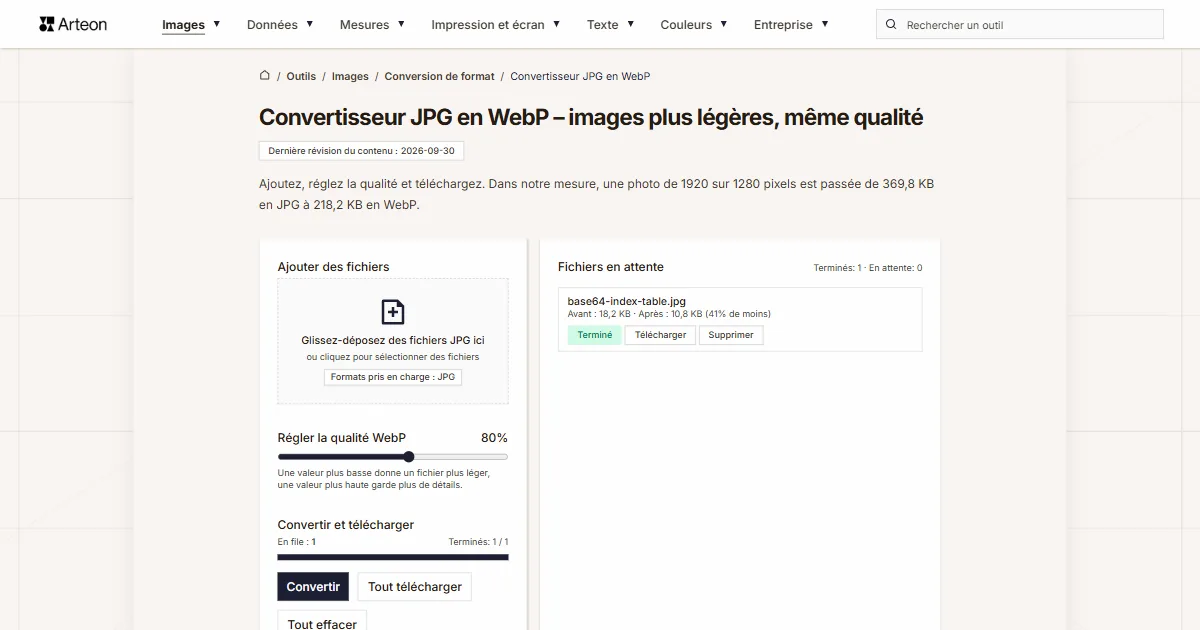
Convertissez vos photos JPG en WebP léger. Réduisez le poids des images jusqu'à 35%.

Vérificateur de méta titre et description
Vérifiez la longueur du titre et de la description en pixels. Aperçu Google en direct et conseils d'optimisation.
PNG en JPG
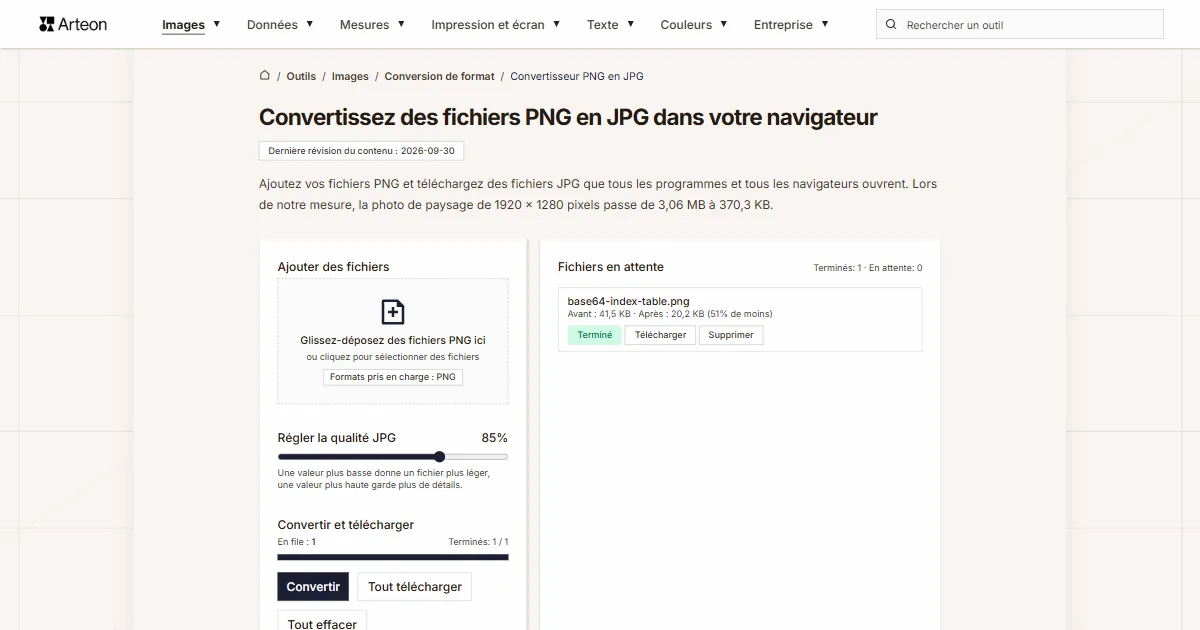
Convertissez vos fichiers PNG en JPG dans le navigateur. Sans limite, sans inscription.

Générateur de favicon
Créez un jeu complet de favicon.ico pour votre site web à partir d'une image. Toutes les tailles requises, sans inscription.
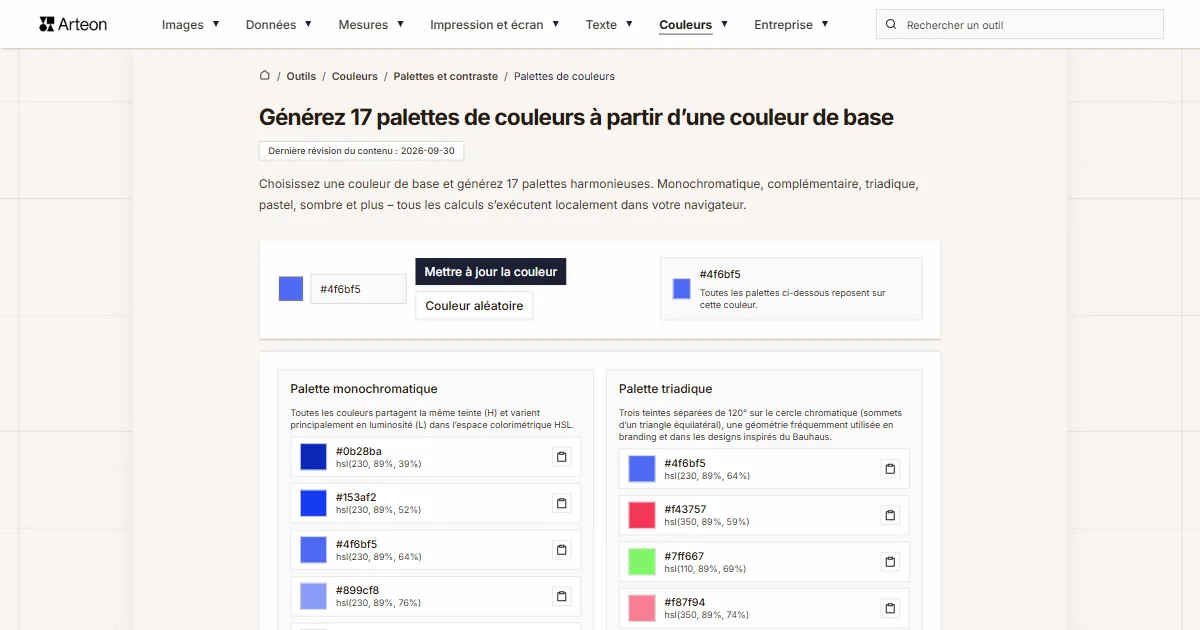
Générateur de palettes de couleurs
Générez 17 palettes à partir d'une couleur : monochromatique, complémentaire, triadique et plus. Codes HEX.
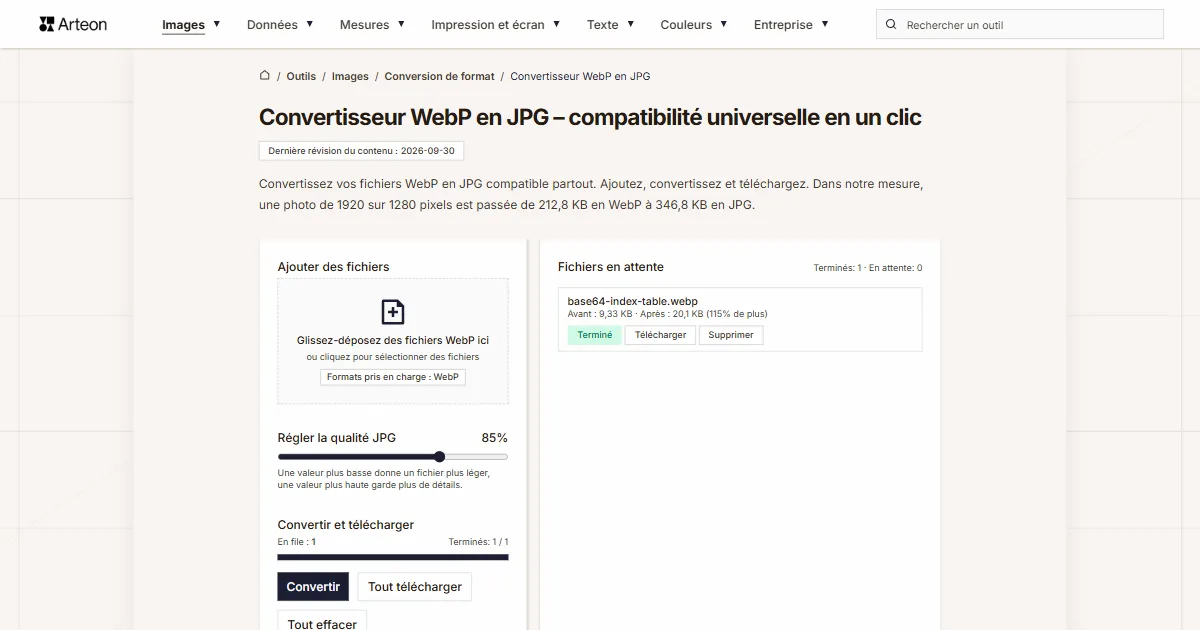
WebP en JPG
Convertissez vos fichiers WebP en JPG universel. Compatible avec tous les logiciels.
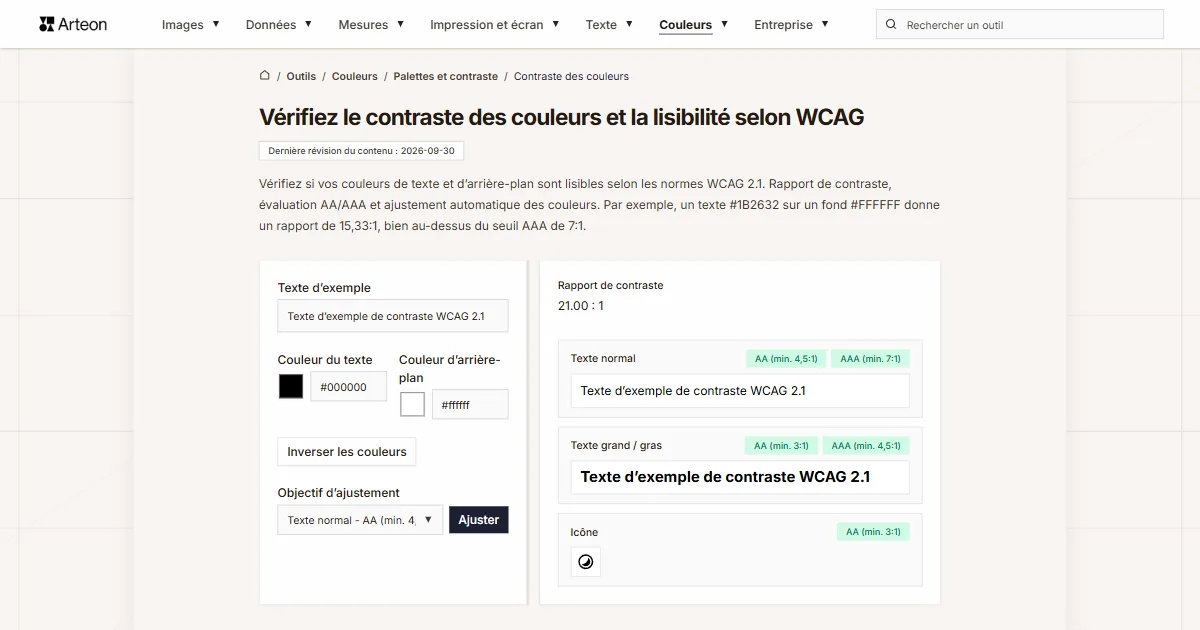
Vérificateur de contraste des couleurs
Vérifiez le contraste texte et arrière-plan selon WCAG 2.1 AA et AAA. Correction automatique des couleurs.
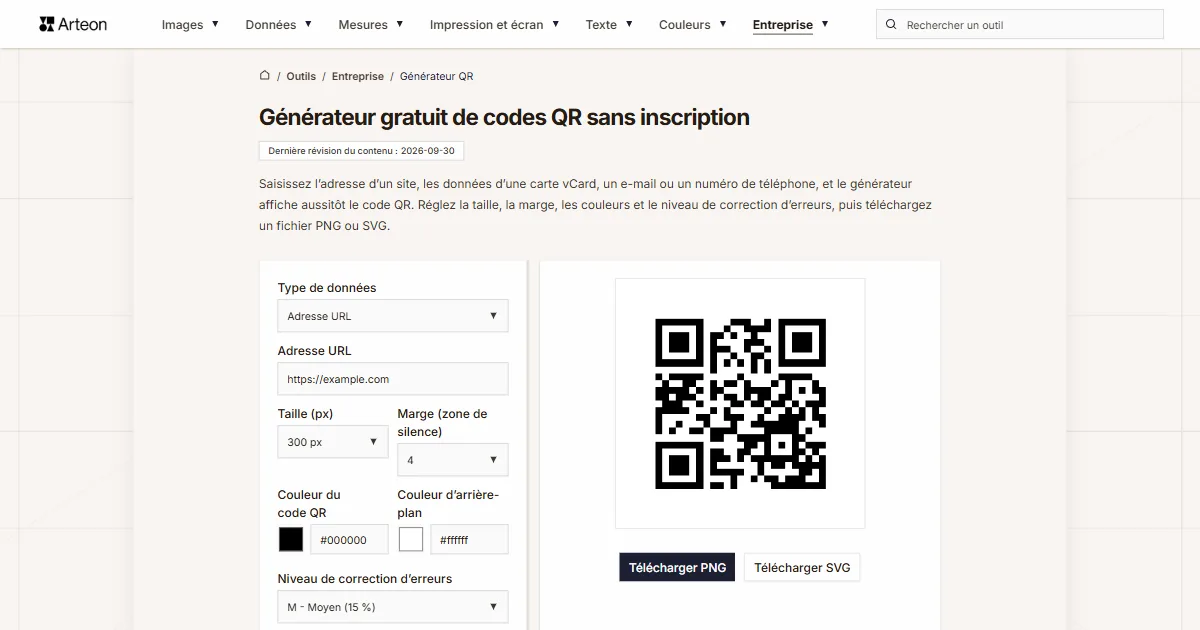
Générateur de codes QR gratuit
Créez un code QR pour site web, carte vCard ou impression. Export PNG et SVG, sans inscription.
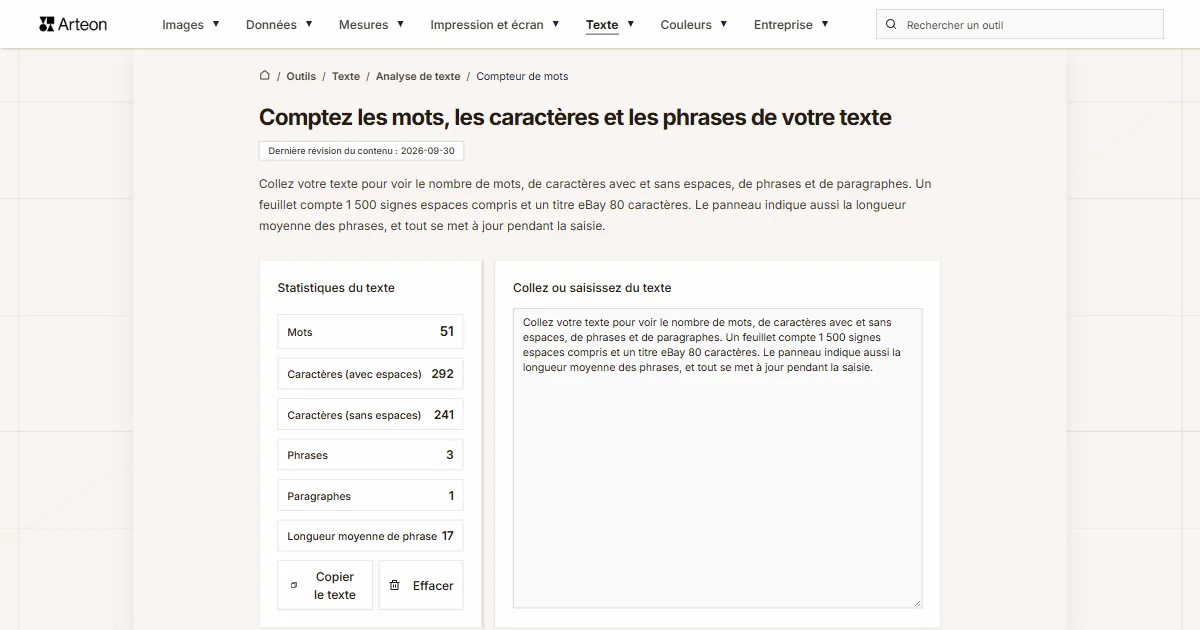
Compteur de mots et caractères
Comptez les mots, les caractères avec et sans espaces, les phrases, les paragraphes et la longueur moyenne des phrases.
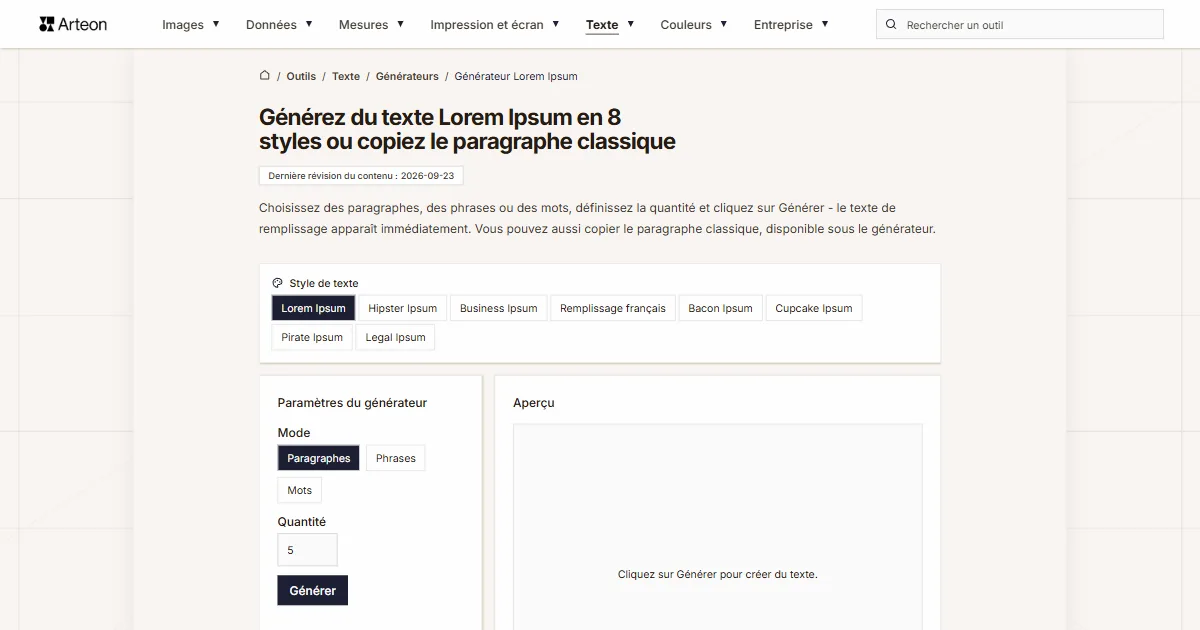
Générateur Lorem Ipsum
Générateur Lorem Ipsum gratuit — 8 styles de texte, paragraphes, phrases ou mots. Copiez en un clic.