Convertissez des fichiers PNG en AVIF dans votre navigateur
Ajoutez vos fichiers PNG et téléchargez des fichiers AVIF qui gardent leur transparence. Lors de notre mesure, la photo d’appareil en haute résolution passe de 11,1 MB à 786,2 KB, alors que l’icône avec transparence pèse 63 pour cent de plus.
Fichiers en attente
Qu’est-ce que le PNG et qu’est-ce que l’AVIF ?
Le PNG est un format sans perte : il conserve chaque pixel de l’image, enregistre la transparence complète et s’ouvre dans tous les navigateurs[1]. Le W3C a approuvé la troisième édition de la spécification le 24 juin 2025. Elle décrit l’enregistrement sans perte par la méthode deflate, 8 ou 16 bits par canal de couleur, un canal alpha et l’animation APNG[2].
L’AVIF enregistre l’image avec le codec AV1 dans un conteneur HEIF[1], et l’Alliance for Open Media maintient la spécification[3]. Le format dispose d’un canal alpha complet, et les versions actuelles de Chrome, Edge, Firefox, Opera et Safari l’ouvrent[4].
Convertir un PNG en AVIF est rentable avec les photographies : la photo d’appareil en haute résolution passe de 11,1 MB à 786,2 KB lors de notre mesure. Avec un petit graphique à transparence, c’est l’inverse et le fichier grossit, ce que le tableau plus bas montre clairement.
Comment convertir un PNG en AVIF ?
- Faites glisser vos fichiers PNG sur la zone Ajouter des fichiers ou cliquez dessus pour les choisir, autant que vous voulez, chacun jusqu’à 100 Mo.
- Réglez le curseur Régler la qualité AVIF entre 60 et 95 pour cent. Il démarre à 80, et la valeur actuelle s’affiche à côté de son nom.
- Cliquez sur Convertir. Chaque fichier terminé reçoit le statut Terminé.
- Enregistrez un fichier avec Télécharger ou tous avec Tout télécharger, qui en réunit plusieurs dans une archive ZIP. Seule l’extension change et devient .avif.
La file affiche chaque fichier avec son poids Avant et Après, l’écart en pourcentage et les totaux du lot.
Si vous déplacez le curseur, les fichiers terminés repassent à En attente et Convertir les enregistre avec la nouvelle valeur.
Supprimer retire un fichier de la file, Tout effacer la vide entièrement.
Tout se passe dans votre propre navigateur : un élément image lit le fichier PNG et l’AVIF est enregistré par la bibliothèque libavif, qui fonctionne elle aussi dans le navigateur.
Combien pèse un fichier avant et après la conversion de PNG en AVIF ?
| Fichier de test | Dimensions en pixels | PNG | AVIF | Variation |
|---|---|---|---|---|
| Photo de paysage | 1920 × 1280 | 3,06 MB | 282,9 KB | 11,1 fois moins |
| Photo d’appareil en haute résolution | 4000 × 2667 | 11,1 MB | 786,2 KB | 14,5 fois moins |
| Photo de produit sur fond clair | 1200 × 1200 | 2,12 MB | 287,9 KB | 7,5 fois moins |
| Macro d’une feuille très détaillée | 1600 × 2015 | 6,52 MB | 1,17 MB | 5,6 fois moins |
| Capture d’écran avec du texte | 1440 × 900 | 100,5 KB | 80,3 KB | 20 pour cent de moins |
| Logo sur fond transparent | 1024 × 1024 | 52,1 KB | 39,2 KB | 25 pour cent de moins |
| Icône avec transparence | 256 × 256 | 6,57 KB | 10,7 KB | 63 pour cent de plus |
| Page de texte comme scannée | 1654 × 2339 | 240,1 KB | 251,2 KB | 5 pour cent de plus |
Quand un AVIF est-il plus léger qu’un PNG, et quand plus lourd ?
Les photographies s’allègent le plus : la photo d’appareil en haute résolution, de 4000 × 2667 pixels, passe de 11,1 MB à 786,2 KB, et la photo de paysage pèse 11,1 fois moins. L’AVIF enregistre l’image avec le codec AV1, conçu pour la vidéo[3], et c’est sur une photographie pleine de détails fins que cela se voit le plus.
Avec les petits fichiers, il n’y a rien à gagner. L’icône avec transparence (256 × 256) pèse 63 pour cent de plus et la page de texte scannée pèse 5 pour cent de plus. À cette taille, écrire un AVIF coûte plus que ce que sa compression rapporte ; les icônes et les petits graphiques d’interface gagnent donc à rester en PNG. La capture d’écran avec du texte (1440 × 900) pèse 20 pour cent de moins.
Bon à savoir : au réglage par défaut des deux outils, 80 pour cent, le convertisseur PNG en WebP nous a donné un fichier plus léger sur les huit images. Si seul le poids compte, commencez par le WebP et gardez l’AVIF pour les cas où vous voulez descendre plus bas avec un réglage de qualité élevé. Le curseur Régler la qualité AVIF change le poids et les dimensions en pixels ne changent pas ; des dimensions plus petites se règlent dans l’éditeur photo Helios. Le chemin du retour passe par le convertisseur AVIF en PNG.
PNG ou AVIF : en quoi les formats diffèrent-ils ?
| Propriété | PNG | AVIF |
|---|---|---|
| Enregistrement | sans perte, par la méthode deflate | avec perte, par le codec AV1 |
| Transparence | oui, canal alpha complet | oui, canal alpha complet |
| Bits par canal de couleur | 8 ou 16 | 8 depuis notre convertisseur |
| Animation dans le fichier | oui, en APNG | oui, en séquence d’images |
| Prise en charge par les navigateurs | toutes les versions de tous les navigateurs | versions actuelles de tous les navigateurs |
| Poids gagné | aucun, c’est le point de départ | beaucoup sur les photos, rien sur les icônes |
Quels fichiers PNG le convertisseur accepte-t-il ?
| Le fichier que vous ajoutez | Ce que le convertisseur écrit en AVIF |
|---|---|
| Une photo ou un graphique enregistré en PNG | un AVIF aux mêmes dimensions en pixels |
| Un PNG sur fond transparent | un AVIF sur fond transparent, car le format dispose d’un canal alpha |
| Un PNG avec une ombre ou une lueur semi-transparente | un AVIF avec l’ombre semi-transparente conservée telle quelle |
| Un PNG à 16 bits par canal de couleur | un AVIF à 8 bits par canal, car c’est ce que transmet le canvas du navigateur |
| Un PNG animé (APNG) | la première image de l’animation, et la file affiche la mention : Le fichier est animé : seule la première image est enregistrée. |
| Un fichier avec des données EXIF, par exemple une photo pivotée | un AVIF sans données EXIF, mais dans l’orientation enregistrée dans ces données |
| Un fichier de plus de 100 Mo | le message Le fichier est trop volumineux (max 100 Mo). |
| Un fichier endommagé ou un texte avec l’extension .png | le statut Erreur et le message Impossible de charger l’image. |
Que deviennent la transparence, les couleurs et les données EXIF ?
La transparence arrive entière dans l’AVIF, pixels semi-transparents compris. Le fichier AVIF est assemblé ici par la bibliothèque libavif compilée en WebAssembly, l’image ne quitte donc jamais votre appareil.
Les données EXIF n’arrivent pas dans le fichier AVIF : la date, le modèle de l’appareil et les coordonnées du lieu disparaissent. L’orientation enregistrée dans ces données est appliquée. La couleur sort sur 8 bits par canal, car c’est ce que transmet le canvas du navigateur dans lequel nous lisons les pixels[1].
L’enregistrement par le codec AV1 se fait avec perte et reste irréversible, il vaut donc mieux garder les originaux PNG. Un fichier qui s’ouvre partout sort du convertisseur PNG en JPG, et une page avec plusieurs images se prépare dans le convertisseur PNG en PDF.
Convertir d’autres fichiers en AVIF
Convertir PNG en d’autres formats
Sources
- Image file type and format guide — MDN Web Docs en anglais
- Portable Network Graphics (PNG) Specification (Third Edition) — W3C
- AV1 Image File Format (AVIF) — Alliance for Open Media
- AVIF image format — Can I use
Les tailles de fichier des tableaux ont été mesurées en faisant passer des images réelles par ce convertisseur dans un navigateur, et nous les indiquons telles que l'outil les compte. Ce que la page indique sur les deux formats repose sur les sources citées ci-dessus.
Dernière révision du contenu : · rédigé et vérifié par l'équipe Arteon
Questions fréquentes sur la conversion de PNG en AVIF
Comment convertir un PNG en AVIF gratuitement ?
Faites glisser vos fichiers PNG sur la zone Ajouter des fichiers, cliquez sur Convertir et enregistrez le résultat avec Tout télécharger. Le convertisseur est gratuit, ne demande pas de compte, et vos fichiers restent sur votre appareil.
L’AVIF garde-t-il un fond transparent ?
Oui. L’AVIF dispose d’un canal alpha complet, le fond transparent et l’ombre semi-transparente sortent donc comme dans le fichier PNG.
Pourquoi mon AVIF est-il plus lourd que le PNG ?
Cela arrive avec les petits fichiers. Lors de notre mesure, l’icône avec transparence (256 × 256) pèse 63 pour cent de plus et la page de texte scannée pèse 5 pour cent de plus. Pour ce genre d’images, mieux vaut rester en PNG.
Tout le monde pourra-t-il ouvrir un AVIF ?
Les versions actuelles de Chrome, Edge, Firefox, Opera et Safari affichent l’AVIF. Les anciens navigateurs et certains logiciels de graphisme ne l’ouvrent pas, le JPG reste donc le choix le plus sûr pour un envoi par e-mail.
L’AVIF est-il plus léger que le WebP ?
Pas lors de notre mesure. Au réglage par défaut des deux convertisseurs, 80 pour cent, le fichier WebP est sorti plus petit sur les huit images, photographies comprises. Ces chiffres figurent dans le tableau de poids de la page du convertisseur PNG en WebP. L’AVIF prend l’avantage quand vous montez le réglage de qualité.
Quelle valeur du curseur choisir ?
Commencez par les 80 pour cent par défaut et regardez le résultat agrandi. Montez la valeur pour une photographie riche en détails ; vous pouvez la baisser pour une image en fond de page. Le poids de chaque fichier s’affiche dans la file.
La conversion est-elle plus lente qu’en WebP ?
Oui, l’écriture par le codec AV1 demande plus de calcul, et cela se remarque sur un gros lot de photos. Pendant ce temps, le fichier garde le statut Traitement… et la file montre l’avancement de tout le lot.
Les fichiers sont-ils envoyés sur un serveur ?
Non. Le fichier PNG est lu par le navigateur de votre propre appareil, et l’AVIF est écrit par la bibliothèque libavif, qui fonctionne dans ce même navigateur. Il n’en reste rien une fois la page fermée.
Vous avez une question ou une suggestion ?
Si un fichier PNG ne passe pas dans le convertisseur ou si le résultat diffère de ce que nous décrivons, écrivez-nous.
Découvrez d’autres outils utiles
JPG en WebP
Convertissez vos photos JPG en WebP léger. Réduisez le poids des images jusqu'à 35%.

Vérificateur de méta titre et description
Vérifiez la longueur du titre et de la description en pixels. Aperçu Google en direct et conseils d'optimisation.
PNG en JPG
Convertissez vos fichiers PNG en JPG dans le navigateur. Sans limite, sans inscription.

Générateur de favicon
Créez un jeu complet de favicon.ico pour votre site web à partir d'une image. Toutes les tailles requises, sans inscription.
Générateur de palettes de couleurs
Générez 17 palettes à partir d'une couleur : monochromatique, complémentaire, triadique et plus. Codes HEX.
WebP en JPG
Convertissez vos fichiers WebP en JPG universel. Compatible avec tous les logiciels.
Vérificateur de contraste des couleurs
Vérifiez le contraste texte et arrière-plan selon WCAG 2.1 AA et AAA. Correction automatique des couleurs.
Générateur de codes QR gratuit
Créez un code QR pour site web, carte vCard ou impression. Export PNG et SVG, sans inscription.
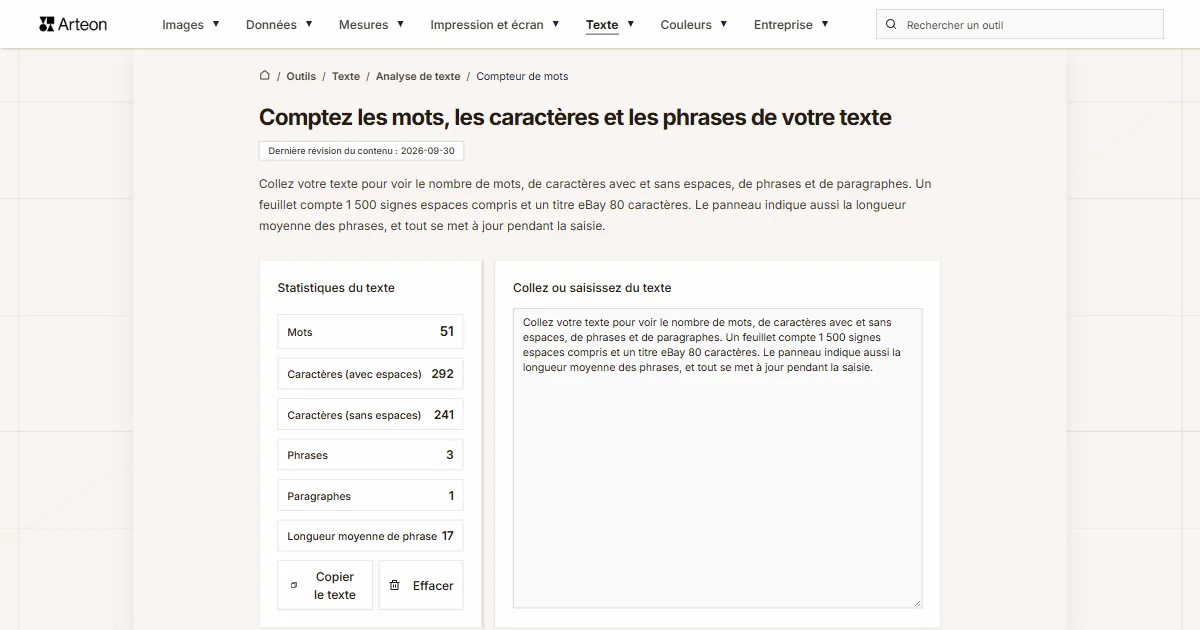
Compteur de mots et caractères
Comptez les mots, les caractères avec et sans espaces, les phrases, les paragraphes et la longueur moyenne des phrases.
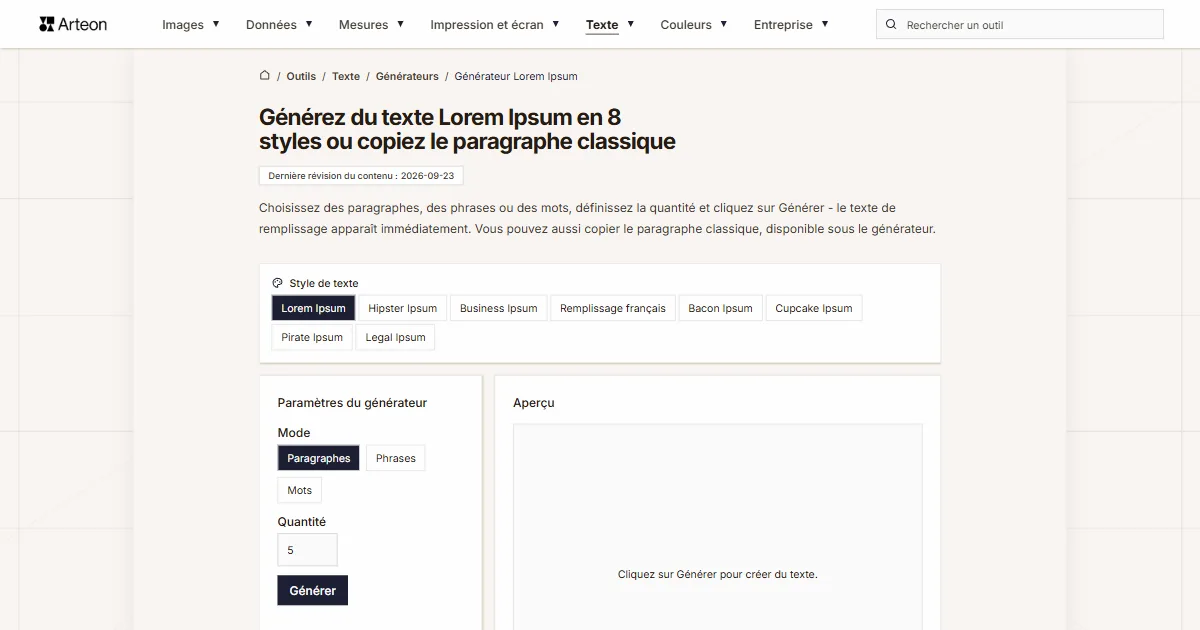
Générateur Lorem Ipsum
Générateur Lorem Ipsum gratuit — 8 styles de texte, paragraphes, phrases ou mots. Copiez en un clic.