Đổi centimet sang pixel với DPI bất kỳ
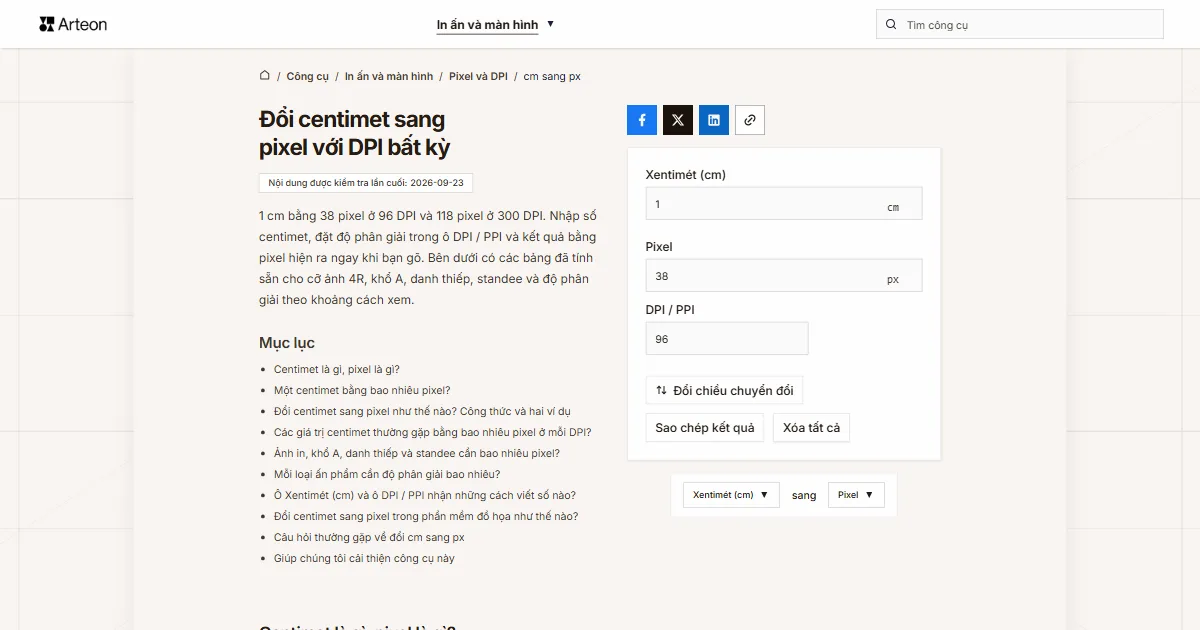
1 cm bằng 38 pixel ở 96 DPI và 118 pixel ở 300 DPI. Nhập số centimet, đặt độ phân giải trong ô DPI / PPI và kết quả bằng pixel hiện ra ngay khi bạn gõ. Bên dưới có các bảng đã tính sẵn cho cỡ ảnh 4R, khổ A, danh thiếp, standee và độ phân giải theo khoảng cách xem.
Centimet là gì, pixel là gì?
Một centimet (cm) là khoảng cách bằng 1/100 mét, và tiếng Việt còn gọi đơn vị này là phân tây[1]. Một inch quốc tế dài đúng 25,4 mm, tức 2,54 cm[2]. Con số 2,54 nối centimet với độ phân giải, vì DPI cho biết có bao nhiêu điểm hoặc pixel trên một inch.
Pixel, còn gọi là điểm ảnh, là một điểm trong một hình ảnh raster và không có kích thước cố định[3]. Một cạnh có 1 181 pixel in ra dài 10 cm ở 300 DPI và 31,25 cm ở 96 DPI. Tiêu chuẩn CSS lấy 96 pixel cho một inch, nên trong trình duyệt một centimet có khoảng 37,8 pixel[4].
Một centimet bằng bao nhiêu pixel?
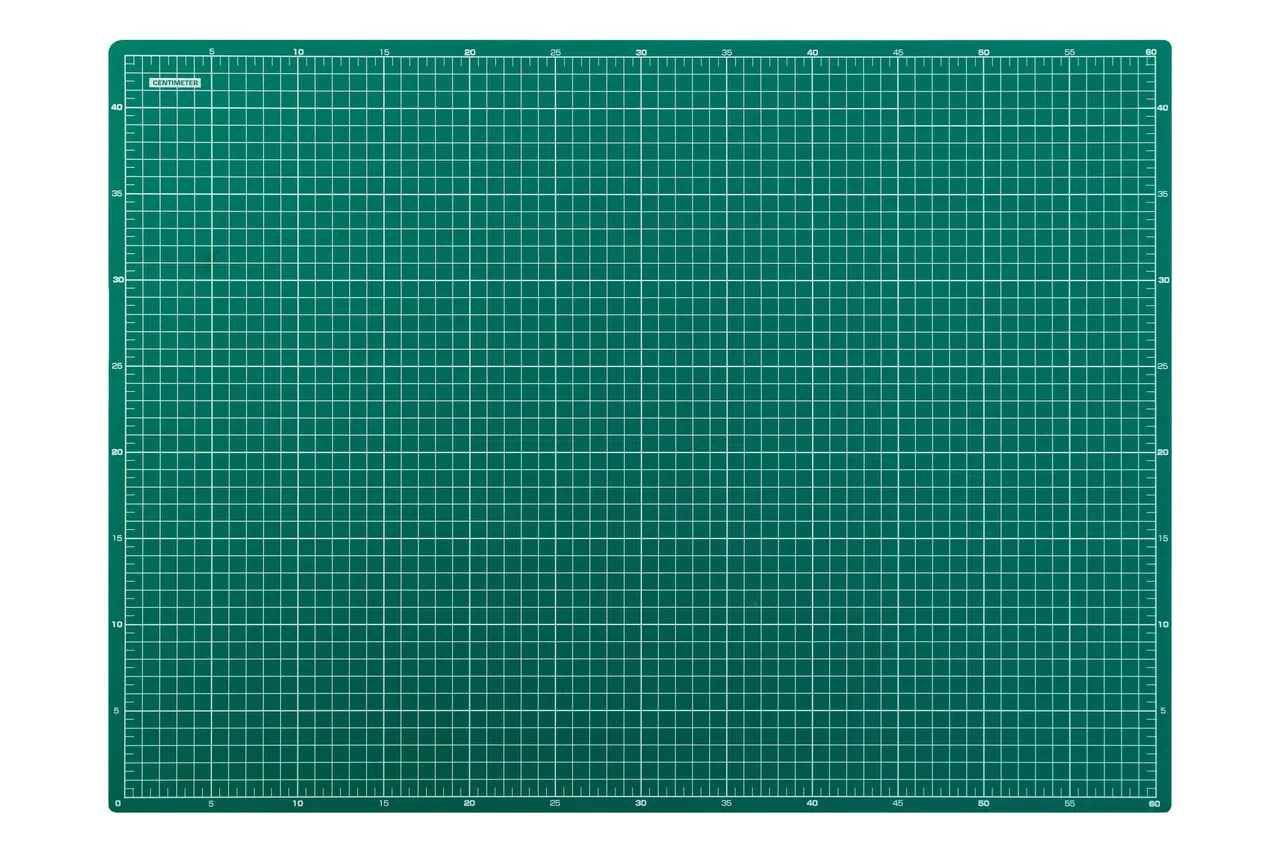
Một centimet bằng 38 pixel ở 96 DPI và 118 pixel ở 300 DPI. Phép tính chỉ có một bước: nhân số centimet với DPI rồi chia cho 2,54, tức số centimet trong một inch. Trước khi làm tròn, hai giá trị này là khoảng 37,8 và 118,11 pixel. Công cụ làm tròn kết quả thành số pixel nguyên, vì mỗi cạnh của tệp có một số nguyên pixel.
Giá trị cần nhập phụ thuộc vào nơi tệp được dùng. Với màn hình, tiêu chuẩn CSS lấy 96 pixel trên một inch[4], vì vậy công cụ mở ra với 96 DPI. Với bản in, Adobe gọi 300 điểm ảnh/inch là tiêu chuẩn trong ngành cho các bản in chất lượng cao[5]. Với áp phích, HP khuyên dùng 150–300 DPI tính theo kích thước in thực tế[6]. Nếu nhà in của bạn yêu cầu giá trị khác, hãy nhập giá trị đó vào ô DPI / PPI, ô này nhận mọi độ phân giải từ 1 đến 2 400.
Đổi centimet sang pixel như thế nào? Công thức và hai ví dụ
Công thức đi qua inch, vì độ phân giải tính bằng số điểm trên một inch và một inch dài 2,54 cm. Vì vậy pixel = centimet × DPI ÷ 2,54, sau đó làm tròn kết quả đến số nguyên gần nhất.
Ví dụ đầu tiên là ảnh 4R. Trong tên nR, n là độ dài cạnh ngắn tính bằng inch, và 4R là ảnh 4 × 6 inch. Kích thước ảnh in thường được ghi kèm số centimet đã làm tròn, nên 4R thành 10 × 15 cm[7]. Ở 300 DPI, phép tính là 10 × 300 ÷ 2,54 = 1 181,1 và 15 × 300 ÷ 2,54 = 1 771,65, nên tệp 10 × 15 cm cần 1 181 × 1 772 pixel. Nếu tính từ inch, 4 × 6 inch là 10,16 × 15,24 cm và cần 1 200 × 1 800 pixel. Nếu làm tròn đến milimét, tức 102 × 152 mm, tệp cần 1 205 × 1 795 pixel.
Ví dụ thứ hai là một standee 60 × 160 cm. Ở 150 DPI, tệp 60 × 160 cm cần 3 543 × 9 449 pixel, còn ở 300 DPI cần 7 087 × 18 898 pixel, tức số pixel gấp khoảng bốn lần. Standee 80 × 180 cm cần 4 724 × 10 630 pixel ở 150 DPI.
Nếu kích thước được cho bằng milimét, chẳng hạn vùng chừa xén 2 mm, hãy dùng công cụ đổi milimét sang pixel. Với kích thước bằng inch, như 4 × 6 inch, có công cụ đổi inch sang pixel, còn với băng rôn dài vài mét có công cụ đổi mét sang pixel. Khi bạn đã có tệp và muốn biết nó in ra lớn bao nhiêu, công cụ đổi pixel sang centimet làm phép tính đó.
Các giá trị centimet thường gặp bằng bao nhiêu pixel ở mỗi DPI?
| Centimet | 72 DPI | 96 DPI | 150 DPI | 300 DPI | 600 DPI |
|---|---|---|---|---|---|
| 0,5 cm | 14 px | 19 px | 30 px | 59 px | 118 px |
| 1 cm | 28 px | 38 px | 59 px | 118 px | 236 px |
| 1,5 cm | 43 px | 57 px | 89 px | 177 px | 354 px |
| 2 cm | 57 px | 76 px | 118 px | 236 px | 472 px |
| 2,5 cm | 71 px | 94 px | 148 px | 295 px | 591 px |
| 2,54 cm | 72 px | 96 px | 150 px | 300 px | 600 px |
| 3 cm | 85 px | 113 px | 177 px | 354 px | 709 px |
| 4 cm | 113 px | 151 px | 236 px | 472 px | 945 px |
| 5 cm | 142 px | 189 px | 295 px | 591 px | 1 181 px |
| 6 cm | 170 px | 227 px | 354 px | 709 px | 1 417 px |
| 7 cm | 198 px | 265 px | 413 px | 827 px | 1 654 px |
| 8 cm | 227 px | 302 px | 472 px | 945 px | 1 890 px |
| 9 cm | 255 px | 340 px | 531 px | 1 063 px | 2 126 px |
| 10 cm | 283 px | 378 px | 591 px | 1 181 px | 2 362 px |
| 10,16 cm | 288 px | 384 px | 600 px | 1 200 px | 2 400 px |
| 12 cm | 340 px | 454 px | 709 px | 1 417 px | 2 835 px |
| 13 cm | 369 px | 491 px | 768 px | 1 535 px | 3 071 px |
| 15 cm | 425 px | 567 px | 886 px | 1 772 px | 3 543 px |
| 15,24 cm | 432 px | 576 px | 900 px | 1 800 px | 3 600 px |
| 18 cm | 510 px | 680 px | 1 063 px | 2 126 px | 4 252 px |
| 20 cm | 567 px | 756 px | 1 181 px | 2 362 px | 4 724 px |
| 21 cm | 595 px | 794 px | 1 240 px | 2 480 px | 4 961 px |
| 25 cm | 709 px | 945 px | 1 476 px | 2 953 px | 5 906 px |
| 29,7 cm | 842 px | 1 123 px | 1 754 px | 3 508 px | 7 016 px |
| 30 cm | 850 px | 1 134 px | 1 772 px | 3 543 px | 7 087 px |
| 40 cm | 1 134 px | 1 512 px | 2 362 px | 4 724 px | 9 449 px |
| 50 cm | 1 417 px | 1 890 px | 2 953 px | 5 906 px | 11 811 px |
| 60 cm | 1 701 px | 2 268 px | 3 543 px | 7 087 px | 14 173 px |
| 80 cm | 2 268 px | 3 024 px | 4 724 px | 9 449 px | 18 898 px |
| 100 cm | 2 835 px | 3 780 px | 5 906 px | 11 811 px | 23 622 px |
| 120 cm | 3 402 px | 4 535 px | 7 087 px | 14 173 px | 28 346 px |
| 160 cm | 4 535 px | 6 047 px | 9 449 px | 18 898 px | 37 795 px |
| 180 cm | 5 102 px | 6 803 px | 10 630 px | 21 260 px | 42 520 px |
Ảnh in, khổ A, danh thiếp và standee cần bao nhiêu pixel?
| Kích thước | 150 DPI (px) | 300 DPI (px) |
|---|---|---|
| Ảnh in | ||
| 3R (9 × 13 cm) | 531 × 768 | 1 063 × 1 535 |
| 4R (10 × 15 cm) | 591 × 886 | 1 181 × 1 772 |
| 5R (13 × 18 cm) | 768 × 1 063 | 1 535 × 2 126 |
| 6R (15 × 20 cm) | 886 × 1 181 | 1 772 × 2 362 |
| 8R (20 × 25 cm) | 1 181 × 1 476 | 2 362 × 2 953 |
| S8R (20 × 30 cm) | 1 181 × 1 772 | 2 362 × 3 543 |
| Ảnh in theo inch | ||
| 4 × 6 inch (10,16 × 15,24 cm) | 600 × 900 | 1 200 × 1 800 |
| 5 × 7 inch (12,7 × 17,78 cm) | 750 × 1 050 | 1 500 × 2 100 |
| 6 × 8 inch (15,24 × 20,32 cm) | 900 × 1 200 | 1 800 × 2 400 |
| 8 × 10 inch (20,32 × 25,4 cm) | 1 200 × 1 500 | 2 400 × 3 000 |
| Giấy khổ A | ||
| A7 (7,4 × 10,5 cm) | 437 × 620 | 874 × 1 240 |
| A6 (10,5 × 14,8 cm) | 620 × 874 | 1 240 × 1 748 |
| A5 (14,8 × 21 cm) | 874 × 1 240 | 1 748 × 2 480 |
| A4 (21 × 29,7 cm) | 1 240 × 1 754 | 2 480 × 3 508 |
| A3 (29,7 × 42 cm) | 1 754 × 2 480 | 3 508 × 4 961 |
| A2 (42 × 59,4 cm) | 2 480 × 3 508 | 4 961 × 7 016 |
| A1 (59,4 × 84,1 cm) | 3 508 × 4 967 | 7 016 × 9 933 |
| A0 (84,1 × 118,9 cm) | 4 967 × 7 022 | 9 933 × 14 043 |
| Danh thiếp | ||
| Danh thiếp 9 × 5,5 cm | 531 × 325 | 1 063 × 650 |
| Standee | ||
| 60 × 160 cm | 3 543 × 9 449 | 7 087 × 18 898 |
| 80 × 180 cm | 4 724 × 10 630 | 9 449 × 21 260 |
| 120 × 200 cm | 7 087 × 11 811 | 14 173 × 23 622 |
Mỗi loại ấn phẩm cần độ phân giải bao nhiêu?
| Ấn phẩm | Nguồn | Độ phân giải | 10 cm bằng pixel |
|---|---|---|---|
| Tài liệu gửi đi in | UniDesign | 300 DPI | 1 181 px |
| Bản in chất lượng cao | Adobe | 300 PPI | 1 181 px |
| Áp phích | HP | 150–300 DPI | 591–1 181 px |
| Màn hình (CSS) | W3C | 96 DPI | 378 px |
Ô Xentimét (cm) và ô DPI / PPI nhận những cách viết số nào?
| Bạn nhập | Công cụ hiển thị | Cách chúng tôi đọc |
|---|---|---|
| 12,5 | 472 px | Tiếng Việt dùng dấu phẩy làm dấu thập phân, nên chúng tôi đọc là mười hai phẩy năm centimet. |
| 12.5 | 472 px | Chúng tôi cũng đọc dấu chấm là dấu thập phân, như trong phần mềm tiếng Anh và CSS. |
| 2.480 | 94 px | Một dấu chấm đơn lẻ luôn được đọc là dấu thập phân, nên ô tính 2,48 centimet. Bên dưới ô sẽ hiện một dòng nhắc; muốn nhập hai nghìn bốn trăm tám mươi centimet, hãy gõ 2480 hoặc 2 480. |
| 2,480 | 94 px | Trong tiếng Việt, dấu phẩy vẫn là dấu thập phân dù sau nó có ba chữ số, nên ô đọc là 2,48 cm. Bên dưới ô sẽ hiện một dòng nhắc với cách đọc còn lại, 2480. |
| 1.234,5 | 46658 px | Chúng tôi đọc dấu chấm hàng nghìn và dấu phẩy thập phân đúng vai trò của từng dấu, như cách viết số trong tiếng Việt. |
| 1 234,5 | 46658 px | Khoảng trắng hàng nghìn do bảng tính để lại không chia số thành hai. |
| 3/4 | 28 px | Chúng tôi tự đổi phân số thành 0,75 cm, nên bạn có thể dán nguyên như vậy. |
| ½ | 19 px | Chúng tôi đọc ký hiệu ½ chép từ văn bản là nửa centimet. |
| 8 1/2 | 321 px | Chúng tôi cộng số nguyên với phân số bên cạnh, tức tám centimet rưỡi. |
| 12,5 cm | 472 px | Chúng tôi lấy số và bỏ qua ký hiệu đơn vị bên cạnh. |
| 12,5 xentimét | 472 px | Chúng tôi cũng bỏ qua tên đơn vị viết đủ, kể cả khi có dấu tiếng Việt. |
| 12,5 phân | 472 px | Tiếng Việt còn gọi centimet là phân tây, và chữ phân sau số cũng không ảnh hưởng đến kết quả. |
| Rộng: 21 cm | 794 px | Chúng tôi bỏ qua nhãn đứng trước số, chép từ GIMP hoặc từ mô tả sản phẩm. |
| 1,5E+03 | 56693 px | Chúng tôi đọc cách viết khoa học của Excel là 1 500 centimet. |
| 300,5 (ô DPI / PPI) | 1183 px (10 cm) | Độ phân giải có thể có phần thập phân; ở độ phân giải này, 10 cm bằng 1 183 pixel. |
| 300 dpi (ô DPI / PPI) | 1181 px (10 cm) | Bạn có thể dán độ phân giải kèm đơn vị: chúng tôi bỏ qua chữ dpi. |
Đổi centimet sang pixel trong phần mềm đồ họa như thế nào?
Photoshop
Photoshop có giao diện tiếng Việt[11]. Vào Hình ảnh › Kích thước hình ảnh (trong giao diện tiếng Anh là Image › Image Size), đặt Chiều rộng và Chiều cao bằng centimet rồi nhập độ phân giải[12]. Theo Adobe, ô Lấy mẫu lại được đánh dấu theo mặc định, và khi bạn tăng độ phân giải, điểm ảnh mới sẽ được thêm vào. Nếu bạn bỏ chọn Lấy mẫu lại, tổng số điểm ảnh giữ nguyên, chỉ kích thước in và độ phân giải thay đổi[12].Canva
Trên banner trang chủ, nhấp vào nút đặt kích thước tùy chỉnh, chọn cm trong menu đơn vị rồi nhập chiều rộng và chiều cao. Theo trợ giúp của Canva, mỗi cạnh phải từ 40 đến 8 000 pixel[13]. Ở 300 DPI, 8 000 pixel bằng 67,73 cm.Figma
Các tên dưới đây là tên trong giao diện tiếng Anh của Figma. Nếu bạn tạo Frame cho bản in, hãy đổi kích thước sang pixel bằng công cụ này trước: ảnh 4R 10 × 15 cm ở 300 DPI là Frame 1 181 × 1 772 pixel. Theo trợ giúp của Figma, ảnh xuất ra (Export) có 72 DPI theo mặc định và 144 DPI khi xuất ở tỉ lệ 2x[14]. Vì vậy phần mềm in đọc cạnh 1 772 pixel xuất ở tỉ lệ 1x là 62,51 cm ở 72 DPI, trong khi ở 300 DPI cùng cạnh đó dài 15 cm.Procreate
Các tên dưới đây lấy từ sổ tay tiếng Anh của Procreate. Bạn có thể nhập kích thước Canvas tùy chỉnh bằng milimét, centimet, inch hoặc pixel[15]. Theo sổ tay, khi bạn đổi DPI, kích thước thực của Canvas tính bằng centimet thay đổi, còn số pixel giữ nguyên[16]. Nếu giảm DPI từ 300 xuống 150, cùng một Canvas sẽ lớn gấp đôi khi đo bằng centimet.CSS
Trong CSS, cm là đơn vị độ dài tuyệt đối và 1cm = 96px/2.54[4], tức khoảng 37,8 pixel CSS. Theo W3C, khi đơn vị gốc là pixel, các đơn vị vật lý có thể không khớp với kích thước thật, nên 1cm trên màn hình có thể không trùng với một centimet trên thước. Với phương tiện in, W3C khuyên dùng một đơn vị vật lý, chẳng hạn centimet, làm đơn vị gốc.
Chuyển đổi đơn vị khác sang Pixel
Nguồn tham khảo
- Centimet — Wikipedia
- Inch — Wikipedia
- Pixel — Wikipedia
- CSS Values and Units Module Level 3 — W3C
- Print resolution for images in Photoshop — Adobe
- What is the best image resolution for printing posters? — HP Large Format
- Photo print sizes — Wikipedia
- Khổ giấy — Wikipedia
- Business card — Wikipedia
- 5 nguyên tắc in ấn cần biết dành cho những nhà thiết kế trẻ — UniDesign
- Trạng thái hỗ trợ ngôn ngữ của Photoshop — Adobe
- Độ phân giải và kích thước của hình ảnh trong Photoshop — Adobe
- Thiết kế từ đầu — Canva
- Export formats and settings for static designs — Figma
- Create — Procreate Handbook
- Canvas — Procreate Handbook
Mọi giá trị trong bảng đều được chúng tôi tính từ định nghĩa của các đơn vị và kiểm tra lại bằng phép tính trước khi đăng. Dữ liệu lịch sử và tên các đơn vị địa phương dựa trên các nguồn nêu ở trên.
Nội dung được kiểm tra lần cuối: · biên soạn và kiểm tra bởi đội ngũ Arteon
Câu hỏi thường gặp về đổi cm sang px
Có thể nhân số centimet với 38 không?
Với kích thước nhỏ, bạn sẽ không thấy chênh lệch, nhưng với kích thước lớn, sai số cộng dồn. Ở 96 DPI, một centimet có khoảng 37,8 pixel, nên 50 cm không phải 50 × 38 = 1 900 mà là 1 890 pixel. Công cụ luôn tính từ giá trị chưa làm tròn và chỉ làm tròn kết quả cuối.
Có thể nhập “4R” vào ô Xentimét (cm) không?
Ô giữ lại số 4 và tính 4 cm, tức 472 pixel ở 300 DPI, vì 4R là tên cỡ ảnh, không phải số centimet. Với ảnh 4R, hãy nhập từng cạnh: 10 và 15 nếu tiệm ảnh ghi kích thước bằng centimet, hoặc 10,16 và 15,24 nếu bạn tính từ 4 × 6 inch. Với kích thước bằng inch còn có công cụ đổi inch sang pixel.
Tăng DPI trong Photoshop thì ảnh thay đổi thế nào?
DPI và PPI khác nhau thế nào?
DPI là viết tắt của Dots Per Inch, thước đo độ phân giải cho máy in[10]. Theo Adobe, độ phân giải của ảnh in là số điểm ảnh được gán cho mỗi inch và được đo bằng số điểm ảnh trên mỗi inch (ppi)[12]. Khi đổi centimet sang pixel, hai con số đóng cùng một vai trò: cho biết có bao nhiêu điểm hoặc pixel trên một inch, vì vậy ô trong công cụ mang tên DPI / PPI.
Làm sao biết một tệp có sẵn dài bao nhiêu centimet?
Với chiều ngược lại, hãy dùng công cụ đổi pixel sang centimet. Nút Đổi chiều chuyển đổi đưa bạn tới đó và mang theo kết quả cùng độ phân giải trong ô DPI / PPI, nên bạn không cần nhập lại.
Giúp chúng tôi cải thiện công cụ này
Bảng còn thiếu một kích thước bạn cần hay bạn thấy một giá trị không khớp? Hãy viết cho chúng tôi. Chúng tôi tự đọc từng tin nhắn.